आजची पोस्ट ही समस्या कशी सोडवायची याबद्दल आहे. गूगल ड्राइव्ह बॅकअप आणि सिंक "main स्क्रिप्ट कार्यान्वित करण्यात अयशस्वी" अशी त्रुटी.
तर, पार्श्वभूमी अशी आहे. काल सकाळी, मी माझा संगणक स्लीप मोडमधून जागा केला. माझ्या फाईल्सचा बॅकअप घेण्यासाठी गूगल ड्राईव्ह नेहमी चालू असायला पाहिजे, पण काल माझ्या टास्कबारमधून बॅकअप आणि सिंक आयकॉन गायब झाला होता.
मी प्रोग्राम पुन्हा उघडण्याचा प्रयत्न केला, पण मला खालील त्रुटी आढळली:
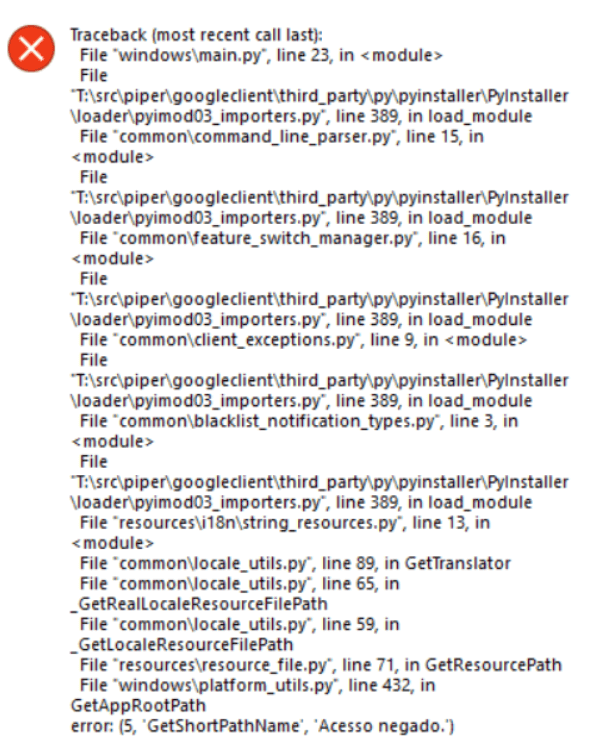
(गुगल ड्राईव्ह हेल्प कम्युनिटीमधील एक स्क्रीनशॉट)
“ओके” वर क्लिक केल्यानंतर, “main स्क्रिप्ट कार्यान्वित करण्यात अयशस्वी” अशी विंडो दिसली.
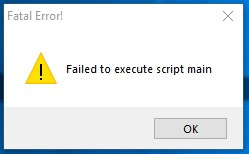
(गुगल ड्राईव्ह हेल्प कम्युनिटीमधील एक स्क्रीनशॉट)
मला ऑनलाइन सापडलेल्या सूचनांचे पालन करून मी प्रयत्न केला:
- पीसी रीस्टार्ट केला (माझ्यासाठी उपयोग झाला नाही).
- Google Backup and sync ची नवीनतम आवृत्ती डाउनलोड केली, पूर्वीची आवृत्ती विस्थापित केली, नंतर नवीनतम आवृत्ती स्थापित केली (माझ्यासाठी हे काम केले नाही).
- शिल्लक राहिलेले इन्स्टॉल/गूगल ड्राईव्ह फोल्डर्स/सबफोल्डर्स/टेम्प फाईल्स साफ केले, कॉम्प्युटर रीस्टार्ट केला, प्रोग्राम पुन्हा इन्स्टॉल केला, आणि मग गूगल ड्राईव्ह ॲडमिनिस्ट्रेटर म्हणून चालवला (माझ्यासाठी हे काम केले नाही).
- …
सुदैवाने, मी पाहण्यासाठी विंडोज सिक्युरिटी उघडली. त्यात आढळले की Google.exe मध्ये काहीतरी गडबड होती. ब्लॉक केले त्याला मॅन्युअली परवानगी दिल्यानंतर समस्या सुटली.
सॉफ्टवेअरच्या अशा समस्यांमुळे माणूस कसा वैतागू शकतो हे मला पूर्णपणे समजते, म्हणूनच “Backup and sync failed to execute script main” ही त्रुटी दूर करण्यासाठी उपयुक्त ठरू शकतील असे काही उपाय मी येथे दिले आहेत.
विंडोज 10, 8, 7, इत्यादींवर गूगल ड्राइव्हमधील “failed to execute script main” ही त्रुटी दुरुस्त करण्याचा उपाय: तुमच्या अँटीव्हायरस सॉफ्टवेअरचा प्रोटेक्शन हिस्ट्री तपासा.
विंडोज सिक्युरिटीमध्ये हिरवी टिक दिसत असली आणि कोणताही संदेश येत नसला तरी, याचा अर्थ असा नाही की त्याने काहीही ब्लॉक केलेले नाही. इतर काही अँटीव्हायरस संरक्षणे देखील अशीच असू शकतात, त्यामुळे तुम्ही सर्वात आधी हा उपाय तपासावा.
विंडोज सिक्युरिटी आणि तुमचे अँटीव्हायरस सॉफ्टवेअर (असल्यास) दोन्ही तपासा.
पायऱ्या:
- “विंडोज सुरक्षा” > “व्हायरस आणि धोक्यांपासून संरक्षण” > “संरक्षणाचा इतिहास” उघडा.
- “ॲप किंवा प्रक्रिया ब्लॉक केली” हा आयटम पहा, जर तुम्हाला googledrivesync.exe, GOOGLE.EXE, इत्यादी काही आढळले तर तुम्हाला “क्रिया” > “डिव्हाइसवर परवानगी द्या” वर क्लिक करणे आवश्यक आहे.
- गुगल बॅकअप पुन्हा उघडा आणि सिंक करा.

तरीही काम होत नसल्यास, या पायऱ्यांचे अनुसरण करा.
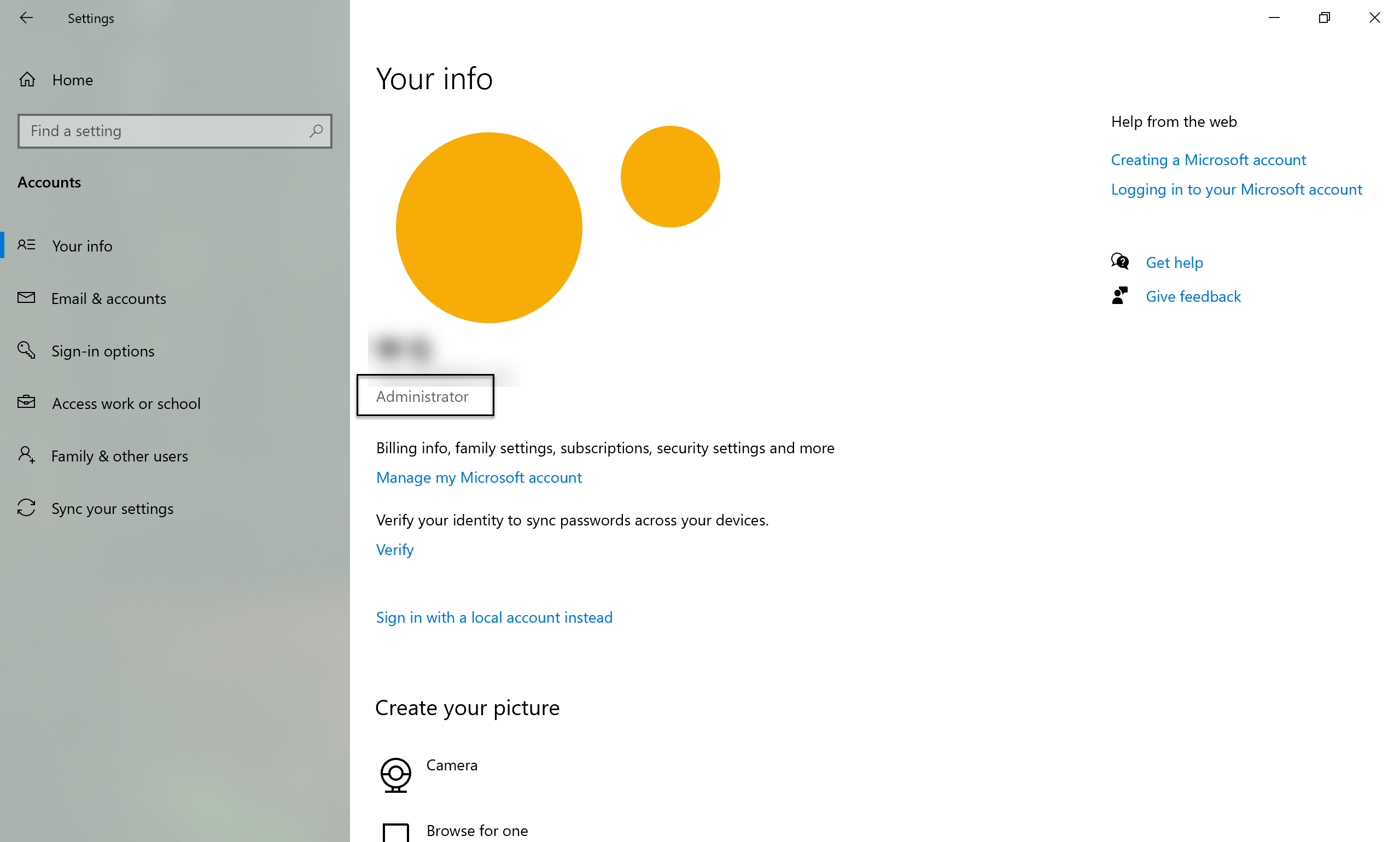
- तुम्ही पूर्ण प्रशासकीय अधिकार असलेले विंडोज लॉगिन खाते वापरत असल्याची खात्री करा.
- बॅकअप आणि सिंक अनइन्स्टॉल करा नियंत्रण पॅनेल\प्रोग्राम्स\प्रोग्राम्स आणि वैशिष्ट्ये
- आपला संगणक पुन्हा सुरू करा.
- बॅकअप आणि सिंकच्या शिल्लक राहिलेल्या फाईल्स काढून टाका:
- फोल्डर आणि त्यातील सर्व उपफोल्डर्स हटवा: C:\Program Files\Google\Drive (इन्स्टॉलेशन कोठे अयशस्वी झाले यावर अवलंबून, हे कदाचित उपलब्ध नसेल)
- फोल्डर आणि त्यातील सर्व उपफोल्डर्स हटवा: C:\Users\ तुमचे-विंडोज-वापरकर्तानाव \AppData\Local\Google\Drive (इन्स्टॉलेशन कोठे अयशस्वी झाले यावर अवलंबून, हे कदाचित उपलब्ध नसेल)
- तुमच्या विंडोज टेम्पररी फोल्डरमधील शक्य तितकी जागा स्वच्छ करा. सी:\विंडोज\टेम्प (काही फायली हटवता येत नाहीत. तुम्ही त्या वगळू शकता).
- कोणत्याही अपूर्ण रजिस्ट्री की काढून टाका:
- प्रेस विंडोज की + आर
- प्रकार regedit मग क्लिक करा ठीक आहे धावणे
- ऑपरेटिंग सिस्टमने कमांडला परवानगी देण्यासाठी केलेली विनंती स्वीकारा.
- मुख्य ठिकाणी जा: संगणक\HKEY_LOCAL_MACHINE\SOFTWARE\Google\Drive (इन्स्टॉलेशन कोठे अयशस्वी झाले यावर अवलंबून, हे कदाचित उपलब्ध नसेल).
- डाव्या बाजूला असल्यास, त्यावर राईट क्लिक करा. ड्राइव्ह प्रवेश आणि निवड हटवा ...
- गूगलच्या बॅकअप आणि सिंकची नवीनतम आवृत्ती डाउनलोड करून स्थापित करा.
ही पोस्ट वाचणाऱ्या आमच्या वाचकांनो: जर तुम्ही तुमच्यासाठी उपयुक्त ठरलेले इतर उपाय वापरून पाहिले असतील, तर खाली कमेंट करून नक्की सांगा. यामुळे नक्कीच कोणाचा तरी दिवस वाचू शकतो! 😊





