रेकुवा डेटा पुनर्प्राप्त करण्यासाठी उपलब्ध असलेल्या सर्वोत्तम सॉफ्टवेअरपैकी एक म्हणून हे नेहमीच ओळखले जाते… पण मी मॅक वापरत असल्यास ते काम करेल का?
याचे सरळ उत्तर 'नाही' असे आहे. सध्या मॅक संगणकांसाठी रेकुवाची कोणतीही आवृत्ती उपलब्ध नाही. हे सॉफ्टवेअर विंडोज ऑपरेटिंग सिस्टीमवर काम करण्यासाठी डिझाइन केलेले आहे आणि त्याची मॅक आवृत्ती उपलब्ध नाही.
तथापि, जर तुम्ही मॅक वापरत असाल आणि तुम्हाला डेटा परत मिळवायचा असेल, तर तुम्ही काही गोष्टी करू शकता. एक पर्याय म्हणजे मॅक संगणकांशी सुसंगत असलेला दुसरा डेटा रिकव्हरी प्रोग्राम वापरणे.
जरी मॅक वापरकर्त्यांसाठी रेकुवा हा पर्याय असू शकत नाही, तरीही इतर अनेक पर्याय उपलब्ध आहेत. उत्तम डेटा पुनर्प्राप्ती साधने काम पूर्ण करू शकतील असे उपलब्ध आहेत, ज्यामध्ये खालील गोष्टींचा समावेश आहे:
- स्टेलर डेटा रिकव्हरी फॉर मॅक
- 4DDiG मॅक डेटा रिकव्हरी
- मॅकसाठी रिकव्हरइट
- मॅकसाठी ईझयूएस डेटा रिकव्हरी विझार्ड
हे सर्व macOS ऑपरेटिंग सिस्टमशी सुसंगत आहेत आणि ट्रॅश बिनमधून तुमचा डेटा पुसला गेला असला तरीही तो परत मिळवण्यासाठी तुम्हाला मदत करू शकतात.
तुम्ही कोणतेही ॲप्लिकेशन निवडले तरी, हे लक्षात ठेवणे महत्त्वाचे आहे की तुम्ही डेटा पुनर्प्राप्ती प्रक्रिया जितक्या लवकर सुरू कराल, तितके यशस्वी होण्याची शक्यता जास्त असते.
पण थांबा! यापैकी कोणताही प्रोग्राम वापरण्यापूर्वी, सर्वप्रथम टाइम मशीन वापरा, जे ॲपलचे अंगभूत डेटा बॅकअप सॉफ्टवेअर आहे. जर डिलीट केलेल्या फाइल्स किंवा फोल्डर्सचा आधी बॅकअप घेतला असेल, तर टाइम मशीन तुम्हाला त्या परत मिळवण्यासाठी मदत करू शकते.
डेटा गमावण्यापासून बचाव करण्यासाठी टाईम मशीन ही तुमची पहिली संरक्षण फळी आहे.
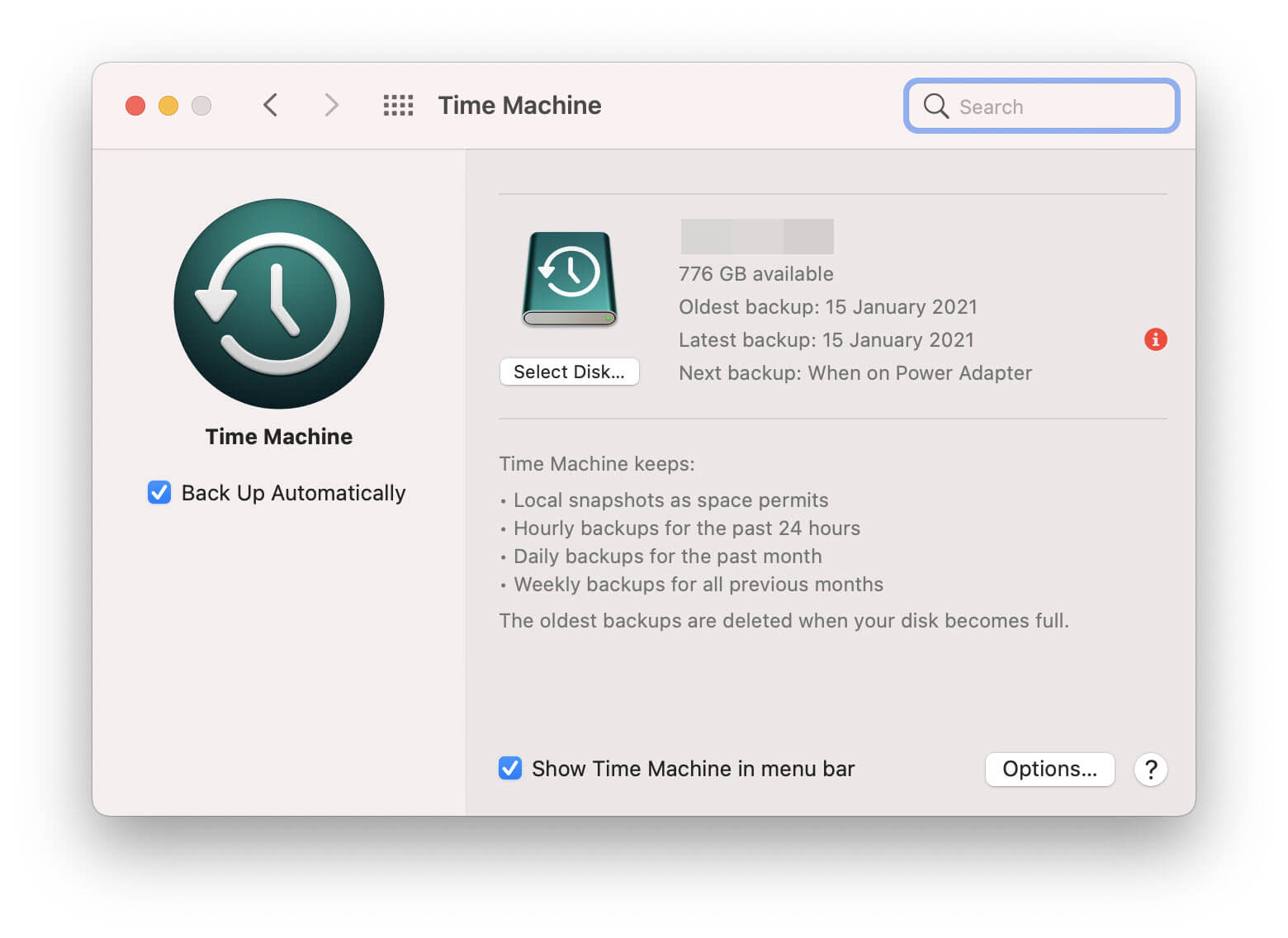
मॅकवर, गमावलेला डेटा परत मिळवण्याचा प्रयत्न करताना तुम्ही सर्वात आधी टाइम मशीन तपासावे. २००७ मधील ओएस एक्स लेपर्ड (OS X Leopard) पासून प्रत्येक मॅकसोबत टाइम मशीन येते आणि ते बदललेल्या किंवा चुकून डिलीट झालेल्या फाइल्स, तसेच सिस्टम क्रॅश किंवा व्हायरसच्या संसर्गामुळे गमावलेल्या फाइल्स परत मिळवण्यासाठी मदत करण्याकरिता तयार केले गेले आहे.
हे तुमच्या संगणकाचा नियमितपणे बॅकअप घेते, ज्यामध्ये ॲप्लिकेशन्स, फोटो, डॉक्युमेंट्स आणि संपूर्ण सिस्टमचा समावेश असतो. यामुळे तुम्ही तुमचा मॅक तुमच्या सर्व डेटासह पूर्वीच्या स्थितीत परत आणू शकता, इतकेच नाही तर तुम्हाला फाईलची केवळ एक विशिष्ट जुनी आवृत्ती परत मिळवण्याचा पर्यायही मिळतो. जर तुम्ही चुकून एखाद्या गोष्टीवर सेव्ह केले असेल किंवा नकळतपणे काही बदल केले असतील, तर हे खूप उपयुक्त ठरते.
छान वाटतंय! हो, पण पण टाइम मशीन तुम्हाला मदत करू शकण्यासाठी, तुम्हाला त्याची प्रत्यक्ष गरज पडण्यापूर्वीच ते चालू करून कॉन्फिगर करावे लागेल, नाहीतर त्याच्याकडे परत जाण्यासाठी कोणताही बॅकअप नसेल.
जोपर्यंत तुम्ही बाह्य हार्ड डिस्क किंवा इतर डिव्हाइस वापरून नियमित बॅकअप घेतले आहेत आणि “बॅक अप ऑटोमॅटिकली” बटण नेहमी चालू ठेवले आहे, तोपर्यंत तुमचा डेटा परत मिळवण्याची चांगली संधी असते. जरी बाह्य बॅकअप ड्राइव्ह अनुपलब्ध किंवा खराब झाला असला तरी, टाइम मशीनच्या “जागेनुसार लोकल स्नॅपशॉट्स” या फंक्शनमुळे तुमचा काही डेटा तुमच्याकडे उपलब्ध असेल. लोकल स्नॅपशॉट्समुळे, बॅकअप बाहेरील हार्ड ड्राइव्हवर साठवण्याची गरज न भासता, ते तुमच्या मॅकवरच ठेवता येतात.
तुमच्याकडे काही स्थानिक स्नॅपशॉट उपलब्ध आहेत का हे पाहण्यासाठी,
- “सिस्टम प्रेफरन्सेस” मधील “टाइम मशीन प्रेफरन्स पेन” वर जा आणि “मेनू बारमध्ये टाइम मशीन दाखवा” हा बॉक्स चेक करा.

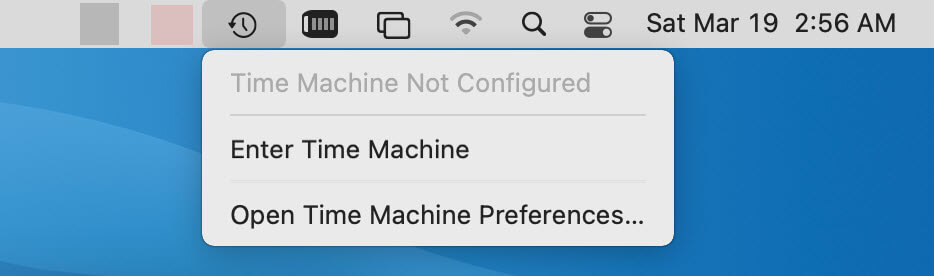
- तुमच्या स्क्रीनच्या वरच्या उजव्या कोपऱ्यात एक लहान घड्याळाचे चिन्ह दिसेल; त्यावर क्लिक करा आणि “एंटर टाइम मशीन” निवडा.
- दिसणाऱ्या विंडोमध्ये, तुम्ही तारीख आणि वेळेनुसार तुमच्या बॅकअप्समधून फाईल्स असलेला बॅकअप शोधू शकता.
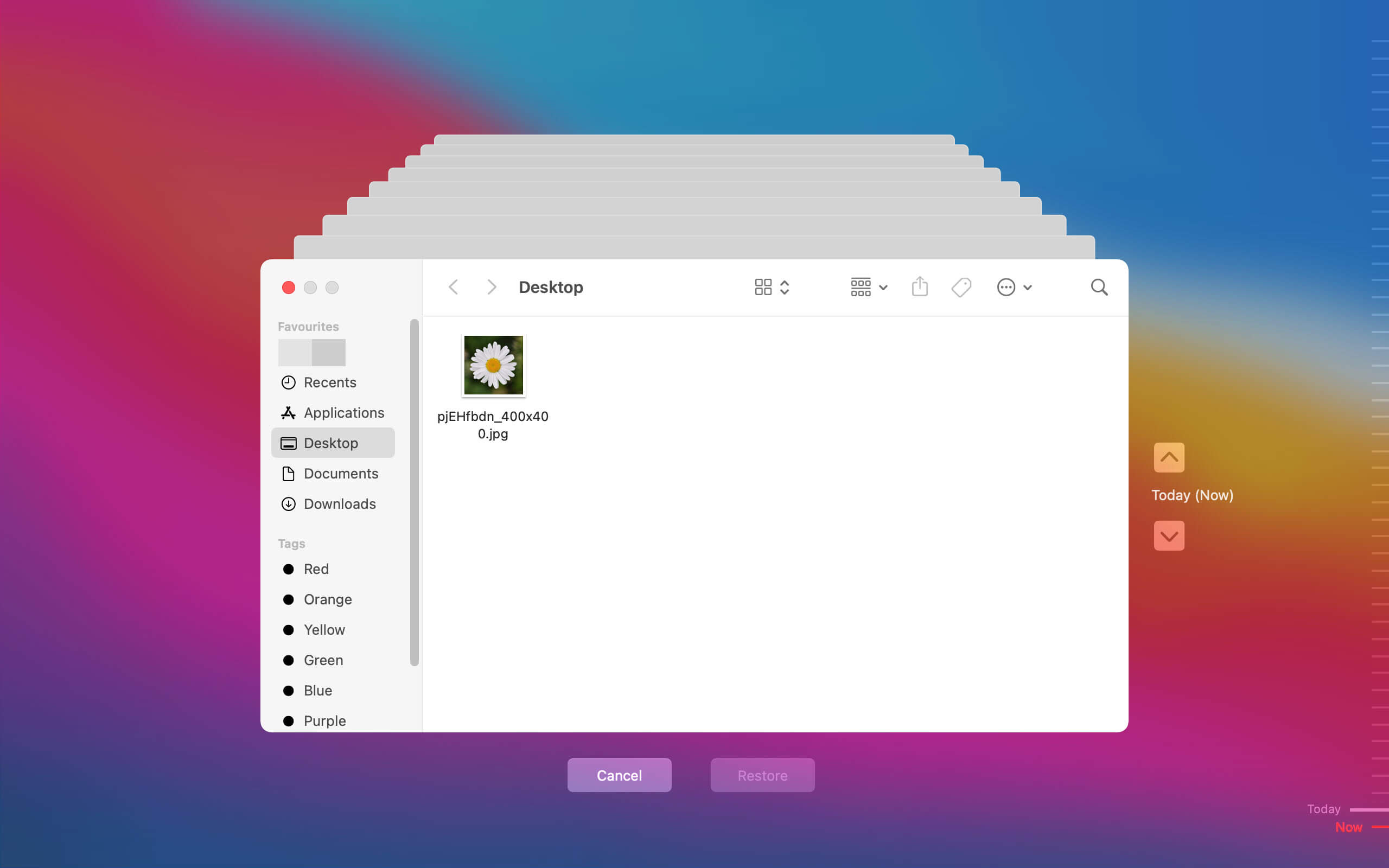
- एकदा तुम्हाला हवा असलेला बॅकअप सापडला की, तो त्याच्या मूळ ठिकाणी परत कॉपी करण्यासाठी फक्त “रिस्टोअर” बटणावर क्लिक करा.
जर स्थानिक स्नॅपशॉट्समधून तुम्हाला आवश्यक असलेली माहिती मिळत नसेल, तर अधिक माहिती मिळवण्यासाठी तुमची बाह्य बॅकअप ड्राइव्ह जोडा. तुमच्या मॅकचा बॅकअप ठेवणे नेहमीच एक चांगली कल्पना आहे.
मात्र, एक कटू सत्य हे आहे की कधीकधी टाइम मशीन अयशस्वी ठरते. बऱ्याच काळापासून बॅकअप घेतलेले नसतील किंवा बॅकअप ड्राइव्ह खराब होऊ शकतो, ज्यामुळे तुम्हाला तुमचे बॅकअप ॲक्सेस करता येत नाहीत. जर असे झाले आणि तुमच्याकडे अवलंबून राहण्यासाठी टाइम मशीन बॅकअप नसेल, तर तुम्हाला आधी उल्लेख केलेल्या डेटा रिकव्हरी प्रोग्राम्सपैकी एकाचा वापर करावा लागू शकतो.
जेव्हा टाइम मशीन अयशस्वी ठरते, तेव्हा मॅक संगणकासाठी रेकुवाचा सर्वोत्तम पर्याय
जेव्हा टाइम मशीन मदत करू शकत नाही, तेव्हा उपलब्ध असलेल्या अनेक डेटा रिकव्हरी प्रोग्राम्सपैकी एक वापरणे हा दुसरा सर्वोत्तम पर्याय आहे.
हे लक्षात घेणे महत्त्वाचे आहे की, ज्या ड्राइव्हमधून तुम्ही डेटा पुनर्प्राप्त करण्याचा प्रयत्न करत आहात, त्यावर नवीन डेटा लिहिणे किंवा सेव्ह करणे थांबवावे. तुम्ही ड्राइव्हचा जितका जास्त वापर कराल, तितकी डिलीट केलेल्या फाइल्सवर ओव्हरराइट होण्याची आणि त्या पुनर्प्राप्त न होण्याजोग्या होण्याची शक्यता जास्त असते.
मॅकसाठी अनेक डेटा रिकव्हरी प्रोग्रॅम्स उपलब्ध आहेत, पण आम्ही वापरण्याची शिफारस करतो
स्टेलर डेटा रिकव्हरी
कारण हा सर्वात व्यापक आणि वापरण्यास सोप्या पर्यायांपैकी एक आहे. यात वापरण्यास-सुलभ आणि सहज समजणारा इंटरफेस आहे, तसेच अनेक वैशिष्ट्ये आहेत ज्यामुळे गमावलेला डेटा परत मिळवणे अत्यंत सोपे होते.
स्टेलर डेटा रिकव्हरी प्रोफेशनल एडिशन मोफत डाउनलोड
जरी तुम्हाला तंत्रज्ञानाचे विशेष ज्ञान नसले तरी, स्टेलर हा एक उत्तम पर्याय आहे, कारण त्याचा प्रभावीपणे वापर करण्यासाठी कोणत्याही विशेष कौशल्याची किंवा ज्ञानाची आवश्यकता नसते. फक्त प्रोग्राम सुरू करा आणि स्क्रीनवरील सूचनांचे पालन करा – हे खरोखरच इतके सोपे आहे.
एकदा तुम्ही इन्स्टॉल करून लाँच केले की स्टेलर डेटा रिकव्हरी तुमच्यासमोर निवडण्यासाठी विविध प्रकारचे मीडिया तसेच गमावलेला डेटा शोधण्यासाठी स्कॅन करता येण्याजोग्या ड्राइव्ह आणि डिव्हाइसेसची सूची सादर केली जाईल. ज्या ड्राइव्हमध्ये गमावलेला डेटा आहे तो निवडा आणि “स्कॅन” वर क्लिक करा.
प्रोग्रॅम आता निवडलेल्या ड्राईव्हमध्ये पुनर्प्राप्त करण्यायोग्य फाईल्स आहेत का हे स्कॅन करेल. ड्राईव्हचा आकार आणि स्कॅन करायच्या डेटाच्या प्रमाणानुसार या प्रक्रियेला थोडा वेळ लागू शकतो.
एकदा स्कॅन पूर्ण झाल्यावर, पुनर्प्राप्त करता येण्याजोग्या सर्व फाईल्सची यादी दाखवली जाईल. तुम्ही शोधत असलेल्या फाईल्स खरोखर त्याच आहेत की नाही हे तपासण्यासाठी, तुम्ही फोटो, व्हिडिओ आणि डॉक्युमेंट्ससह बहुतेक प्रकारच्या फाईल्सचे पूर्वावलोकन करू शकता. एकदा तुमची खात्री झाली की पुनर्प्राप्त केलेला डेटा तुम्हाला हवा तसाच आहे, की तो तुमच्या पसंतीच्या ठिकाणी सेव्ह करण्यासाठी फक्त “रिकव्हर” वर क्लिक करा.

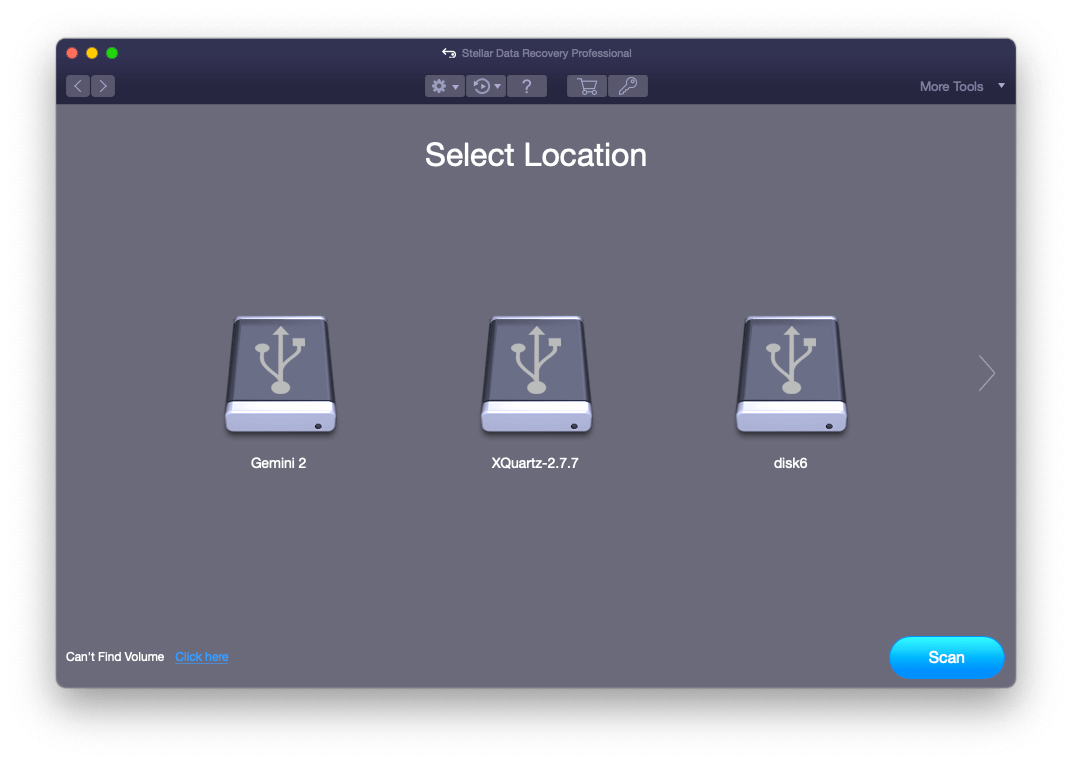
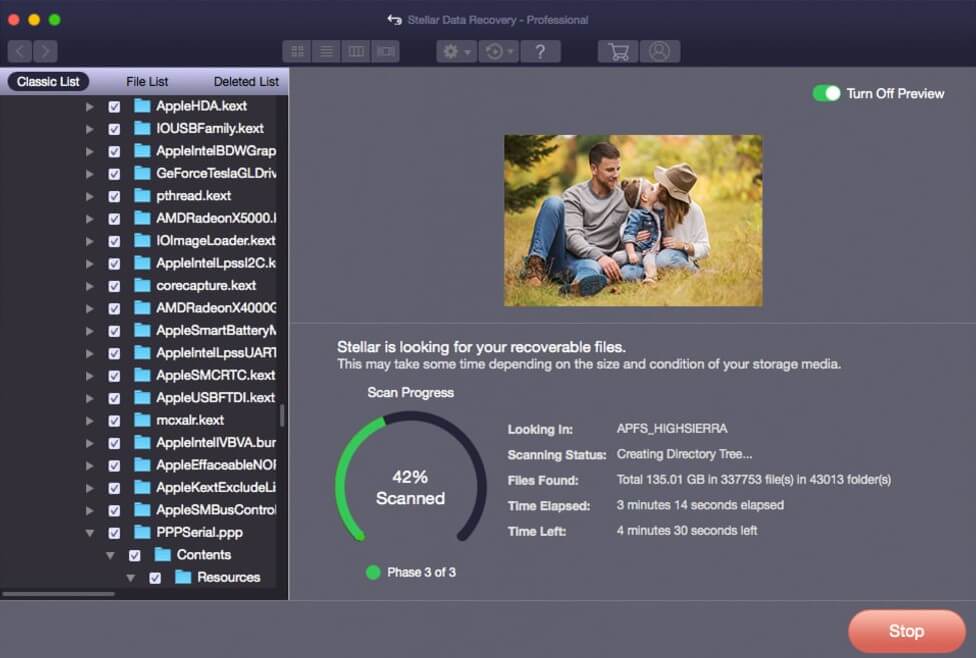
स्टेलर डेटा रिकव्हरी मॅक आणि विंडोज या दोन्हीसाठी उपलब्ध आहे, त्यामुळे तुमच्या संगणकाची ऑपरेटिंग सिस्टीम कोणतीही असो, तुम्ही गमावलेला डेटा सहजपणे परत मिळवण्यासाठी त्याचा वापर करू शकता.
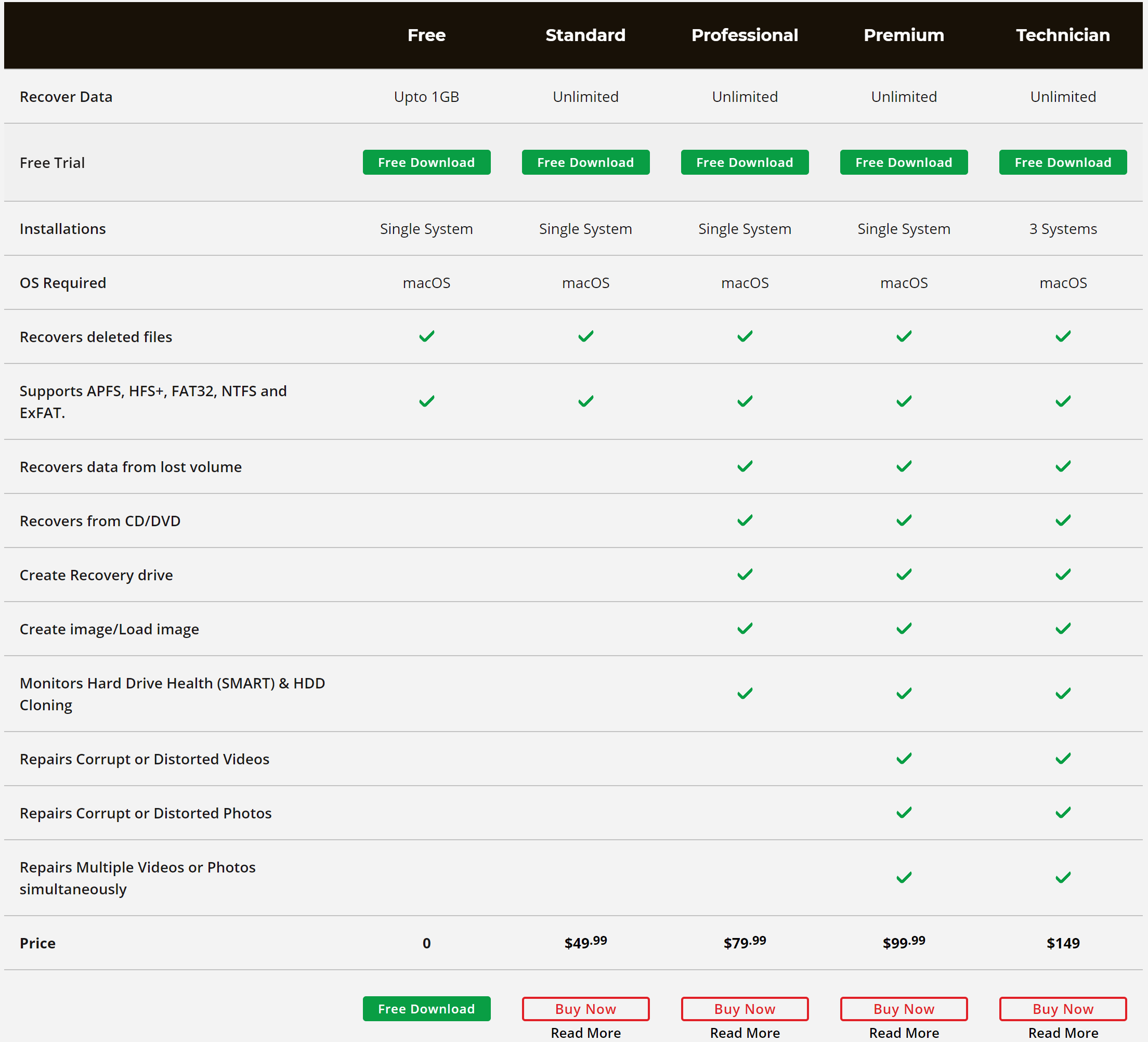
मॅकवर, स्टेलर चार आवृत्त्या पुरवते (ज्या आहेत मानक , व्यावसायिक , प्रीमियम आणि तंत्रज्ञ प्रत्येकाची एक विनामूल्य चाचणी उपलब्ध आहे, जेणेकरून तुम्ही ते विकत घेण्याचा निर्णय घेण्यापूर्वी प्रोग्राम वापरून पाहू शकता. ते वापरण्यास किती सोपे आहे आणि तुम्हाला आवश्यक असलेला डेटा ते पुनर्प्राप्त करू शकेल की नाही, हे पाहण्याचा हा एक उत्तम मार्ग आहे.
नेहमीप्रमाणे, डेटा रिकव्हरी प्रोग्राम्सवर अवलंबून राहणे टाळण्यासाठी तुम्ही तुमच्या डेटाचा नियमितपणे बॅकअप घ्यावा अशी आमची शिफारस आहे. यासाठी टाइम मशीन हे एक उत्कृष्ट साधन आहे, परंतु जर तुमच्याकडे बॅकअप उपलब्ध नसेल, तर स्टेलर हा त्याखालोखाल सर्वोत्तम पर्याय आहे.




