एक्सेल स्प्रेडशीटची अखंडता जपण्यासाठी, एक्सेल डॉक्युमेंटला पासवर्डने संरक्षित करणे हा एक महत्त्वाचा सुरक्षा उपाय आहे. तथापि, जेव्हा तुम्ही एखादी एक्सेल फाईल 'उघडण्याचा' (Open) किंवा 'बदलण्याचा' (Modify) प्रयत्न करत असता, तेव्हा ही गोष्ट त्रासदायक ठरू शकते हे आपल्या लक्षात येते. हा लेख एक्सेलवरील पासवर्ड संरक्षण काढून टाकण्यासाठी एक उपयुक्त मार्गदर्शन करेल. या लेखाच्या शेवटी, तुम्ही एक्सेल स्प्रेडशीटवरील पासवर्ड संरक्षण कसे काढायचे हे यशस्वीपणे शिकाल आणि कोणत्याही चिंतेशिवाय तुमचे एक्सेलमधील काम सहजपणे उघडू व त्यात बदल करू शकाल!
एक्सेल वर्कबुकमधून ज्ञात पासवर्ड काढून टाकणे
ज्ञात पासवर्ड काढून टाकणे हे सहज सोपे आहे. फाईल उघडण्यावरील किंवा बदलण्यावरील निर्बंध काढून टाकण्यासाठी आणि तुमच्या एक्सेल फाईलवर पूर्ण प्रवेश मिळवण्यासाठी, फक्त खालील सोप्या सूचनांचे पालन करा.
उघडण्यावरील निर्बंध काढून टाकणे
दस्तऐवज उघडण्यासाठी आवश्यक असलेला पासवर्ड काढून टाकण्यासाठी खालील पायऱ्या तुम्हाला मदत करतील.
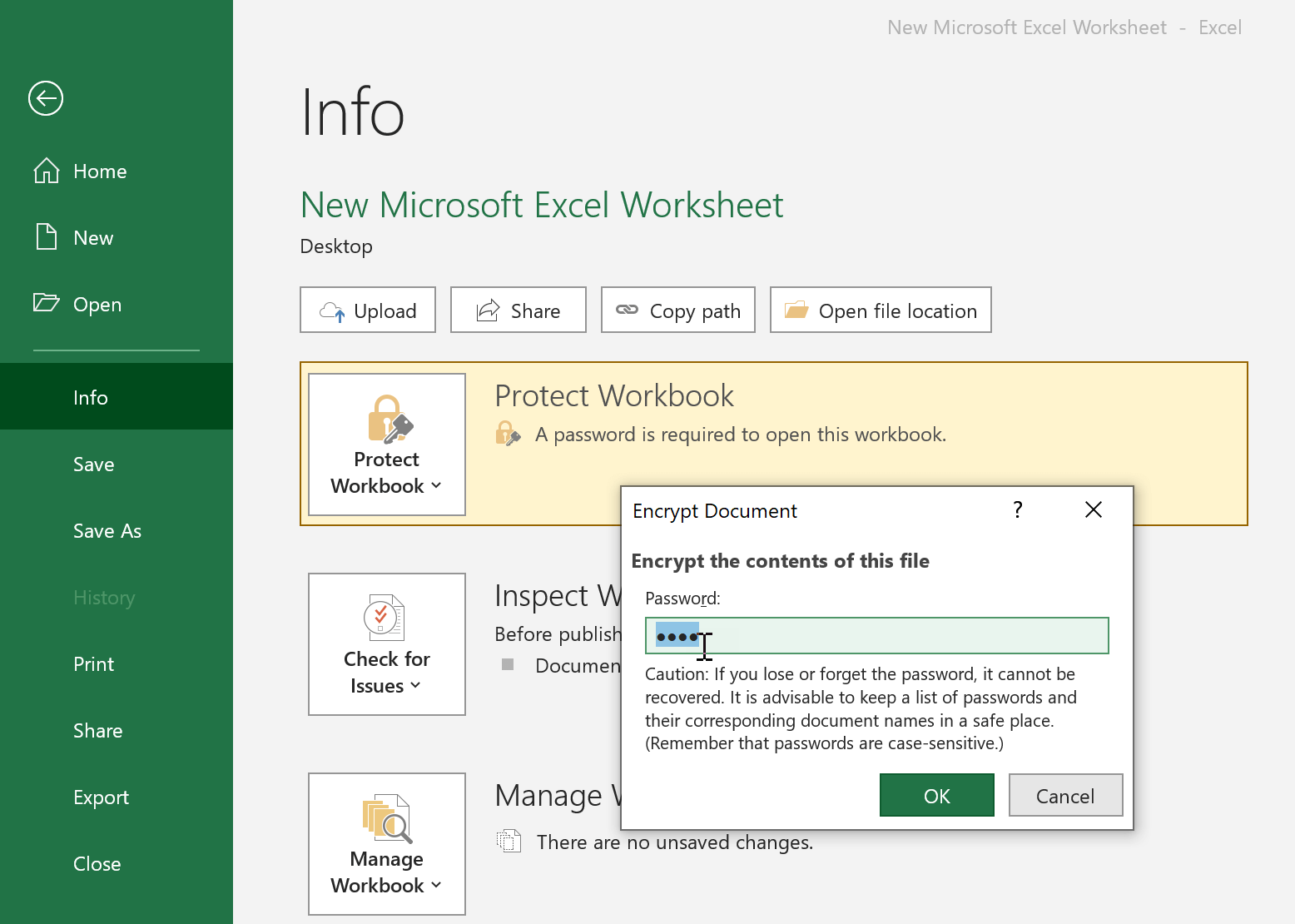
पायरी १: फाईलचा पासवर्ड टाकून ती उघडा आणि नंतर “File” > “Info” > “Protect Workbook” वर जा.
पायरी २: “पासवर्डसह एन्क्रिप्ट करा” निवडा. तारांकित पासवर्ड दर्शवणारी एक छोटी विंडो दिसेल. पासवर्ड बॉक्समधील सर्व अक्षरे काढून टाका आणि “ओके” वर क्लिक करा.
पायरी ३: बदल लागू करण्यासाठी फाईल “सेव्ह” करायला विसरू नका.
तुमचा दस्तऐवज आतापासून पासवर्डने संरक्षित राहणार नाही!
बदल करण्याच्या निर्बंधाला काढून टाकणे
जर तुम्हाला बदलायची असलेली एक्सेल स्प्रेडशीट संपादनासाठी प्रतिबंधित केली असेल, तर तुम्हाला अडचण येऊ शकते; जर तुम्हाला पासवर्ड आधीच माहित असेल, तर हे बंधन काढून टाकणे ही एक अतिशय सोपी प्रक्रिया आहे.
पायरी १: संबंधित एक्सेल फाईल उघडा आणि “रिव्ह्यू” टॅब निवडा.
पायरी २: “चेंजेस” सेक्शनमधील “अनप्रोटेक्ट शीट” पर्यायावर क्लिक करा. एक छोटी विंडो उघडेल, ज्यामध्ये तारांकित पासवर्ड दिसेल. पासवर्ड बॉक्समधील सर्व अक्षरे काढून टाका आणि “ओके” वर क्लिक करा.
पायरी ३: फाईल 'सेव्ह' करा आणि तुमची शीट यशस्वीपणे अनप्रोटेक्ट होईल व बदल करण्यासाठी तयार होईल!

एक्सेल वर्कबुकमधून अज्ञात पासवर्ड काढून टाकणे
पासवर्ड्स सांभाळणे हे एक अवघड काम असू शकते, विशेषतः जेव्हा तुम्हाला वेगवेगळ्या फाइल्सना लागू होणारे अनेक कोड्स लक्षात ठेवावे लागतात. याचा अर्थ असा की, विविध पासवर्ड्स लक्षात ठेवणे कधीकधी खूप त्रासदायक ठरू शकते. अशा विशिष्ट परिस्थितीत, एक्सेल वर्कबुकमधून पासवर्ड काढून टाकण्यासाठी कोणताही अधिकृतपणे एकात्मिक मार्ग उपलब्ध नाही. इथेच बाह्य साधने जसे की... पासपर एक्सेल पासवर्ड रिकव्हरी आत या.
Passper विविध प्रकारची वैशिष्ट्ये पुरवतो, जी तुम्हाला एक्सेल शीटचा पासवर्ड बायपास करण्यात खूप मदत करतील. या वैशिष्ट्यांमध्ये खालील गोष्टींचा समावेश आहे:
- बदललेला पासवर्ड काढून टाकणे.
- सुरुवातीचा पासवर्ड ओळखणे आणि काढून टाकणे.
- संपूर्ण विश्वसनीयता आणि कार्यक्षमता.
उघडण्यावरील निर्बंध काढून टाकणे
प्रोग्रॅम इन्स्टॉल केल्यानंतर, एक्सेल स्प्रेडशीटमधून पासवर्ड काढण्यासाठी दिलेल्या पायऱ्यांचे अनुसरण करा:
पायरी १: उघडा एक्सेलसाठी पासपर तुमच्या PC वर तुम्हाला दोन पर्याय उपलब्ध दिसतील. या मुख्य मेनू स्क्रीनवर “पासवर्ड पुनर्प्राप्त करा” (Recover Passwords) निवडा.

पायरी २: संबंधित एक्सेल वर्कबुक लोड करण्यासाठी “+” बटणावर जा आणि ते दाबा. यानंतर, तुम्हाला तुमच्या विशिष्ट परिस्थितीनुसार तयार केलेल्या विविध अटॅक मोड्समधून निवड करता येईल. तुमच्यासाठी सर्वात योग्य अटॅक मोड निवडल्यावर “रिकव्हर” वर क्लिक करा.

तुम्ही “Recover” दाबल्यानंतर Passper तुमचा पासवर्ड परत मिळवण्याची प्रक्रिया सुरू करेल. हे लक्षात घ्यावे की, पासवर्ड परत मिळण्यास लागणारा वेळ हा तुमच्या पासवर्डच्या गुंतागुंतीवर आणि तुम्ही निवडलेल्या अटॅक मोडवर अवलंबून असतो.

पासवर्ड यशस्वीरित्या पुनर्प्राप्त झाल्यावर, तो तुम्हाला कॉपी करून सेव्ह करण्यासाठी दाखवला जाईल. नव्याने मिळालेला पासवर्ड वापरून तुम्ही तुमच्या एक्सेल फाईलवरील संरक्षण काढून टाकू शकता. पासवर्ड पुनर्प्राप्त झाल्यानंतर तुमच्या स्प्रेडशीटमध्ये कसे प्रवेश करायचे हे पाहण्यासाठी, तुम्हाला “पासवर्ड माहित झाल्यावर तो काढून टाका” (Remove Password When it is known) हा विभाग पाहावा लागेल.
बदल करण्याच्या निर्बंधाला काढून टाकणे
जर एक्सेल शीटच्या संपादन क्षमतेवर कोणत्याही प्रकारे निर्बंध घातले असतील, तर संबंधित फाईल संपादित करण्याची आणि सानुकूलित करण्याची जबाबदारी तुमच्यावर सोपवल्यास ते एक मोठे आव्हान निर्माण करू शकते. पुन्हा, आपल्याला असे दिसते की एक्सेलसाठी पासपर संपादनावरील सर्व निर्बंधांपासून मुक्त होण्यासाठी आणि तुम्हाला तुमची फाईल मनाप्रमाणे संपादित करू देण्यासाठी हे एक आदर्श साधन आहे!
फक्त दिलेल्या पायऱ्यांचे अनुसरण करा:
पायरी १: Passper for Excel इन्स्टॉल केल्यानंतर ते सुरू करा. मुख्य स्क्रीनवर, उपलब्ध असलेल्या दोन पर्यायांमधून “Remove Restrictions” निवडा.

पायरी २: आता “+” आयकॉन दाबा आणि ज्या एक्सेल फाईलवरील निर्बंध काढायचे आहेत ती निवडा. सर्व संपादन निर्बंध काढून टाकण्यासाठी “काढा” (Remove) दाबा.

प्रक्रिया पूर्ण झाल्यावर, तुमच्या दस्तऐवजाच्या संपादनावर मर्यादा घालणारा पासवर्ड यशस्वीरित्या काढून टाकला जाईल, याचा अर्थ तुमची फाईल कोणत्याही त्रासदायक अडथळ्यांशिवाय पूर्णपणे सानुकूलित करता येईल!
निष्कर्ष
तर आपण पाहतो की, “एक्सेलमधून पासवर्ड कसा काढायचा” या प्रश्नाचे उत्तर येथे अगदी सविस्तरपणे दिले आहे. पासवर्ड असलेल्या एक्सेल शीट्स हाताळणे हे एक किचकट काम असू शकते, आम्हाला आशा आहे की वर दिलेले ट्युटोरियल हे काम सोपे करेल.
हे स्पष्ट आहे की
एक्सेलसाठी पासपर
एरवी गुंतागुंतीची कामे सोप्या 'क्लिक अँड गो' उपायांमध्ये रूपांतरित करून, तुमचा एक्सेल वापरण्याचा अनुभव मोठ्या प्रमाणात सुलभ होतो.
मोफत डाउनलोड




