आजच्या काळातील एक उत्कृष्ट ई-बुक रीडर म्हणजे ॲमेझॉन किंडल. आधुनिक वाचनासाठी हे एक सोयीस्कर साधन आहे.
जणू काही तुमच्या खिशात एक अख्खं ग्रंथालयच आहे.
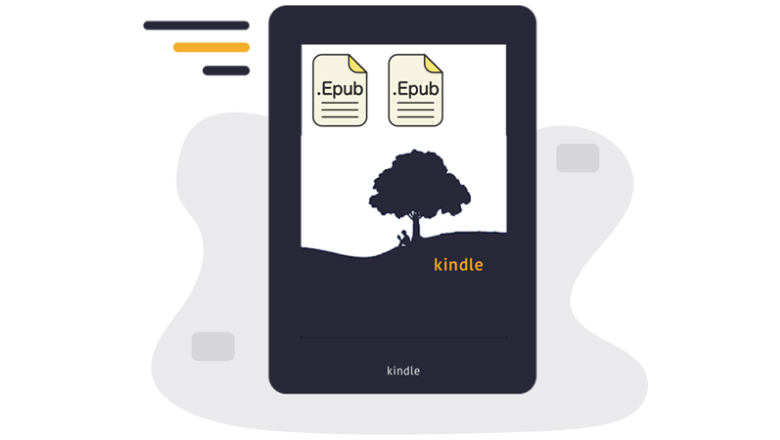
पण त्याचे अनेक फायदे असूनही, किंडल EPUB सह सर्व ई-बुक फॉरमॅट्सना सपोर्ट करत नाही.
आता या समस्येवर तोडगा काढला पाहिजे, कारण अनेक इलेक्ट्रॉनिक पुस्तके आणि फाईल्स EPUB फॉरमॅटमध्ये आहेत.
सुदैवाने, या लेखात ‘किंडल EPUB वाचू शकते का’ या प्रश्नाचे ठोस उत्तर आहे.
पुढे वाचा म्हणजे तुम्हाला काहीतरी नवीन शिकायला मिळेल.
कॅलिबर म्हणजे काय
कॅलिबर डाउनलोड कराकिंडलवर तुमची EPUB फाईल कशी वाचावी हे शिकवण्यापूर्वी, आपल्याला आवश्यक असलेल्या साधनाची मी तुम्हाला ओळख करून देतो: कॅलिबर.
कॅलिबर हे एक ई-बुक रूपांतरण साधन आहे, ज्याचा वापर तुम्ही तुमच्या ई-बुकचे स्वरूप बदलण्यासाठी करू शकता, जसे की
ईपब ...
कॅलिबर पूर्णपणे मोफत आहे आणि विविध ऑपरेटिंग सिस्टीमना सपोर्ट करते.
- विंडोज
- मॅक
- लिनक्स
- अँड्रॉइड
- आयओएस
किंडलमध्ये EPUB जोडा
तुम्ही किंडलवर EPUB वाचू शकत नसल्यामुळे, तुम्हाला तुमचे EPUB AZW किंवा MOBI फॉरमॅटमध्ये रूपांतरित करावे लागेल.
कॅलिबर डाउनलोड कराविंडोज आवृत्ती ८ आणि त्यापुढील आवृत्त्यांसाठी कॅलिबर विंडोज ६४-बिट डाउनलोड करा. ...
- पहिल्या रनमध्ये, कॅलिबर तुम्हाला तुमच्या पसंतीची भाषा सेटिंग आणि ई-बुक लायब्ररी म्हणून कोणता फोल्डर वापरायचा आहे, हे निवडायला सांगेल.
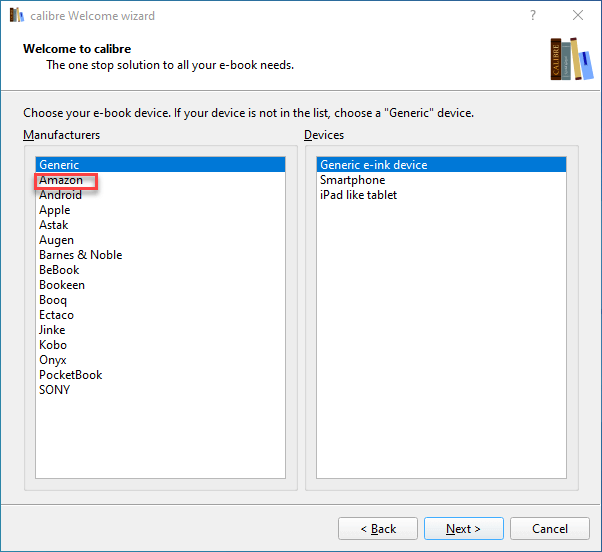
- पुढे, तुमचा प्राथमिक रीडर निवडा. त्यानंतर कॅलिबर तुम्हाला तुमच्या ई-बुक रीडरचे मॉडेल विचारेल. ईमेलद्वारे पुस्तके पाठवण्याचा सल्ला देणारा एक पॉप-अप दिसेल. जर तुम्हाला हा पर्याय नको असेल, तर तुमचे किंडल डिव्हाइस तयार आहे आणि USB केबलद्वारे तुमच्या संगणकाशी जोडलेले आहे याची खात्री करा.
अॅमेझॉनच्या मॉडेल निवडीमध्ये किंडल उपकरणांचा समावेश आहे.
- तुमच्या कॅलिबर ॲपच्या होम स्क्रीनवर वरील पर्यायांची एक सूची आहे. आमचे मुख्य लक्ष त्या ३ पर्यायांवर आहे, जे खालीलप्रमाणे आहेत: पुस्तके जोडा, पुस्तके रूपांतरित करा आणि डिस्कवर जतन करा. ...

- आता तुमचे EPUB पुस्तक सॉफ्टवेअरच्या लायब्ररीमध्ये जोडा. तुमच्या संगणकावर एक EPUB फाईल डाउनलोड करा किंवा तुमच्या संगणकाच्या फोल्डरमध्ये आधीपासून असलेली EPUB फाईल वापरा. वर क्लिक करा. पुस्तके जोडा कॅलिबर होम स्क्रीनवरील पर्याय निवडा किंवा फोल्डरमधून EPUB फाईल कॅलिबर विंडोमध्ये ड्रॅग करा.
थोड्याच वेळात, कॅलिबर त्याच्या तपशिलांसह EPUB आयात करेल.
- तुमच्या कॅलिबर लायब्ररीमध्ये EPUB जोडल्यानंतर, ते निवडा आणि नंतर क्लिक करा. पुस्तके रूपांतरित करा जेव्हा तुम्ही तुमची जोडलेली EPUB फाईल तुमच्या किंडल डिव्हाइसवर हस्तांतरित करता, तेव्हा देखील ही पायरी घडते, कारण कॅलिबर फाईल्स हस्तांतरित करण्यापूर्वी प्रथम रूपांतरण करते.
कॅलिबर रूपांतरण बॉक्समध्ये तुमच्या EPUB साठी संपादनाचे पर्याय आहेत. यामध्ये मुखपृष्ठ, मजकुराची मांडणी आणि फॉन्ट, पृष्ठ रचना आणि बरेच काही संपादित करण्याचा समावेश आहे.
मात्र, काही EPUB पुस्तके DRM-संरक्षणाने संरक्षित असतात. कॅलिबर विनामूल्य आणि वापरण्यास सोपे असले तरी, त्यात DRM संरक्षण काढून टाकण्याची क्षमता नाही.
मी शिफारस करू शकेन असा आणखी एक ई-बुक कन्व्हर्टर आहे एपुबोर अल्टिमेट EPUB चे Kindle मध्ये रूपांतर करण्यासाठी Epubor Ultimate हे आणखी एक उत्तम साधन आहे.
त्यात क्षमता देखील आहे त्यात क्षमता देखील आहे अडोब डिजिटल एडिशन्सचे DRM काढून टाका किंडल, कोबो आणि नूक (जी गोष्ट कॅलिबर करू शकत नाही). इप्युबोर अल्टिमेट वापरून तुम्ही DRM काढून टाकू शकाल आणि पुस्तकाला MOBI, AZW3, PDF, आणि TXT सारख्या किंडल-अनुकूल फॉरमॅटमध्ये रूपांतरित करू शकाल.

- मुख्यतः किंडल ई-रीडर्ससाठी, कॅलिबर तुमच्या EPUB चा आउटपुट फॉरमॅट, जसे की MOBI फॉरमॅट, आपोआप ठरवते.
तरीही तुम्ही पर्यायांच्या यादीतून निवड करू शकता. किंडल अजूनही सपोर्ट करत असलेल्या अनेक पर्यायांमधून तुम्ही निवड करू शकता. या यादीमध्ये RTF, TXT, ZIP, PDF इत्यादींचा समावेश आहे.
फॉरमॅट बदलण्यासाठी रूपांतरण बॉक्सच्या वरच्या उजव्या बाजूला असलेल्या आउटपुट पर्यायावर क्लिक करा.
- सर्व गोष्टी व्यवस्थित झाल्यावर, क्लिक करा. ठीक आहे ...
तुमच्या फाईलच्या आकारानुसार, येथे थोडा जास्त वेळ लागू शकतो. प्रगती पाहण्यासाठी, क्लिक करा. नोकरी बटण दाबा आणि त्याचा नंबर 0 होईपर्यंत थांबा.
- शेवटी पुन्हा EPUB शीर्षक निवडा आणि क्लिक करा. डिस्कवर जतन करा तुम्हाला ती फाईल सेव्ह करायची आहे त्यासाठी एक फोल्डर तयार करा किंवा निवडा. जर तुम्ही 'ईमेलद्वारे पाठवा' (send via email) हा पर्याय निवडला असेल, तर तुम्ही फॉरमॅट केलेली EPUB फाईल थेट तुमच्या किंडल डिव्हाइसवर पाठवू शकता. तसे नसल्यास, फक्त ती फाईल तुमच्या कनेक्ट केलेल्या किंडल डिव्हाइसवर ड्रॅग आणि ड्रॉप करा.
अभिनंदन!
आता तुम्ही तुमच्या किंडल डिव्हाइसवर रूपांतरित EPUB फाईलचा आनंद घेऊ शकता. आता ॲमेझॉन-आधारित डिव्हाइसेसच्या बाहेरही तुम्हाला बरेच स्वातंत्र्य आहे.