
मॅक संगणक उत्तम कामगिरी करतात आणि उपलब्ध संसाधनांचा अत्यंत प्रभावीपणे वापर करतात, परंतु आपण या मशीनवर काय इन्स्टॉल करतो याबाबत काळजी न घेतल्यास, सर्वोत्तम संगणकसुद्धा संपण्याच्या मार्गावर येऊ शकतात. याचा अर्थ असा की, कधीकधी ॲप्स आणि प्रोग्राम्सची संख्या कमी करण्याची वेळ येते, कारण जर तुम्ही एखादी गोष्ट काही काळ वापरली नसेल, तर ती बहुधा तशीच राहील. म्हणून, तुमच्या ॲप्स फोल्डरवर एक नजर टाकणे आणि त्यात काय आहे, काय उपयुक्त आहे किंवा नाही याचा अंदाज घेणे आणि त्यापैकी काही ॲप्स काढून टाकणे ही एक चांगली कल्पना आहे. ही प्रक्रिया अधिक सोपी करण्यासाठी, तुमच्यासाठी आणि तुमच्या मॅक डिव्हाइससाठी हे सोपे व्हावे म्हणून येथे काही सूचना दिल्या आहेत.
तृतीय-पक्ष उपाय
मॅक डिव्हाइसवर किंवा इतर कोणत्याही डिव्हाइसवर तुम्हाला येऊ शकणाऱ्या प्रत्येक संभाव्य समस्येप्रमाणे, त्याच कमतरतांचा सामना कोणीतरी आधीच केलेला असतो आणि त्यावर उपाय शोधलेला असतो, आणि ही समस्या त्याला अपवाद नाही. स्टोरेजची कमतरता सोडवण्यासाठी आणि त्यामुळे मॅक कॉम्प्युटरवर इन्स्टॉल केलेले कोणतेही ॲप डिलीट करून त्यापासून सुटका मिळवण्यासाठी अनेक थर्ड-पार्टी ॲप्स आणि प्रोग्राम्स उपलब्ध आहेत, पण ही एक उत्तम सुरुवात आहे.

ॲप्स अनइन्स्टॉल करण्यासाठी चांगला पर्याय कोणता असेल, असा प्रश्न तुम्हाला पडला असेल तर,
मॅकपॉ द्वारे क्लीनमायमॅक
हे खूप चांगले काम करते, ते तुम्हाला एक सोपा इंटरफेस देते ज्याद्वारे तुम्ही केवळ नको असलेले ॲप्स अनइन्स्टॉल करू शकत नाही, तर अपडेटनंतर मागे राहिलेले मालवेअर आणि छुपे डेड फाइल्स देखील तपासू शकता. तुम्ही खात्री बाळगू शकता की, तुम्हाला काढून टाकायच्या असलेल्या कोणत्याही ॲपसोबत आलेले सर्व काही ते पूर्णपणे डिलीट करेल आणि कोणतीही जंक फाइल मागे सोडणार नाही. CleanMyMac एक अपडेटर आणि परफॉर्मन्स मॉनिटर म्हणूनही काम करते, त्यामुळे तुमचा संगणक सुरुवातीला होता तितक्याच वेगाने चालू राहतो.
मोफत डाउनलोड
कोणतेही ॲप अनइन्स्टॉल करण्यासाठी, तुम्हाला फक्त एवढेच करायचे आहे:
- लाँचपॅडवर जा आणि CleanMyMac आयकॉनवर क्लिक करा. तुम्हाला दिसणारा पहिला इंटरफेस अगदी सोपा आहे, त्यात एक स्कॅन बटण आहे जे तुमच्या सिस्टम आणि मोकळ्या मेमरीची तपासणी करून निरुपयोगी फाइल्स, मालवेअर, तुटलेले डाउनलोड्स आणि इतर कोणत्याही लपलेल्या फाइल्स शोधेल, ज्या निरुपयोगी असूनही जागा वापरत आहेत. पण जर तुम्हाला ही संपूर्ण प्रक्रिया वगळायची असेल, तर थेट पायरी २ वर जा आणि पुढील पायऱ्यांचे अनुसरण करा.
- डावीकडील स्मार्ट स्कॅन मेन्यूमध्ये तुम्हाला ॲप्लिकेशन्सचा विभाग दिसेल, तिथे तुम्हाला अनइन्स्टॉलर सापडेल, त्यावर क्लिक केल्यावर तुमच्या मॅक कॉम्प्युटरवर इन्स्टॉल केलेल्या सर्व ॲप्लिकेशन्सची यादी तुमच्यासमोर सादर केली जाईल.
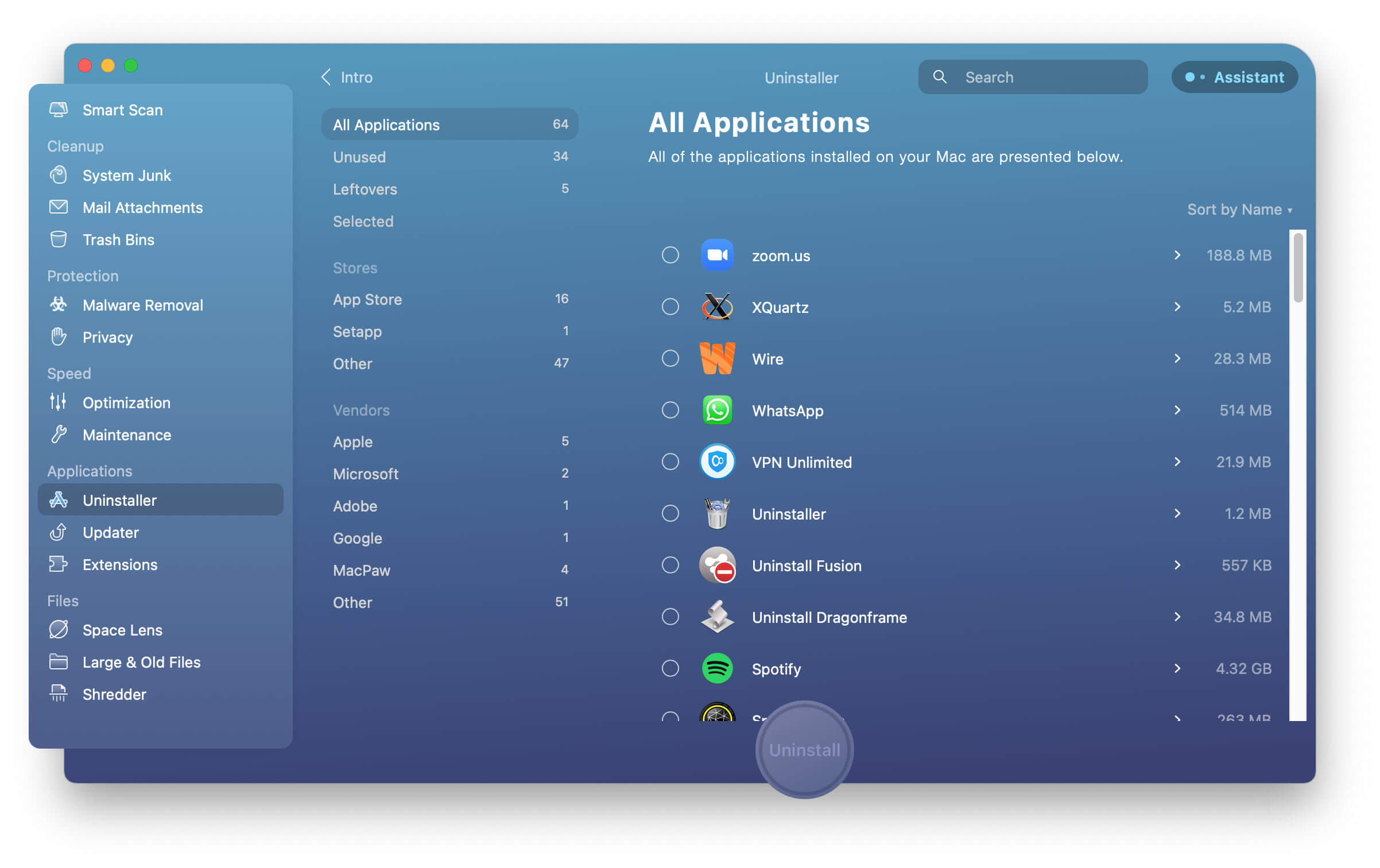
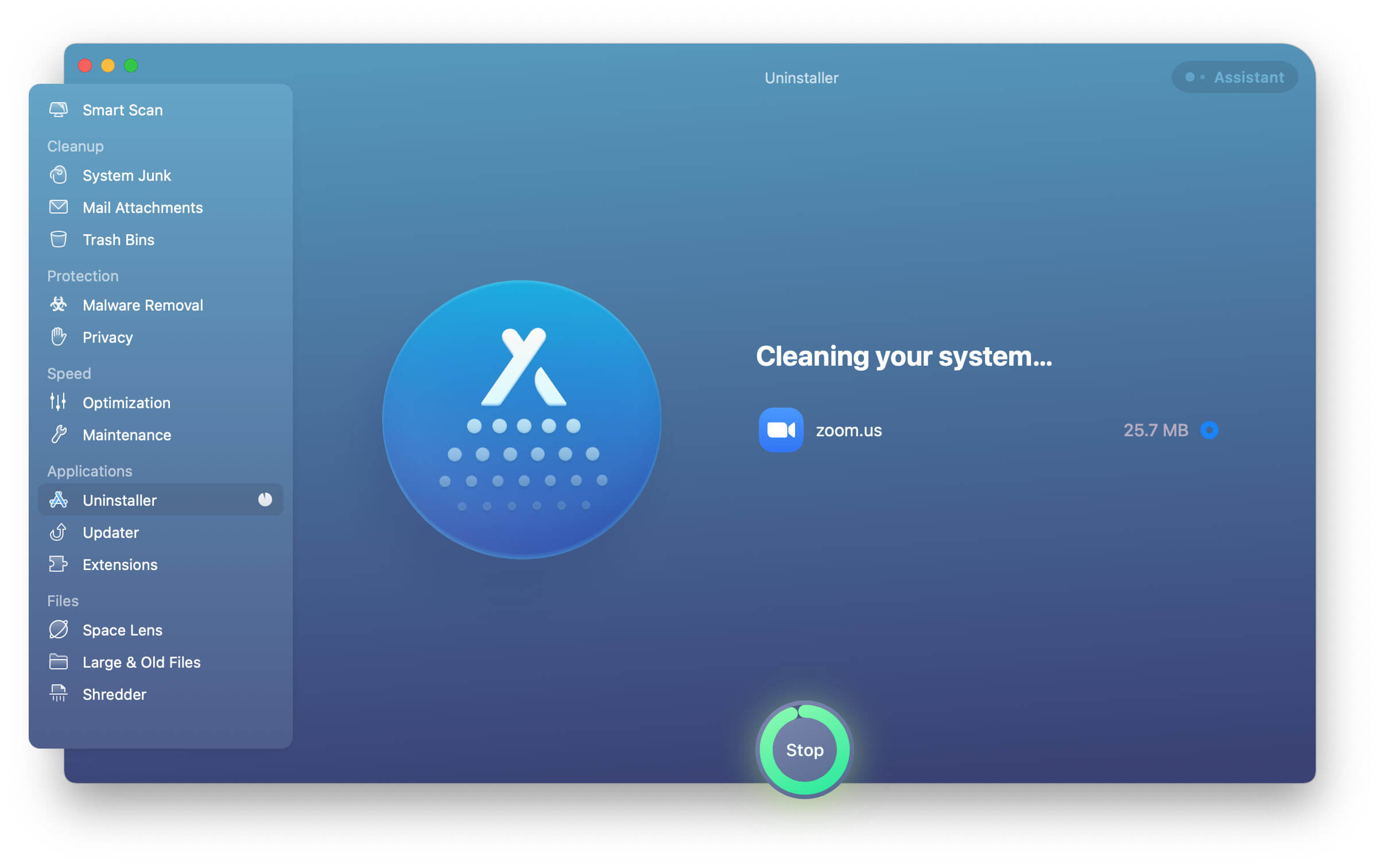
- तुमच्या मॅकमधून नको असलेला एखादा प्रोग्राम काढण्यासाठी, तुम्हाला जो ॲप हटवायचा आहे त्याच्या पुढील वर्तुळावर क्लिक करा आणि “अनइन्स्टॉल” बटण दाबा. त्यानंतर एक प्रॉम्प्ट चालेल आणि तुम्हाला काही वेळातच अंतिम परिणाम दिसेल, ज्यामुळे कोणत्याही त्रासाशिवाय किंवा पुढील कोणत्याही पायऱ्यांशिवाय ॲप हटवला जाईल.
लाँचपॅड वापरा
जर तुम्हाला खात्री असेल की तुम्ही अनइन्स्टॉल करण्यासारखे जास्त ॲप्स ठेवत नाही आहात, तर तुम्ही थेट लाँचपॅड वापरू शकता. हे वापरण्यास सोपे आणि सरळ साधन आहे. याचा एकच तोटा आहे की तुम्हाला जे ॲप्स काढायचे आहेत ते एक-एक करून डिलीट करावे लागतील. आणखी एक गोष्ट जी तुम्ही विचारात घेऊ शकता ती म्हणजे, काही अपडेट्सनंतर त्या सॉफ्टवेअरच्या काही निरुपयोगी फाइल्स शिल्लक राहू शकतात, ज्या कदाचित या पद्धतीने काढल्या जाणार नाहीत. तरीही, थर्ड-पार्टी सॉफ्टवेअरपेक्षा हा एक स्वस्त पर्याय आहे, कारण हे सिस्टीमच्या वैशिष्ट्यांचाच एक भाग आहे.
हे करण्यासाठी, तुमच्या कॉम्प्युटरच्या स्क्रीनच्या तळाशी असलेल्या डॉकवर जा. ते दिसण्यासाठी तुम्हाला माउस त्यावर फिरवावा लागू शकतो. जेव्हा तुम्ही लाँचपॅड आयकॉनवर क्लिक करता, तेव्हा स्क्रीन मॅक्झिमाइज होते आणि तुम्हाला इंस्टॉल केलेल्या सर्व ॲप्सची यादी दिसते. जर तुम्हाला ते लगेच दिसले नाही, तर तुम्ही पुढील पानांवर जाण्यासाठी ट्रॅकपॅडवर डावीकडे किंवा उजवीकडे स्वाइप करून ते ॲप शोधू शकता. जर ते ॲप दिसत नसेल, तर तुम्ही पानाच्या वरच्या बाजूला असलेल्या सर्च बारमध्ये ॲपचे नाव टाइप करूनही ते शोधू शकता.
जेव्हा तुम्हाला ॲप सापडेल, तेव्हा ऑप्शन की (⌥) दाबून धरा किंवा ॲप हलू लागेपर्यंत त्यावर क्लिक करून धरून ठेवा, त्यानंतर तुम्ही त्याच्या पुढील 'x' चिन्हावर क्लिक करू शकता. एक गोष्ट लक्षात ठेवा की, काही ॲप्स तुम्हाला डिलीट करू देत नाहीत, कारण एकतर ते सिस्टीमसाठी आवश्यक असतात, त्यामुळे त्यांना डिलीट करणे शक्य नसते, किंवा ते ॲपल ॲप स्टोअरमधून घेतलेले नसतात, आणि त्यांना डिलीट करण्यासाठी तुम्हाला फाइंडरचा वापर करावा लागेल.

अॅप स्टोअरद्वारे खरेदी न केलेले अॅप्स
खरं सांगायचं तर, हे फक्त ॲप स्टोअरवरून खरेदी केलेल्या ॲप्ससाठीच नाही, तर सर्व ॲप्ससाठी काम करते. पण विशेषतः अशा ॲप्ससाठी हा सर्वोत्तम पर्याय असू शकतो, जोपर्यंत तुम्ही त्यांना हटवण्यासाठी थर्ड-पार्टी सॉफ्टवेअर खरेदी करण्याचा विचार करत नाही. आणि आम्ही आधी सांगितल्याप्रमाणे, हे लक्षात घ्या की या पर्यायामध्ये तुम्हाला नको असलेले ॲप्स एक-एक करून हटवावे लागतील, म्हणजेच तुम्ही एकाच वेळी अनेक ॲप्स निवडून ते हटवू शकणार नाही. हे सांगितल्यानंतर, हटवण्याची प्रक्रिया पुढे नेण्यासाठी तुम्हाला फक्त स्क्रीनच्या तळाशी असलेल्या लाँच बारवर जायचे आहे, फाइंडर उघडायचा आहे, विंडोच्या डाव्या बाजूला दिसणारा ॲप्लिकेशन्स फोल्डर शोधायचा आहे, त्यानंतर तुम्हाला जे ॲप काढून टाकायचे आहे ते शोधून त्याला ट्रॅशमध्ये ड्रॅग करायचे आहे. तुम्ही पर्यायाने ॲप निवडून 'फाइल' आणि नंतर 'मूव्ह टू ट्रॅश' हा पर्याय निवडू शकता.
ॲप्स हटवताना विचारात घेण्यासारख्या इतर गोष्टी
- आणखी काही गोष्टी लक्षात ठेवण्यासारख्या आहेत की, जेव्हा तुम्ही एखादे ॲप डिलीट करता, तेव्हा तुम्ही फक्त तुमच्या कॉम्प्युटरमधील फाईल्स पुसून टाकता, परंतु त्यामुळे तुमचे सबस्क्रिप्शन आपोआप रद्द होत नाही आणि जर तुम्हाला त्यासाठी शुल्क आकारले जाणे थांबवायचे असेल, तर तुम्हाला त्यांच्या वेबसाइटवर किंवा ॲप स्टोअरवर जाऊन रद्द करण्याची प्रक्रिया पूर्ण करावी लागेल.
- तुमच्या मॅकमधून एखादे ॲप हटवताना, तुम्हाला प्रशासक वापरकर्तानाव आणि पासवर्ड देण्यास सांगितले जाऊ शकते. हे बहुधा तेच असेल जे तुम्ही संगणकावर लॉग इन करण्यासाठी वापरता. जर तुम्ही ते विसरला असाल, तर तुम्ही ॲपल मेनू आयकॉनवर जाऊन, सिस्टीम प्रेफरन्सेसमध्ये खाली जाऊन ॲपल आयडी पर्यायावर क्लिक करू शकता. त्यानंतर पासवर्ड आणि सुरक्षा पर्यायावर क्लिक करा, आणि तुम्हाला तुमचा ॲपल आयडी पुन्हा देण्यास सांगितले जाईल, परंतु त्याखाली तुम्ही “ॲपल आयडी किंवा पासवर्ड विसरलात” (Forgot Apple ID or Password) यावर क्लिक करून ते परत मिळवण्यासाठी दिलेल्या सूचनांचे पालन करू शकता.
- जर तुम्ही तुमच्या मॅकमधील फाइल्स हटवण्यासाठी आणि त्याची देखभाल करण्यासाठी थर्ड-पार्टी प्रोग्रॅम्स वापरत नसाल, तर तुमचा ट्रॅश नियमितपणे रिकामा करायला विसरू नका, जेणेकरून त्या फाइल्स तुमच्या कॉम्प्युटरवर जागा अडवून ठेवणार नाहीत.
अंतिम विचार
शेवटी, हे लक्षात ठेवा की तुम्ही तुमच्या मॅकमधून ॲप्स कसेही हटवण्याचा निर्णय घेतला तरी, ही एक आवश्यक प्रक्रिया आहे जी तुम्ही किती वेळा नवीन सॉफ्टवेअर वापरता आणि तुमच्याकडे किती स्टोरेज उपलब्ध आहे यावर अवलंबून, ठराविक कालावधीनंतर करणे आवश्यक आहे. पण एक चांगला अंदाज म्हणजे वर्षातून एकदा किंवा दोन वर्षांतून एकदा, कारण या कालावधीत न वापरलेले प्रत्येक सॉफ्टवेअर बहुधा आवश्यक नसते. थर्ड-पार्टी प्रोग्रॅम्स तुम्हाला ॲप्स हटवताना मागे राहिलेल्या फाइल्सची सखोल साफसफाई करण्यास मदत करतात आणि बहुतेकदा ते तुमच्या डिव्हाइसची देखभाल करण्यासाठी आणि ते उत्तम स्थितीत ठेवण्यासाठी इतर वैशिष्ट्यांसह येतात. शेवटी, तुमचा ट्रॅश कॅन वारंवार रिकामा करायला आणि ज्या ॲप्ससाठी तुम्हाला पैसे देणे सुरू ठेवायचे नाही त्यांची सदस्यता रद्द करायला विसरू नका.




