
ايموجي اصل ننڍڙي تصوير آهي جيڪا متن کي تمام دلچسپ بڻائي ٿي. لفظ "ايموجي" جاپاني e (絵، "تصوير") + moji (文字، "ڪردار") مان آيو آهي. اصل ايموجي (ڪل 176 آئڪن) 1998 ۾ جاپاني فون ڪمپني جي انجنيئر شيگيتاڪا ڪوريتا پاران ٺاهيا ويا هئا. هاڻي تائين، ايموجي جو تعداد ڪجهه سؤ کان وڌيڪ آهي.
هتي 6 طريقا آهن ورڊ ۾ ايموجي داخل ڪريو توهان جي ونڊوز، ميڪ، يا لينڪس تي.
طريقو 1: ونڊوز بلٽ ان ٽچ ڪي بورڊ استعمال ڪريو
ونڊوز 10، 8.1/8 هڪ بلٽ ان ايز آف ايڪسيس ٽول پيش ڪري ٿو جنهن کي ٽچ ڪي بورڊ سڏيو ويندو آهي. توهان ان کي ورڊ ڊاڪيومينٽ ۾ ايموجي داخل ڪرڻ لاءِ کولي سگهو ٿا.
نوٽ: ونڊوز 7 ۽ ان کان وڏي عمر لاءِ دستياب ناهي.
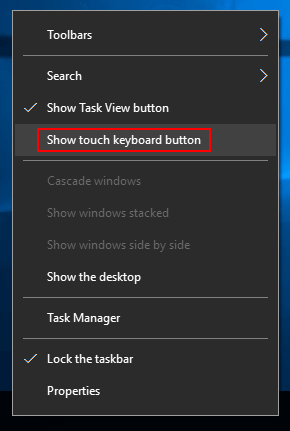
قدم 1. ونڊوز ٽاسڪ بار تي ساڄي ڪلڪ ڪريو ۽ "ٽچ ڪيبورڊ بٽڻ ڏيکاريو" تي نشان لڳايو.
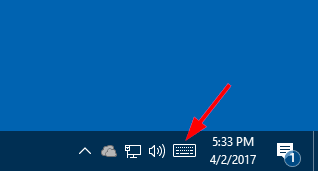
قدم 2. ٽچ ڪي بورڊ آئڪن ٽاسڪ بار تي ظاهر ٿيندو. ان تي ڪلڪ ڪريو ۽ توهان ان کي چالو ڪري سگهو ٿا.
قدم 3. پنهنجي لفظ ۾ داخل ڪرڻ لاءِ ايموجي تي ڪلڪ ڪريو.

طريقو 2: آفيس اسٽور مان ايموجي ڪي بورڊ شامل ڪريو
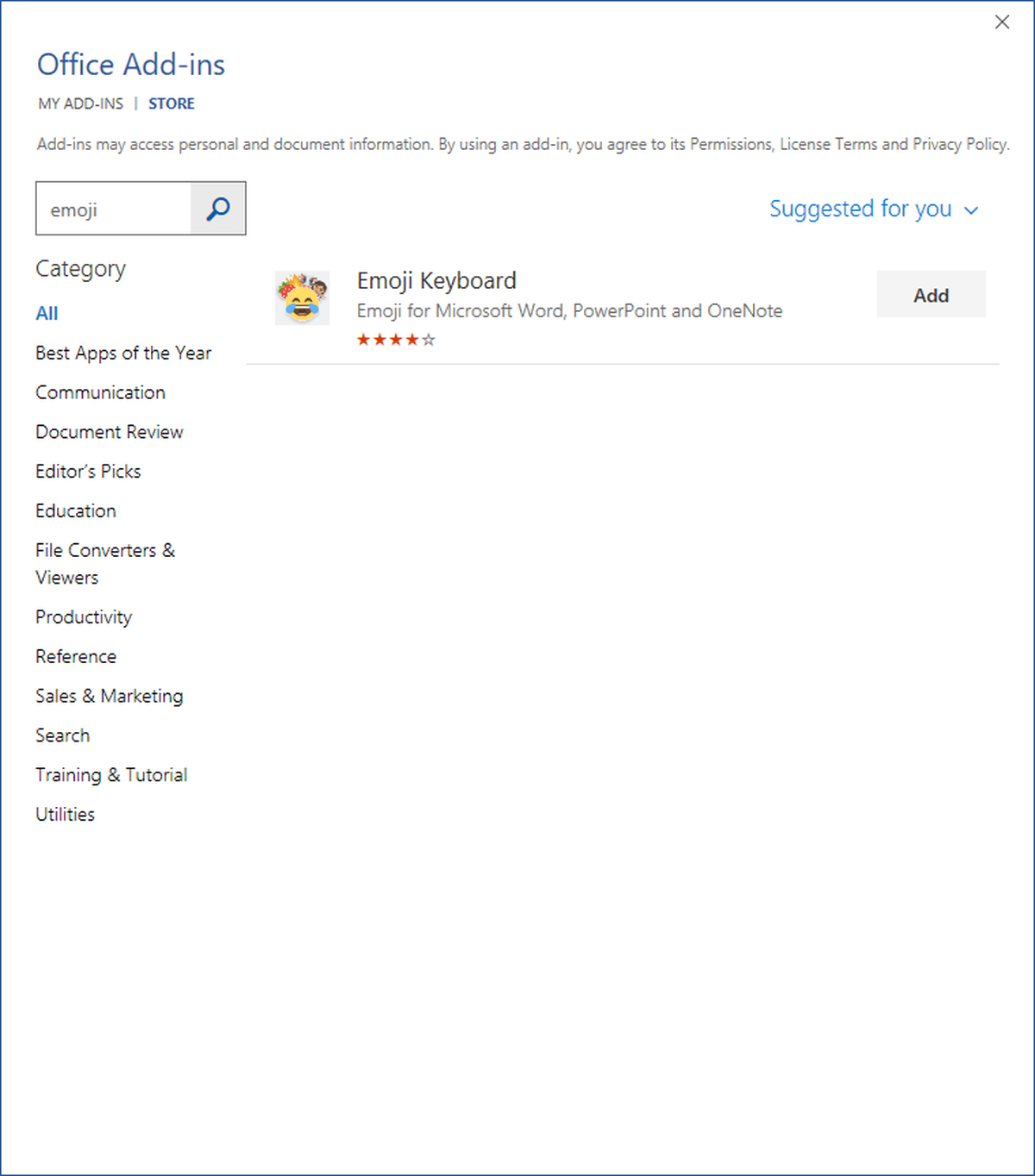
ايموجي ڪي بورڊ مائڪروسافٽ ورڊ، پاور پوائنٽ، ۽ ون نوٽ لاءِ هڪ ايڊ-ان آهي. توهان ان کي آفيس اسٽور تان انسٽال ڪري سگهو ٿا. انسٽاليشن کان پوءِ، توهان ان کي ورڊ ۾ "مائي ايڊ-ان" مان کولي سگهو ٿا.
قدم 1. پنهنجو ورڊ دستاويز کوليو، تي ڪلڪ ڪريو داخل ڪريو ٽيب > اسٽور ، ۽ پوءِ ايموجي ڪي بورڊ شامل ڪريو.
قدم 2. ڪرسر کي ورڊ ڊاڪيومينٽ ۾ رکو، ۽ پوءِ داخل ڪرڻ لاءِ ايموجي آئڪن چونڊيو.
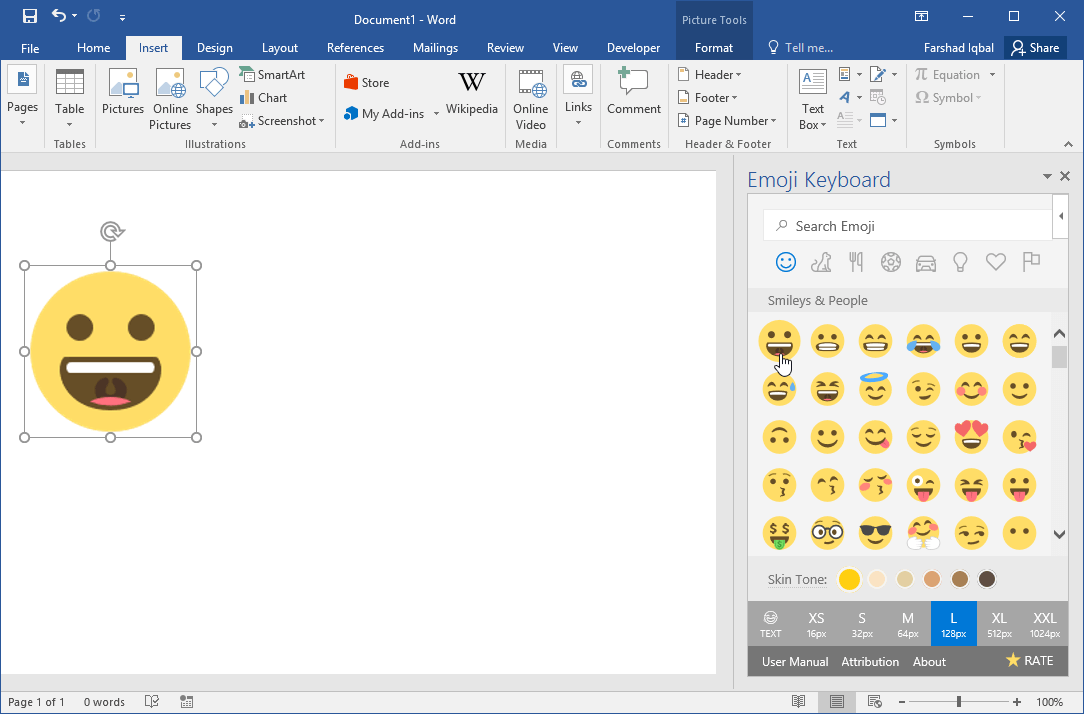
هن ايڊ-ان جو فائدو اهو آهي ته توهان نه رڳو ايموجي کي "ٽيڪسٽ" طور داخل ڪري سگهو ٿا، پر سڌو سنئون تصوير جي طور تي پڻ. توهان ايموجي تصوير جي سائيز ۽ چمڙي جي رنگ کي پڻ تبديل ڪري سگهو ٿا.
طريقو 3: ويب سائيٽن تان ايموجي ڪاپي ۽ پيسٽ ڪريو
ڪيتريون ئي سائيٽون آهن جيڪي ايموجي جي معنيٰ، تاريخ، ڪاپي ۽ پيسٽ ۾ ماهر آهن. هتي مان مختصر طور تي ٻه ويب سائيٽون لسٽ ڪريان ٿو.
- 😋 ايموجي حاصل ڪريو - سڀئي ايموجيز ✂️ ڪاپي ۽ 📋 پيسٽ ڪرڻ لاءِ 👌
گيٽ ايموجي تقريبن 2500 ايموجيز مهيا ڪري ٿو، جن ۾ 😃💁 ماڻهو • 🐻🌻 جانور • 🍔🍹 کاڌو • 🎷⚽️ سرگرميون • 🚘🌇 سفر • 💡🎉 شيون • 💖🔣 علامتون • 🎌🏳️🌈 جهنڊا شامل آهن. ڪنهن به ايپ جي ضرورت ناهي.
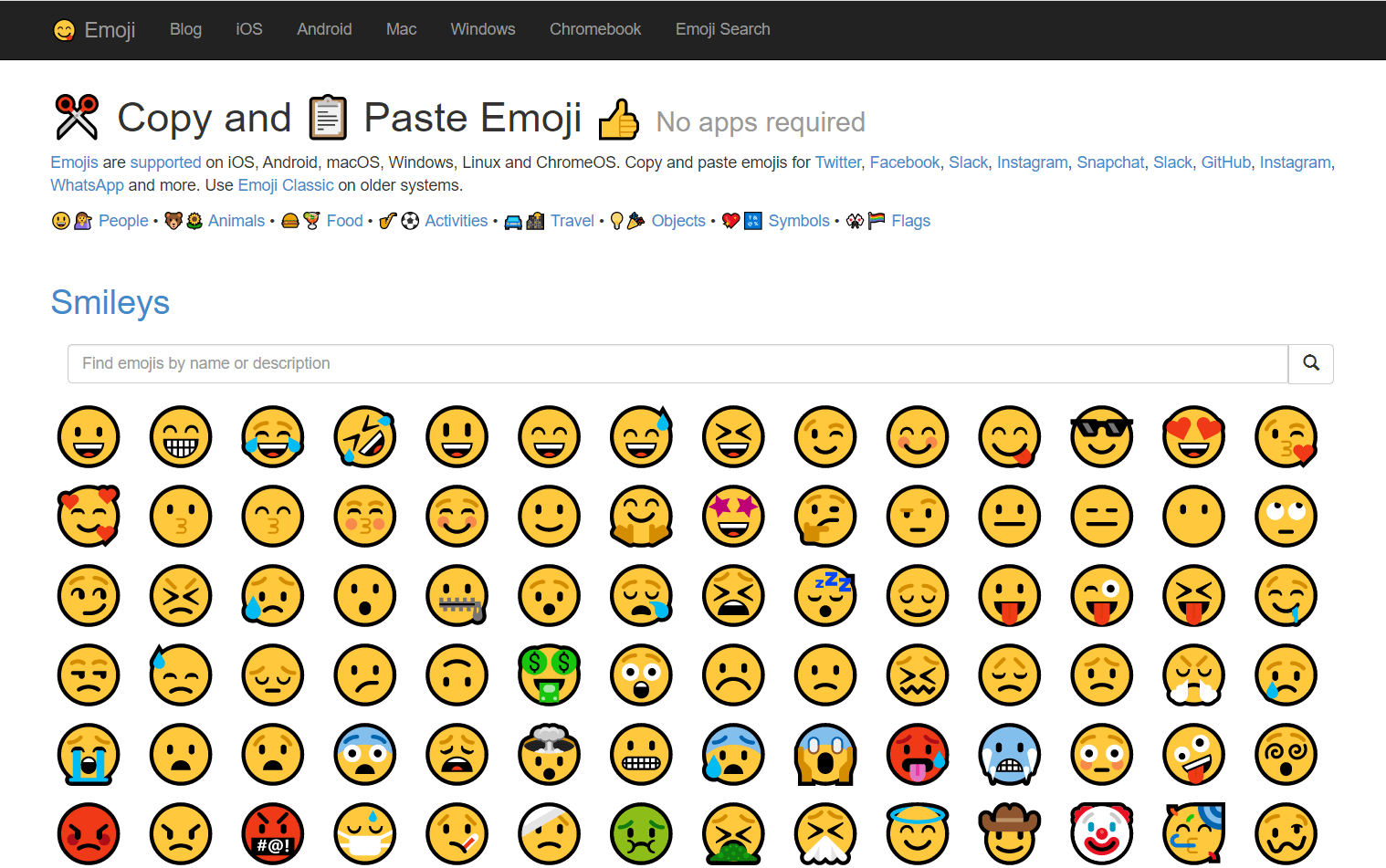
- 📙 ايموجي پيڊيا – 😃 ايموجي جي معنيٰ جو گهر 💁👌🎍😍
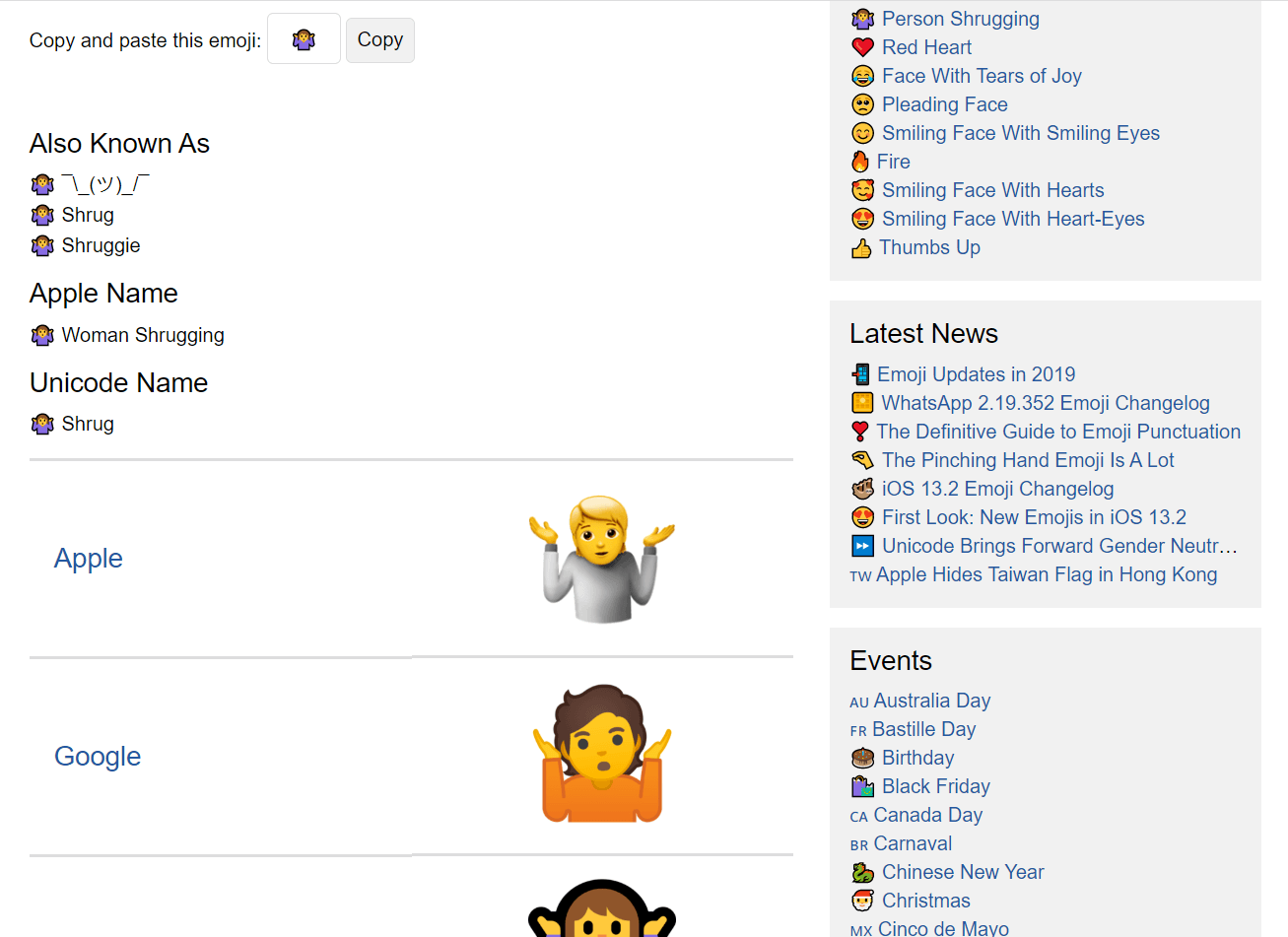
ايموجيپيڊيا هڪ وڏو ايموجي سرچ انجن آهي. توهان هر ايموجي جي معنيٰ، تاريخ، نالو براؤز ڪري سگهو ٿا، ۽ مختلف پليٽ فارمن تي ايموجي ڪيئن ڏيکاريل آهي اهو ڏسي سگهو ٿا. "ڪاپي" بٽڻ تي ڪلڪ ڪريو پوءِ ايموجي توهان جي ورڊ دستاويز ۾ پيسٽ ڪري سگهجي ٿو.
طريقو 4: winMoji ايپليڪيشن انسٽال ڪريو
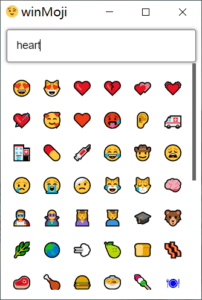
هي ايپليڪيشن ونڊوز 7، 8، 10 وغيره لاءِ ڪم ڪري ٿي. اهو ونڊوز ٽچ ڪي بورڊ استعمال ڪرڻ يا ونڊوز 7 تي جتي هي ڪي بورڊ موجود ناهي، هڪ متبادل حل آهي. ون موجي هڪ سرچ فنڪشن پڻ فراهم ڪري ٿو.
قدم 1. ون موجي ڊائون لوڊ ڪريو هتي .
قدم 2. جيڪو ايموجي توهان چاهيو ٿا ان تي ڪلڪ ڪريو، ۽ چونڊيل ايموجي خودڪار طريقي سان سسٽم جي پيسٽ بورڊ تي پيسٽ ٿي ويندي.
قدم 3. ايموجي کي پنهنجي Microsoft Word دستاويز ۾ پيسٽ ڪريو (Ctrl+V استعمال ڪريو).
طريقو 5: ايموجي اکر ٽائيپ ڪريو
هي ايموجي داخل ڪرڻ جو هڪ تمام تيز ۽ آسان طريقو آهي. ڪجھ ايموجيز لاءِ، ويب لاءِ لفظ جيئن توهان انهن کي ٽائيپ ڪندا ۽ داخل ڪندا، خودڪار طريقي سان علامت کي تبديل ڪندا.
- قسم
:-)يا:)حاصل ڪرڻ لاءِ 😊 - قسم
:-|يا:|حاصل ڪرڻ 😐 - قسم
:-(يا:(حاصل ڪرڻ 🙁 - قسم
:-Dيا:Dحاصل ڪرڻ لاءِ 😀 - قسم
;-)يا;)حاصل ڪرڻ لاءِ 😉
صلاحون: جيڪڏهن اهو ورڊ ايپليڪيشن ۾ آهي جهڙوڪ آفيس 2016، ته پهرين ٽي ايموجي پڻ اکر داخل ڪندي جلدي داخل ڪري سگهجن ٿا، پر مهرباني ڪري نوٽ ڪريو ته توهان کي پاڻ اکر ٽائيپ ڪرڻ جي ضرورت آهي (توهان سڌو سنئون ڪردارن کي ڪاپي ۽ پيسٽ نٿا ڪري سگهو، اهي ايموجي ۾ تبديل نه ٿيندا).
طريقو 6: ويب لاءِ ورڊ ۾ ايموجي داخل ڪريو
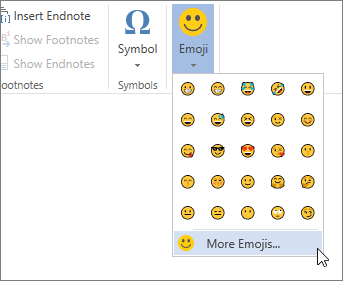
طريقو 5 کان سواءِ، ورڊ آن لائن استعمال ڪندي ايموجي داخل ڪرڻ جو هڪ ٻيو آسان طريقو آهي. بس داخل ڪريو ٽيب تي وڃو ۽ ايموجي چونڊيو. وڌيڪ حاصل ڪرڻ لاءِ، توهان وڌيڪ ايموجي تي ڪلڪ ڪري سگهو ٿا.
ڪڏهن ڪڏهن هڪ تصوير هزار لفظن جي برابر هوندي آهي. هاڻي توهان ورڊ ۾ رنگين ايموجي داخل ڪري سگهو ٿا ۽ ايموجي سان پنهنجي ڪهاڻي ٻڌائي سگهو ٿا.





