جيئن ڪِنڊل جا ڪم وڌيڪ ۽ وڌيڪ وسيع ٿيندا پيا وڃن، اِي ريڊر جي دنيا کي ٻيهر قائم ڪرڻ لاءِ ٺهيل هي غالب ڊوائيس اڃا به وڌيڪ موقعن لاءِ مناسب ٿي چڪو آهي، بنيادي طور تي توهان ڪِنڊل تي جيڪو به چاهيو ٿا ڏسي سگهو ٿا. پر ڪِنڊل جو سڀ کان وڌيڪ فائدو وٺڻ لاءِ هڪ شرط آهي، جيڪا سمجھڻ آهي ته ايميزون پاران تيار ڪيل ڪِنڊل سروس کي ڪيئن استعمال ڪجي. اهو هڪ آسان ڪم آهي جيڪو صارفين کي وائي فائي ڪنيڪشن استعمال ڪندي ڪِنڊل ڏانهن فائلون منتقل ڪرڻ جي قابل بڻائي ٿو، بغير USB ڪيبل استعمال ڪرڻ جي پريشاني مان گذرڻ جي. ڪِنڊل ڏانهن موڪليو آساني سان سکي سگهجي ٿو ۽ پوءِ وڏي پيماني تي استعمال ڪري سگهجي ٿو، پي سي ۽ موبائل فون ٻنهي تي مڪمل طور تي ٺيڪ ڪم ڪري رهيو آهي، سيڪٽر ۾ ورهايل آهي. پنج عام طريقا: گوگل ڪروم ، پي سي ، ميڪ ، اي ميل ۽ موبائيل فون . جيتوڻيڪ، توهان کي ڪهڙي مواد موڪلڻ جي اجازت آهي ان سان لاڳاپيل فرق آهن (هيٺ ڏنل هر طريقي تي تفصيل ڏسو)، ۽ توهان فيصلو ڪري سگهو ٿا ته توهان ڪهڙن ڊوائيسز تي مواد موڪلڻ وارا آهيو. ذڪر ڪيل پنجن طريقن مان، اهو توهان تي منحصر آهي ته توهان هڪ چونڊيو جيڪو توهان لاءِ سڀ کان وڌيڪ مناسب آهي.
جڏهن ته اسان توهان کي گرائونڊ زيرو کان Send to Kindle جي چوڌاري نيويگيٽ ڪرڻ لاءِ سڀ کان وڌيڪ عملي گائيڊ پيش ڪندا آهيون، اسان سان گڏ رهو.
گوگل ڪروم تي Send to Kindle استعمال ڪريو
*انهن لاءِ جيڪي موڪلڻ چاهين ٿا* خبرون آرٽيڪل، بلاگ پوسٽون ۽ ٻيو ويب مواد ڪِنڊل ڏانهن.
**صرف تڏهن قابل عمل جڏهن توهان Amazon.com اڪائونٽ استعمال ڪري رهيا آهيو.
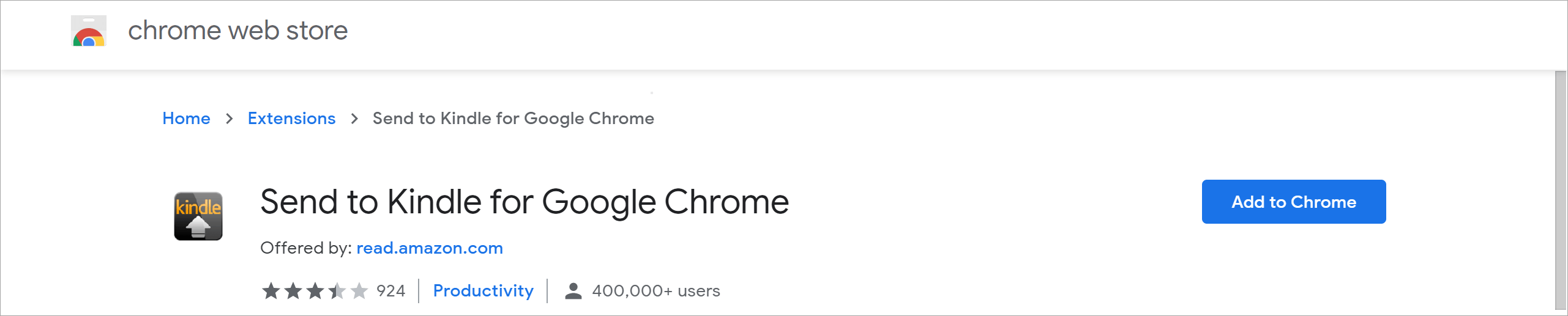
- ڪروم ويب اسٽور ۾ ، گوگل ڪروم لاءِ Send to Kindle ڊائون لوڊ ۽ انسٽال ڪريو.
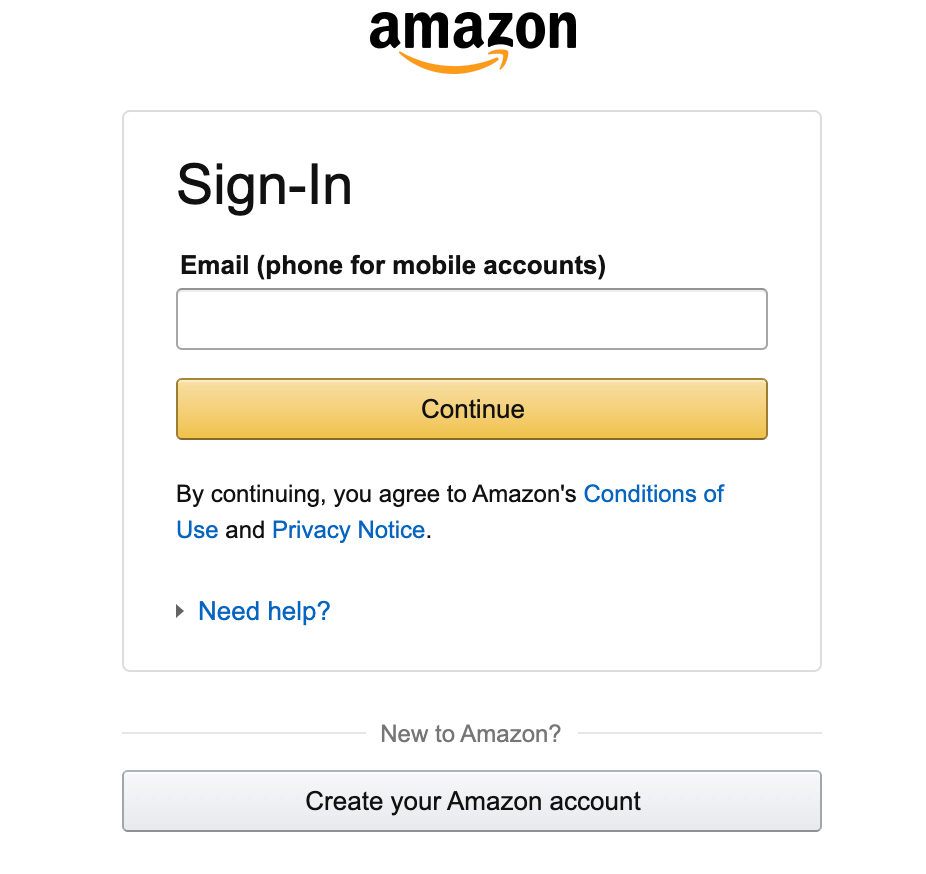
- پاپ اپ صفحي تي پنهنجي Amazon اڪائونٽ سان لاگ ان ٿيو.
- ڊليوري سيٽنگز واري صفحي ۾ فيصلو ڪريو ته ڪهڙا ڊوائيس مواد وصول ڪرڻ وارا آهن. ۽ چونڊيو ته ويب مواد کي پنهنجي ڪِنڊل لائبريري ۾ آرڪائيو ڪرڻ يا نه. هڪ ڀيرو آرڪائيو ٿيڻ کان پوءِ، مواد کي ڪنهن به ڪِنڊل ڊوائيس يا iOS يا اينڊرائيڊ ڊوائيس تي مفت پڙهڻ واري ايپ تان رسائي سگهجي ٿو.
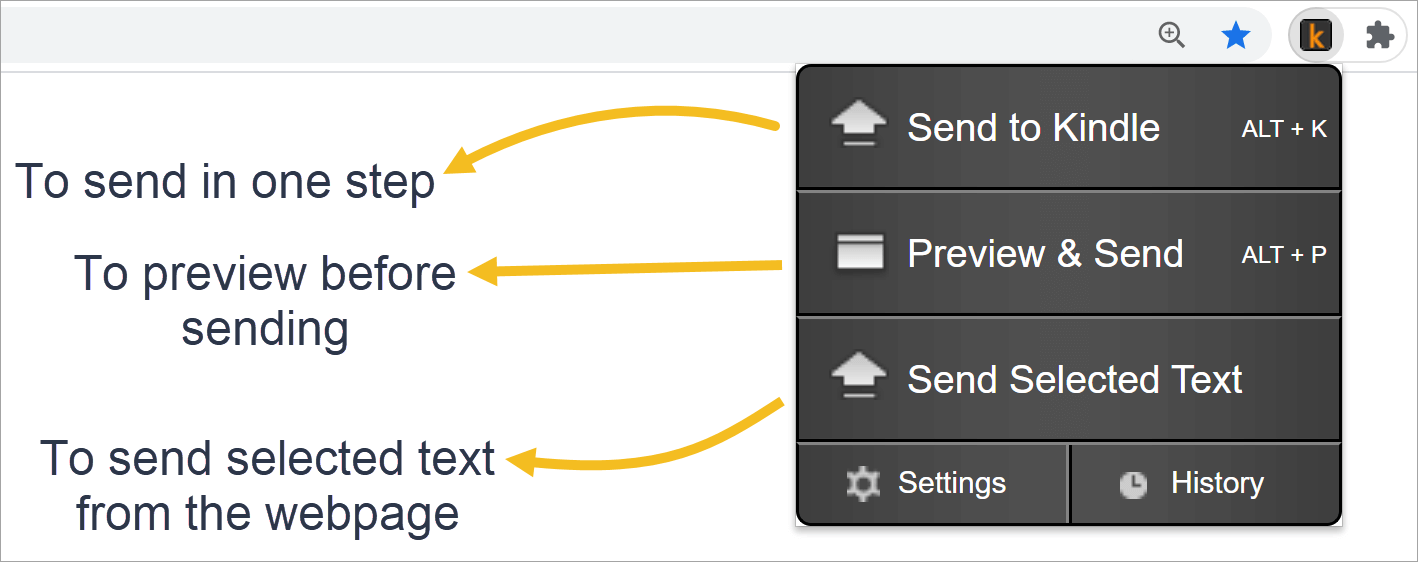
- جنهن ويب پيج تي توهان موڪلڻ چاهيو ٿا، برائوزر تي Send to Kindle آئڪن تي ڪلڪ ڪريو. پوءِ فيصلو ڪريو ته توهان ڪهڙا ڪم استعمال ڪرڻ چاهيو ٿا.
پي سي تي ڪِنڊل ڏانهن موڪليو استعمال ڪريو
*هي طريقو ڪنهن به موڪلڻ لاءِ موزون آهي ذاتي دستاويز .
**صرف تڏهن قابل عمل جڏهن توهان Amazon.com اڪائونٽ استعمال ڪري رهيا آهيو.
- ڊائون لوڊ ۽ انسٽال ڪريو پي سي لاءِ ڪِنڊل ڏانهن موڪليو.
- پنهنجي Amazon اڪائونٽ سان سائن ان ڪريو.
- پوءِ توهان ڪري سگهو ٿا:
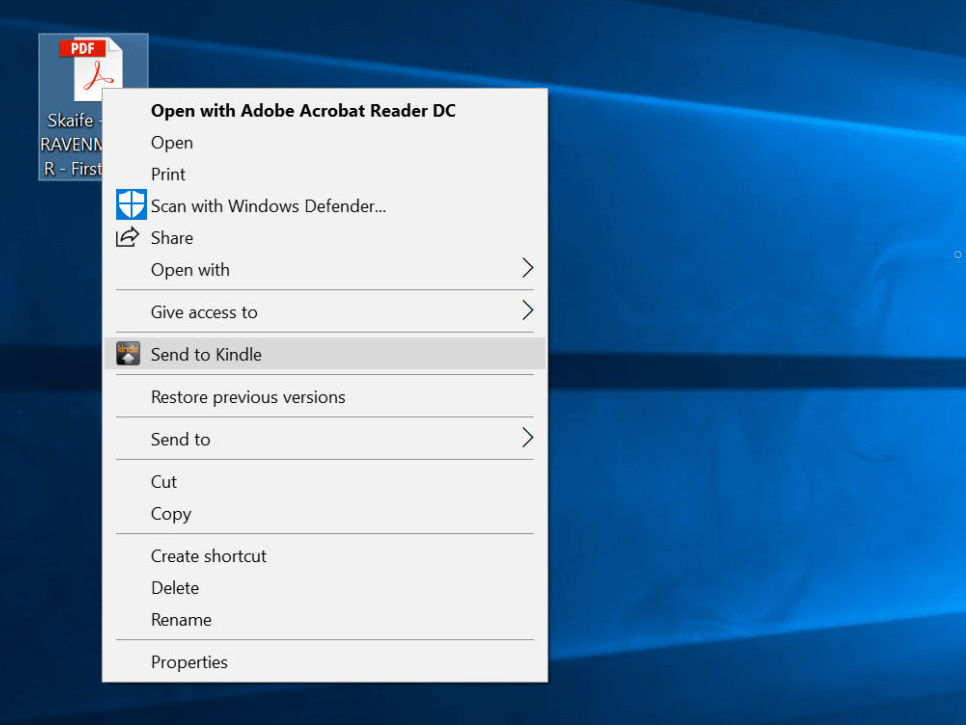
- هڪ يا وڌيڪ فائلون چونڊيو، پوءِ ساڄي ڪلڪ ڪريو ۽ Send to Kindle تي ڪلڪ ڪريو.
- دستاويزن کي ڇڪيو ۽ ڇڏيو Send to Kindle پروگرام تي.
- دستاويزن کي پرنٽ ڪرڻ لاءِ چونڊيو، ۽ پرنٽر کي "ڪِنڊل ڏانهن موڪليو" طور سيٽ ڪريو.
Mac تي Send to Kindle استعمال ڪريو
*هي طريقو ڪنهن به موڪلڻ لاءِ موزون آهي ذاتي دستاويز .
**صرف تڏهن قابل عمل جڏهن توهان Amazon.com اڪائونٽ استعمال ڪري رهيا آهيو.
- ڊائون لوڊ ڪريو ۽ Send to Kindle for Mac انسٽال ڪريو.
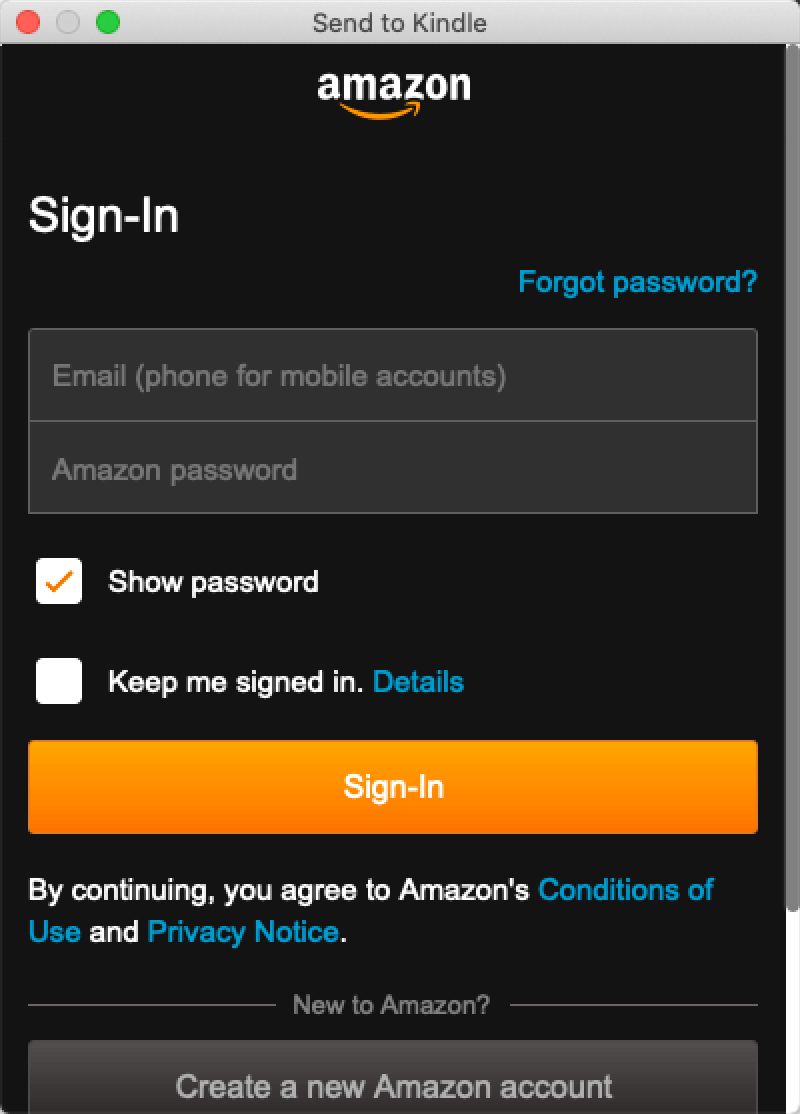
- پنهنجي Amazon اڪائونٽ سان لاگ ان ٿيو.
- هتان کان، توهان وٽ Kindle ڏانهن مواد موڪلڻ جا ڪيترائي طريقا آهن:
- ڊاک ۾ موجود "Send to Kindle" آئڪن تي دستاويزن کي ڇڪيو ۽ ڇڏيو؛
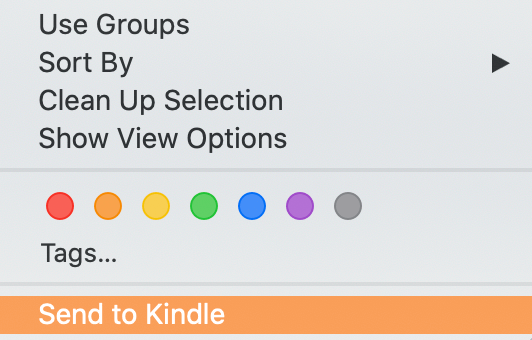
- فائنڈر ۾، فائلن تي ساڄي ڪلڪ ڪريو، ڊراپ ڊائون مينيو ۾ Send to Kindle چونڊيو.
- پرنٽنگ کي سپورٽ ڪندڙ ايپليڪيشنن سان، پرنٽ مينيو ۾ "ڪِنڊل پرنٽر ڏانهن موڪليو" چونڊيو.
اي ميل ذريعي ڪِنڊل ڏانهن موڪليو استعمال ڪريو
*هي طريقو ڪجهه فارميٽ جي ذاتي دستاويز موڪلڻ جي حمايت ڪري ٿو: Microsoft Word (.DOC, .DOCX), HTML (.HTML, .HTM), RTF (.RTF), JPEG (.JPEG, .JPG), Kindle Format (.MOBI, .AZW), GIF (.GIF), PNG (.PNG), BMP (.BMP) ۽ PDF (.PDF).
**نوٽ ڪريو ته هن طريقي کي استعمال ڪندي، ڪا به فائل جيڪا 50MB کان وڌيڪ آهي، ڪِنڊل لائبريري ۾ موڪلي يا محفوظ نه ٿي ڪري سگهجي.
- برائوز ڪريو پنهنجي مواد ۽ ڊوائيسز جو انتظام ڪريو صفحي تي، ڪلڪ ڪريو ترجيحات
- هيٺ لٿو ۽ چونڊيو ذاتي دستاويز سيٽنگون ، هتي توهان کي توهان جي هڪ خاص ڊوائيس سان لاڳاپيل توهان جو Kindle اي ميل پتو ملندو. جيڪڏهن توهان وٽ ڪيترائي ڊوائيس رجسٽرڊ آهن ته ڪيترائي ٿي سگهن ٿا.
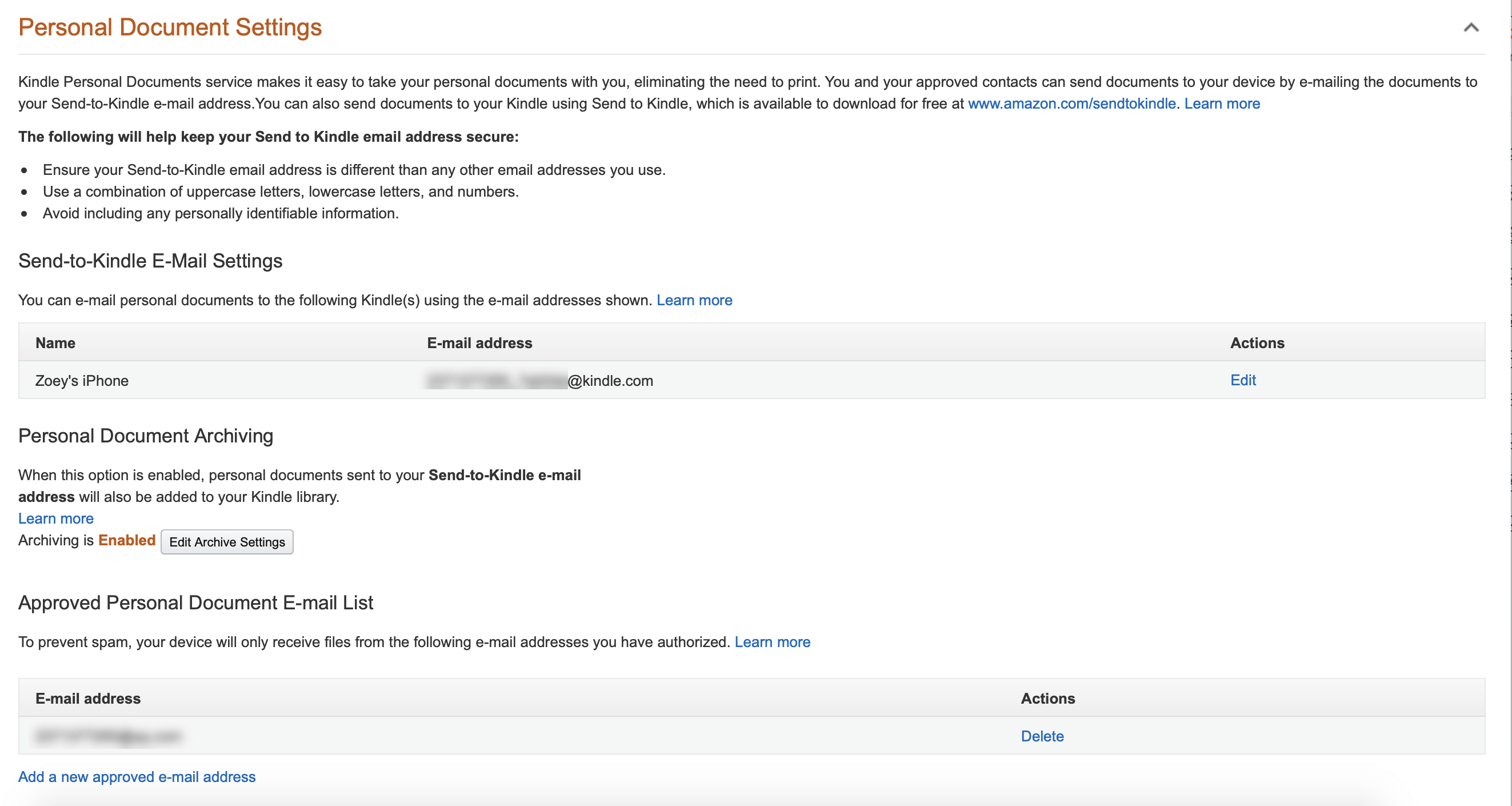
- ڪِنڊل اي ميل ايڊريس جي ڀرسان توهان کي هڪ علائقو ملندو جنهن کي سڏيو ويندو آهي منظور ٿيل ذاتي دستاويز جي اي ميل لسٽ ، جيڪو ڏيکاري ٿو ته ڪهڙو اي ميل پتو توهان جي Kindle ڊوائيسز ڏانهن دستاويز موڪلڻ لاءِ استعمال ڪري سگهجي ٿو. توهان ان ۾ تبديليون ڪري سگهو ٿا منتخب ڪندي هڪ نئون منظور ٿيل اي ميل پتو شامل ڪريو.
- هڪ منظور ٿيل اي ميل ايڊريس استعمال ڪندي هڪ اي ميل موڪليو جنهن سان هڪ يا وڌيڪ فائلون ڳنڍيل هجن ۽ وصول ڪندڙ جي طور تي پنهنجو Kindle اي ميل پتو داخل ڪريو. عنوان کي خالي ڇڏڻ بلڪل ٺيڪ آهي، جيئن Amazon چوي ٿو ته اهو ضروري ناهي.
- Amazon کان هڪ اي ميل موصول ٿيڻ کان پوءِ جيڪو توهان کي عمل بابت آگاهي ڏئي ٿو، پڪ ڪريو ته 48 ڪلاڪن ۾ Kindle ڏانهن مواد موڪلڻ جي درخواست جي تصديق ڪريو.
- جنهن ڪِنڊل ڊيوائس تي توهان مواد موڪليو آهي، توهان پنهنجي لائبريري ۾ گهربل فائلون ظاهر ٿينديون ۽ ڊائون لوڊ ڪرڻ شروع ڪندا.
آئي فون ۽ اينڊرائيڊ فون تي Send to Kindle استعمال ڪريو
*ڪجهه فائل قسمن جي سپورٽ ڪري ٿو: مائڪروسافٽ ورڊ (.DOC، .DOCX)، PDF (.PDF)، تصويرون (.JPG، .JPEG، .GIF، .PNG، .BMP) ۽ ڪِنڊل فارميٽ (.MOBI، .AZW).
- Amazon Kindle ايپليڪيشن ڊائون لوڊ ڪريو ايپ اسٽور يا گوگل پلي اسٽور .
- ڪنهن به ايپليڪيشن ۾ جيڪا ڪِنڊل سان شيئرنگ کي سپورٽ ڪري ٿي، شيئر چونڊيو، ۽ ڪِنڊل چونڊيو.
مونکي لڳي ٿو ته اسين سڀ متفق ٿي سگهون ٿا ته Send to Kindle بنيادي طور تي اسان جي Kindle استعمال ڪرڻ جي طريقي کي تبديل ڪري ڇڏيو آهي. هي استعمال ۾ آسان فنڪشن صارفين جو پسنديده بڻجي رهيو آهي، پر ان ۾ اڃا تائين حل نه ٿيل مسئلا آهن. ماڻهو مسلسل غلطين جو سامنا ڪندا آهن جڏهن Send to Kindle ڪم نٿو ڪري، ۽ اهي صرف بهتر متبادل ڳولڻ چاهين ٿا، Send to Kindle سان پنهنجي تجربي کي وڌائڻ بابت وڌيڪ تفصيل ڄاڻڻ لاءِ لنڪس تي ڪلڪ ڪرڻ لاءِ آزاد محسوس ڪريو.