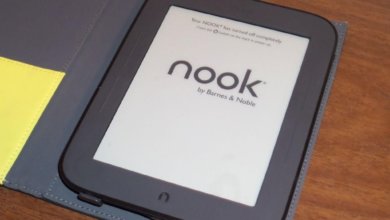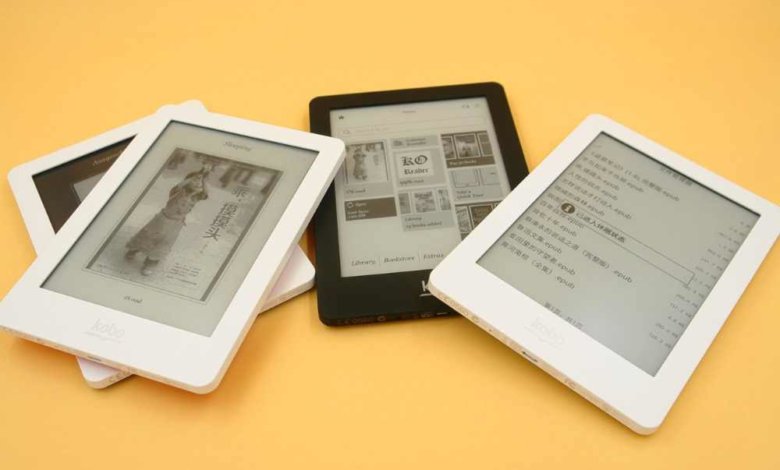
EBooks (All the paid books and some free books) you got from Kobo store are protected by digital rights management, most likely Adobe DRM EPUB, which restricts you from free reading on some devices. Luckily, we can convert Kobo to DRM-free EPUB files.
Before doing that, you need to know different download modes lead to different source files.
1. If your Kobo book is downloaded in Kobo Desktop, you will get a .kepub file.
2. If your Kobo book is copied to or synced in Kobo E-reader, the original file will also be Kepub.
3. If you download a Kobo book from Kobo official site, you will get an Adobe DRM file with .acsm extension. ACSM file is not the actual eBook. It is just a file download link. After opening in Adobe Digital Editions, the actual eBook file will be saved to your computer as DRMed EPUB.
Whichever is the case, it is possible to convert Kobo to EPUB and remove the DRM. All you need is a Kobo to EPUB converter. Epubor Ultimate is probably the most famous one. It can convert Kobo/Adobe/Kindle protected books to normal EPUB files. This has covered 80% of eBooks on the market. It has powerful DRM decryption technology and high usability.
Free Download Free Download
Next is how to convert Kobo to EPUB for the above three cases.
Method 1 – Convert Kobo Desktop eBooks (Kepub Files) to EPUB
By using this method, you don’t have to handle with the Kobo E-reader.
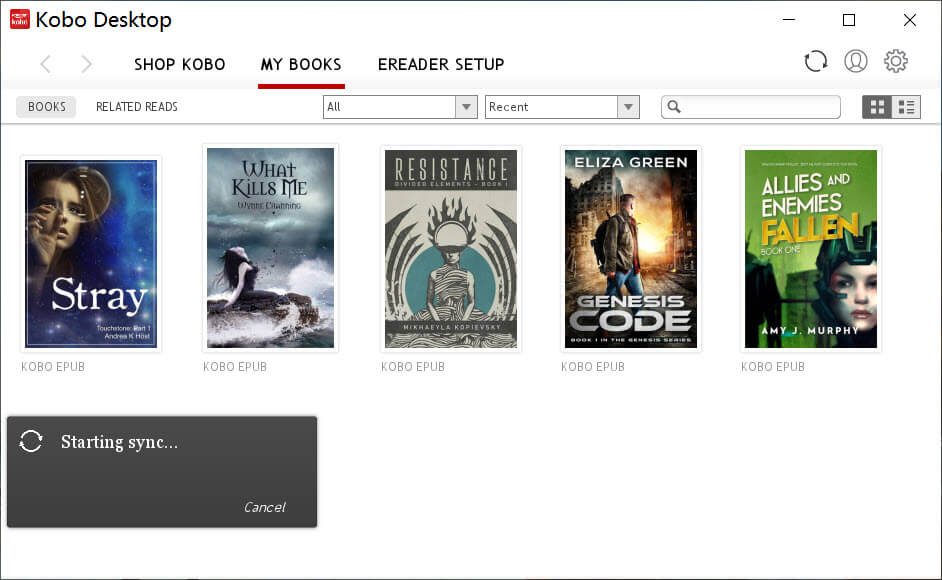
Step 1. Download eBooks in Kobo Desktop
The books that you have added to “My Books” can be downloaded to your computer as Kepub files. Kepub books cannot be read on a software program other than Kobo Desktop. So it would be great to remove the DRM for more flexible reading.
The first step is to launch Kobo Desktop and download the books. For Windows users, Kobo Desktop is compatible with Windows 10, 8/8.1, 7, Vista. It has ended for Windows XP. On Mac, it is compatible with OSX 10.9 (Mavericks) or later. To be mentioned, the Kobo application you get from the App Store or Microsoft Store is not supported.
The books that have been downloaded will be saved in the local path.
- Windows: C:\Users\user name\AppData\Local\Kobo\Kobo Desktop Edition\kepub
- Mac: …/Users/user name/Library/Application Support/Kobo/Kobo Desktop Edition/kepub
Step 2. Convert Kobo Desktop to EPUB
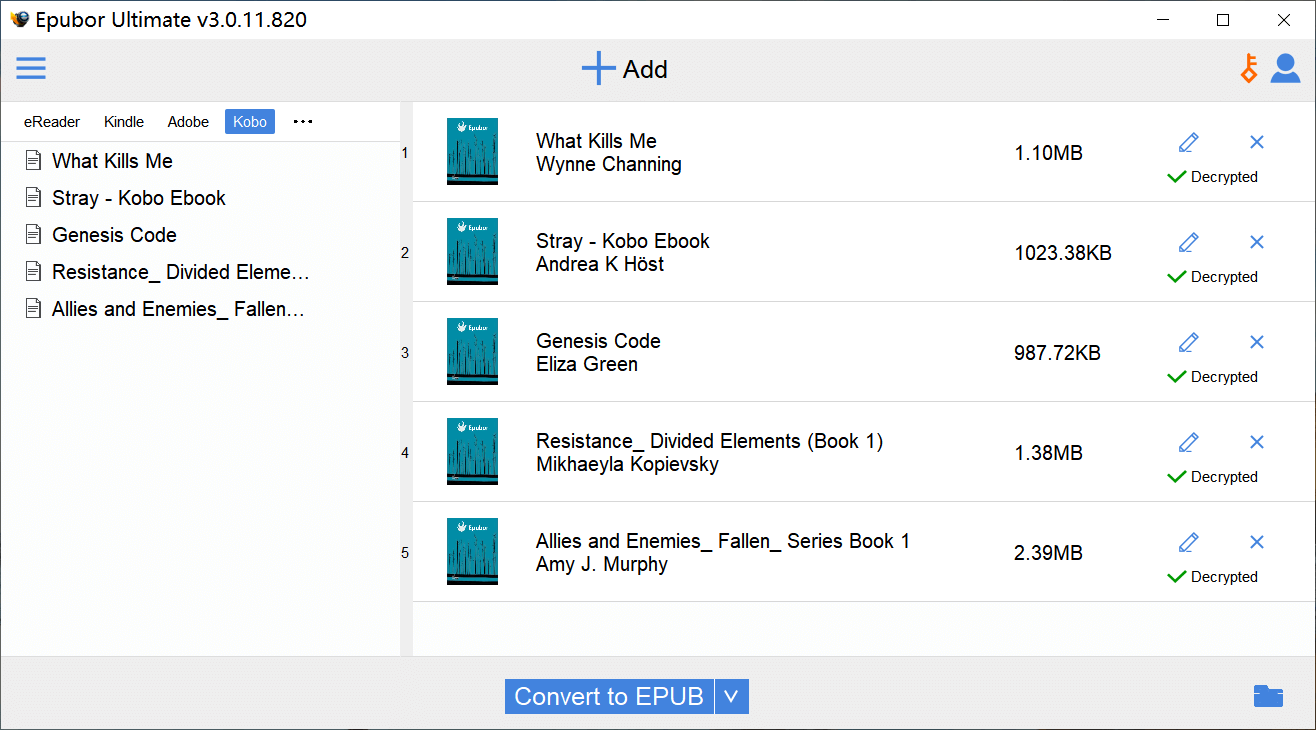
Launch the Kobo to EPUB converter and go to the “Kobo” tab. The software will detect the Kobo book contents folder. Drag the wanted books from left to right and then press the “Convert to EPUB” button. You can find the result files by clicking the folder icon at the right bottom.
Method 2 – Convert Kobo E-reader eBooks (Kepub Files) to EPUB
Step 1. Connect Kobo E-reader with Your Computer
Use the USB data cable provided in your box to connect Kobo E-reader with the Computer.

Step 2. Convert Kobo E-reader to EPUB
Launch the Kobo to EPUB converter. In the first tab, it will detect your device and show all your books in Kobo. Drag the wanted books to the right pane and click on “Convert to EPUB”.

Method 3 – Convert Kobo Books in Adobe Digital Editions (ACSM, DRM’ed EPUB) to EPUB
If you don’t want to install Kobo Desktop or handle with the E-reader, there is another option: install Adobe Digital Editions (ADE). We have mentioned that if a book is downloaded from Kobo official site, it won’t have an actual book downloaded but a file names “URLLINK.acsm”. ACSM file can only be opened in Adobe Digital Editions. Once it opened, the EPUB file with DRM protection would be downloaded to the local path. What we have to do is to remove the DRM.
Step 1. Drag ACSM File into ADE and Authorize Computer
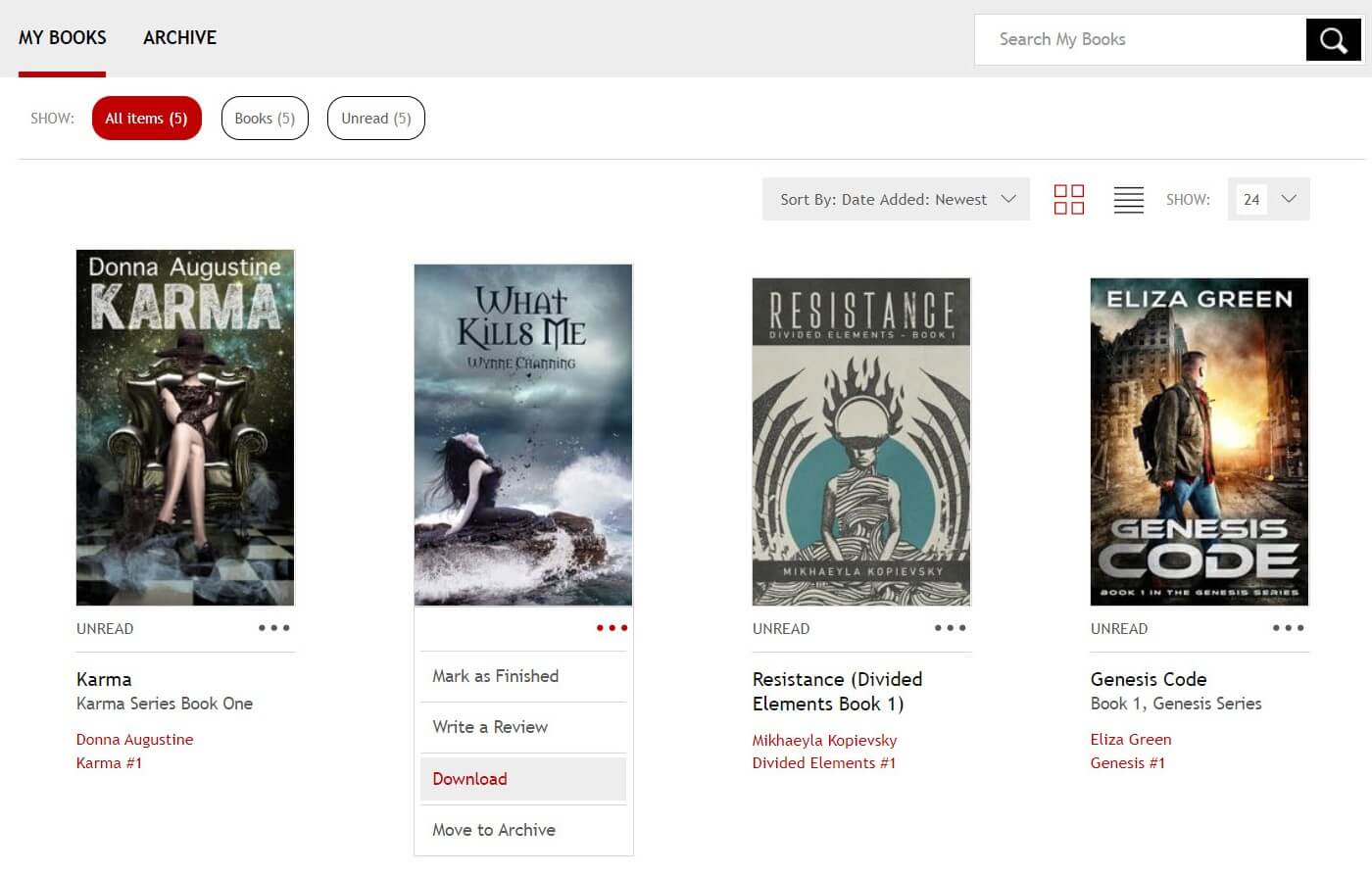
Install Adobe Digital Editions on your Windows or Mac, and then drag the .acsm file into it. The window will pop up and ask you to authorize your computer.

Step 2. Download the DRMed EPUB Kobo Book
After authorizing the computer with the Adobe ID, it will start downloading the actual eBook.

Step 3. Launch the Converter and Click the “Adobe” Tab
Launch the Kobo to EPUB converter and go to the “Adobe” tab. The software will detect the ADE contents folder. You can multi-select the wanted books, drag them to the right pane, and then click on “Convert to EPUB”.

A Final Word
It’s really simple using Epubor Ultimate to convert Kobo to EPUB. Hope this post helps you solve the problem quickly.
Please note that the trial version only converts 20% of each book. If you tend to purchase the software, please download the free trial and check if the Kobo books are successfully decrypted.
Free Download Free Download