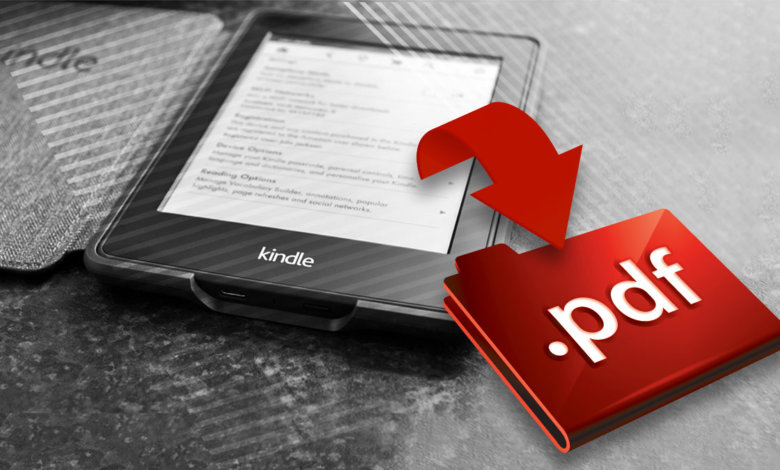
Скоро сви уређаји за читање прихватају PDF формат. Пошто су књиге са Киндла заштићене DRM-ом, ако желите да конвертујете Киндл у PDF, коришћење обичних конвертора докумената би било бескорисно. Биће вам потребни неки посебни алати да бисте их дешифровали, а затим конвертовали датотеке без DRM-а у PDF.
Амазон је одувек придавао значај заштити ауторских права е-књига које продаје. До краја 2018. године, Амазон Киндл је усвојио нову DRM технологију за KFX формат на Киндл фирмверу 5.10.2 и Киндлу за PC/Mac v1.25 или новијим. То би било мало компликовано. Али не брините, и даље постоје начини да се Киндл конвертује у PDF.
За кориснике Windows-а, можете изабрати једно од решења (прво решење ће бити погодније). За кориснике Mac-а 10.15 (или новијег), топло препоручујемо да користите „друго решење“. Објашњење је написано у том делу.
Прво решење: Конвертовање DRM-заштићених Kindle е-књига у PDF у једном алату
Ово је најједноставније решење за конвертовање Киндл е-књига у ПДФ: пронађите алат који може да детектује књиге у вашем Киндл уређају/фасцикли са садржајем Киндл-а, а затим заједно обавите посао дешифровања и конверзије. Епубор Ултимите Вреди размотрити. Развијен је независно, моћан је у дешифровању Kindle DRM-а и веома је једноставан за коришћење. Подржани излазни формати су PDF, EPUB, MOBI, AZW3 и TXT.
Преузмите овај конвертор за Киндл у ПДФ и погледајмо детаљније кораке за конвертовање Киндл књига у ПДФ.
Бесплатно преузимање
Бесплатно преузимање
Корак 1. Преузмите одговарајућу верзију Киндла за PC/Mac
Као што смо написали у предговору, не постоји алат на свету који има могућност конвертовања Киндл књига генерисаних помоћу Киндла за PC/Mac 1.25 или новије верзије – барем за сада. Једина опција је да инсталирате одговарајућу верзију Киндла за рачунаре за ваш Windows/Mac. Отпремили смо пакете на нашу веб страницу. Безбедни су за преузимање.
Преузмите Киндл за рачунар верзије 1.24
Преузмите Киндл за Мек верзију 1.23
Корак 2. Користите Kindle за PC/Mac да бисте сачували књиге на рачунару
Покрените Kindle за PC/Mac. Кликните десним тастером миша на жељену књигу и кликните на „Преузми“. Књига ће бити сачувана на локалној путањи (као .azw датотека).
- Windows: C:\Корисници\корисничко име\Документи\Мој Kindle садржај
- Mac: ~/Документи/Мој Киндл садржај
Не морате да проверавате садржај фасцикле јер ће Kindle у PDF конвертер аутоматски скенирати подразумевану путању.

Корак 3. Користите Kindle to PDF Converter за дешифровање и конвертовање
Покрените апликацију. Када кликнете на картицу „Kindle“, она ће открити преузету листу Kindle књига са аутоматским скенирањем, што вам штеди време у проналажењу књига и увозу. Оно што треба да урадите је да превучете све књиге у десни панел и кликнете на „Конвертуј у PDF“.

За кориснике који имају Киндл са верзијом фирмвера старијом од 5.10.2, имате још један начин да користите овај програм јер нова DRM технологија још није усвојена.
1. Повежите Kindle са рачунаром помоћу USB кабла за пренос података.
2. Картица „eReader“ ће препознати ваш Kindle. Превуците књиге за дешифровање, а затим кликните на „Convert to PDF“.

Друго решење: Издвојите датотеке е-књига без DRM-а из Kindle Cloud Reader-а
Почевши од macOS Catalina (верзија 10.15), Kindle за Mac ће вас приморати да надоградите на V1.25 или новију верзију, што генерише датотеку е-књиге са екстензијом .kcr (нови облик KFX датотеке). Ниједан алат не може да обрађује ову врсту датотеке.
Једини избор је да се користи
КЦР конвертор
да бисте издвојили датотеке е-књига без DRM-а из Kindle Cloud Reader-а, а затим их конвертовали у PDF.
Ако је ваш Kindle фирмвер старији од v5.10.2, и даље можете користити „решење број један“, али Amazon би вам једног дана могао понудити нову верзију фирмвера. Генерално, коришћење KCR Converter-а је најбољи избор за кориснике Mac 10.15.
Бесплатно преузимање
Бесплатно преузимање
Корак 1. Преузмите и закачите књиге у Kindle Cloud Reader
Користите Chrome да бисте посетили Amazon Kindle Cloud Reader у вашој земљи (САД: read.amazon.com), кликните на „Омогући офлајн приступ“, а затим кликните десним тастером миша на књигу да бисте је преузели и закачили.
П.С. Ако се приказује „Није могуће омогућити офлајн подршку“, инсталирајте Kindle Cloud Reader додатак за Chrome и покушајте поново.

Корак 2. Дешифрујте е-књиге помоћу KCR конвертора
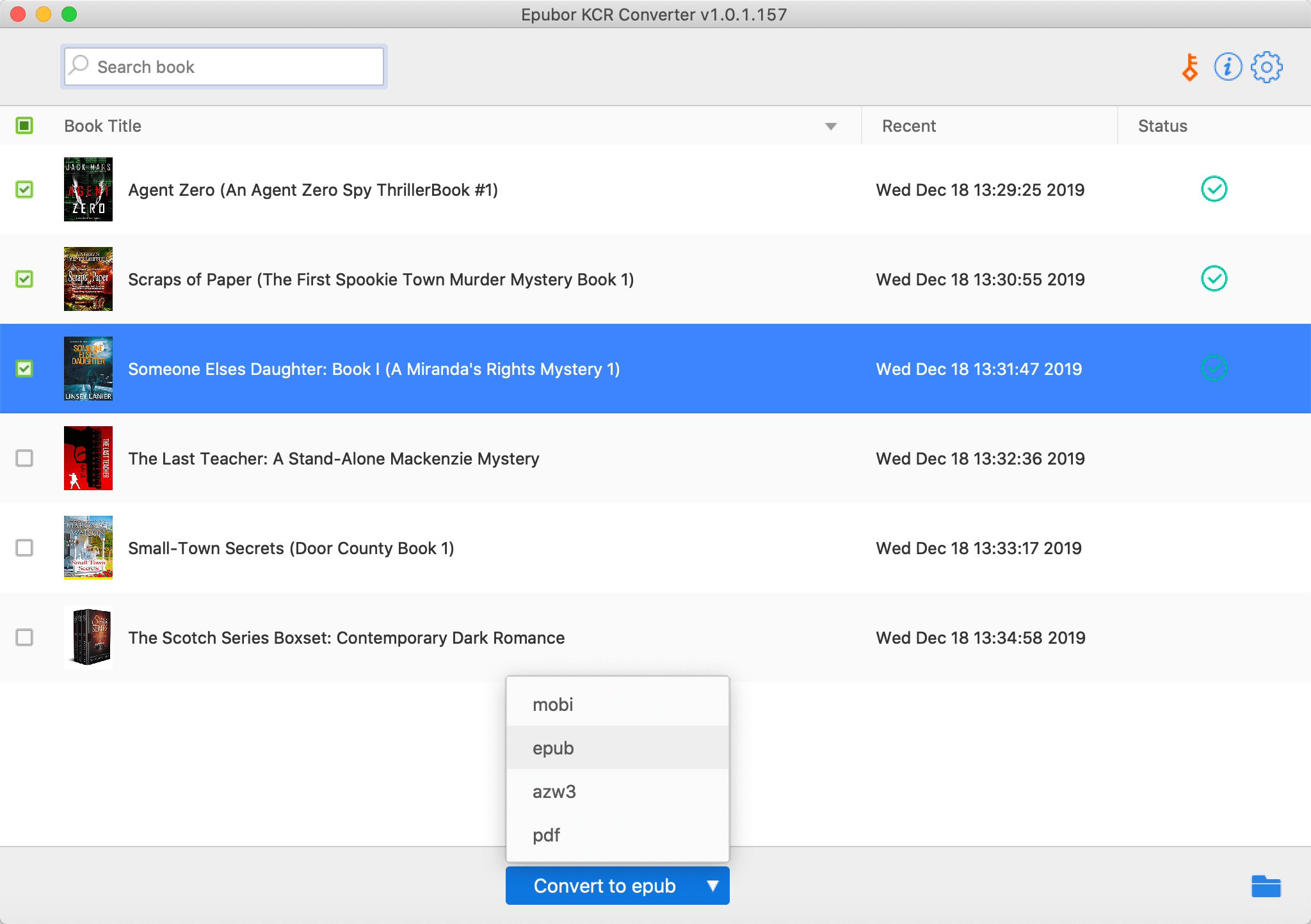
Покрените KCR Converter, изаберите књиге, а затим кликните на „Конвертуј у епуб“.
Корак 3. Конвертујте Киндл ЕПУБ датотеке у ПДФ
Кликните на „Отвори излазну путању“ (икона фасцикле) да бисте проверили EPUB датотеке без DRM-а, а затим пронађите неки конвертор е-књига као што је Calibre за конвертовање књига у PDF, јер KCR Converter нема опцију „Конвертуј у PDF“.
Савети
- Пробна верзија Епубор Ултимите има једно ограничење – конвертује само 20% сваке књиге. Потребно је да купите лиценцу да бисте конвертовали целу књигу. Бесплатна пробна верзија се углавном користи за тестирање да ли се заштићена књига може успешно дешифровати и конвертовати. Прочитао сам на њиховом сајту да ако желите да испробате пуну верзију пре куповине, можете контактирајте тим за подршку Epubor-а да затражи привремену дозволу.
- Пробна верзија КЦР конвертор може да конвертује три комплетне књиге.