Ако се ZIP датотека не може отворити зато што је оштећена (не зато што сте заборавили лозинку), Користите овај софтвер за поправку поштанског идентификатора Уз његову помоћ можете поправити оштећене архиве и лако издвојити своје податке.
ZIP датотеке су уобичајене и популарне јер се обично користе када је простор за складиштење на рачунару ограничен или када се датотека шаље е-поштом, али је њена величина већа од дозвољене. Понекад можете креирајте ZIP датотеку заштићену лозинком који садржи личне податке или неки приватни и осетљиви садржај, али сте заборавили лозинку, онда морате да користите неки професионални алат да бисте провалили лозинку. Постоји много начина за откључавање ZIP датотеке заштићене лозинком, неки могу да функционишу, а неки не. То заправо зависи од јачине алгоритма за шифровање лозинке и који алат користите за откључавање.
Препоручујемо коришћење апликације Пасош за поштански број да поврати лозинку ZIP датотеке, из више разлога. То је моћан, једноставан за коришћење, лак, брз, поуздан и најефикаснији алат за такве случајеве. Нуди неколико метода за крековање лозинке, у зависности од јачине лозинке. Може се користити за опоравак лозинке ZIP датотеке креиране апликацијама као што су WinZip, WinRAR, 7-Zip и PKZIP.
Корак-по-корак водич о томе како можете да пробијете лозинку за поштански број
Пре свега, потребно је да одете на званичну веб страницу
Пасош за поштански број
и преузмите га. Након преузимања, кликните на „Покрени“ да бисте га инсталирали на свој Windows рачунар.
Бесплатно преузимање Passper-а за ZIP
Након преузимања апликације и њеног покретања, видећете главни интерфејс програма Passper for ZIP. На левој страни можете додати компресоване датотеке заштићене лозинком на којима желите да радите, а на левој страни ћете видети различите изборе метода за опоравак лозинке.
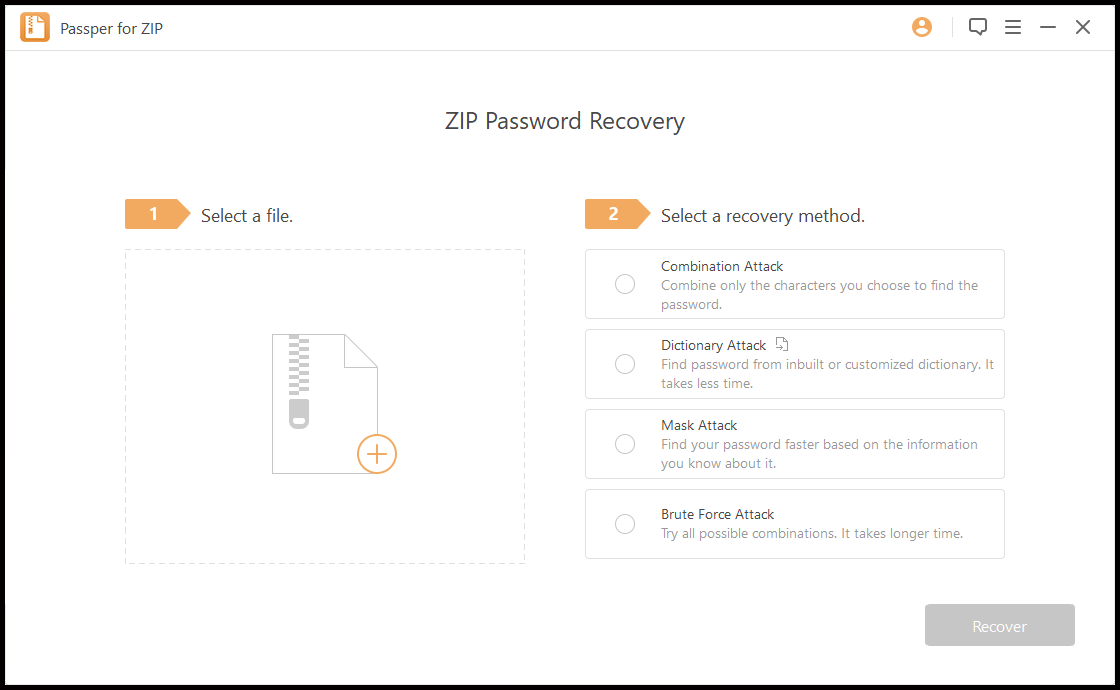
Да бисте започели опоравак лозинке, прво морате да изаберете датотеку. Кликом на знак „+“ са леве стране можете додати датотеку.

Следећи корак је избор методе опоравка. Passper for ZIP нуди 4 методе, и свака од њих има свој начин крековања лозинки. Следи резиме тих метода.
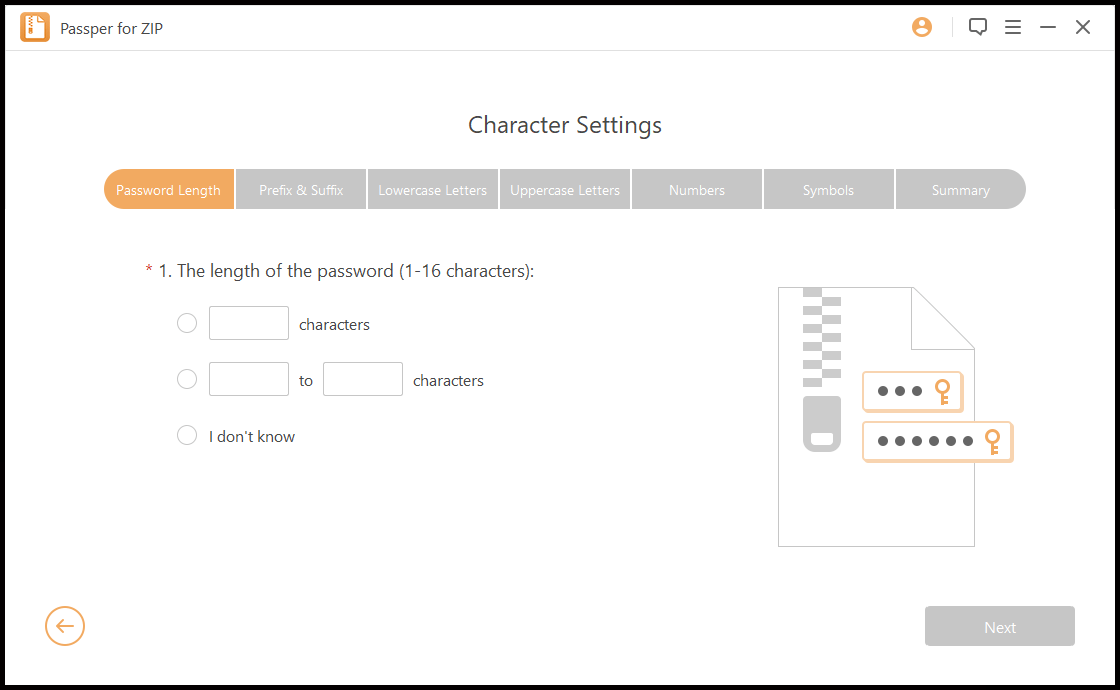
- Комбинациони напад: користиће бројеве, слова и симболе које унесете, као претпоставку, да би креирао неколико комбинација за претрагу исправне лозинке. Када кликнете на „Даље“, апликација ће вас замолити да унесете подешавања карактера, као што су претпоставка дужине лозинке, велика и мала слова, бројеви и симболи које лозинка може да садржи. Затим можете да проверите резиме и кликнете на „Опорави“.
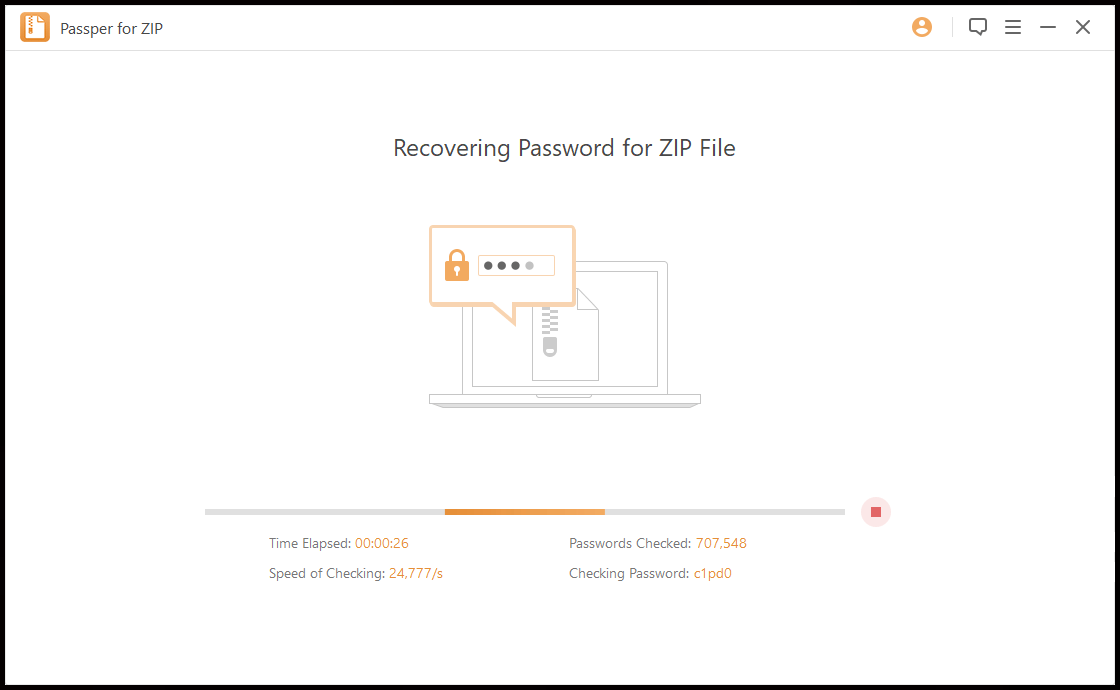
Процес опоравка лозинке почиње када кликнете на „Опорави“, након чега све што треба да урадите је да седнете и опустите се док апликација не заврши процес. Након тога, апликација вам приказује лозинку коју треба да користите за отварање zip датотеке.
- Напад речником: код ове методе, апликација ће покушати да погоди све могуће лозинке применом припремљене листе лозинки. Такође, можете да увезете листу лозинки или да користите уграђену.
- Напад маском: овај режим можете користити када се сећате дела лозинке. Потребно је да унесете део лозинке који можете да запамтите.

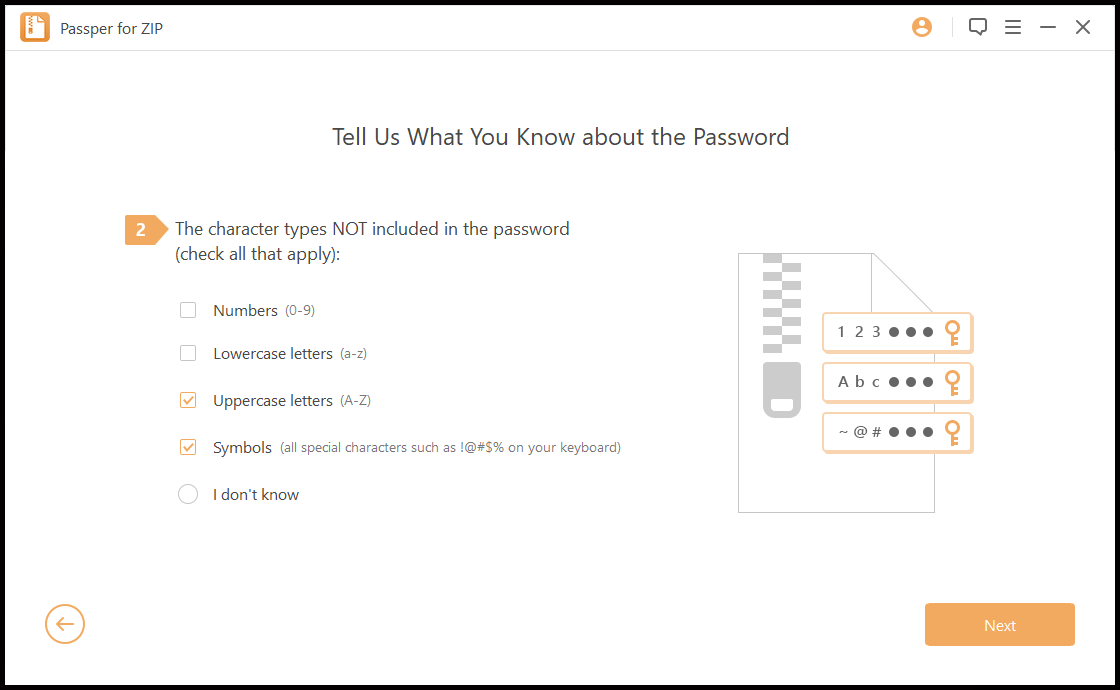
Затим, потребно је да изаберете који тип карактера НИЈЕ укључен у лозинку и кликнете на „Даље“.
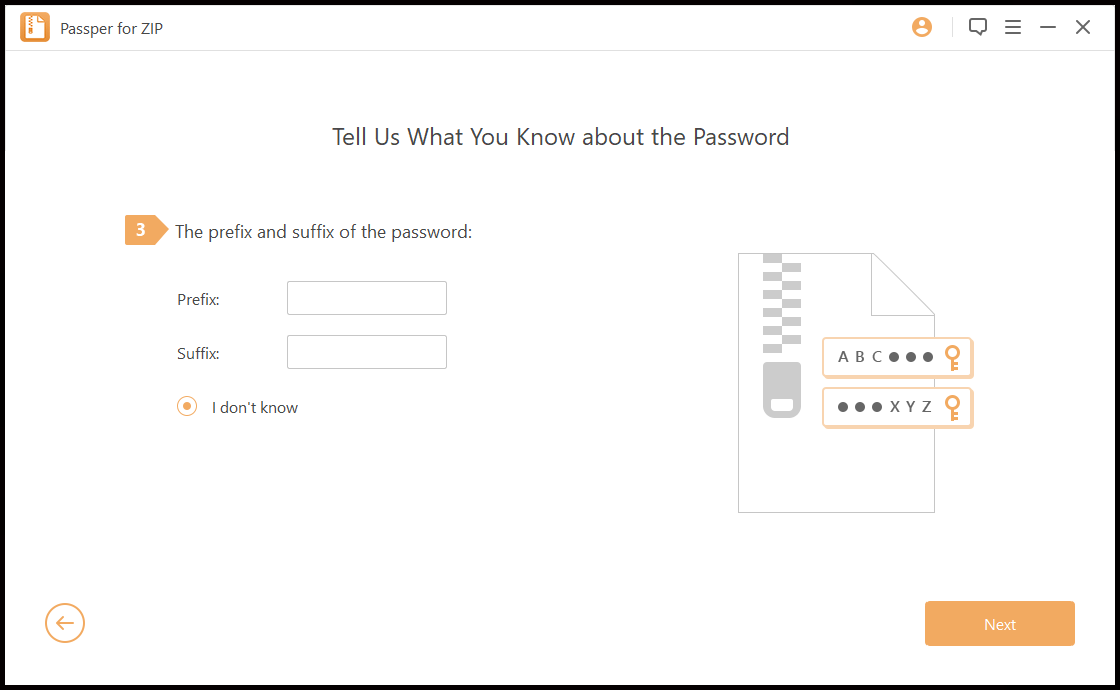
Трећи корак је да унесете префикс и/или суфикс лозинке, или у случају да не знате, само изаберите „Не знам“. Затим кликните на „Даље“.
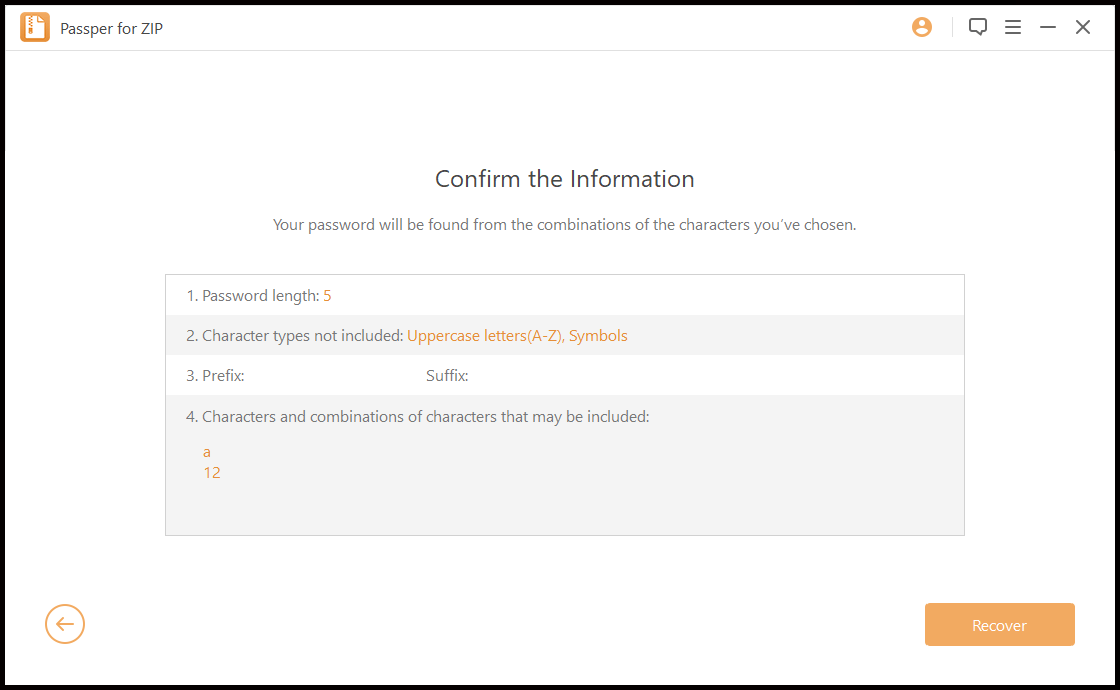
Након тога, апликација ће вас замолити да унесете знакове или комбинације знакова за које мислите да би лозинка могла да садржи. Затим кликните на „Даље“.

Последњи корак је да прегледате и потврдите све информације које сте навели у претходним корацима. У случају да треба да промените било коју информацију, можете кликнути на стрелицу са леве стране; у супротном, само кликните на „Опорави“.
- Напад грубом силом: ово је најлакши метод, али је потребно дуже време за опоравак лозинке, посебно ако је лозинка дужа од 4 карактера, што је најчешћи случај. У овом режиму, апликација ће покушати сваку могућу комбинацију лозинке, што може бити милијарде комбинација.
Када Пасош за поштански број заврши процес опоравка, приказаће вам лозинку како бисте је могли преузети и користити за откључавање zip датотеке.
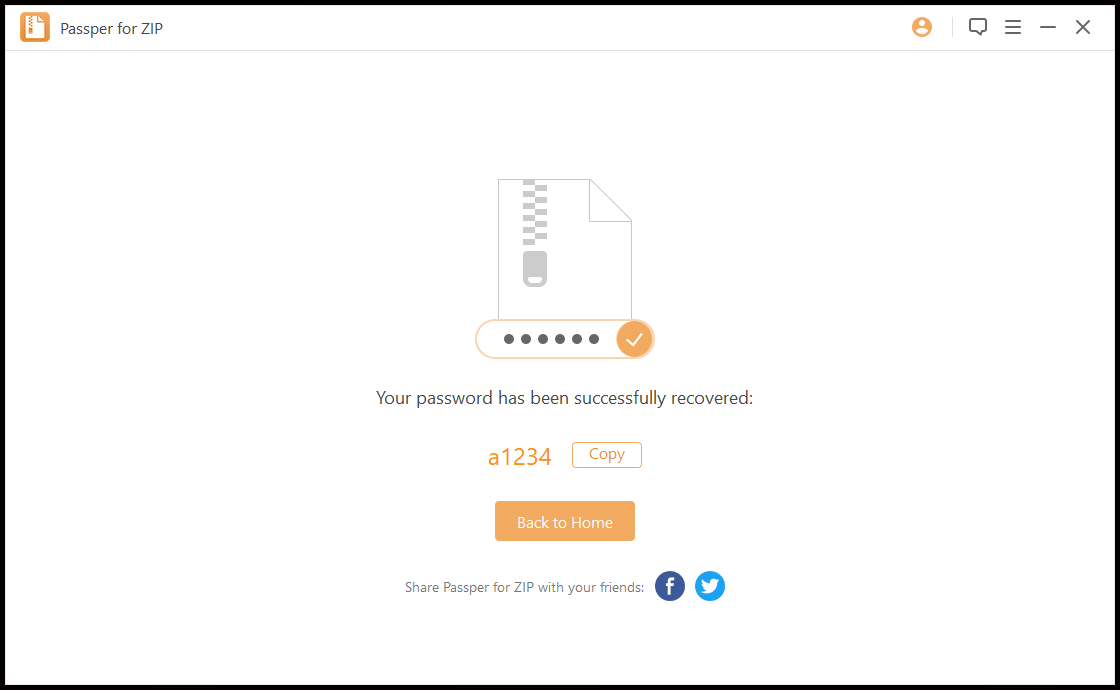
Као што видите, Пасош за поштански број Једноставан је, лак за коришћење и брз, са корисничким интерфејсом, и можете га користити за откључавање скоро сваке врсте ZIP датотеке коју имате. Свакако постоје и друге алтернативе, али у овом чланку се фокусирамо на најлакши и најједноставнији начин, који вам може уштедети много труда и времена.
Пасош за поштански број
Доступан је за све различите верзије оперативног система Windows (10, 8.1, 8, 7, XP и Vista). Доступан је у три различита плана куповине: месечни план за 19,95 долара месечно, годишњи план за 29,95 долара годишње или трајни план као једнократна куповина за 49,95 долара. Када купите лиценцу, добићете и бесплатну техничку подршку 24/7 и бесплатно доживотно ажурирање, са 30-дневном гаранцијом поврата новца у случају да вам се производ не допадне.
Бесплатно преузимање Passper-а за ZIP