Зашто шифровати ZIP датотеку?
ZIP (са екстензијом датотеке .zip) је формат архивирања који се користи за паковање и компресовање разних дигиталних датотека ради уштеде простора на уређају, олакшавања управљања датотекама или олакшавања процеса преноса. Генерално, постоје две ситуације у којима је потребно шифровати ZIP датотеку.
Број један је чување неких личних датотека на јавном рачунару. То може бити рачунар у канцеларији или кућни рачунар коме други чланови породице могу приступити, а ви не желите да други отварају или случајно мењају датотеке. У овој ситуацији, не заборавите да обришете незаштићене оригиналне датотеке и фасцикле након што их спакујете у ZIP датотеку заштићену лозинком.
Број два је слање неких датотека само намењеним особама. У овој ситуацији, боље је да пошаљете ZIP архиву и њену лозинку преко различитих платформи ради повећања безбедности, на пример, ако одштампате извод из банке из апликације, банка вам може послати шифровани пакет путем е-поште, али лозинка остаје у њиховој апликацији. Не можете добити и архиву и лозинку на истој платформи.
Пребацивање документа у ZIP архиву заштићену лозинком ће НЕ учините документ такође заштићеним. Датотека ће остати у нормалном подручју и може јој се приступити без уноса лозинке.
Даље, показаћу вам Како заштитити ЗИП датотеку лозинком на свим Windows 10 рачунарима са ова два најчешће коришћена програма за архивирање и екстракцију: ВинРАР и 7-Zip .
За кориснике система Windows 10 Professional, Windows 10 Enterprise и Windows 10 Education, можете користити и систем шифровања датотека да бисте заштитили своје ZIP пакете. Ова метода није погодна за пренос датотека, али је погодна када ваш рачунар има више корисничких налога и ви сте једини који може да приступи администраторском налогу.
Како ставити лозинку на ZIP датотеку помоћу WinRAR-а
ВинРАР прати своју историју до априла 1995. године и сада је најпознатији архиватор датотека.
Када преузмете програм са њихове званичне веб странице, можете видети дугме „Преузми“ заједно са дугметом „Купи“. За појединачне кориснике, можете га видети као бесплатан. Разлике између пробне и плаћене верзије? Само две. Досадна порука о истеку пробне верзије и функција евидентирања коју људи ретко користе. Не морате је купити, такорећи.
Ево како да користите ВинРАР за заштиту ЗИП датотеке лозинком на вашем Виндовс систему.
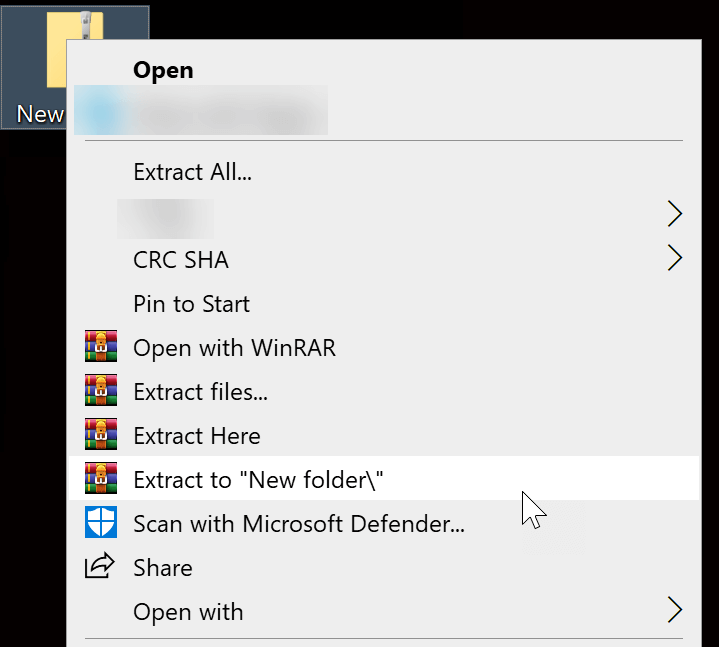
Корак 1. Изаберите „Додај у архиву“
Кликните десним тастером миша на фасциклу или датотеке и кликните на „Додај у архиву“ са иконом ВинРАР-а на предњој страни.

* Ако већ имате сачувану незаштићену ZIP датотеку на рачунару, потребно је да је распакујете у фасциклу пре него што је додате у архиву.
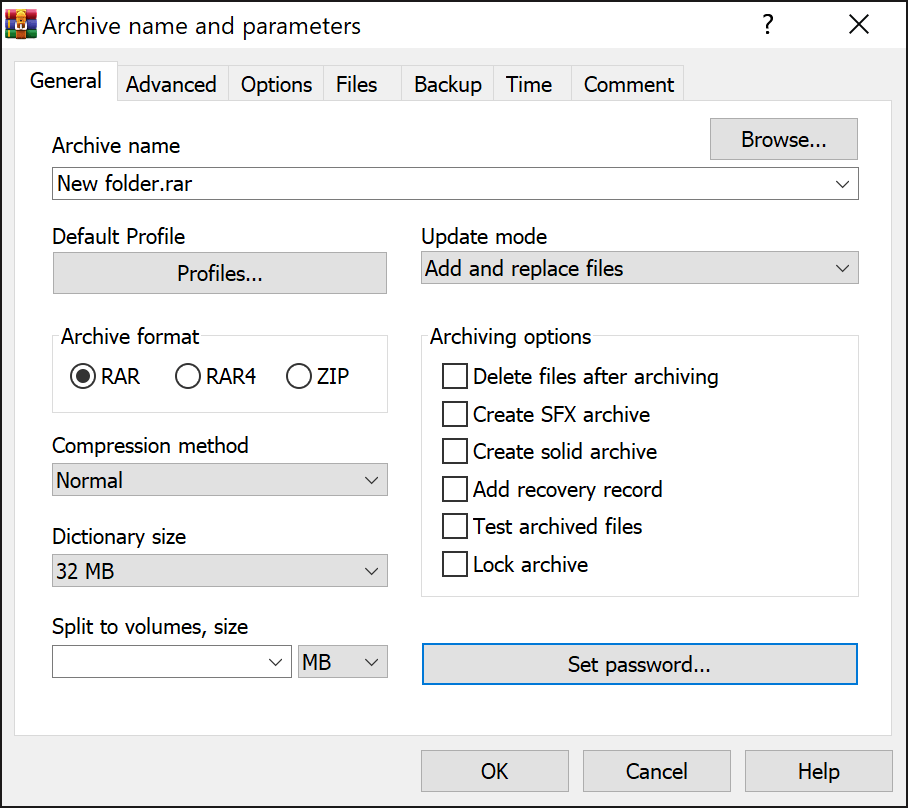
Корак 2. Подесите „Формат архиве“ на ZIP и кликните на „Постави лозинку“
Подразумевана опција је чување пакета као RAR. Али пошто желимо ZIP датотеку, требало би да променимо „Формат архиве“ у ZIP. Затим кликнемо на „Постави лозинку“.
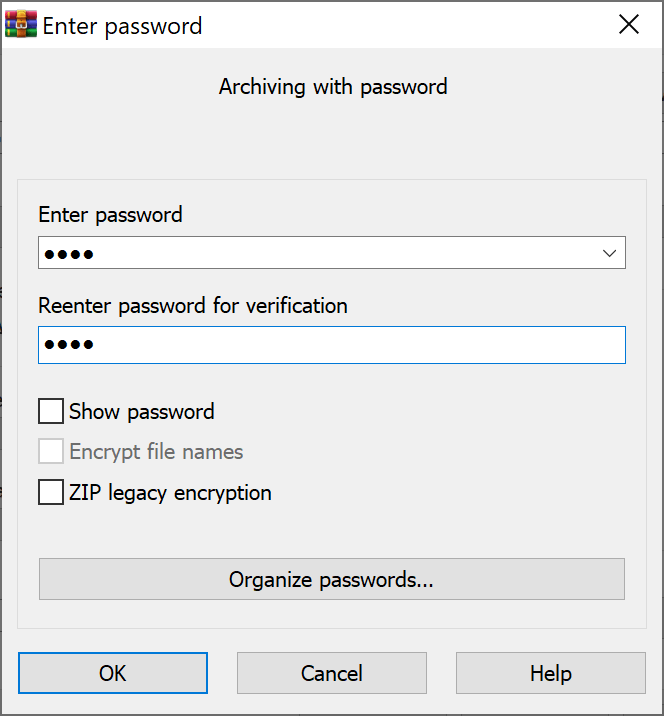
Корак 3. Унесите лозинку да бисте заштитили поштански број
Унесите лозинку, поново је унесите, а затим можете два пута да притиснете „ОК“ да бисте потврдили. Биће креирана компресована (зипована) датотека фасцикле са екстензијом .zip.
Имајте на уму да WinRAR подразумевано користи AES-256 CTR режим за заштиту ZIP датотеке лозинком. Ово је побољшани алгоритам за шифровање, али можда није компатибилан са неким старијим програмима за распакивање. Ако вам је ово важно, можете означити поље за потврду „ZIP legacy encryption“ да бисте изабрали слабији, али јак компатибилан метод шифровања.
Како користити 7-Zip за бесплатну заштиту ZIP датотеке лозинком
7-Zip је софтвер за распакивање датотека који ћу инсталирати сваки пут када добијем нови рачунар. Захваљујући свом бесплатном отвореном коду, чистом, моћном и безбедном програму, постаје најбоља бесплатна алтернатива за WinRAR.
Пратите кораке у наставку да бисте заштитили ZIP датотеку или фасциклу лозинком помоћу 7-Zip-а,
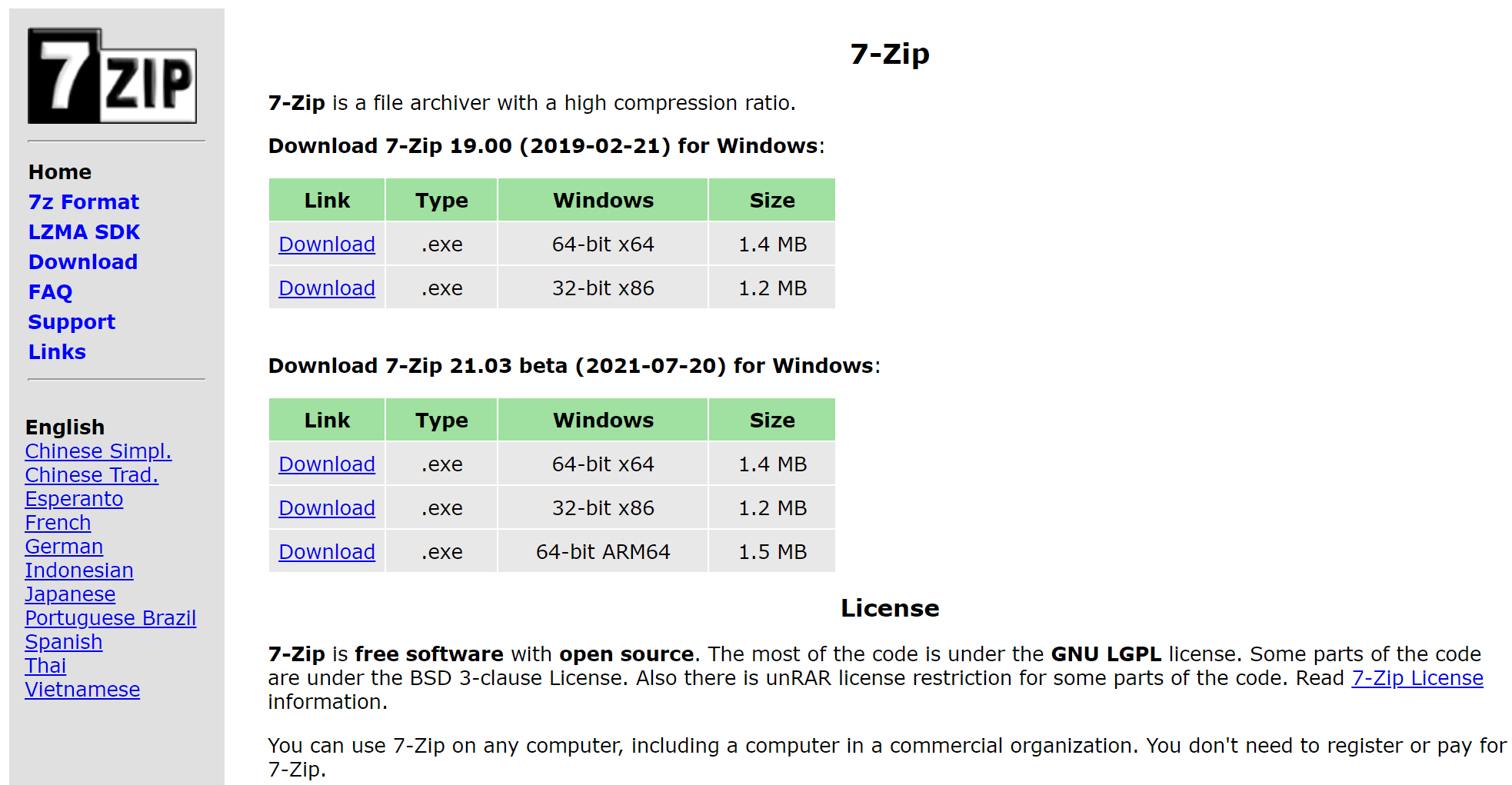
Корак 1. Преузмите и инсталирајте 7-Zip на ваш Windows 10 рачунар
Идите на званичну страницу за преузимање програма 7-Zip. Предлажемо да преузмете стабилну верзију уместо бета верзије.
Корак 2. Додајте фасциклу(е) или датотеке у архиву
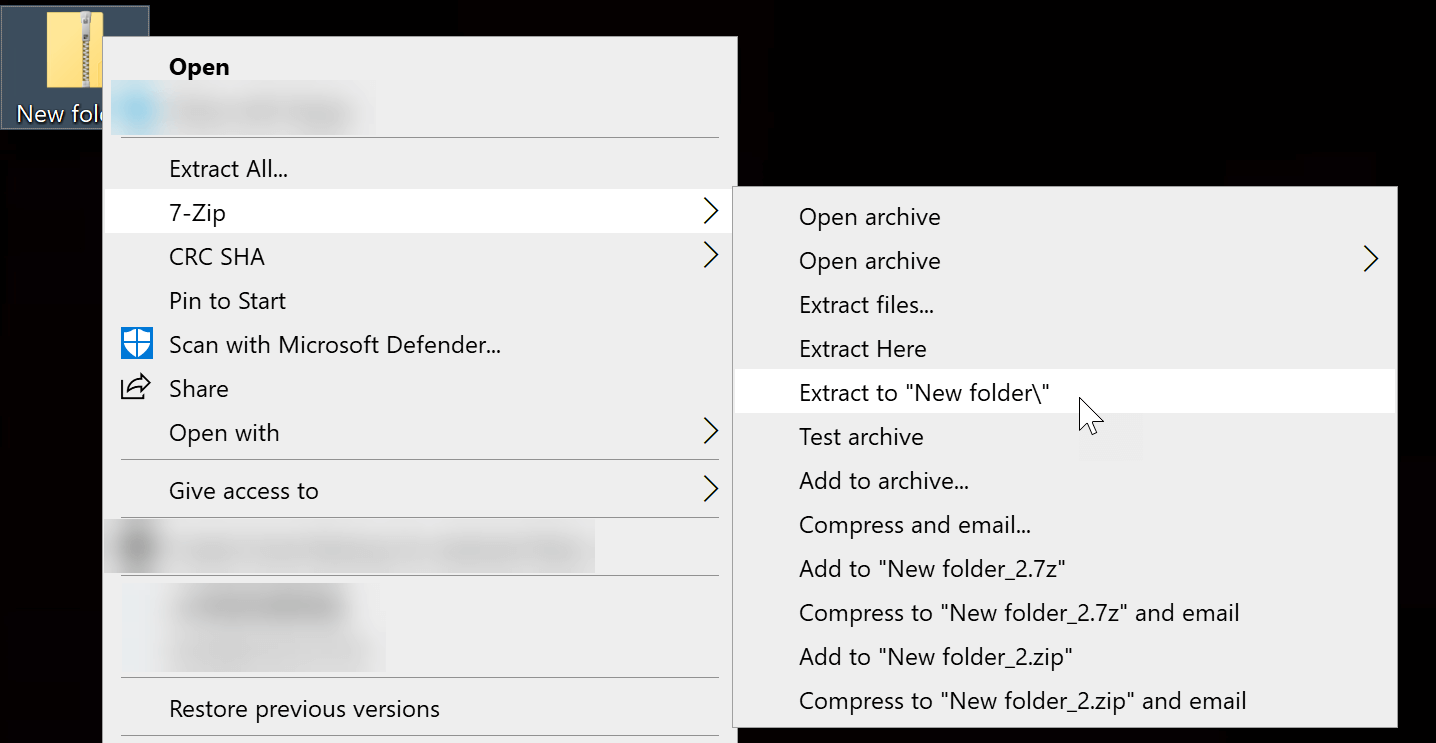
Ако већ имате ZIP пакет без заштите лозинком, можете га издвојити у фасциклу на следећи начин
Кликните десним тастером миша на ZIP архиву, задржите показивач миша изнад „7-Zip“. Затим кликните на „Издвоји у…“.
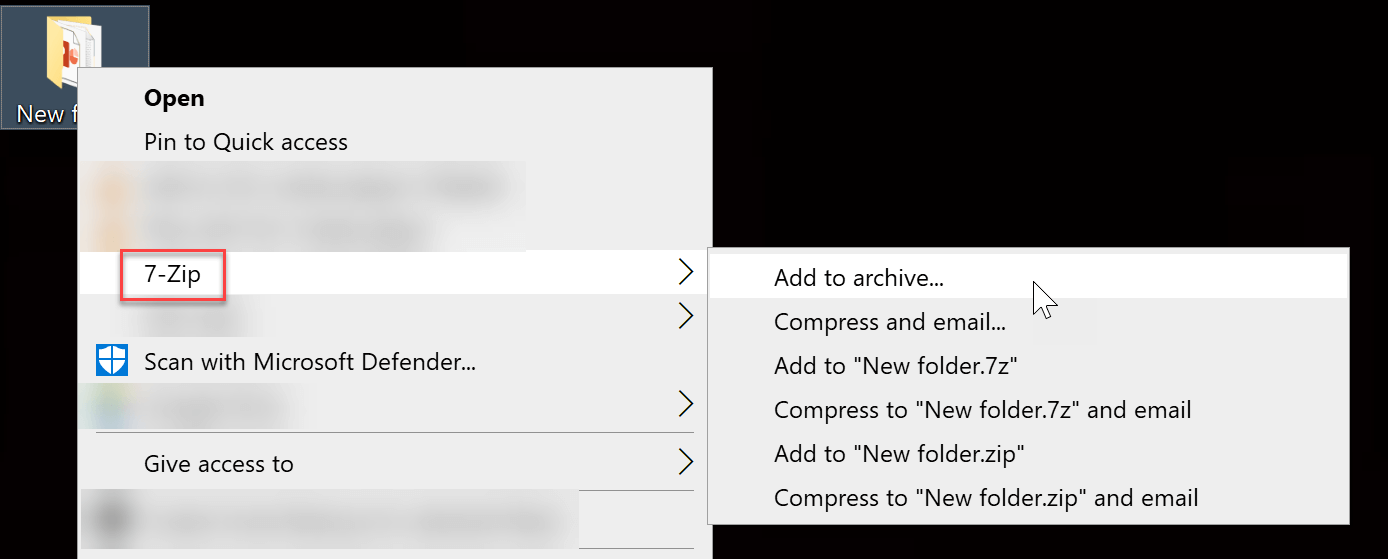
Сада имате датотеке које желите да додате у архиву. Изаберите датотеку или Ctrl изаберите више датотека/фасцикли, кликните десним тастером миша на означену датотеку, идите на „7-Zip“, а затим кликните на „Додај у архиву…“.
Корак 3. Поставите лозинку за заштиту ZIP датотеке
Након што кликнете на „Додај у архиву…“, појавиће се панел са подешавањима. У реду је да се фокусирате само на „Шифровање“ и оставите остала као подразумевана подешавања.
7-Zip нуди две методе за шифровање ZIP датотеке, а то су „ZipCrypto“ и веома јака метода шифровања под називом „AES-256“. Препоручујемо да изаберете ову другу. Ако изаберете „ZipCrypto“, датотеке у вашем шифрованом ZIP пакету могу остати дешифроване након уноса лозинке.
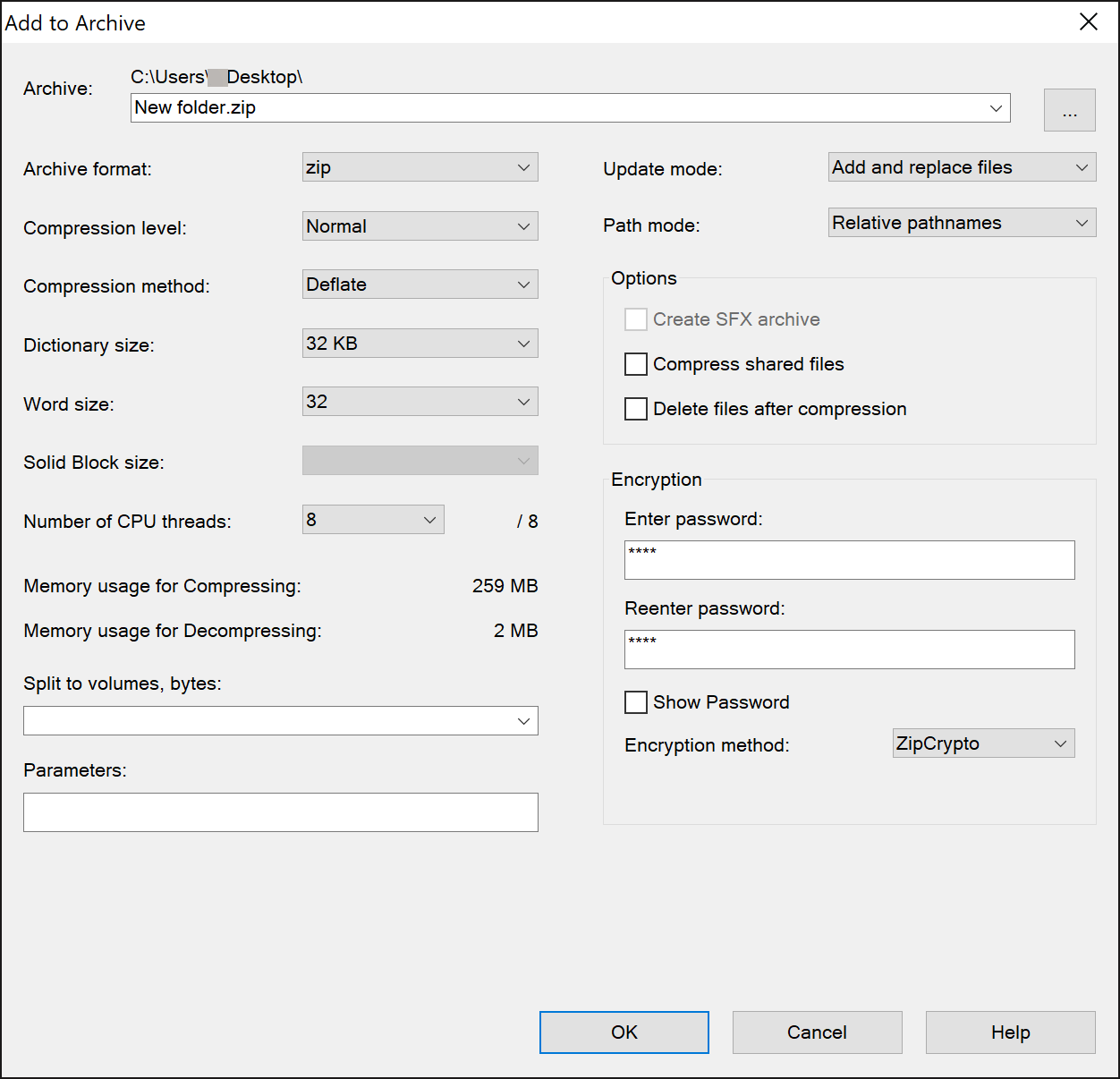
Након што завршите, можете покушати да распакујете свој ZIP пакет. Ако је потребно унети лозинку, све је добро подешено. Обавезно чувајте лозинку.
Доступно за кориснике система Windows 10 Pro, Enterprise и Education: Шифрујте ZIP датотеку помоћу система за шифровање датотека
EFS (Encrypting File System) може да шифрује појединачне датотеке и фасцикле, укључујући ZIP датотеку, генерисањем кључа за шифровање датотека.
За разлику од коришћења WinRAR-а и 7-Zip-а за додавање лозинке, EFS шифровање је везано за корисника рачунара. Треба напоменути три ствари:
- Када се пријавите на кориснички налог, можете нормално приступити датотеци без увоза сертификата.
- Ако на рачунару постоје други администраторски корисници, њима није тешко да приступе вашим датотекама.
- Шифровање ће бити изгубљено када преместите или копирате шифроване датотеке (укључујући и мрежни пренос).
Корак 1. Кликните десним тастером миша на вашу ZIP датотеку, а затим кликните на „Својства“.

Корак 2. Кликните на „Напредно“, а затим означите опцију „Шифруј садржај ради заштите података“.
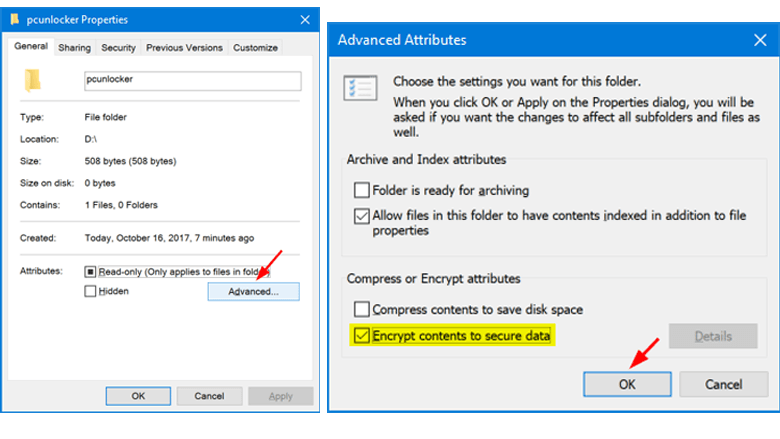
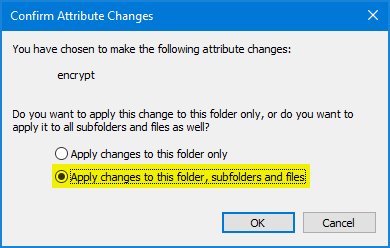
Корак 3. Кликните на „ОК“ > „Примени“ > „Примени измене на ову фасциклу, подфасцикле и датотеке“. И на крају, кликните на „ОК“ да бисте потврдили.
Не заборавите да направите резервну копију кључа за шифровање датотека на другом уређају, као што је УСБ флеш меморија.
Решење за изгубљене лозинке за поштански број
Последња ствар са којом се желимо сусрести након подешавања заштите је да заборавимо лозинку и не можемо да отворимо датотеку.
У овој ситуацији, можете покушати да користите
Пасош за поштански број
Пружа четири режима опоравка за враћање лозинки креираних помоћу софтверских алата као што су WinRAR/7-Zip/WinZip/Bandizip итд. Потрудите се да унесете информације које знате о ZIP лозинки. Ако се ничега не сећате, можете изабрати само метод крековања помоћу речника или грубе силе.
Преузмите Пасспер за ЗИП

У сваком случају, лозинке би требало увек да чувамо на сигурном месту. Немојте их само памтити у глави.




