
Овај туторијал ће вас научити како да уклоните заштиту са Word докумената који су изгубили или заборавили лозинку.
Већина нас користи Microsoft Word за школу и посао. Овај програм за обраду текста је практичан, посебно ако правите заједнички пројекат са својом групом или тимом. Word документ може да дели и уређује више особа. Иако можете да поставите ограничења за свој Word документ у погледу тога ко може да уређује вашу датотеку, а ко не. Чак можете и да закључате или заштитите документ у потпуности постављањем лозинке како би садржај био приватан.
Колико год заштићено звучало, понекад заштита може изазвати проблеме, на пример ако сте ви или ваш колега заборавили лозинку за Word документ. Рецимо да вам је потребан приступ заштићеном Word документу ради отварања и уређивања, али без лозинке, ствари могу бити компликоване.
Ако имате овај проблем, научите како да уклоните заштиту са Word докумената без лозинке.
Једноставан, али ефикасан начин за уклањање заштите са ограниченог Ворд документа без лозинке је коришћење Лозинка за Ворд Паспер за Ворд је алат за откључавање лозинки дизајниран да помогне у отварању и уређивању ограничених и закључаних Ворд докумената. Овај алат за откључавање лозинки ће вам омогућити да уклоните ограничења и заштите без оштећења података у документу.
Паспер за Ворд може да поврати заборављену лозинку Ворд документа, а такође и ако желите да бришете, додајете напомене, уређујете садржај, копирате и форматирате ограничене Ворд документе. Има две специфичне функције; једна је за откључавање приватног документа, а друга за уређивање ограниченог документа.
Коришћењем практичног алата и праћењем једноставних корака које ћу дати, моћи ћете да отворите и уредите свој Word документ за кратко време.
Како уклонити заштиту са Ворд документа за уређивање без познавања лозинке
Ови кораци су
за Word документе којима је уређивање ограничено
,
не за отварање закључаног Word документа
.
Бесплатно преузимање
Користите Passper за Word. Овај алат за уклањање лозинки ће вам помоћи да брзо уклоните заштиту са ограниченог Word документа.
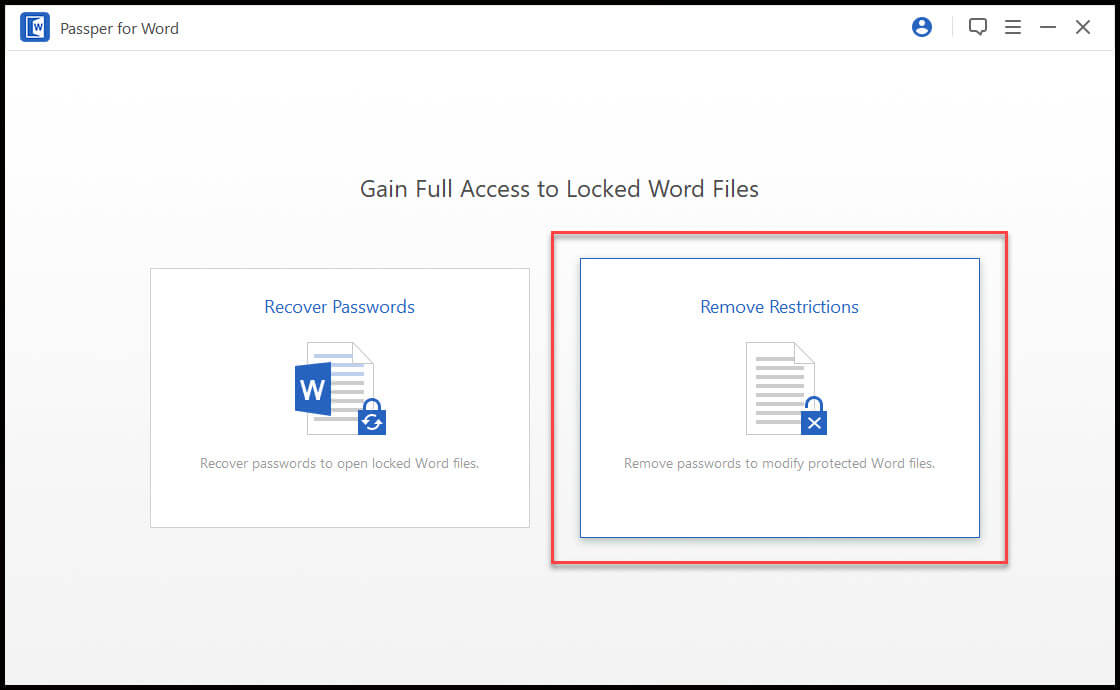
Корак 1: Инсталирај и отвори Лозинка за Ворд софтвер. Затим ћете морати да изаберете између опције „Опоравак лозинки“ или „Уклањање ограничења“. Пошто сте желели само да измените ограничени Word документ, кликните на „Уклањање ограничења“.
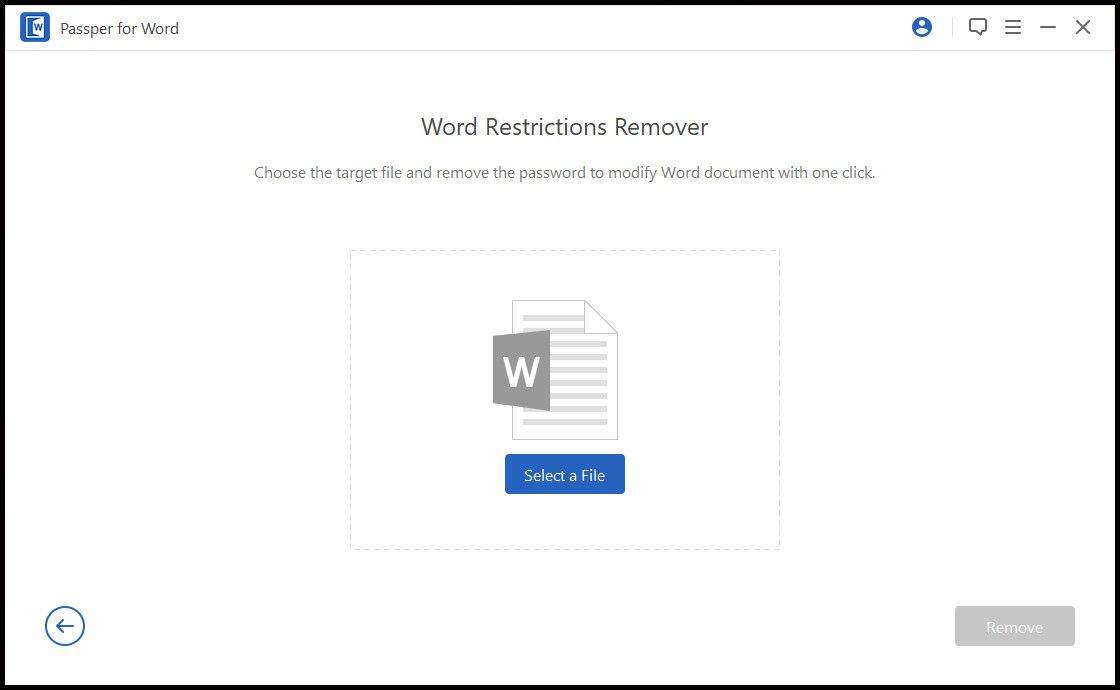
Корак 2: Када изаберете жељену опцију, следеће је да отпремите ограничени Word документ. Да бисте отпремили ограничени Word документ у софтвер, кликните на опцију „Изаберите датотеку“.
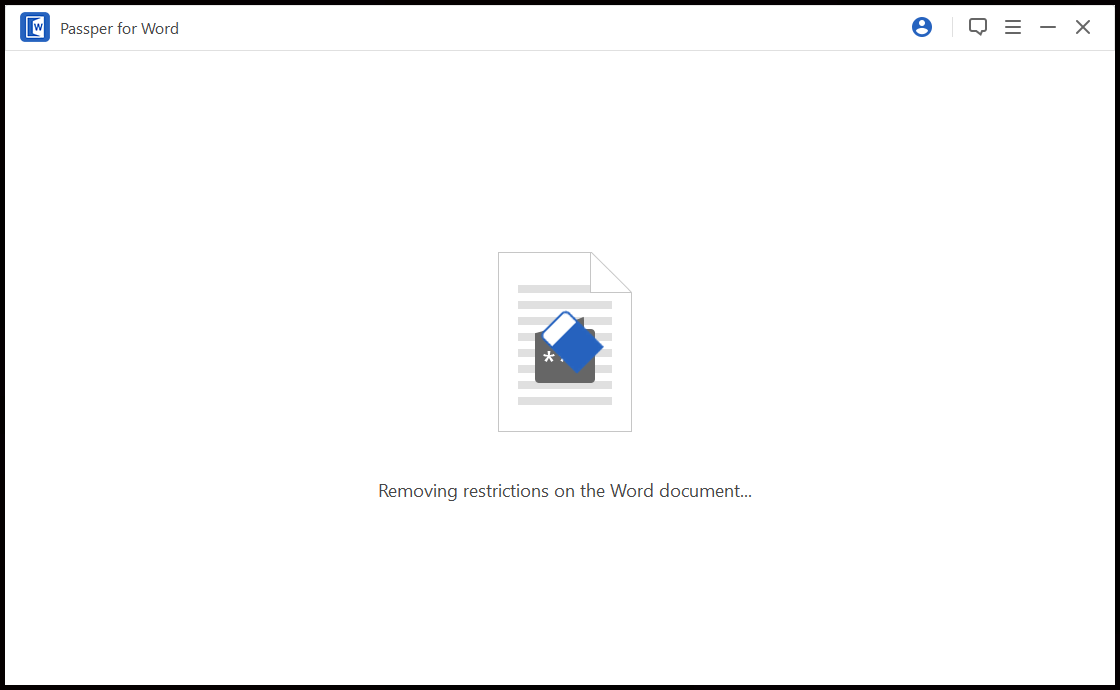
Корак 3: Након што сте отпремили Word документ, кликните на „Уклони“. Ово сигнализира софтверу да започне процес уклањања ограничења.
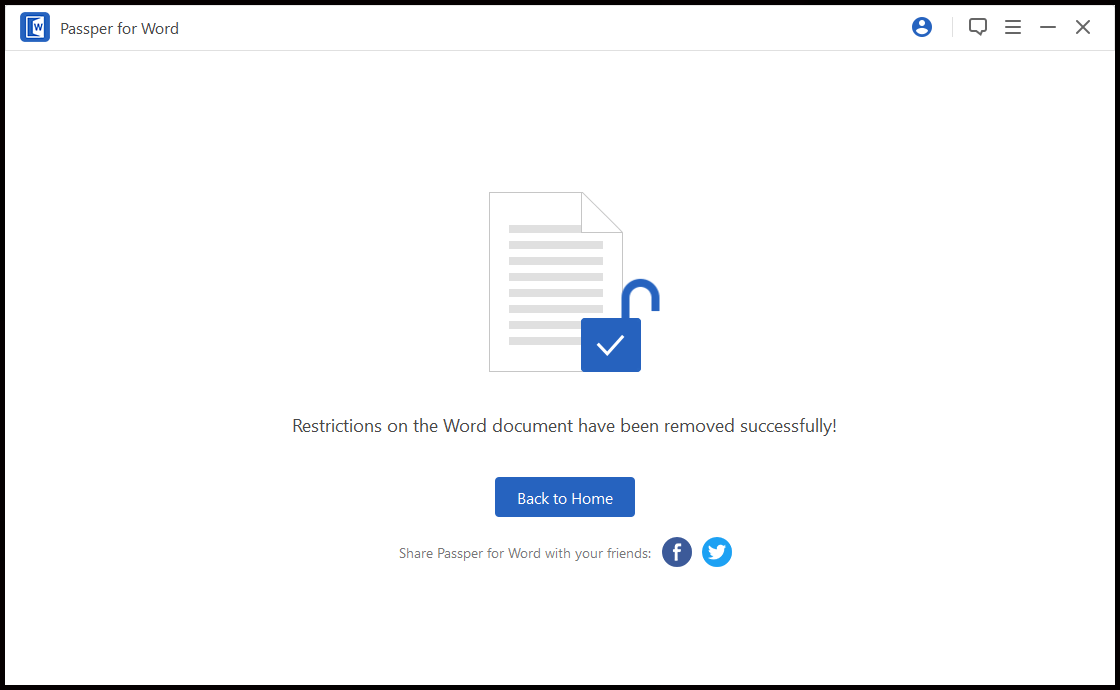
Корак 4: Сада, за само неколико секунди, Word документ постаје уређив. Кликните на фасциклу Passper for Word на радној површини да бисте означили неограничени Word документ. Ово ће вас одвести до путање датотеке незаштићеног Word документа. C:\Корисници\КорисничкоИме\РаднаПодаћа\Лозинка за Word .
Како уклонити заштиту са Ворд документа закључаног лозинком
Користите Лозинка за Ворд да бисте отворили закључани Word документ.
Корак 1: Покрените софтвер. Овај пут ћете морати да изаберете опцију „Опоравак лозинки“.

Корак 2: Кликните на „Изабери датотеку“ да бисте отпремили закључани документ у софтвер.

Корак 3: Затим, када је опција за избор датотеке означена, изаберите један од 4 режима напада које ћете користити приликом опоравка лозинке. Сваки од режима је користан у зависности од сложености шифроване лозинке у Word документу.
Ова 4 начина напада се састоје од:
- Комбиновани напад – Овај режим комбинује слова, бројеве и симболе на основу онога што ћете дати и дужине лозинке.
- Напад на речник – Овај режим приказује листу лозинки или користи уграђени речник софтвера.
- Напад маском – Овај режим тражи исправну лозинку на основу унетих информација.
- Напад грубом силом – Овај режим користи груби приступ за опоравак заборављене лозинке. Режим грубе силе ће комбиновати све знакове док не откључа документ. Међутим, дужина лозинке може повећати време опоравка.
Корак 4: Кликните на „Опорави“ након што сте изабрали режим напада, а затим ће Passper for Word почети са опоравком лозинке.
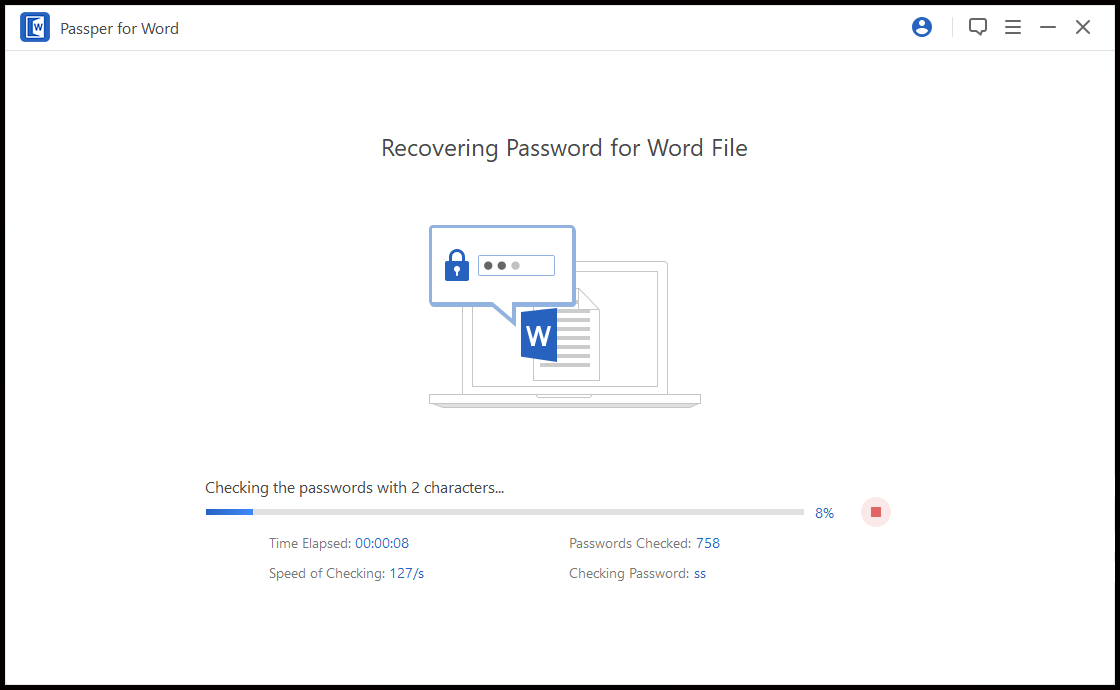
Сачекајте неколико минута и лозинка би требало да се појави на екрану. Ако опоравак не успе, можете се вратити и покушати са другом опцијом режима напада.
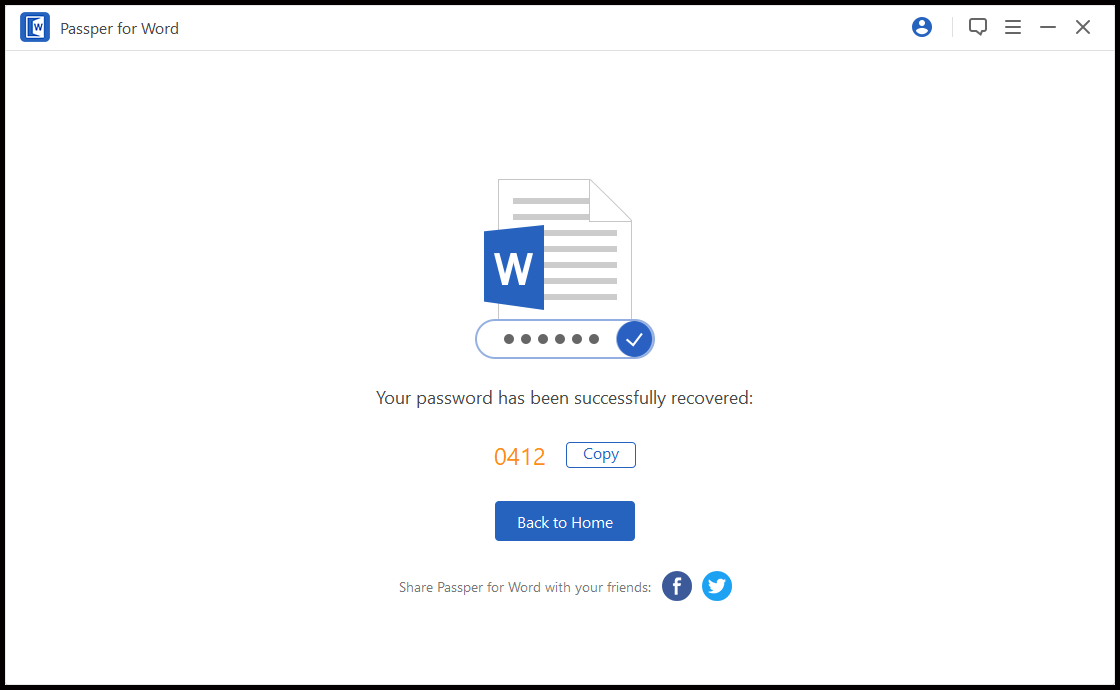
Само један савет: кад год шифрујете лозинку у Word документу, водите рачуна да не комбинујете сложене лозинке или да је не правите предугачком. У супротном, можете чекати данима или чак заувек пре него што повратите лозинку.
Како зауставити заштиту лозинком у Ворд документу
Сада када имате лозинку, нећете имати проблема са отварањем датотеке. Али ако желите да уклоните лозинку и не желите да се поново суочите са истим проблемима, следећи кораци вам могу помоћи.
Корак 1: Отворите документ програма Microsoft Word, а затим кликните на „Датотека“, идите на „Информације“ и изаберите „Заштити документ“.
Корак 2: У менију „Заштитите документ“ изаберите „Шифрирај лозинком“ да бисте могли да уклоните лозинку.

Корак 3. Обришите шифровану лозинку, а затим кликните на „ОК“. Ово ће уклонити шифровану лозинку из Word документа, чинећи га незаштићеном датотеком.
Надам се да ће вам мој туторијал помоћи око муке око отварања и уређивања закључаног Word документа. Али ако икада будете имали проблема са отварањем заштићеног или ограниченог документа у будућности, посебно ако сте заборавили лозинку, знате свој главни алат, Лозинка за Ворд .




