Резиме: Овај чланак вам говори све о заштити VBA пројекта лозинком. Користан је за оне који желе да њихова Excel датотека буде безбедна и не желе да други људи добију приступ без дозволе. Такође ћемо разговарати о ограничењима заштите лозинком.
Заштитите своје VBA макрое помоћу овог трика
Проблем: Не желим да било ко приступа мојој Ексел табели и уређује или мења било који макро код који је у њој смештен. Шта могу да урадим?
Како: Постоји веома једноставно решење за горе наведени проблем. Заштитите свој VBA пројекат у Excel-у лозинком како бисте спречили неовлашћене измене (погледајте снимке екрана испод).
Ово такође функционише и за друге Microsoft Office апликације као што су Access, Word итд.
Корак 1. Отворите Microsoft Excel радну свеску која садржи ваш VBA пројекат.
Корак 2. Притисните Alt+F11 да бисте отворили прозор Microsoft Visual Basic for Applications.
Или можете притиснути картицу „Програмер“ > дугме „Висуал Бејсик“.

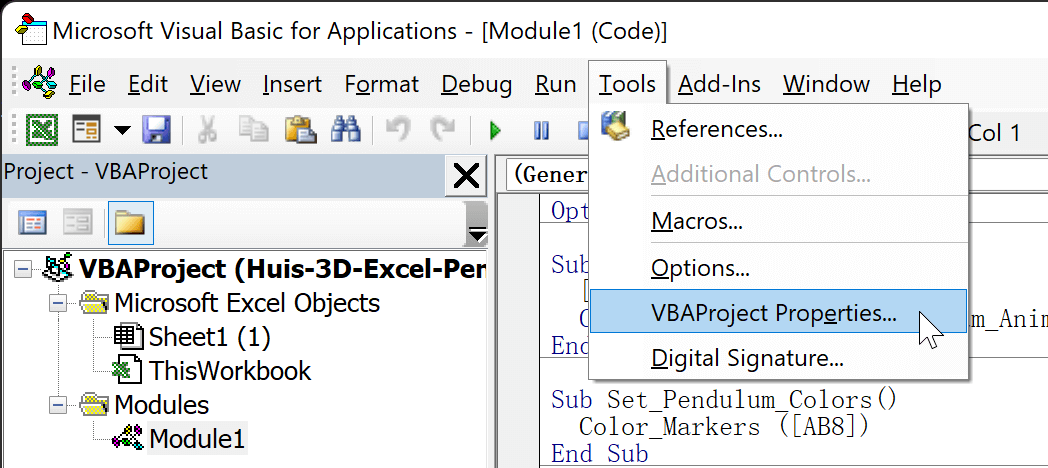
Корак 3. У отвореном прозору програма Microsoft Visual Basic for Applications, идите на „Алати“ > „Својства VBAProject-а“.
Корак 4. У дијалошком оквиру „VBAProject“ који се појави, кликните на „Protection“ у десној колони и означите опцију „Lock project for viewing“.
Сада унесите лозинку у поље за текст испод ове опције и поново је унесите да бисте потврдили. Затим притисните „ОК“ да бисте затворили.
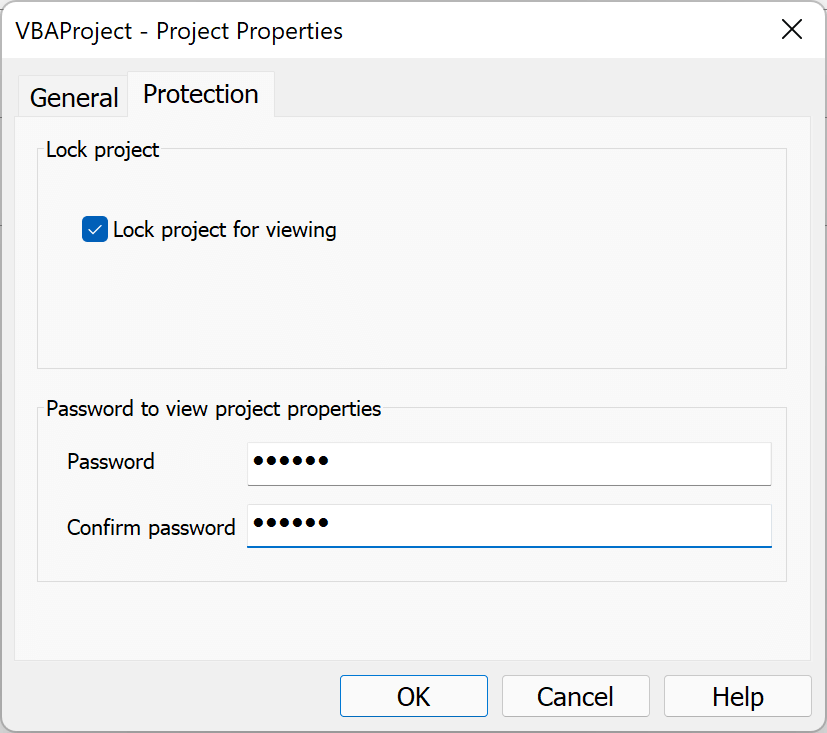
Држите ову лозинку при руци! Биће вам потребна да бисте отворили свој Excel VBA пројекат.
Корак 5. Сада можете затворити прозор програма Microsoft Visual Basic for Applications. Након тога, кликните на дугме „Сачувај“ у горњем левом углу програма Excel. Затим затворите Excel радну свеску.
То је то. Овако штитите свој VBA пројекат лозинком у Екселу.
Саветујемо вам да поново отворите Excel радну свеску како бисте били сигурни да је VBA пројекат правилно заштићен.
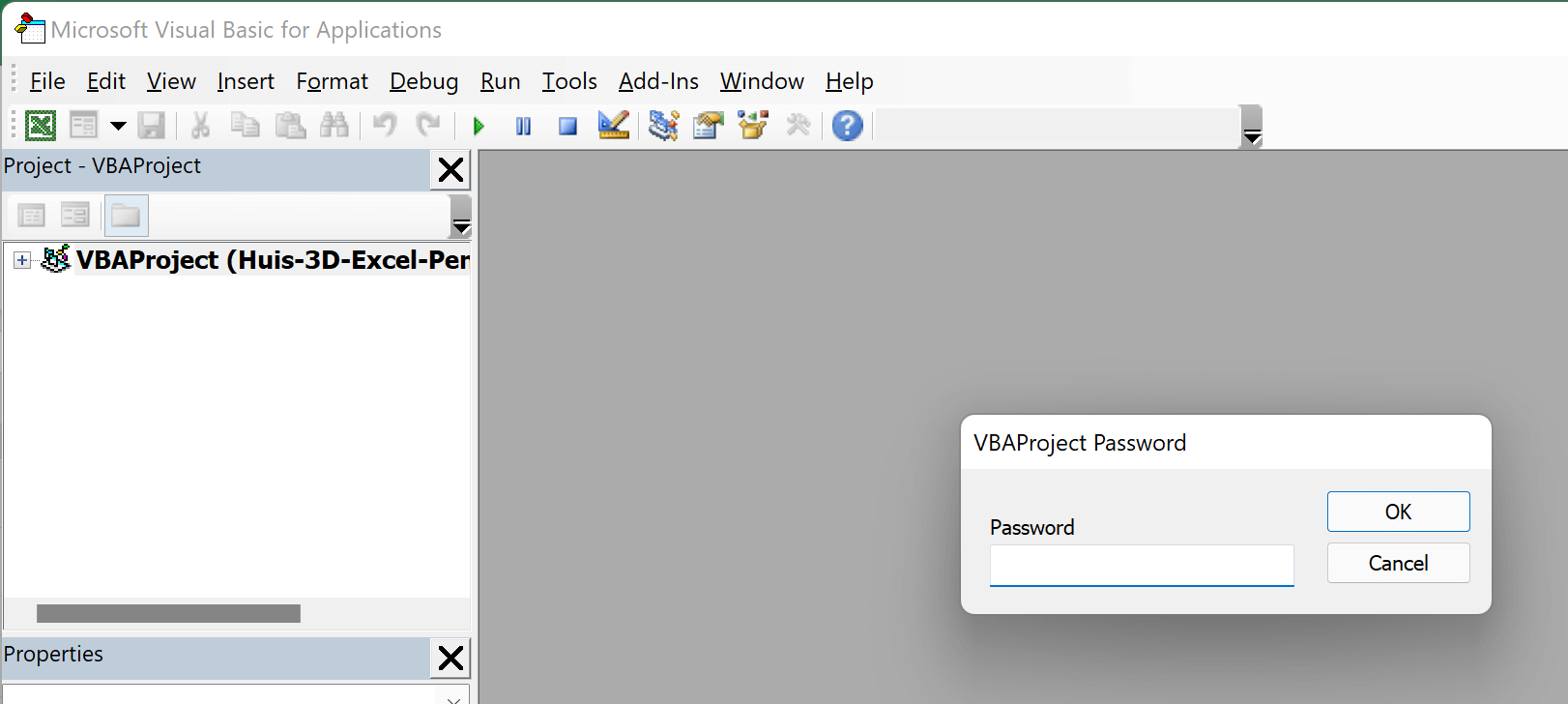
Ако желите да откључате свој VBA пројекат, једноставно уклоните заштиту лозинком и поново кликните на „Сачувај“ да бисте ажурирали промене.
VBA заштита лозинком и њена ограничења
Иако је ваш VBA код сада запечаћен лозинком, постоје недостаци ове методе — она не може спречити људе да приступе вашем пројекту који то заиста желе.
Неко и даље може приступити вашој Ексел радној свесци без познавања лозинке. На пример. VBA програми за уклањање лозинки може дешифровати вашу датотеку и ресетовати вашу лозинку. Брза претрага ће показати да на тржишту постоји неколико таквих алата, и комерцијалних и бесплатних.
Да, заштита лозинком је веома корисна за већину људи који не желе неовлашћене измене свог кода. Међутим, требало би да будете свесни њених ограничења ако је користите за заштиту осетљивих података или интелектуалне својине. Дакле, да бисте ефикасније заштитили свој VBA код у Excel-у, најбоље решење је да га конвертујете у C/C++ датотеку. Можда ћете открити много више опција за... заштита вашег VBA кода са линка.




