Лозинка за PDF је безбедносна мера која се може користити за ограничавање приступа PDF документу.
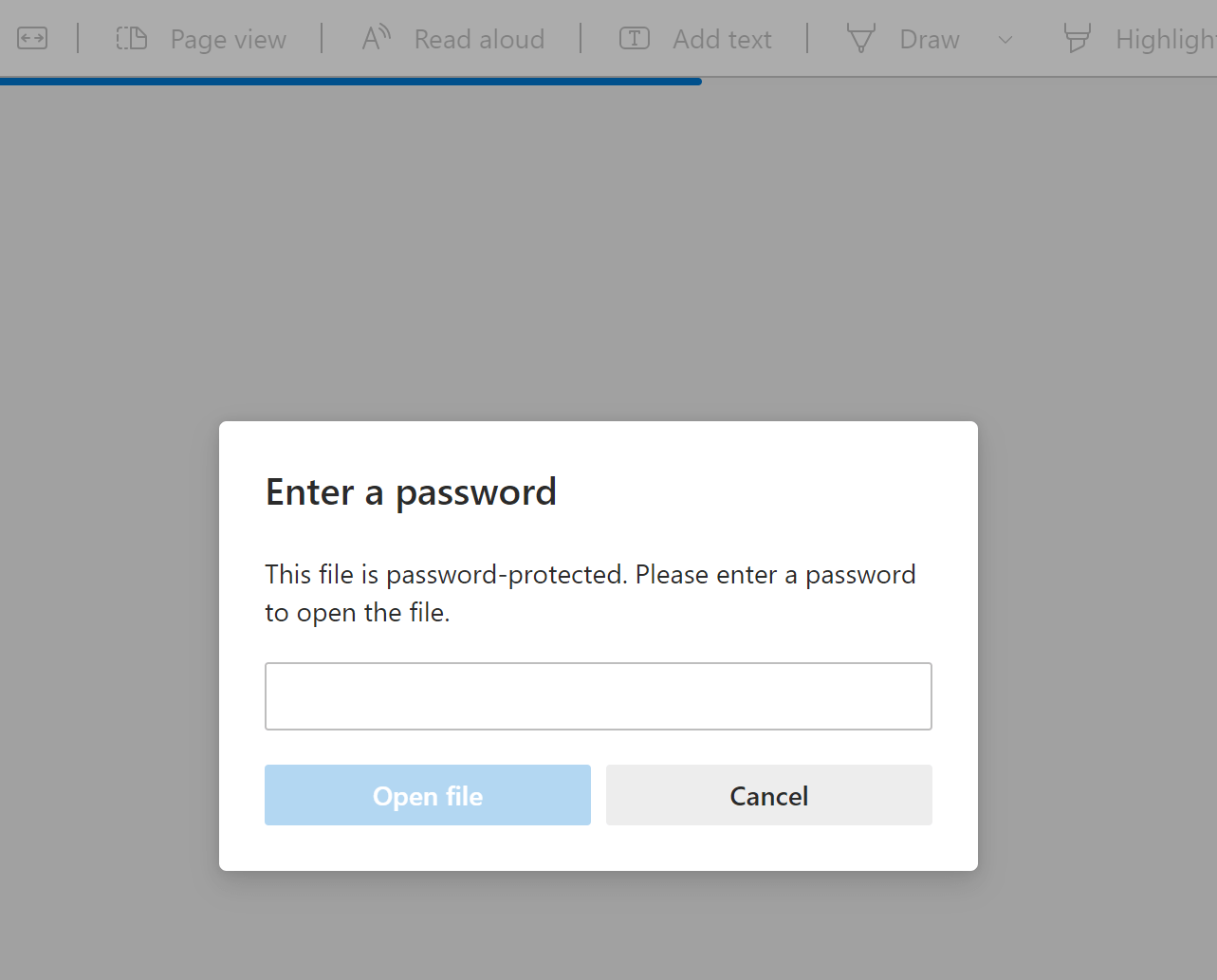
Безбедност се може лако уклонити ако знате лозинку. Међутим, ако заборавите лозинку, можда ћете моћи и да уклоните заштиту са датотеке. Овај чланак ће вас научити како да уклоните лозинке из PDF докумената када их знате, а такође и како да то урадите без њиховог познавања.
Како уклонити лозинку из ПДФ-а помоћу Adobe Acrobat DC-а (ако знате лозинку)
Adobe Acrobat DC се може користити за уклањање лозинки са PDF докумената. Покрените Adobe Acrobat (можете користити Acrobat Pro DC или Acrobat Standard DC). Када отворите датотеку, идите на „Заштити“ и затим уклоните заштиту. Ево корака које треба следити:
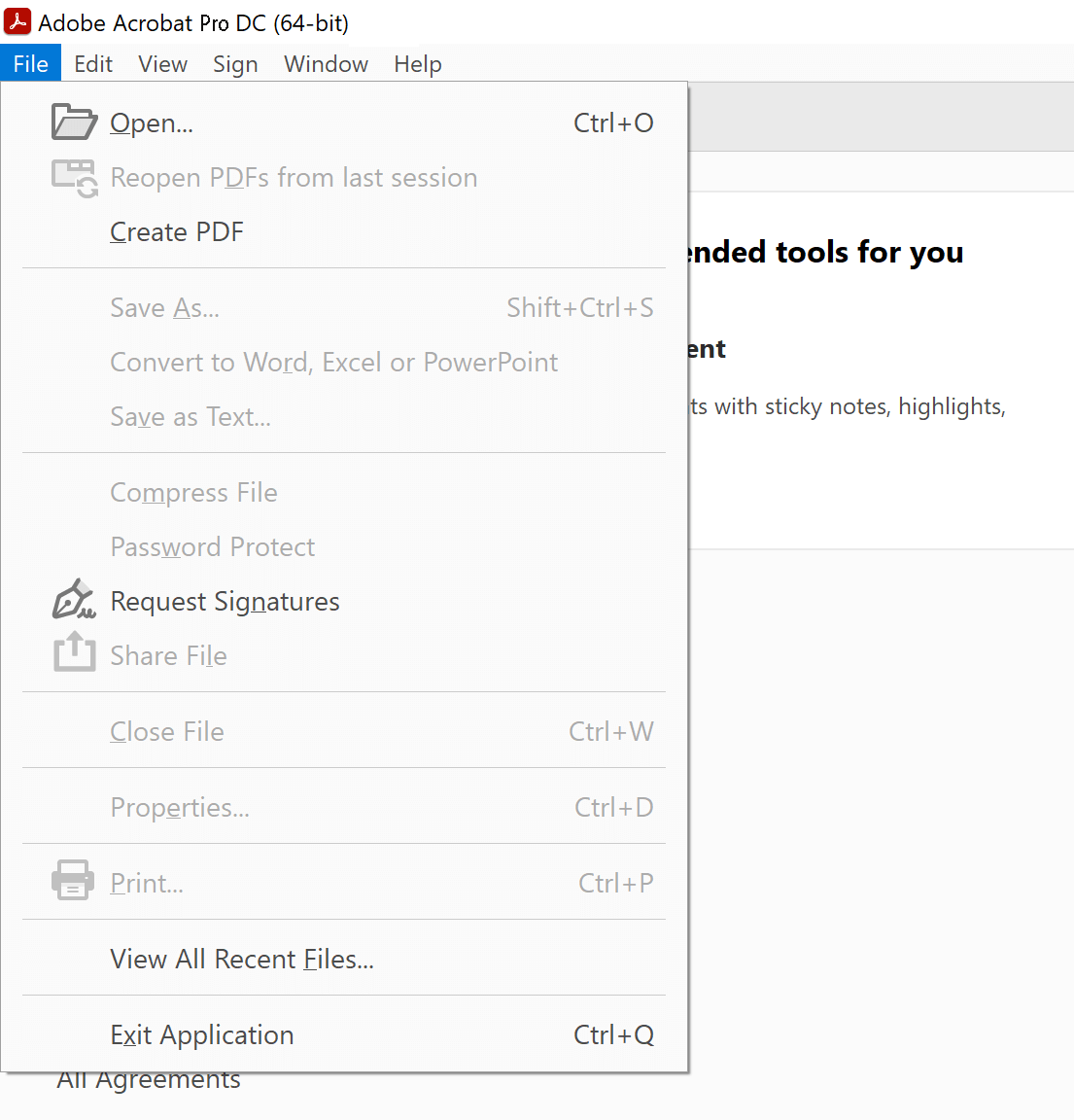
Корак 1. Отворите PDF датотеку из које желите да уклоните лозинку. (Изаберите „Датотека“ > „Отвори“ и изаберите свој PDF документ.)
Биће вам затражено да унесете лозинку да бисте приступили својој PDF датотеци.
Корак 2. Датотека би сада требало да буде отворена. Мораћете да кликнете на опцију „Заштити“ на бочној траци програма Acrobat Pro DC.
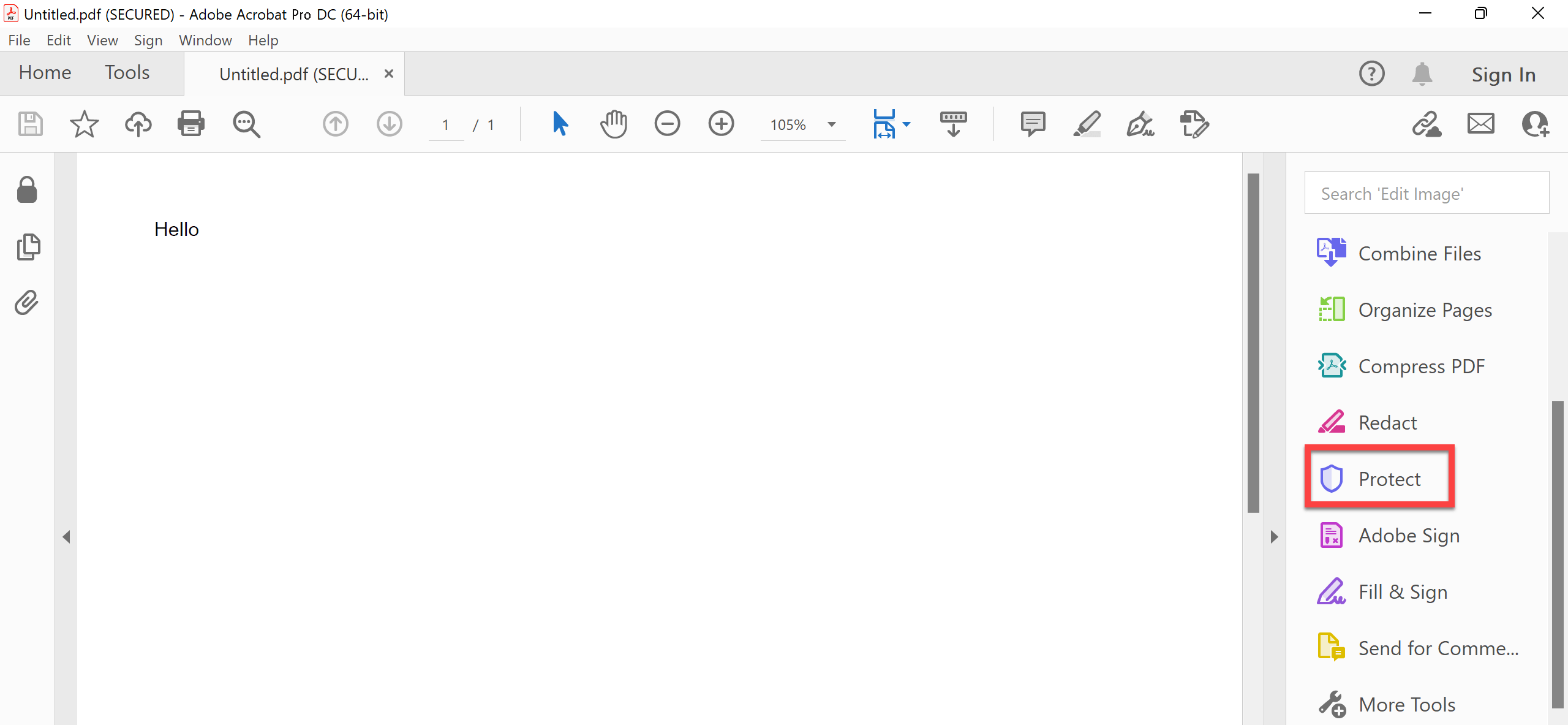
Корак 3. Изаберите опцију „Шифрирај“ и појавиће се падајући мени са опцијама за уклањање или промену лозинке. Једноставно изаберите „Уклони безбедност“ да бисте уклонили заштиту са вашег PDF документа.

Корак 4. Кликните на „ОК“ када се појави порука „Јесте ли сигурни?“.
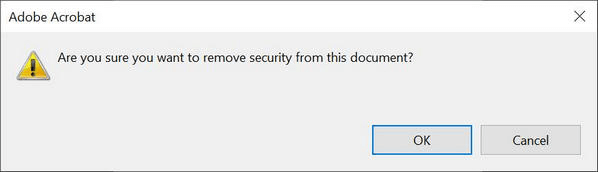
Acrobat Pro DC је плаћени програм, иако укључује бесплатну пробну верзију.
Ако тражите начин да уклоните лозинке са ПДФ-а помоћу бесплатног програма, погледајте алтернативе у наставку.
Како бесплатно уклонити лозинку за PDF помоћу PDF-XChange Editor-а (ако знате лозинку)
Ако имате PDF датотеку заштићену лозинком и знате лозинку, постоји начин да је бесплатно уклоните. Прво инсталирајте бесплатну верзију PDF-XChange Editor-а. Затим пратите ове кораке да бисте наставили са уклањањем лозинке.
Овај програм није потпуно бесплатан, међутим, 70% могућности програма је неограничено и укључује функције за уклањање лозинки из PDF-ова.
Корак 1. Изаберите „Датотека“, а затим „Отвори“ да бисте отворили ПДФ документ који садржи лозинку.
Корак 2. Кликните на „Заштита“ -> „Безбедносна својства“.

Корак 3. Промените подешавања са „Заштита лозинком“ на „Без заштите“.

Корак 4. Кликните на „Да“, „У реду“, а затим сачувајте. Ово ће вама или другима омогућити приступ без лозинке.
Како уклонити лозинку из ПДФ-а ако је не знате
Људи често забораве или не знају лозинку која је постављена за закључавање PDF датотеке. Ако и ви заборавите лозинку и плашите се да ћете изгубити своје податке, не губите наду. Са
Паспер за ПДФ
Помоћу алата за опоравак лозинке можете уклонити изгубљену лозинку и приступити својој PDF датотеци. Програм има једноставан за коришћење и интуитиван интерфејс, чак и почетници могу лако да опораве лозинку.
Бесплатно преузимање
Преузми Паспер за ПДФ и инсталирајте га на свој Windows рачунар. Покрените програм када завршите да бисте могли да приступите било којој од ових функција:
- ОПОРАВАК ЛОЗИНКЕ ЗА PDF – Passper for PDF је моћан алат за опоравак изгубљених или заборављених лозинки заштићених Adobe Acrobat PDF датотека. Може вам помоћи да уклоните лозинке из ваших PDF докумената у различитим режимима, укључујући напад грубом силом, напад речником и комбиновани напад. Маска напади су такође доступни са овим софтвером.
- УКЛОНИТЕ ОГРАНИЧЕЊА ЗА УРЕЂИВАЊЕ PDF-ова – Софтвер вам омогућава да уклоните ограничења за уређивање са ваших постојећих PDF датотека и учините их потпуно уређиваним. Моћи ћете да копирате, лепите, бришете и додајете садржај у ове претходно ограничене PDF датотеке као да уопште нема заштите.
Ево како да повратите/уклоните изгубљене лозинке из ПДФ-а:
Корак 1. Отворено Паспер за ПДФ и изаберите „Опоравак лозинки“ из главног менија.

Корак 2. Кликните на „⨁“ да бисте изабрали циљни PDF.

Корак 3. Извршите метод опоравка као што је напад грубом силом да бисте повратили лозинке из ПДФ-а.

Корак 4. Сачекајте мало док Passper for PDF заврши процес крековања. Овај процес може потрајати дуго у зависности од сложености лозинке. Ако користите метод грубе силе, биће потребно испробати огроман број могућих лозинки.


Укратко, ако тражите начин да уклоните лозинке из PDF-а, дезаштитите или откључате свој PDF документ, постоји много начина који ће функционисати. У овом чланку смо обрадили најпопуларније методе и како се оне могу применити у зависности од тога да ли знате лозинку или не.




