Коришћење тастера са стрелицама у Екселу је требало да помери курсор до следеће ћелије уместо превлачења целе табеле. И сам се раније сусретао са овим проблемом – притиснуо бих тастер са стрелицом надоле, а то ме није одвело до следеће ћелије испод ње, већ је померило целу табелу надоле док је курсор остао на истој ћелији.
У почетку сам мислио да је узрок нека непозната грешка, па сам поново отворио Ексел датотеку, али проблем је остао. Након што сам неколико минута претраживао интернет и радио на лаптопу, овај проблем је одмах решен! Није грешка програма, већ сам некако случајно укључио Scroll Lock. Начин да се поправи проблем са тастерима са стрелицама који не раде у програму Excel је да се искључи Scroll Lock са тастатуре или са тастатуре на екрану.
Једноставни кораци за решавање проблема са померањем са стрелицама у програму Excel на оперативном систему Windows
- Ако користите десктоп рачунар
Корак 1. Притисните Scroll Lock на тастатури
Само треба да пронађете и притиснете тастер „Scroll Lock“ на тастатури. Scroll Lock може бити означен и као ScrLk.

- Ако користите лаптоп са оперативним системом Windows
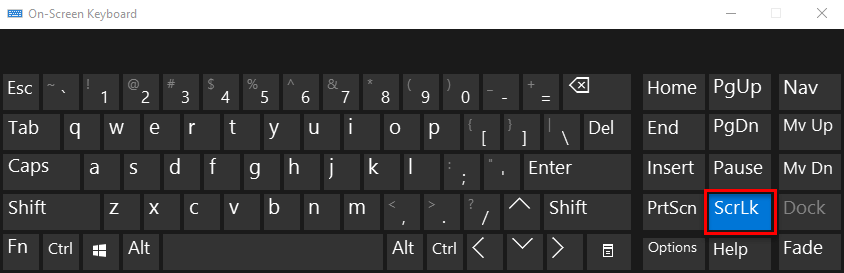
На тастатури нема тастера Scroll Lock, али можете активирати виртуелну тастатуру за рад.
Корак 1. Отворите Windows тастатуру на екрану
Ево три начина за отварање тастатуре на екрану, изаберите произвољан.
- Користите пречицу на тастатури: Windows + Ctrl + O .
- Унесите „Тастатура на екрану“ у поље за претрагу у доњем левом углу екрана, које ће се појавити као листа изнад поља за претрагу, кликните на резултат претраге „Тастатура на екрану“.
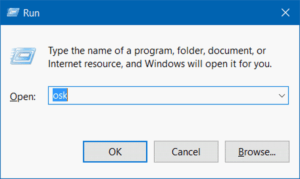
- Кликните на Прозори кључ и Р тастера заједно, појавиће се дијалошки оквир. Затим откуцајте „osk“, што значи тастатура на екрану, а затим кликните на OK или притисните Enter.
Корак 2. Искључите Scroll Lock
Кликните на „ScrLk“ да бисте искључили Scroll Lock.
На Mac-у: Поправите проблем са тастерима са стрелицама који не раде у Excel-у
Mac користи тастер F14 за онемогућавање/омогућавање Scroll Lock-а. Ако немате физичку тастатуру са тастером F14, можете приступити прегледачу тастатуре на Mac-у и искључити Scroll Lock помоћу тастера F14 на виртуелној тастатури.
Како препознати из програма Excel да ли је померање закључано
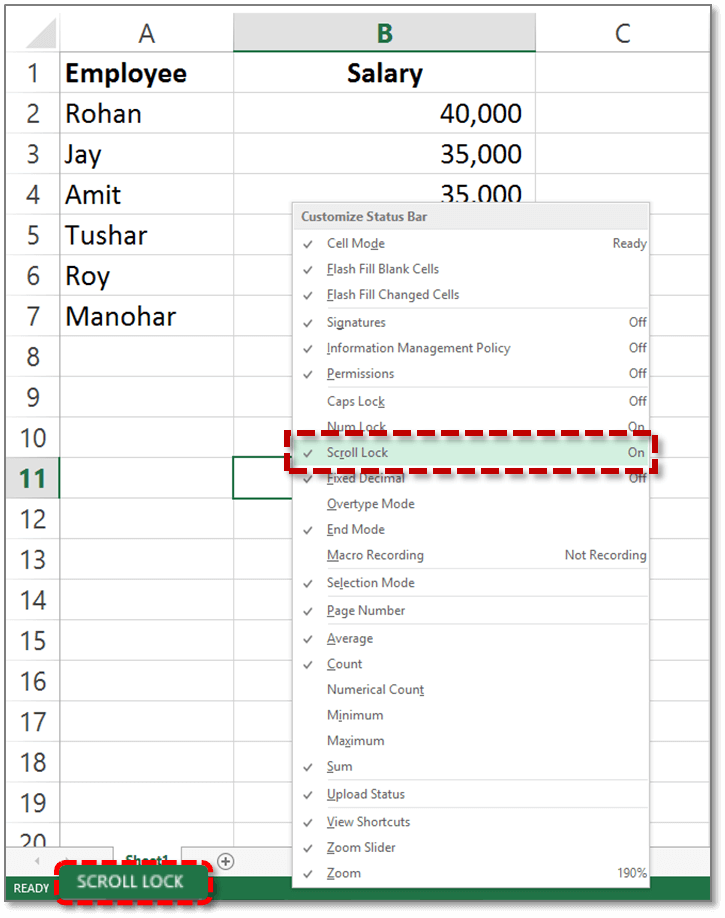
Поред коришћења тастера горе, доле, лево и десно за померање изабране ћелије, постоји још један једноставан начин да се утврди да ли је Scroll Lock омогућен. Подразумевано, Excel ће приказати да ли је Scroll Lock укључен. Ако је укључен, SCROLL LOCK ће се појавити у статусној траци програма Excel. Ако није, статусна трака је празна.
Ако не желите да Excel приказује статус Scroll Lock-а, само кликните десним тастером миша на статусну траку и уклоните ознаку испред опције Scroll Lock.
Следећи пут када наиђете на проблем да тастери са стрелицама не раде у Екселу, можете га мирно решити искључивањем Скрол Лока. Хвала вам на читању.





