Вођење табеле је важан део вашег посла. Ако радите са осетљивим подацима, можда ћете желети да заштитите Ексел лозинком како би га нико могао отворити без ваше дозволе. Овај пост ће вам дати упутства корак по корак како да то урадите. Такође ћу поделити неколико савета који ће вам помоћи да ваше информације буду безбедне и подаље од радозналих очију.
Како додати лозинку у вашу Ексел датотеку
Заштита Ексела лозинком је једноставна и одличан је безбедносни алат. Пошто заштита лозинком није подразумевано омогућена, неки људи можда чак ни не схватају да заштита лозинком постоји. У овом одељку ћемо вам показати кораке за шифровање Ексел радне свеске помоћу лозинке. Ако имате број продаје, буџет или друге осетљиве информације које би могле бити скривене од знатижељних очију, то је могуће уз неколико кликова мишем.
Да бисте заштитили Excel датотеку лозинком:
- Отворите Excel радну свеску коју желите да заштитите лозинком.
- Кликните на картицу „Датотека“ у горњем левом углу екрана.

- Кликните на опцију „Информације“.
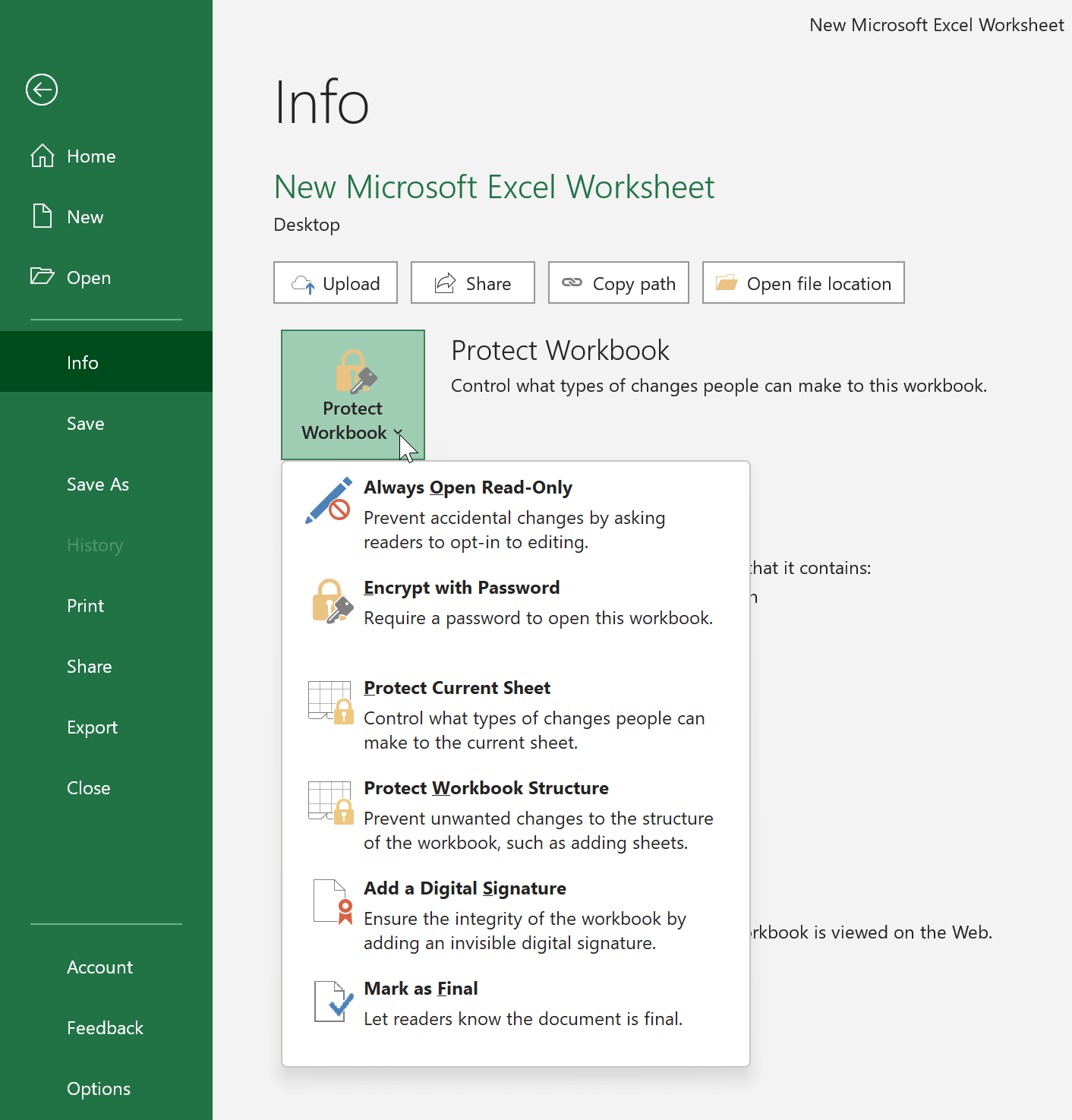
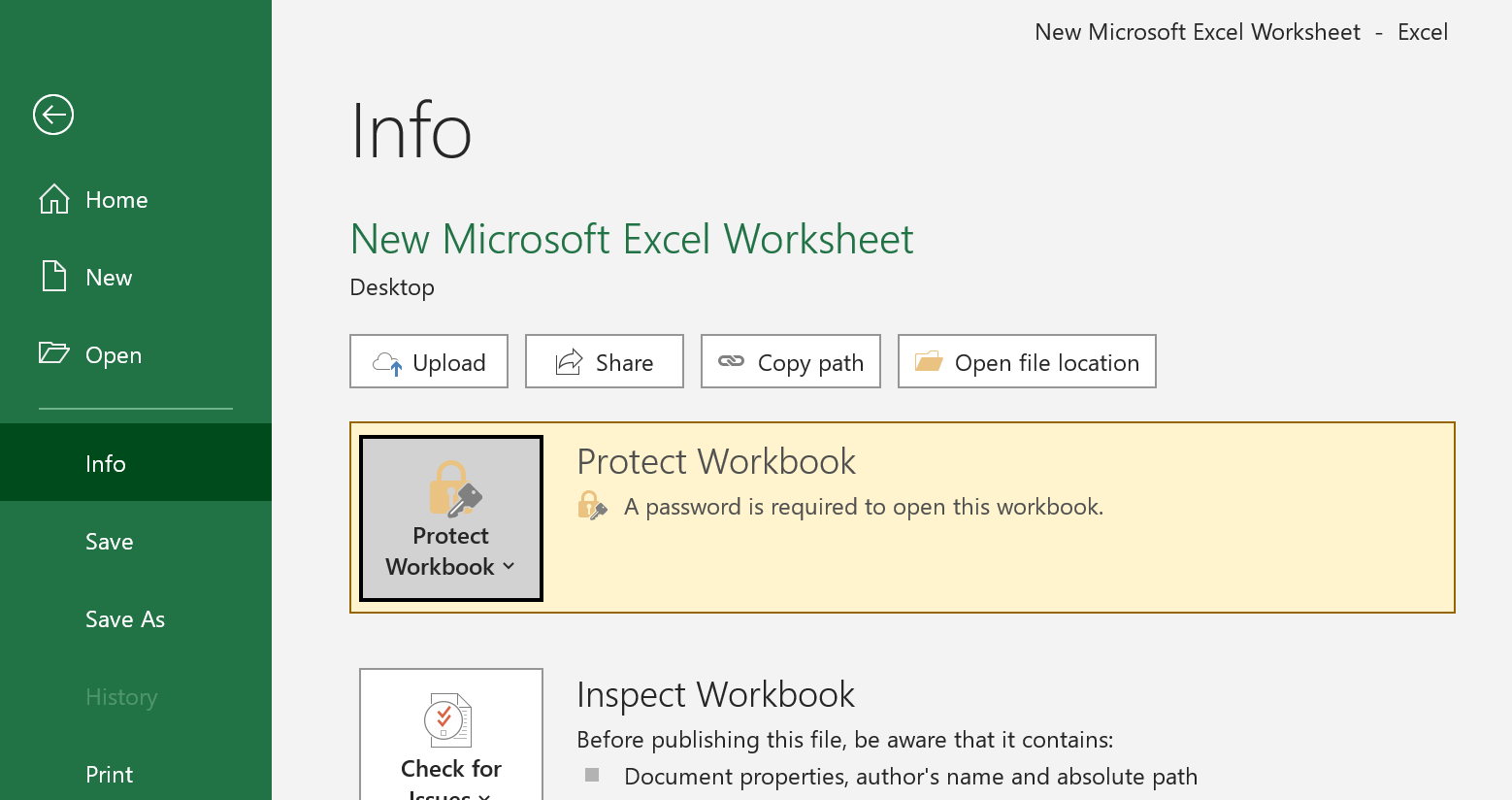
- Кликните на дугме „Заштити радну свеску“.
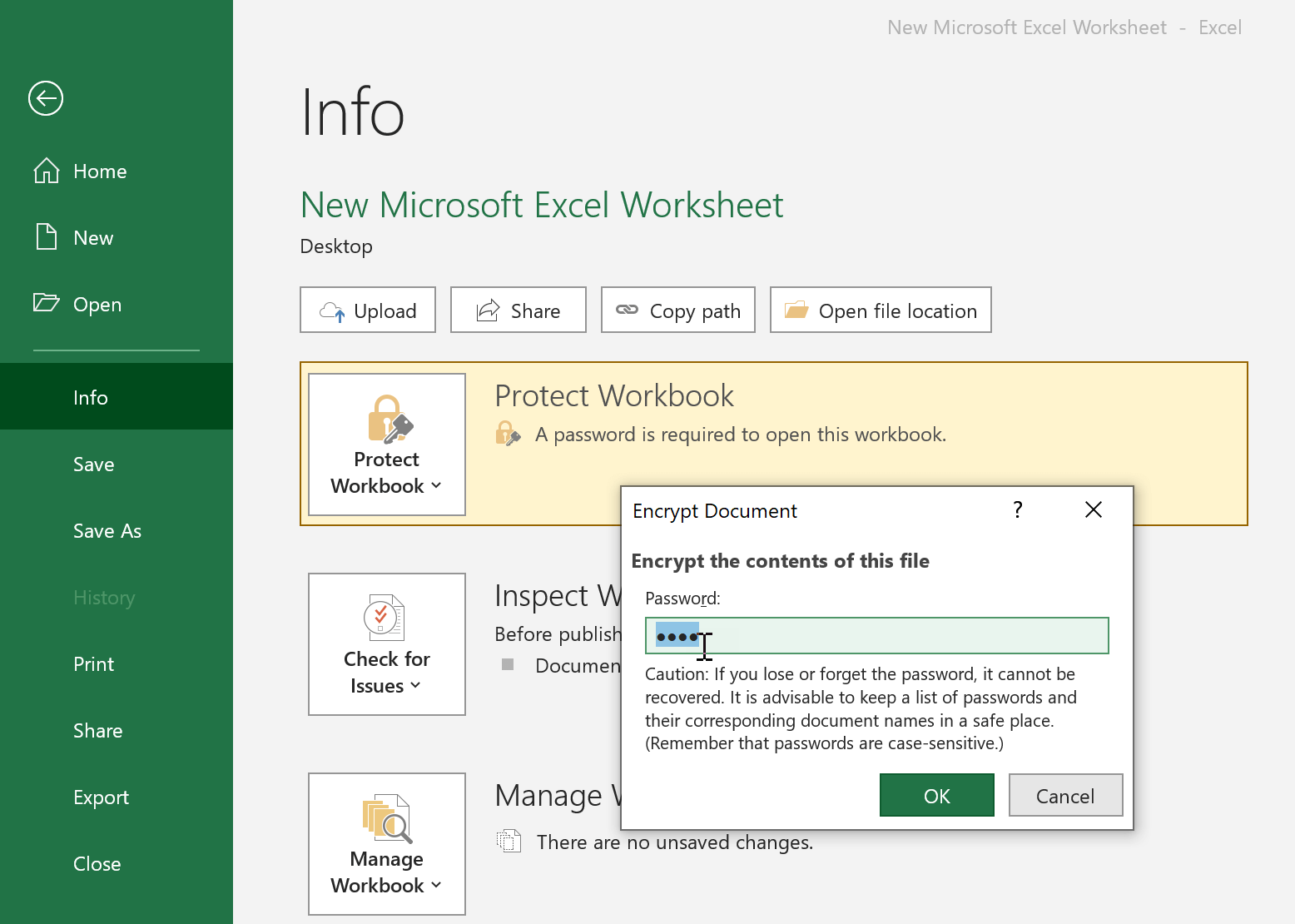
- Када се отвори мени „Заштита радне свеске“, кликните на „Шифрирај лозинком“ на листи опција које се појављују на средини екрана.
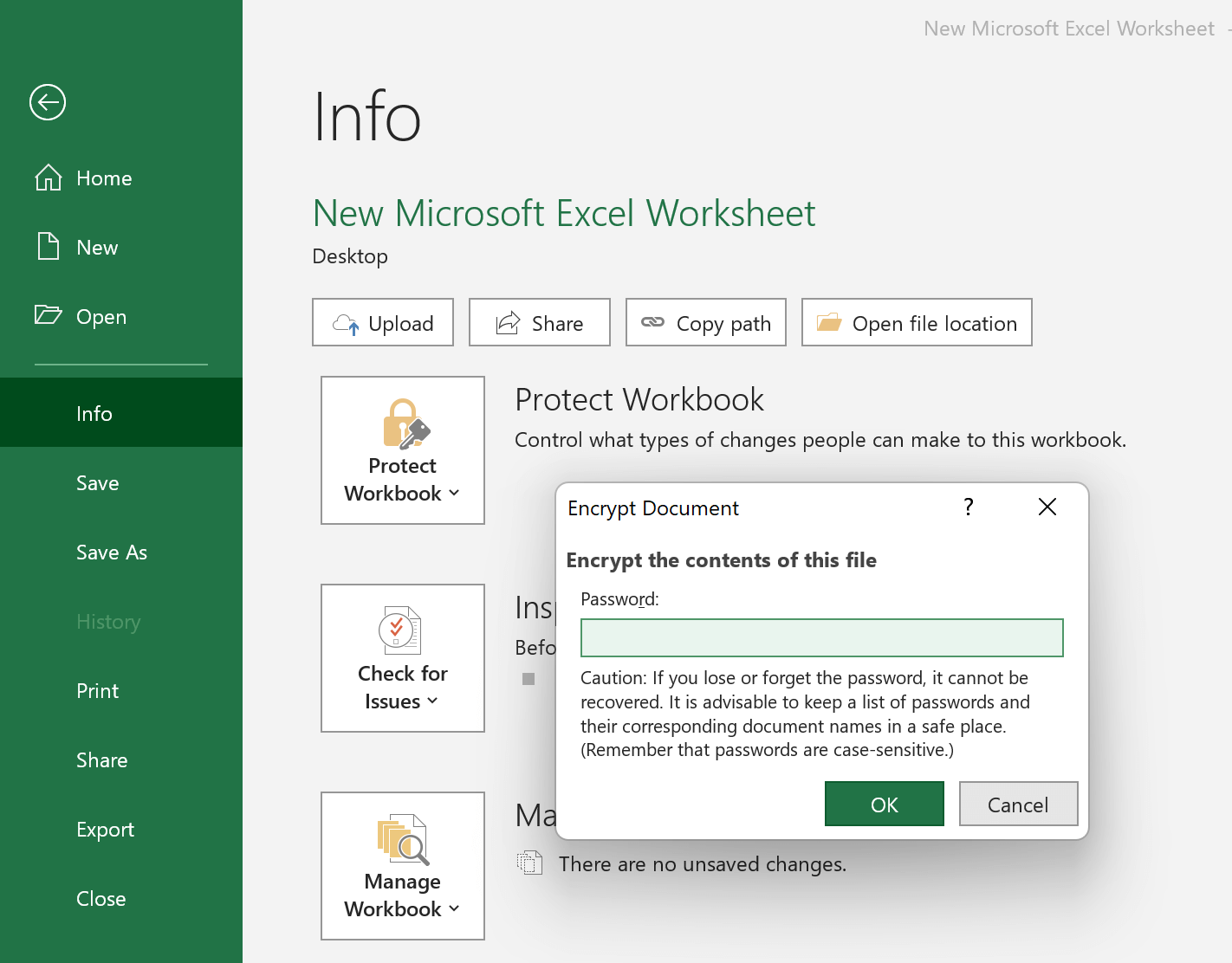
- Биће вам затражено да два пута унесете лозинку како бисте потврдили да је исправна. Затим кликните на „ОК“. Лозинка разликује велика и мала слова, зато водите рачуна да правилно користите велика и мала слова када је куцате.
- Жута ознака и реч „Потребна је лозинка за отварање ове радне свеске“ означавају да је заштита лозинком омогућена.
- На крају, вратите табелу и кликните на икону „Сачувај“. Када неко покуша да отвори вашу Ексел датотеку заштићену лозинком, добиће искачући прозор у којем се тражи лозинка.
Ако желите да уклоните лозинку, једноставно се вратите у овај мени и обришите лозинку у пољу „Шифрирај документ“. Након тога, изаберите „У реду“ да бисте потврдили.
Како поставити добру лозинку за Ексел
Заштита лозинком може бити једноставна за подешавање, али може довести и до проблема ако се не уради правилно. Ако не креирате лозинку која је довољно тешка за дешифровање, свако може да отвори вашу Ексел радну свеску без много труда. Погледајте следећу слику да бисте видели шта мислим:
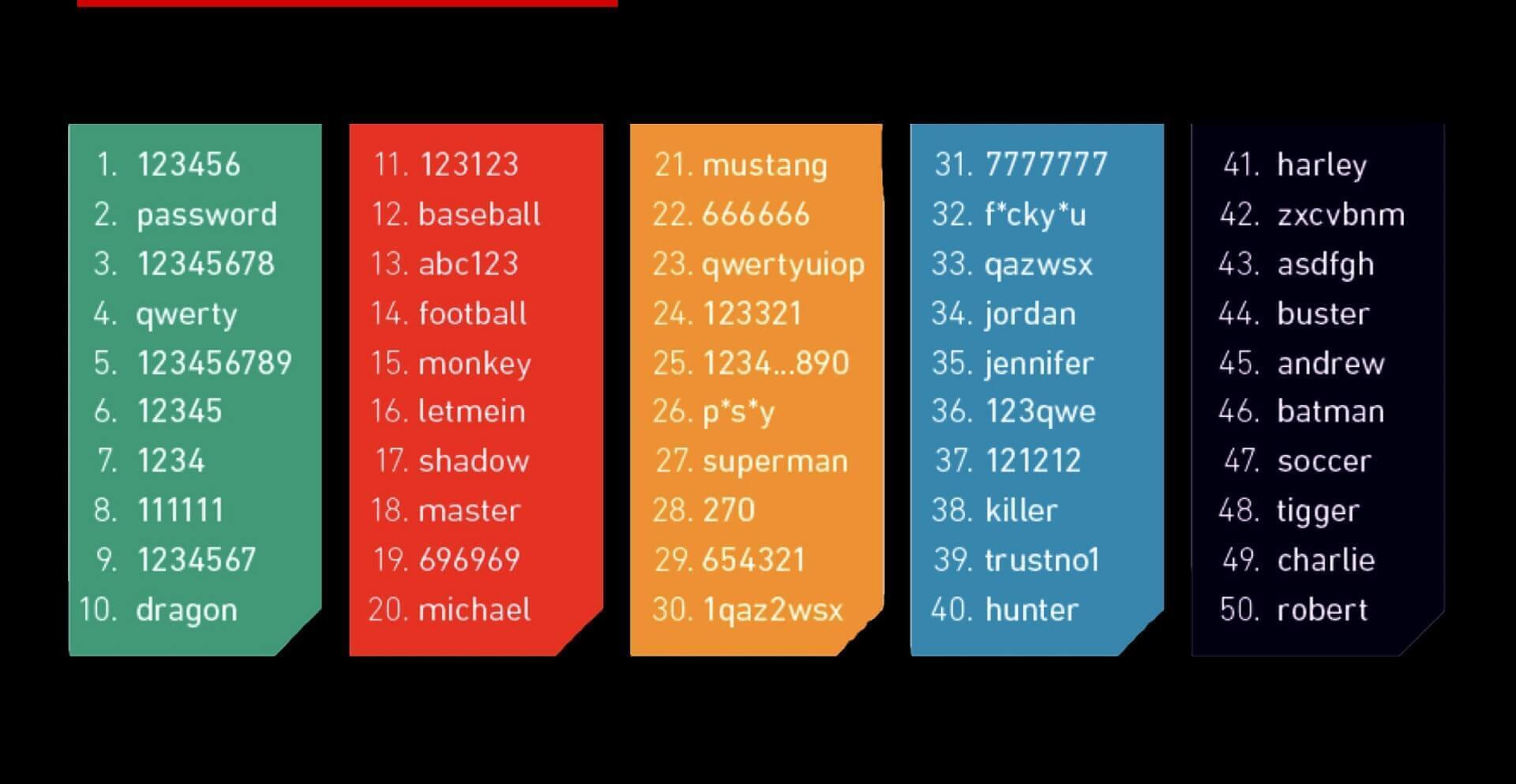
Да бисте осигурали да је ваша лозинка довољно безбедна, требало би да размислите о коришћењу комбинације слова, бројева и симбола. Такође би требало да лозинка буде довољно дугачка. Праћење ових савета ће вам помоћи да креирате лозинку коју ће други тешко разумети. пукотина .
- Најбоље је користити лозинку која је дугачка најмање 8 карактера. Када су лозинке прекратке (на пример, само 4 карактера), онда се може користити програм за крековање као што је Пасспер за Ексел може га грубом силом извести за веома кратко време.
- Не користите речи које се могу наћи у речнику. Уместо тога, користите потпуно случајну комбинацију великих (AZ) и малих (az) слова, бројева (0-9) и специјалних знакова као што су ! “# $ % & ( ) * + , – / : ; < – .
- Избегавајте коришћење нечега што неко ко вас познаје може лако пронаћи, као што је име ваше компаније, име вашег пса или датум рођења.
- Не заборавите да користите различите лозинке за различите Excel датотеке, тако да ако једна датотека буде угрожена, остатак ваших података остане безбедан. Такође, нека буде другачија од лозинке коју користите на другим местима.
Неколико савета који ће вам помоћи да заштитите лозинку за Excel
Заштита програма Excel лозинкама је одлична, али постоји неколико додатних савета који ће вам помоћи да ваше информације буду безбедне и подаље од знатижељних очију.
- Не записујте лозинке на папиру и не стављајте их на видљиво место.
- Лозинке никада не треба чувати на незаштићеном рачунару или у незаштићеним документима.
- Ако треба да пошаљете лозинку другима, користите различите платформе за пренос. Пошаљите Ексел датотеку и лозинку одвојено како се не би лако прочитале када се пресретну између два канала, као што је пренос имејла или текстуалних порука.
- Користите менаџер лозинки да бисте пратили све своје лозинке. У зависности од тога колико је ваша табела важна, можда бисте желели да размотрите коришћење професионалног алата (као што је KeePass) за креирање и управљање лозинкама.
Праћење ових савета ће вам помоћи да заштитите своје Excel податке од неовлашћеног приступа. Заштита радне свеске лозинком је добар први корак, али је важно запамтити да користите и друге безбедносне мере како бисте заштитили приватност својих података. Уз одговарајуће мере предострожности, можете бити сигурни да су ваши подаци безбедни.