Mac рачунари су познати по томе што раде глатко и што су врхунски, али понекад претерате са преузимањем и на крају их исцрпите. Добра ствар је што то значи да сте били супер продуктивни, али ваш Mac се разликује и осећа се помало уморно. Да бисмо га вратили у старо стање, хајде да се позабавимо неколико ствари које ће га сигурно оживети и вратити у славне дане.
Оптимизујте време покретања
Да ли сте приметили да су сви ваши програми покренути и спремни за рад када укључите свој Mac? То је зато што је тако подешен, али вам заправо не треба да све ради истовремено. Свакако би требало да онемогућите програме који се не користе увек (а можда чак и ако се користе), ово ће помоћи код времена покретања и смањити обраду у позадини. Да бисте онемогућили све ове програме, потребно је да одете у Apple мени (икона Apple логотипа, у горњем левом углу), одмах након тога идете у System Preferences, изаберите Users and groups, овде ћете пронаћи регистроване кориснике и можете видети опцију за промену ставки за пријаву, само уклоните оне које не желите да се аутоматски отварају када покренете рачунар.

Ручно очистите систем
Сви смо то прошли, постоји много ствари (датотека и докумената) које могу изгледати важно да држимо при руци, али то може прилично брзо да измакне контроли и доведе до спорије обраде и кашњења рачунара. Да би ствари мало убрзале, Apple пружа једноставне начине за побољшање перформанси вашег система, да бисте оптимизовали простор за складиштење, све што треба да урадите је да одете директно до свог стола и из Apple менија (икона Apple), а затим изаберете „О овом Mac-у“. > опцију Складиштење, а затим притисните дугме Управљање да бисте открили прозор са препорукама где ћете пронаћи преглед коришћења меморије, овде можете управљати својим iCloud складиштем, конфигурисати корпу за смеће да се аутоматски празни, смањити неред итд.


Покрените ажурирање система
Након што се решите непотребних или више непотребних датотека, добра је идеја да ажурирате свој систем. Разлог зашто је ово корисно је тај што ова ажурирања имају побољшане функције које боље користе ресурсе вашег рачунара и побољшавају његове перформансе. Да бисте то урадили, само идите на своју радну површину, кликните на икону Apple, идите на About This Mac и пронаћи ћете дугме Software Update.

Преместите датотеке на друге уређаје за складиштење
Понекад осећамо да све треба да чувамо на једном месту како бисмо брже приступили тим датотекама, али у стварности, неке датотеке, иако су неопходне, не користе се често и само заузимају простор на вашем чврстом диску. У том случају, можда бисте желели да размислите о прављењу резервне копије користећи било коју методу која вам је најпогоднија. Једна од опција би могла бити коришћење додатних услуга попут Dropbox-а, One Drive-а или Google Drive-а за допуњавање простора у облаку, али то би могло брзо да се препуни. Биће права ноћна мора памтити све ове нове лозинке, па би можда требало да размотрите проширење iCloud складишта или куповину екстерних чврстих дискова. Запамтите, ставке које углавном желите да преместите на екстерни извор складиштења су фотографије, видео снимци и резервне копије докумената који се не користе стално, тако да није претерано разматрати екстерни чврсти диск великог капацитета како не бисте на крају купили још ових након неког времена и завршили са колекцијом екстерних дискова који би отежали проналажење тих датотека, а такође би заузимали физички простор где год да одлучите да их складиштите.
Деинсталирај, Обриши, Уклони
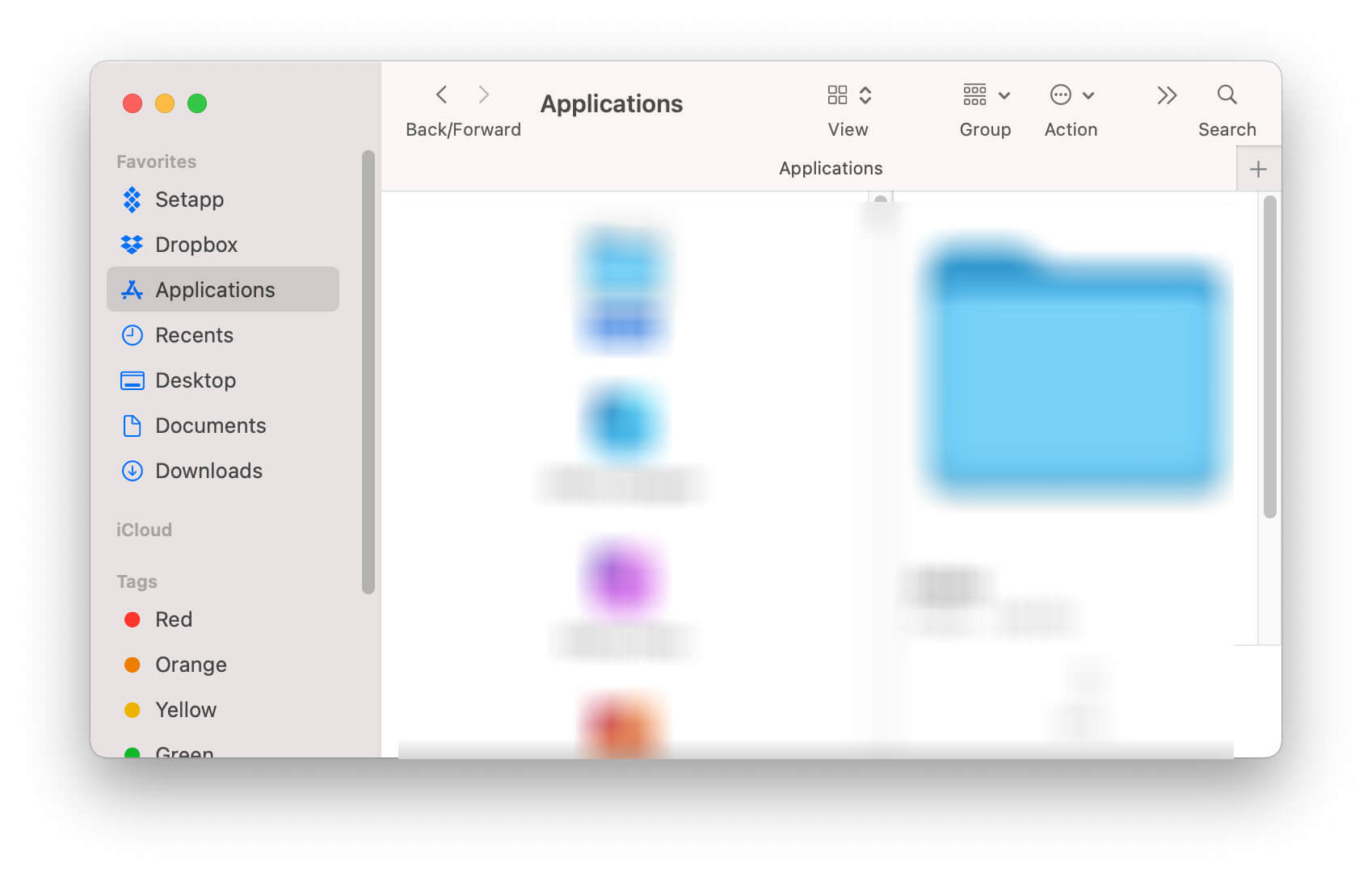
Можда ћете морати мало више да радите, нажалост, ово ће потрајати, али ако горе поменути кораци нису били довољни, мораћете да пронађете и уништите захтевне процесе, мртве датотеке, старе или некоришћене апликације, документе, слике, видео записе. Припремите се, ово је као пролећно чишћење куће, мораћете буквално да прегледате своје датотеке, видео записе, слике и све што заузима простор на вашем чврстом диску, укључујући инсталирани софтвер. Постоје различити начини да се организујете за ово, можда вам је потребан један сат дневно, пар сати недељно или месечно, али схватате суштину овога, само подесите мало времена и баците се на то, све се своди на претраживање простора за складиштење вашег уређаја и клик десним тастером миша да бисте их преместили у смеће. Да бисте деинсталирали апликације, мораћете на траку за покретање, отворите Финдер, а затим кликните на опцију Апликације где можете једноставно да изаберете апликације које нисте користили, заузимају превише простора или једноставно више нису корисне и превучете их у смеће.
Добијте додатну помоћ инсталирањем софтвера који оптимизује ваш Mac
Постоји неколико опција, али хајде да разговарамо о томе CleanMyMac , што је свеобухватни софтвер који побољшава и оптимизује ваш рачунар без обзира да ли имате MacBook Pro или MacBook Air, ова апликација добро функционише са свим Apple рачунарима без икаквих проблема. CleanMyMac одлично чисти кеширане датотеке вашег рачунара, уклања неискоришћене DMG и друге нежељене датотеке које су остале због брисања или деинсталирања апликација, брише све што је можда остало од непотпуних преузимања или било ког другог разлога зашто бисте могли имати скривене датотеке. То није једина ствар коју ради, већ уклања и злонамерни софтвер, управља апликацијама и екстензијама, штеди простор на вашем локалном диску оптимизацијом локалних података поште, помаже у управљању агентима за покретање ваших апликација, па чак и ослобађа вашу RAM меморију, све то уз веома пријатељски и лако разумљив интерфејс који не оставља простор за грешке у брисању или оштећење датотека.


CleanMyMac
Веома је приступачна цена, али разумемо, понекад само желите да будете сигурни да је то све што вам је потребно, добра вест је да CleanMyMac нуди бесплатну верзију коју можете преузети и испробати пре него што купите пуну верзију. Сигурни смо да нећете пожалити због овога, то је један од наших омиљених алата за одржавање Mac-а у врхунском стању.
Бесплатно преузимање пробне верзије
У закључку…
Знамо да постоји много начина да се ово реши и знамо да постоји хиљаду и једно различито мишљење. На крају крајева, важно је да су вам ове информације биле корисне и да не губите превише времена покушавајући да побољшате свој Mac или да га замените пре него што дође време за то. Иако би свакако требало да одвојите мало времена и проверите које су датотеке дуплиране, застареле или се једноставно више не користе на редован начин, коришћење софтвера који вам помаже и одржава перформансе вашег Mac-а, а истовремено обавља одличан посао, увек је добар избор. Запамтите да чак и ако ручно обришете датотеке, и даље можете имати скривене датотеке које заузимају простор и успоравају перформансе рачунара. Ови алати и кораци које смо поменули су одличан почетак, и док постоји још много сјајних алата, обавезно погледајте... CleanMyMac да вам помогнемо са овим задатком. Надамо се да ће вам ових неколико савета бити корисно и да ћете их редовно примењивати како бисте свој Apple рачунар одржавали у одличном стању и брзини.