Неколико начина заштите Word документа
Да бисмо заштитили Word документ, морамо да одемо на „ Датотека „>“ Информације “, и кликните на „ Заштитите документ „. У падајућој листи постоји пет опција, Само опције „Шифрирај лозинком“ и „Ограничи уређивање“ могу да укључују заштиту лозинком. Укратко представите шта су они:
- Увек отварај само за читање: Word документ ће бити питан да ли да се отвори у режиму „само за читање“ сваки пут када га корисник отвори. Ако кликнете на „Не“, отвориће се потпуно као обичан Word документ.
- Шифруј лозинком : Користите лозинку да заштитите Word документ. Корисници ће морати да унесу исправну лозинку да би га отворили.
- Ограничи уређивање: Поставите ограничења форматирања и ограничења уређивања. Опционо је поставити лозинку како би људи могли да унесу исправну лозинку да би зауставили ограничења.
- Додај дигитални потпис: Додајте невидљиви потпис који је издао ауторитет за сертификате.
- Означи као коначно: Када је подешено, у статусној траци ће се приказивати савети „ОЗНАЧЕНО КАО КОНАЧНО“. Ако корисник кликне на „Уреди свеједно“ у статусној траци, Word документ се може уређивати као и обично.

Како шифровати Word документ лозинком?
Коришћење лозинке коју је корисник унео за закључавање Word документа је директан начин да се одреди ко може да чита, а ко не. Они који знају лозинку могу га лако отворити, а они који не знају могу имати извесних потешкоћа са дешифровањем лозинке.
Али морате бити свесни верзија програма Word. Подразумевани алгоритми за шифровање различитих верзија програма Word су различити. Неки, као што су Word 97, 2000, 2002 и 2003, постоје само слабо по имену. Уз помоћ неких алата за опоравак лозинки за Word, обична особа може да пробије све документе заштићене лозинком из програма Word 97-2003 за неколико секунди. У последњих десет година алгоритми су побољшани, дугачке и сложене лозинке је готово немогуће провалити грубом силом на кућном рачунару.
| Ворд 2016-2019 | Ворд 2007–2013 | Реч 97–2003 | |
| Алгоритам за шифровање | 256-битни кључ AES | 128-битни кључ AES | 40-битни кључ RC4 |
Овде ћу показати како заштитити лозинком документ у програму Microsoft Word 2019.
Корак 1. Кликните на „Шифрирај лозинком“
Идите на картицу „Датотека“, а затим на „Информације“. Кликните на „Шифрирај лозинком“ из падајуће листе „Заштити документ“.

Корак 2. Подесите лозинку
Лозинке за Ворд сада могу бити веома дугачке (до 255 знакова). Лозинке разликују велика и мала слова, тако да се „a“ и „A“ разликују. Неки знакови као што су велико слово i (I), мало слово L (l) и број „1“ могу изгледати веома слично, па би требало да будете пажљиви и да запишете лозинку коју сте креирали. Ако заборавите лозинку, Мајкрософт је неће опоравити уместо вас.
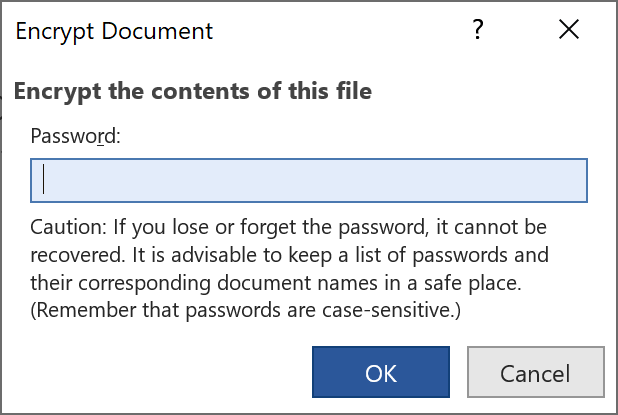
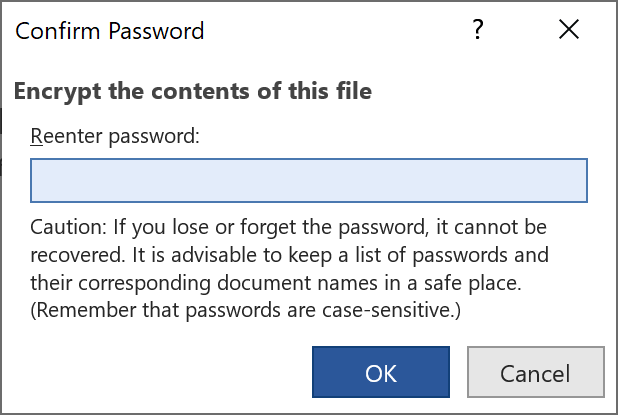
Корак 3. Сачувајте датотеку притиском на Ctrl + S
Након што сачувате Word документ, лозинка ће почети да ступа на снагу.
Како заштитити Ворд документ лозинком за уређивање?
Функција „ограничи уређивање“ је погодна за људе којима је потребна сарадња на документима како би омогућили другима да само читају ваш документ или да га уређују под дозвољеним условима и обимом. Ово су кораци за заштиту Word документа лозинком од уређивања.
Корак 1. Кликните на „Ограничи уређивање“
Идите на картицу „Датотека“ > „Информације“ > „Заштити документ“ и изаберите опцију „Ограничи уређивање“. Појавиће се лева бочна трака као што је приказано. Постоје две главне врсте ограничења: ограничења форматирања и ограничења уређивања. Можете подесити обе или једну од њих.
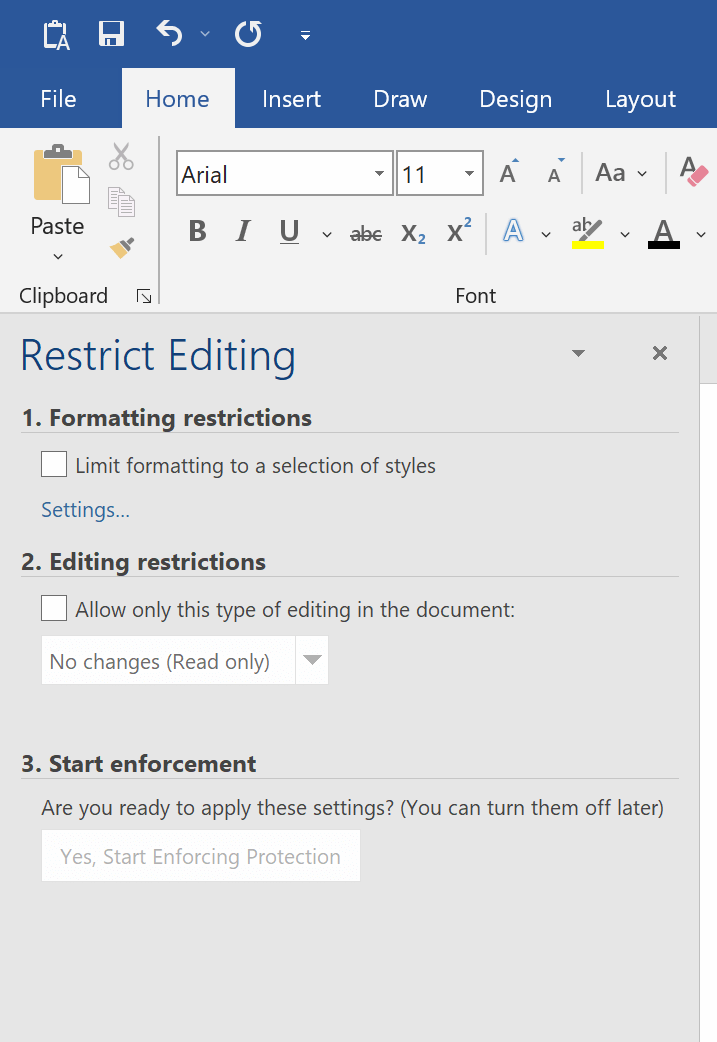
Корак 2. Поставите ограничења
- Ограничења форматирања
Ограничења форматирања служе да би се другима ограничило мењање стилова које сте изабрали. Идите у „Подешавања“ и пронађите више опција за подељавање.

Овако изгледа након што „Ограничења форматирања“ ступе на снагу.

Детаљније о подешавањима: Ограничи промене форматирања .
- Ограничења уређивања
Постоје четири врсте ограничења уређивања које можете подесити: „Без промена (само за читање)“, „Праћене измене“, „Коментари“ и „Попуњавање образаца“. „Коментари“ и „Без промена“ вам омогућавају да изаберете изузетне кориснике.

Сазнајте више детаља од: Дозволи измене делова заштићеног документа .
Корак 3. Подесите лозинку (опционо)
Кликните на „Да, покрени заштиту“ и овај прозор ће се појавити. Постављање лозинке је опционо. Ако вам није потребно да други могу сами да уклоне ограничења, можете ово једноставно изоставити, а затим сачувати Word документ за који сте поставили ограничења уређивања.

Могу ли заштитити Word документ лозинком од копирања?
Искрено, не. Мајкрософт Ворд је направљен да би се могао уређивати. Чак и ако ограничите документ само на читање, други и даље могу лако да копирају цео садржај у други Ворд документ ради измене.
Ево правила. Ако могу да прочитају, могу да копирају. Све што можете да урадите јесте да отежате копирање. Да бисте постигли тај циљ, мислим да је боље да направите PDF само за читање уместо Word-а.
Шта ако заборавим лозинку за отварање?
Ако је ваша верзија програма Word из последњих година, онда је дугачке и сложене лозинке готово немогуће опоравити грубом силом.
За мало једноставнију лозинку, можете покушати да је опоравите користећи Лозинка за Ворд Овај софтвер пружа две главне функције: „Опоравак лозинки“ и „Уклањање ограничења“.
Ево дугмета за преузимање:
Преузми
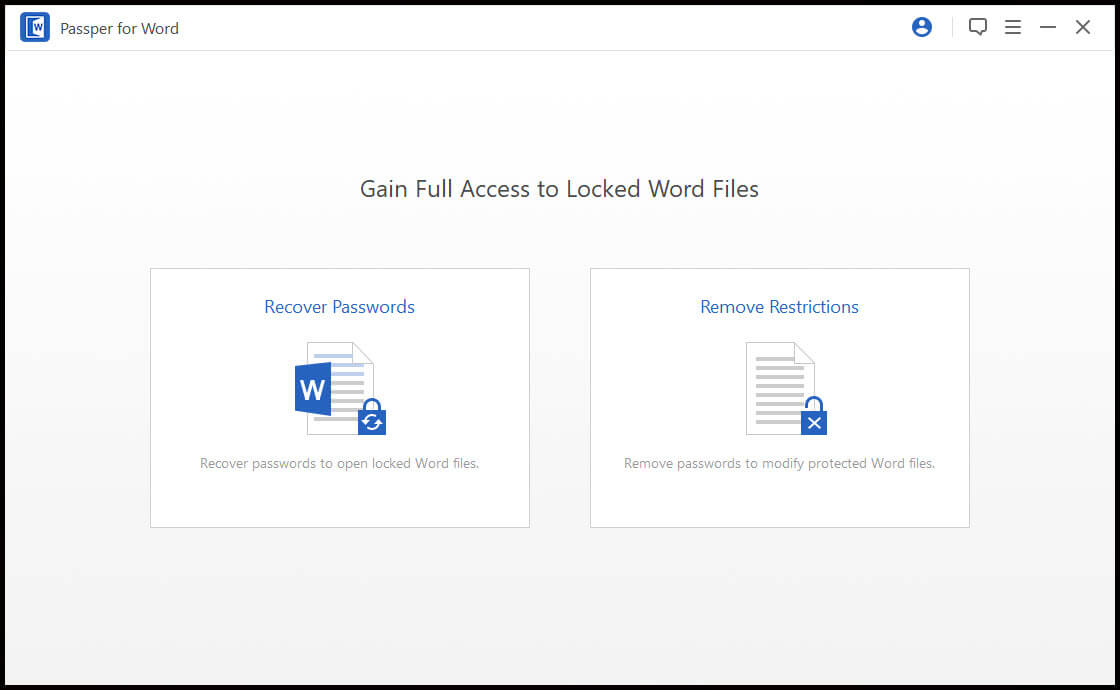
Постоје четири методе за опоравак лозинки за отварање Ворда. Ако сте веома сигурни у неке детаље лозинке, покушајте са „Комбинованим нападом“. Ако се нечега сећате, али не баш добро, покушајте са „Нападом маском“. Не знате ништа о лозинки? Можете покушати са „Нападом речником“, а ако то не успе, користите „Напад грубом силом“.

Креирање лозинке за Ворд је једноставно, али најважније је креирати лозинку која је довољно јака и коју можете запамтити или се сећате како да је пронађете на сигурном месту за складиштење.




