
Поставили сте лозинку за заштиту важне Ексел радне свеске и мислили сте да је чувате у глави. Међутим, неколико сати или дана касније, када поново отворите радну свеску, дешавају се проблеми: откривате да сте већ заборавили тачну лозинку. Покушавате да унесете различита слова, бројеве и симболе, али Ексел вам стално говори да „Лозинка коју сте унели није исправна“, овако:

Па, ово је веома тужно, посебно ако је датотека важна.
Да бисте ово решили, прво морате знати да компанија Мајкрософт не може да поврати лозинке за Ексел уместо вас самих. Пратите савете у наставку, ако се сећања на лозинку и даље не могу вратити, можете покушати да откључате радну свеску помоћу програма за уклањање лозинки за Ексел, као што је Пасспер за Ексел .
Када кажемо опоравак лозинки за Excel, често се мисли на „лозинке за отварање Excel-а“. Лозинка која је подешена да ограничи уређивање Excel-а уместо отварања не може се опоравити, али се може лако уклонити за једну секунду. Иди на овај део странице да бисте сазнали више детаља.
Неки предлози како да пронађете или запамтите заборављену лозинку за Ексел
- Да ли сте записали лозинку на папирићу или дигиталном документу?
Неки људи би записали лозинку пре него што би је поставили. Онда би заборавили да су то већ урадили. Дакле, можете проверити папире на свом столу, као и апликације и веб странице за вођење белешки које често користите.
- Обезбедите исправну употребу великих слова и слова.
Лозинке за Excel разликују велика и мала слова. Можете да откуцате лозинку на документу како бисте били сигурни да је лозинка коју унесете потпуно иста као што мислите да ће бити. Ако сте лозинку за Excel написали на папиру, обратите пажњу на слова и бројеве који изгледају слично, као што су велико слово i и мало слово L.
- Поновите покрете или се одморите. Останите опуштени.
Да бисмо се боље сетили ствари које су се недавно догодиле, можемо покушати да рекреирамо покрете, исто место, исти положај. Ако се осећате уморно, само се одморите. Можда вам ово може помоћи да се сетите лозинке за Ексел коју сте заборавили.
Опоравите заборављене лозинке за Ексел помоћу Пасспер за Ексел
Коришћење одређених алата ће значајно повећати вероватноћу проналажења лозинки. Овде ћемо користити Пасспер за Ексел као пример. Посебно је дизајниран за опоравак лозинки за отварање програма Excel и уклањање ограничења за уређивање програма Excel.
Ваша приватност је 100% безбедна са овим алатом. Само када покрећете „Dictionary Attack“, потребна је интернет веза да бисте преузели најновију датотеку речника на ваш рачунар. Када се то уради, може да ради без мреже. Ниједан лични документ неће бити отпремљен на њихове сервере.
Ево дугмета за преузимање бесплатне пробне верзије.
Бесплатно преузимање
* Овај производ је само за Windows. Ако користите Excel за Mac, можете пренети радну свеску са Mac-а на Windows ради крековања.
Опоравак лозинке за отварање програма Excel
Корак 1. Изаберите „Опоравак лозинки“
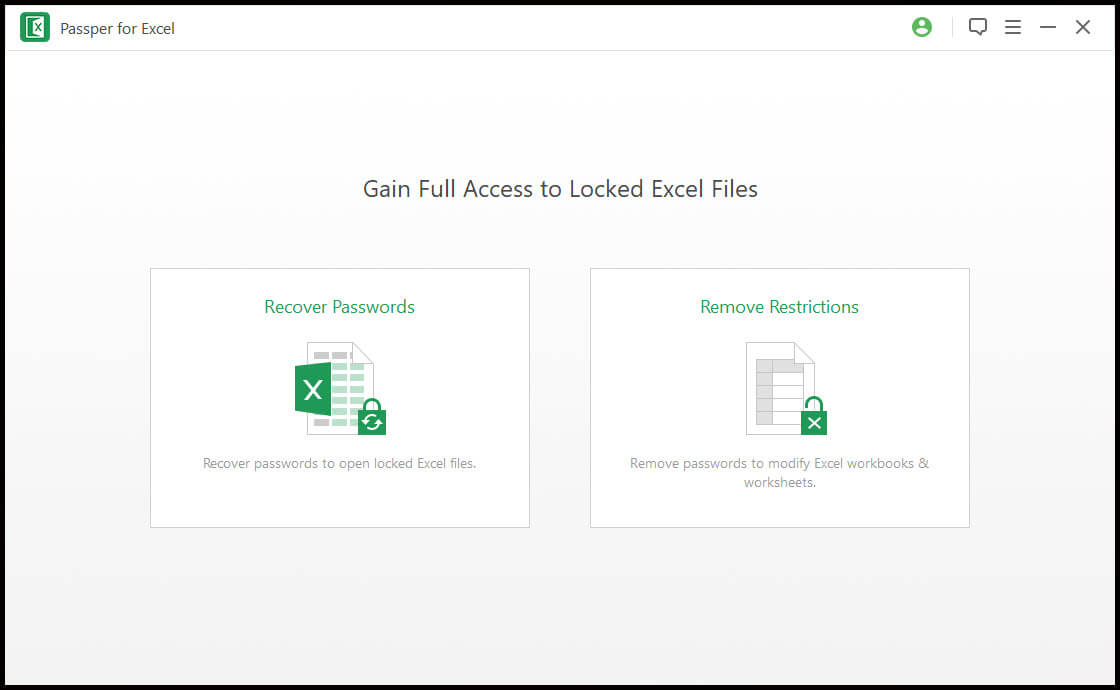
Покрени Пасспер за Ексел На главном интерфејсу постоје два одељка. Да бисте опоравили лозинке за отварање програма Excel, кликните на први блок – „Опоравак лозинки“.
Корак 2. Изаберите Ексел датотеку
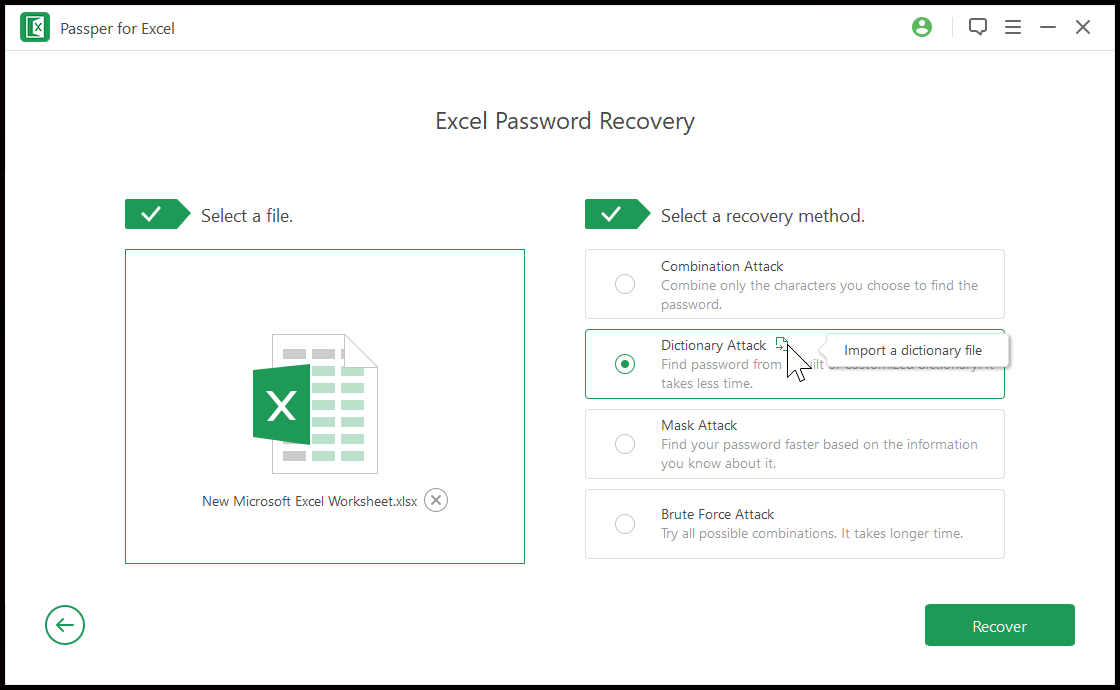
Кликните на ⊕ да бисте изабрали Ексел датотеку са лозинком за отварање. Ако пронађете погрешну, кликните на ⓧ да бисте отказали и поново изабрали.

Корак 3. Изаберите метод опоравка и кликните на „Опорави“
Можете видети да постоје четири начина опоравка.
Опција 1: Комбиновани напад
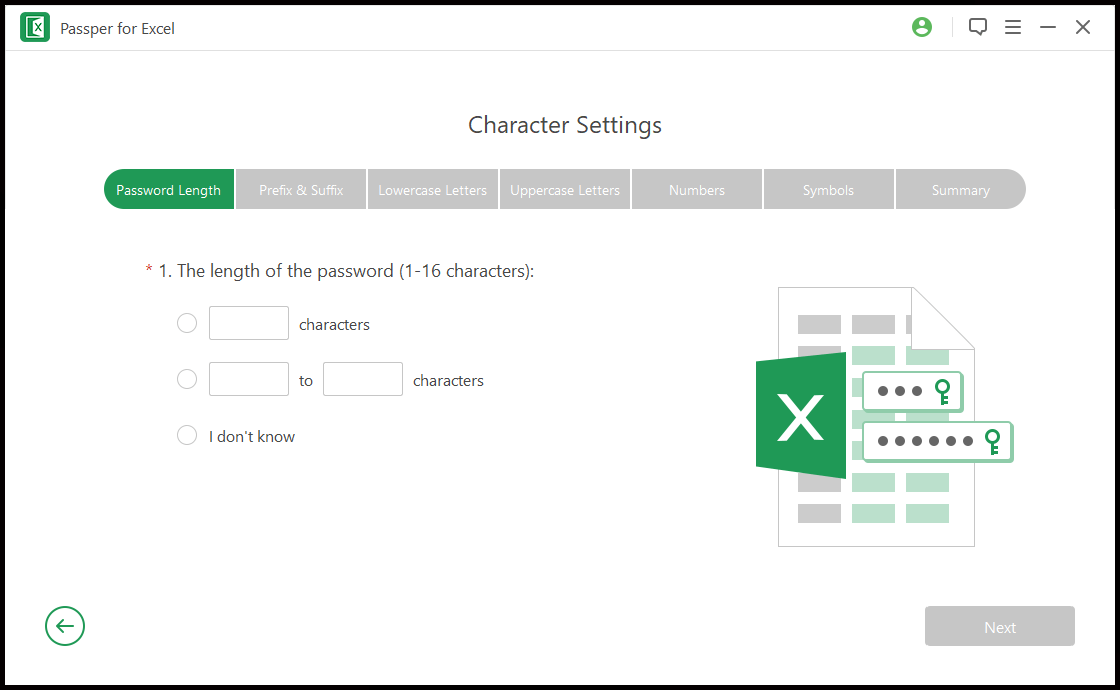
Ако сте сигурни да ваша лозинка садржи одређене знакове, изаберите ову методу. Она вам омогућава да означите/унесете информације о дужини лозинке, префиксу и суфиксу, малим словима, великим словима, бројевима и симболима.
Опција 2: Напад речником
Сваке године компаније или организације за дигиталну безбедност објављују статистику „најчешћих лозинки“. Лозинке попут „123456“, „111111“, „password“, „p@ssword“ се често налазе на листама. То је у основи оно што „Dictionary Attack“ значи. Пасспер за Ексел пружа уграђени речник – дугачку листу од преко 15.000.000 лозинки која почиње од најчешће коришћених. Такође вам омогућава да увезете датотеке речника које су преузете са интернета.
Опција 3: Напад маском
Маска атаке вам омогућава да означите/унесете информације о дужини лозинке, типовима знакова који НИСУ укључени у лозинку, префиксу и суфиксу и знаковима који могу бити укључени. Ако имате нејасан утисак о лозинки за Ексел, можете покушати ово.
Опција 4: Напад грубом силом
Ако је ваша лозинка дугачка, сложена и потпуно насумична без значења, напад грубом силом није од велике користи. Лозинка која насумично меша слова, бројеве и знакове попут 8*ETu^ може се пробити деценијама на обичном личном рачунару.
Корак 4. Чекање да се процес опорави
Након што завршите подешавања и кликнете на дугме „Опоравак“, програм ће почети процес крековања. Током овог времена можете га паузирати или искључити рачунар, а затим наставити са радом у било ком тренутку касније, напредак опоравка неће бити изгубљен.

Уклоните ограничења уређивања у Екселу за једну секунду
Лозинка за ограничења уређивања у Екселу је опционална она коју подешавате за заштиту листова или структуре радне свеске. Пасспер за Ексел може да уклони ову врсту лозинке са стопом успеха од 100%. Имајте на уму да само уклања ограничења. Неће вратити лозинку коју сте поставили.
Корак 1. Изаберите „Уклони ограничења“
Покрените програм. На његовом главном интерфејсу изаберите „Уклони ограничења“.
Корак 2. Изаберите Ексел датотеку
Изаберите Ексел датотеку за коју желите да уклоните ограничења и кликните на „Уклони“. Сва ограничења уређивања биће одмах уклоњена.

Закључак
Пасспер за Ексел
је један од најбољих алата за враћање заборављених лозинки за отварање програма Excel. Али морате знати да не може гарантовати успех јер је алгоритам заштите лозинком у програму Excel знатно побољшан. Улога сложене лозинке је да је учини готово немогућом за пробијање грубом силом у разумном року. Али ако вам је датотека заиста важна, а заборавили сте лозинку, ипак вреди покушати.
Бесплатно преузимање




