Једна од предности Google Play књига је подршка за више платформи, што значи да можете читати Google Play књиге на веб прегледачу, iPhone-у, Android телефону, рачунару, Mac-у, Kindle Fire-у итд. Такође можете отпремити сопствене датотеке у Google Play књиге да бисте постигли читање на целој платформи. Међутим, ове платформе не укључују Kindle е-читач, па не можете читати своје омиљене Google Play књиге на свом E-ink Kindle уређају осим ако не користите неке мале трикове.
У овом чланку ћемо вас научити како да то урадите како бисте могли да уживате у Google Play књигама на Kindle уређају.
Могу ли да читам Google Play књиге на Amazon Kindle-у?
Google Play књиге имају бесплатне е-књиге које немају DRM заштиту и плаћене/бесплатне е-књиге које су заштићене DRM-ом. За нормалну Google Play е-књигу, можете је експортовати као PDF датотеку (или EPUB датотеку), а затим можете пребацити датотеку на Kindle путем е-поште или USB кабла. Kindle подржава PDF формат, али EPUB не. Дакле, ако добијате само EPUB датотеку, потребно је да конвертујете њен формат у AZW3, MOBI или PDF.
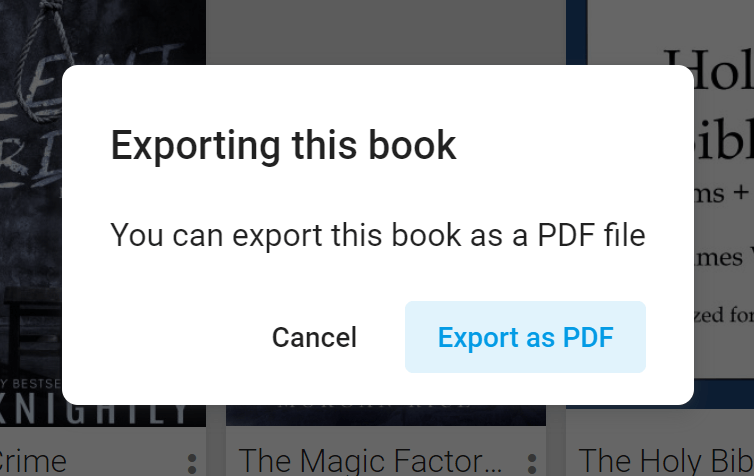
За књиге заштићене DRM-ом, потребно је да извезете књигу (која треба да буде у ACSM формату) из Google Play књига, уклоните њену DRM заштиту и конвертујете књигу у формат који је компатибилан са Kindle-ом, као што су AZW3 и MOBI.
То значи да ће уклањање DRM-а бити најважнији корак, који укључује програм под називом Епубор Ултимите Може да уклони DRM заштиту са Google Play књига, као и да конвертује Google Play књиге у формат који желите.
Како конвертовати Google Play књиге за читање на Kindle-у
Корак 1. Преузми Епубор Ултимите Софтвер
The
Епубор Ултимите
Апликација је дизајнирана за уклањање DRM-а за е-књиге и конверзију е-књига. Подржава уклањање DRM-а за Google Play књиге, Kindle, Kobo, NOOK и још много тога.
Бесплатно преузимање
Бесплатно преузимање
Корак 2. Преузмите купљене књиге са Google Play-а
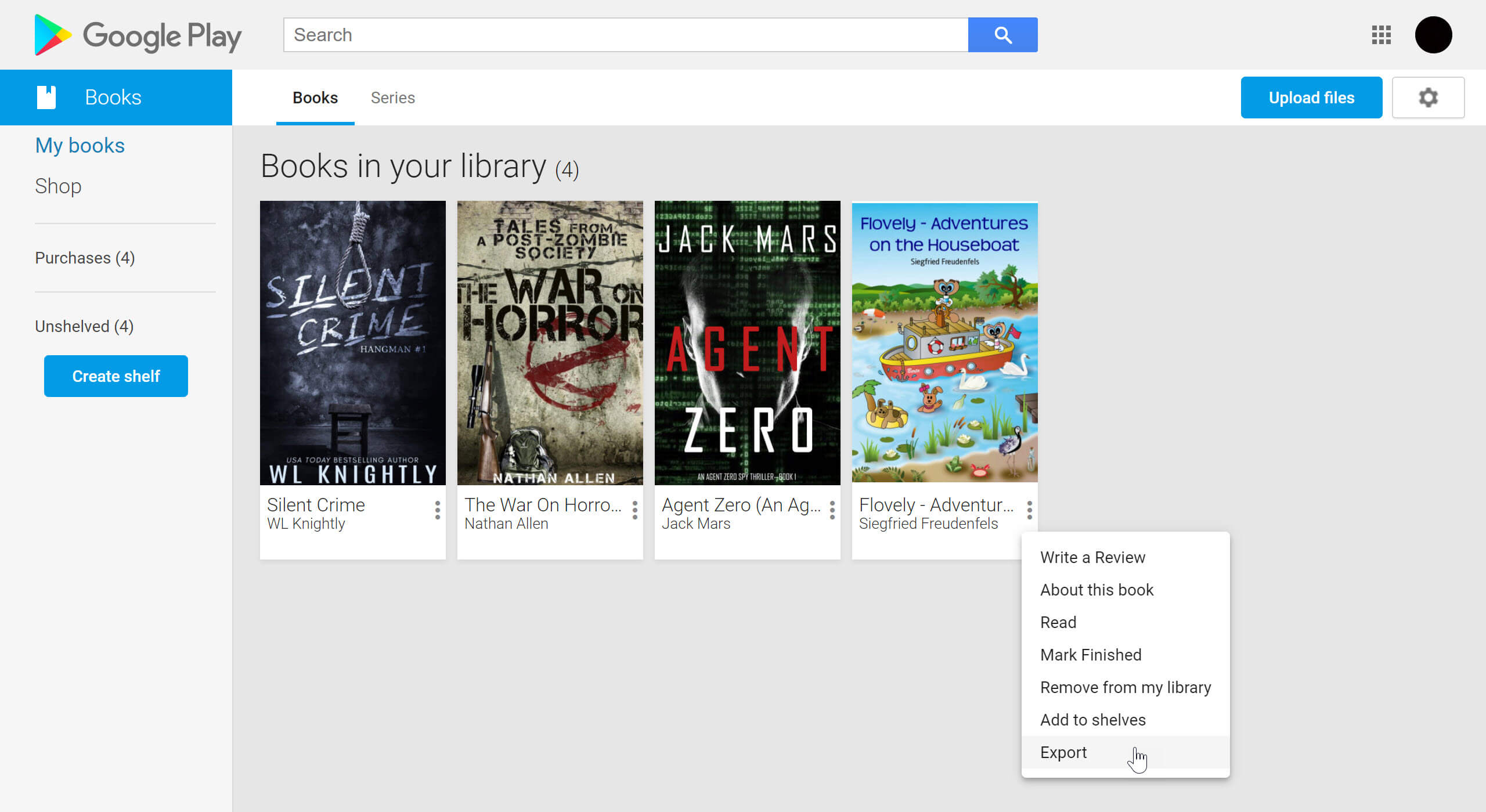
Посетите „ Моје књиге „на Google Play књигама“, одатле можете видети све књиге које су додате у вашу библиотеку Google Play књига, што укључује купљене књиге и бесплатне књиге. Кликните на три тачке на књизи коју желите да преузмете, појавиће се додатна подешавања и тамо кликните на „Извези“.
Корак 3. Сачувајте ACSM датотеку
Кликните на „Извези ACSM за PDF“ (или „Извези ACSM за EPUB“). ACSM датотека ће бити сачувана на вашем рачунару. На рачунару, ACSM датотека се може отворити само помоћу програма Adobe Digital Editions, тако да морате Преузмите апликацију Adobe Digital Editions .

Корак 4. Овластите Adobe Digital Editions
Унесите свој Adobe налог и лозинку. Ако још увек немате налог, мораћете да га креирате како би ваше Google Play књиге могле бити повезане са Adobe налогом уместо са уређајем.

Adobe Digital Editions ће почети са преузимањем садржаја након ауторизације.

Ваше књиге ће се појавити на полици са књигама у Adobe Digital Editions.
Корак 5. Отвори Епубор Ултимите
Покрените Epubor Ultimate, видећете да постоји неколико картица, „Adobe“ је она на коју треба да кликнемо јер су Google Play књиге отворене и сачуване у Adobe Digital Editions.
Превуците књиге у десни панел и почеће се уклањање DRM заштите из Google Play књига.
Ако су ваше Google Play књиге у PDF формату, можете директно да кликнете на икону фасцикле да бисте видели PDF књиге без DRM заштите. Али ако нису или желите да конвертујете књиге у друге формате који су компатибилни са Kindle-ом, као што су AZW3, MOBI, PDF, TXT, кликните на падајућу стрелицу, изаберите формат и кликните на дугме Конвертуј.

Питања и одговори
П: Који излазни формат треба да изаберем када користим Епубор Ултимите ?
О: Epubor Ultimate има 5 излазних формата које можете изабрати, а то су EPUB, AZW3, MOBI, PDF, MOBI. Осим EPUB-а, Kindle подржава и друге формате.
П: Шта ово значи након што конвертујем књигу помоћу Епубор Ултимите ?
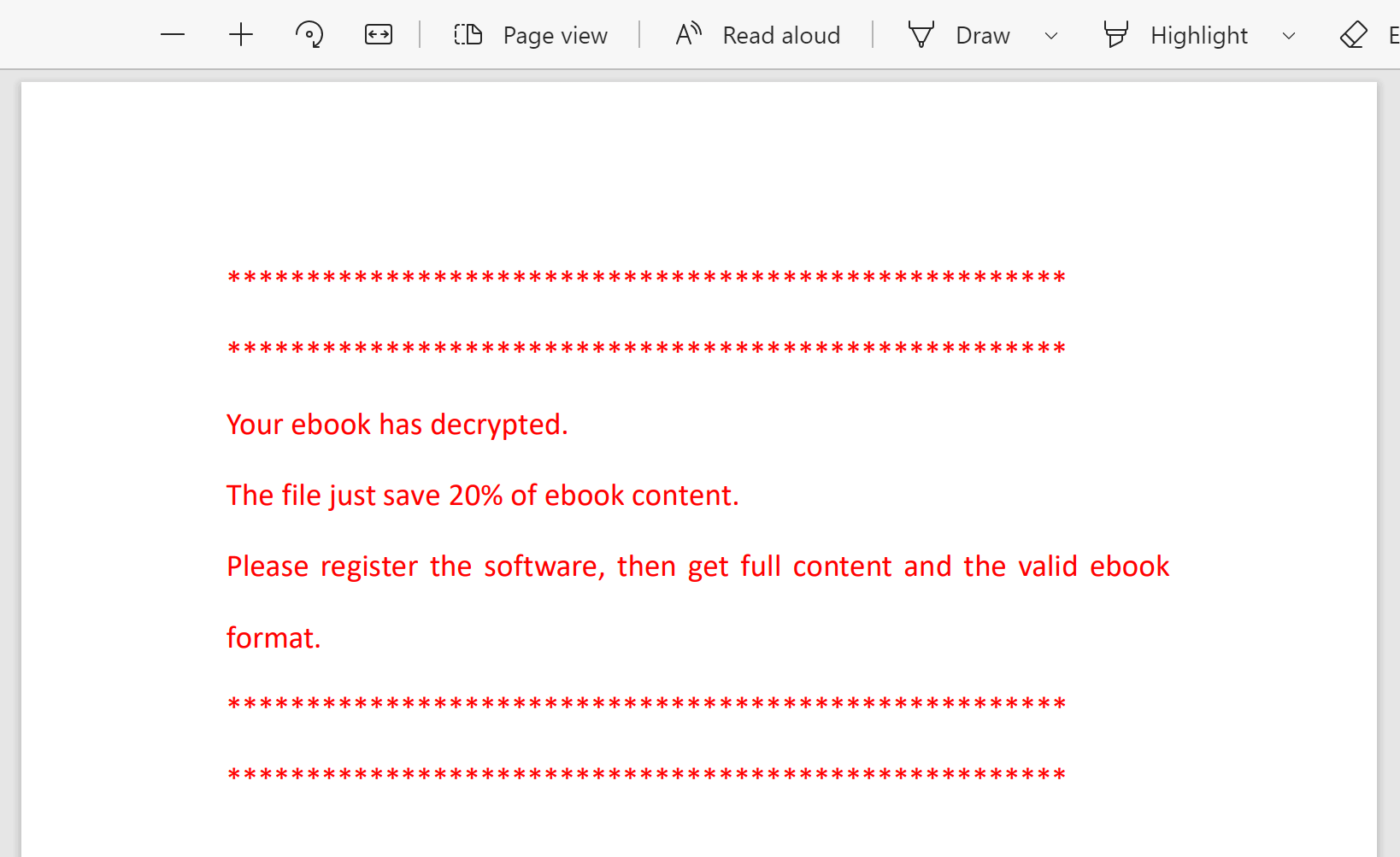
О: Ако нисте платили, користите бесплатну пробну верзију. Према правилима бесплатне пробне верзије које је поставила софтверска компанија, може се дешифровати само 20% сваке књиге. Сва ова ограничења се уклањају након куповине софтвера.
Бесплатно преузимање пробне верзије:
Бесплатно преузимање
Бесплатно преузимање
П: Како да пребацим конвертоване Google Play књиге на мој Kindle?
О: Постоје три уобичајено коришћене методе: 1. Пошаљи на Kindle путем е-поште , 2. Повежите Kindle и рачунар помоћу USB кабла, 3. Са Пошаљи на Киндл апликација.