Као што знате, Apple телефони и уређаји су превише поуздани и вредни поверења. То је разлог зашто Apple iPhone има веома велику базу корисника широм света, али понекад је потребно предузети озбиљне мере како би се решили губитка података са својих iPhone уређаја.
Када случајно обришете било коју фотографију са свог iPhone-а или случајно не успете да пребаците неку важну слику са свог уређаја, онда је овај чланак најбољи за вас. Без обзира да ли размишљате о томе како да повратите привремено или трајно избрисане фотографије са свог iPhone-а, можете научити како да их повратите на 4 начина.
Део 1: Како опоравити обрисане фотографије са недавно обрисаних
Када обришете фотографије са свог iPhone-а, датотеке ће бити сачуване у одређеном временском периоду. Другим речима, могу се опоравити из фасцикле „Недавно обрисане“.
Да бисте се опоравили од недавно обрисаних података, пратите доленаведени водич:
Корак 1. Отворите апликацију Фотографије и додирните Албуми.
Корак 2. Померите се надоле до одељка Остали албуми и додирните Недавно обрисано.
Корак 3. Овде ћете пронаћи све фотографије и видео записе које сте обрисали у последњих 30 дана.
Корак 4. Изаберите фотографије које желите да опоравите и додирните опцију „Опорави“. Ваше фотографије ће бити сачуване у вашој фототеци.

Део 2: Како опоравити обрисане фотографије са иПхоне-а из иТунес резервне копије
Да бисте повећали шансе да сами повратите изгубљене фотографије са иПхоне-а, можете испробати iPhone Data Recovery да би вам помогао. iMyFone D-Back може вам помоћи у овом случају. Овај алат пружа три режима за опоравак изгубљених података, као што су директан опоравак са iOS уређаја, опоравак из iTunes резервне копије и опоравак из iCloud резервне копије.
Бесплатно преузимање Бесплатно преузимање
Помоћу апликације iMyFone D-Back можете да опоравите обрисане фотографије из iTunes резервне копије без губитка података. Фотографије које се могу опоравити биће сачуване на вашем рачунару.
Корак 1. Изаберите режим „Опоравак из iTunes резервне копије“
Покрените iMyFone D-Back и повежите свој iPhone са рачунаром помоћу USB кабла. Изаберите режим „Опоравак из iTunes резервне копије“. Учитаће се све доступне iTunes датотеке резервне копије. Изаберите iTunes резервну копију коју желите да опоравите, а затим кликните на дугме „Даље“.

Корак 2. Изаберите датотеку коју желите да опоравите
Изаберите жељени тип датотеке и кликните на дугме „Скенирај“ да бисте започели процес скенирања.
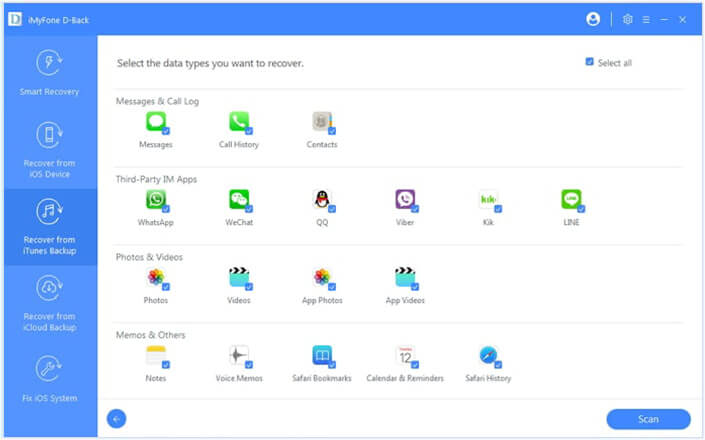
Корак 3. Прегледајте и опоравите обрисане фотографије
Након скенирања, можете прегледати и опоравити фотографије које се могу опоравити. Прегледајте их и изаберите жељене датотеке, кликните на дугме „Опорави“ да бисте опоравили те фотографије на рачунар.

Део 3: Како директно опоравити обрисане фотографије са иПхоне-а
Ако немате резервну копију са iTunes-а или iCloud-а, онда је опоравак обрисаних фотографија директно са iPhone-а такође добар избор.
Бесплатно преузимање Бесплатно преузимање
Корак 1. Повежите свој iPhone са рачунаром
Преузмите и инсталирајте iMyFone D-Back на рачунар и покрените га. Затим повежите свој iPhone са рачунаром помоћу USB кабла. Овај алат ће моћи аутоматски да детектује ваш iOS уређај.
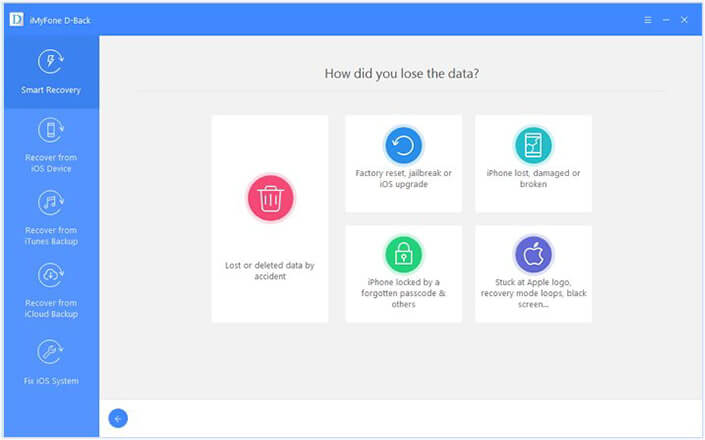

Корак 2. Скенирајте свој iPhone да бисте опоравили обрисане фотографије
Након што детектује ваш уређај, приказаће вам све датотеке које се могу опоравити. Само треба да кликнете на опцију „Фотографије“ и затим почнете са скенирањем уређаја.

Корак 3. Прегледајте и опоравите обрисане фотографије са иПхоне-а
Након процеса скенирања, можете прегледати фотографије које се могу опоравити једну по једну и опоравити их са свог уређаја.

Део 4: Како опоравити обрисане фотографије из iCloud резервне копије
Ако сте направили резервну копију података са iPhone-а на iCloud, можете и да повратите обрисане фотографије из iCloud-а. Користећи iMyFone D-Back, можете да повратите изгубљене податке са iCloud налога или iCloud резервне копије.
Бесплатно преузимање Бесплатно преузимање
Начин 1. Како опоравити обрисане фотографије са iCloud налога
Корак 1. Покрените iMyFone D-Back, а затим изаберите режим „Опоравак са iCloud-а“. Изаберите опцију „iCloud“ да бисте опоравили податке са iCloud налога.

Корак 2. Пријавите се на свој iCloud налог. Затим можете да изаберете датотеке које желите да вратите са iCloud-а, као што су контакти, фотографије, белешке, календари итд. Кликните на дугме „Скенирај“ да бисте започели процес скенирања.

Корак 3. Након што је скенирање завршено, можете прегледати фотографије. Затим изаберите оне које желите и кликните на дугме „Опорави“ да бисте их вратили на рачунар.
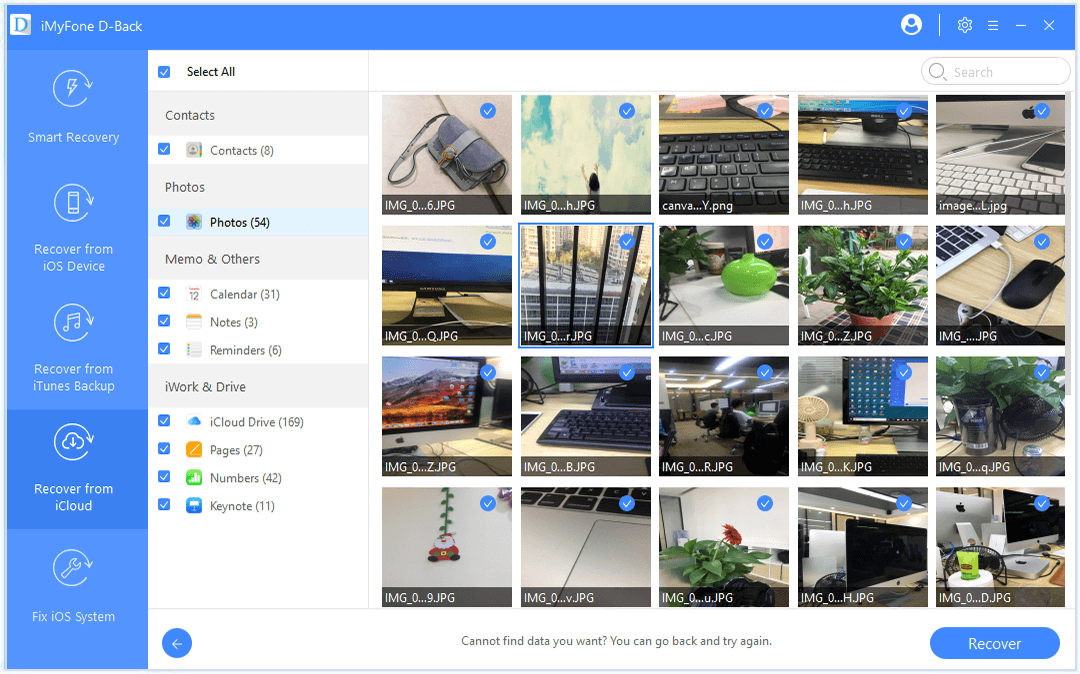
Начин 2. Како опоравити обрисане фотографије из iCloud резервне копије
Пошто сте ручно направили резервну копију вашег iPhone-а у iCloud, можете да извезете своје датотеке из iCloud резервне копије помоћу iMyFone D-Back .
Корак 1. Изаберите опцију „iCloud резервна копија“ из режима „Опоравак из iCloud-а“ и повежите свој iPhone са рачунаром.

Корак 2. Постоје две опције које можете изабрати. Без обзира на статус вашег iPhone-а, требало би да направите потпуну резервну копију свог iPhone-а и пратите водич за ресетовање iPhone-а.
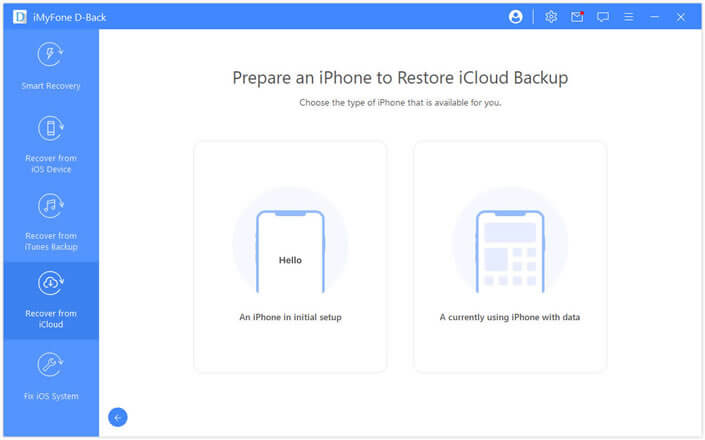
Корак 3. Изаберите iCloud датотеку резервне копије коју желите да вратите и сачекајте процес враћања.

Корак 4. Након што је ваш iPhone враћен из iCloud резервне копије, изаберите датотеку коју желите да опоравите и покрените процес скенирања. Након скенирања, можете одабрати фотографије које желите да опоравите и вратити их на рачунар.
Закључак
Сада можете открити да опоравак обрисаних фотографија са iPhone-а није тежак процес. Али да бисте опоравили датотеке које се могу опоравити, морате одабрати прави метод и алат у складу са одређеном ситуацијом. Овде препоручујемо iMyFone D-Back за опоравак обрисаних фотографија са iPhone-а. Има пријатељски интерфејс са напредним механизмом за скенирање, који је у стању да опорави обрисане датотеке на iOS уређајима, укључујући најновији iPhone 13 Pro Max/13 Pro/13 mini/13 и iOS 15. Поред тога, iMyFone D-Back савршено опоравља обрисане датотеке из iTunes резервне копије и iCloud резервне копије. Сада га преузмите да бисте опоравили обрисане фотографије!



