Да ли је могуће провалити у мој Excel VBA пројекат ако је код заштићен изгубљеном или заборављеном лозинком? И ако јесте, како се то може урадити? Одговор је да. Пробијање Excel VBA лозинке није тежак задатак ако имате праве алате. У ствари, када имате прави алат и методологију, може бити прилично лако провалити чак и компликоване лозинке.
У овом чланку ћемо вам показати како да хакујете VBA лозинке користећи неколико једноставних метода. Али прво хајде да погледамо шта је VBA лозинка у Екселу.
VBA лозинка - како функционише?
VBA (Visual Basic for Applications) је програмски језик који се користи за креирање Microsoft Office апликација као што су Ексел и Приступ моћнији и лакши за коришћење. VBA се такође користи за креирање прилагођених апликација.
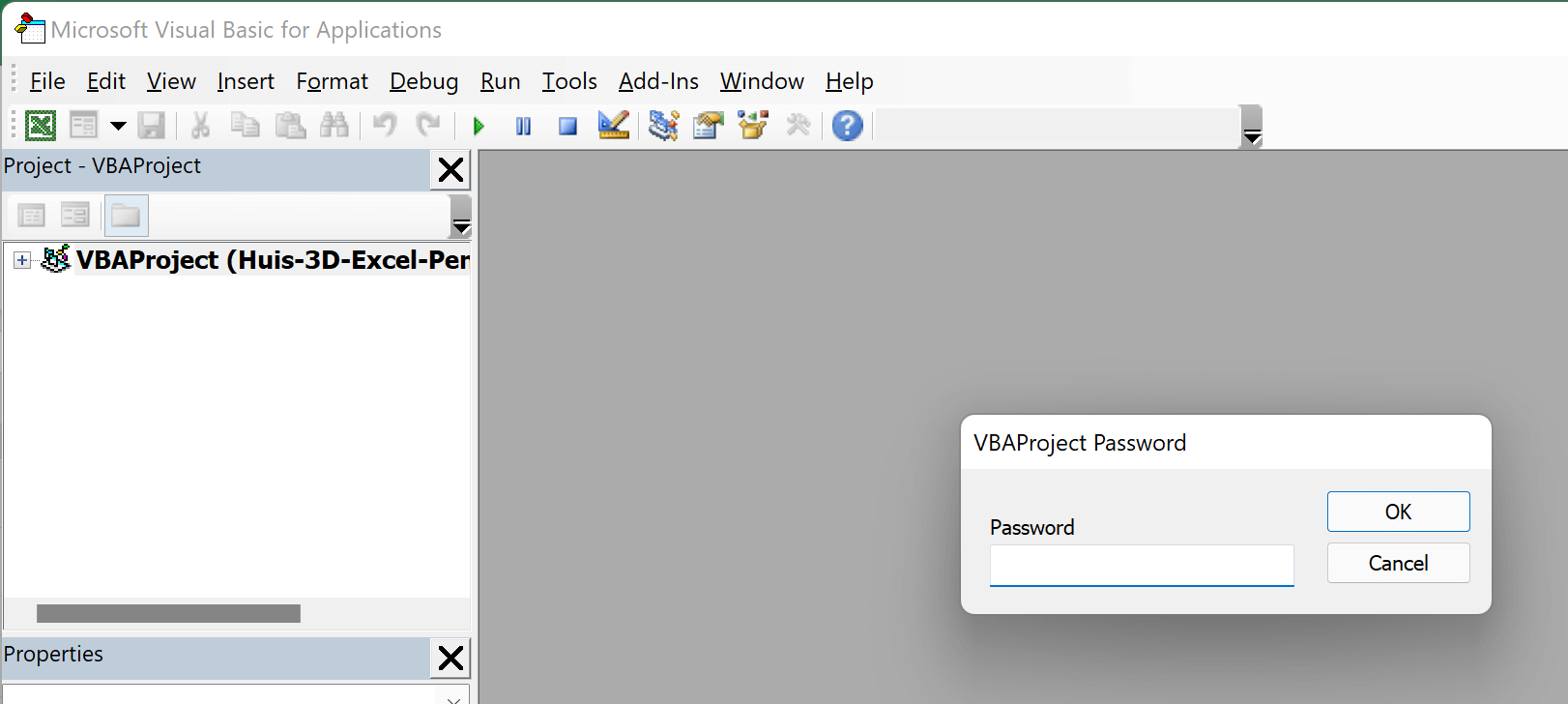
А VBA пројекат се може заштитити лозинком да би се спречио неовлашћени приступ. Када отворите VBA пројекат у Excel табели, можда ће вам бити затражено да унесете лозинку (као на слици приказаној испод). Ако не унесете исправну лозинку, нећете моћи да видите или измените VBA код.
Како провалити лозинку за Excel VBA
Постоји неколико различитих метода које се могу користити за пробијање VBA лозинке у програму Excel. У наставку ћемо детаљно размотрити сваку од ових метода.
Метод 1: Коришћење Ресетовање лозинке за VBA
„VBA Password Reset a“ је моћан додатак за опоравак лозинке за Excel који може брзо да ресетује лозинку на „a“ из већине VBA пројеката. Овај алат је компатибилан са Excel-ом 2007 и новијим верзијама на Windows рачунару, као и са Excel-ом 2016 и новијим верзијама на Mac-у.
Ексел Ресетовање лозинке за VBA Додатак, након што буде инсталиран и омогућен, биће доступан са траке програма Excel. Потребне су само две радње да бисте уклонили лозинку макроа у програму Excel.
Корак 1. Отворите датотеку радне свеске са захтевом за лозинку - кликните на „Ресетуј VBA лозинку - а“.
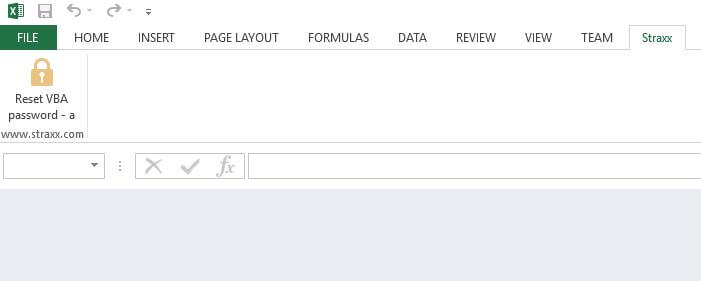
Корак 2. Изаберите опцију за ресетовање лозинке – овде можемо из менија изабрати „Уклони заштиту свих листова у активној радној свесци“.

Добићете копију ваше Ексел датотеке на истој локацији као где је првобитно креирана и са ВБА лозинком „а“.
Метод 2: Коришћење SysTools VBA програм за уклањање лозинки
SysTools је представио Windows апликацију под називом „SysTools VBA Password Remover“ за Excel 97 и новије верзије. Овај програм ће лако дешифровати VBA лозинке у Excel радним свескама без икаквог техничког знања.
Корак 1. Кликните на дугме испод и преузмите овај програм.
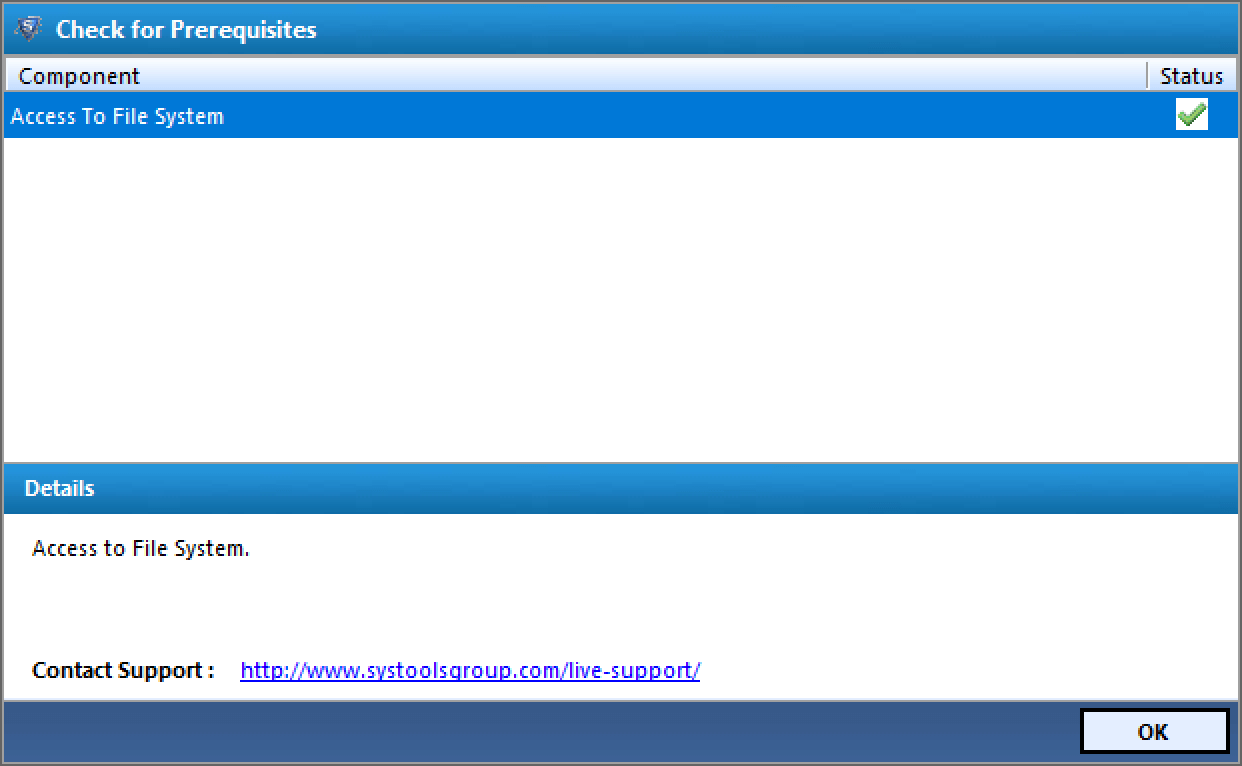
Корак 2. Након што покренете програм, видећете страницу са насловом „Провери предуслове“, где треба да кликнемо на „ОК“ да бисмо наставили.
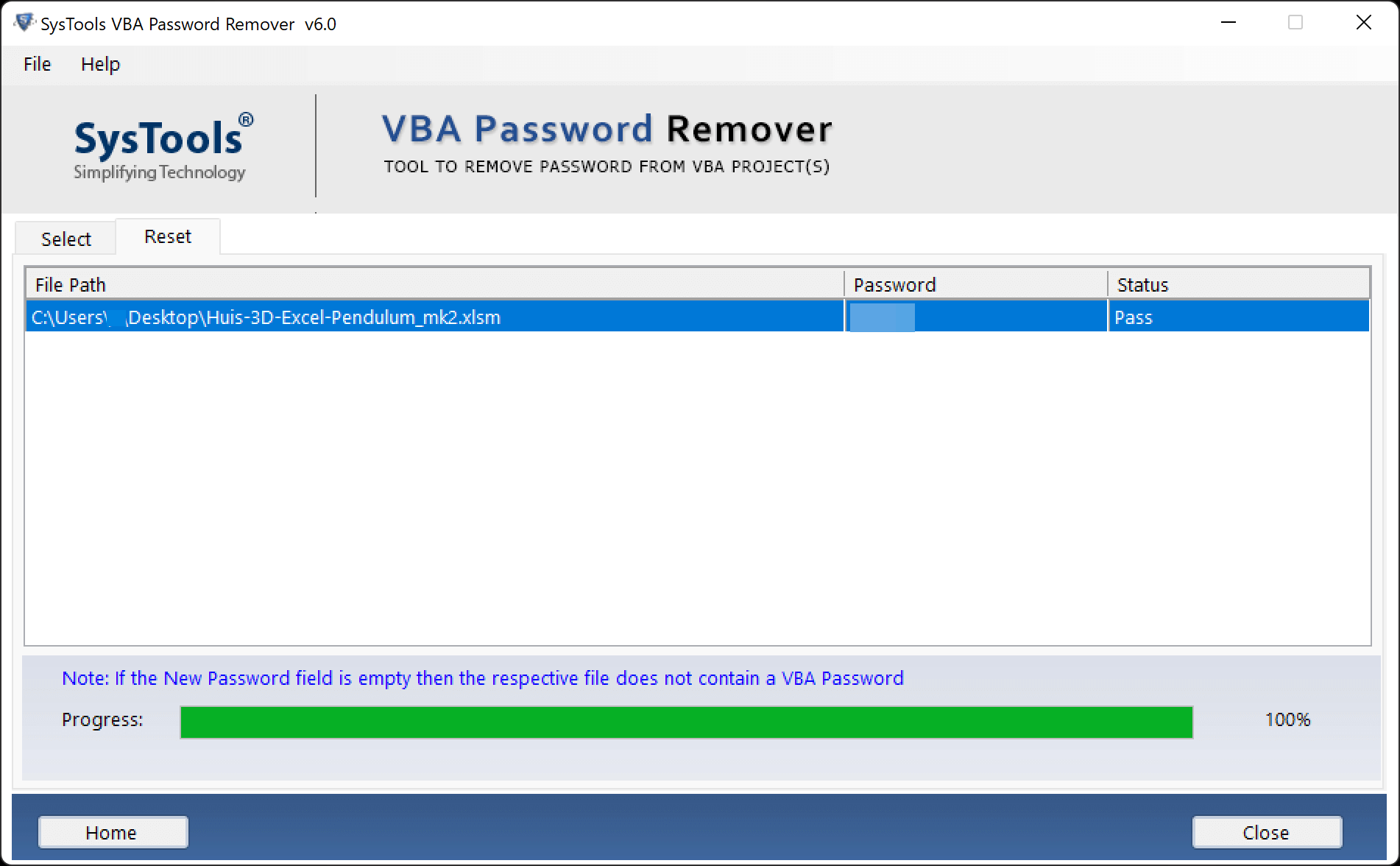
Корак 3. Изаберите Ексел радну свеску са шифрованим садржајем помоћу дугмета „Додај датотеку(е)“. Затим кликните на „Ресетуј“ да бисте откључали све њене ВБА кодове.

Корак 4. Сада можете видети да је за ову датотеку постављена нова лозинка и статус каже „Pass“, што значи да ће ово бити лозинка за приступ вашем VBA пројекту.
Метод 3: Промена екстензије + Хексадецимални уређивач
Да бисмо ресетовали или уклонили лозинку из Ексел радне свеске помоћу Хексадецималног уређивача, прво морамо да направимо резервну копију датотеке која је заштићена VBA лозинком. Након што направите резервну копију датотеке, пратите ове кораке:
Корак 1. Промените екстензију датотеке у Excel формату са „xlsm“ на „zip“. Ово ће учинити да датотека изгледа као ZIP архива.

За многе људе, поље „Сакриј екстензије за познате типове датотека“ у опцијама фасцикле је подразумевано означено. Уклањањем ознаке у ово поље, екстензије ће постати видљиве у програму „Истраживач датотека“.

Корак 2. Распакујте ZIP датотеку помоћу алата као што је WinZip или 7-Zip.
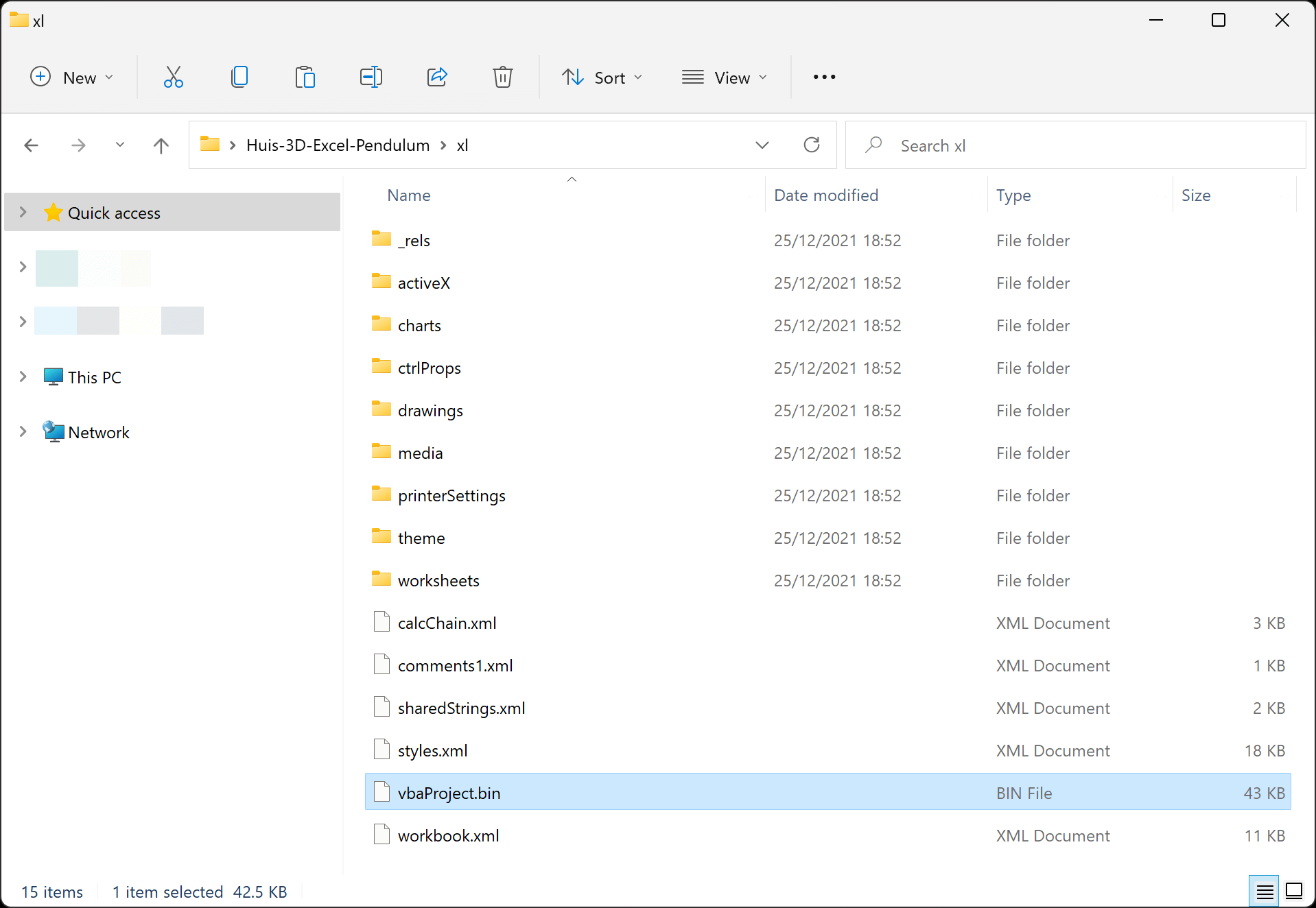
Корак 3. Отворите распаковану фасциклу. Унутар ове фасцикле налази се подфасцикла „xl“ где можете пронаћи датотеку „vbaProject.bin“.
Корак 4. Отворите датотеку „vbaProject.bin“ помоћу хексадецималног едитора као што је HxD .
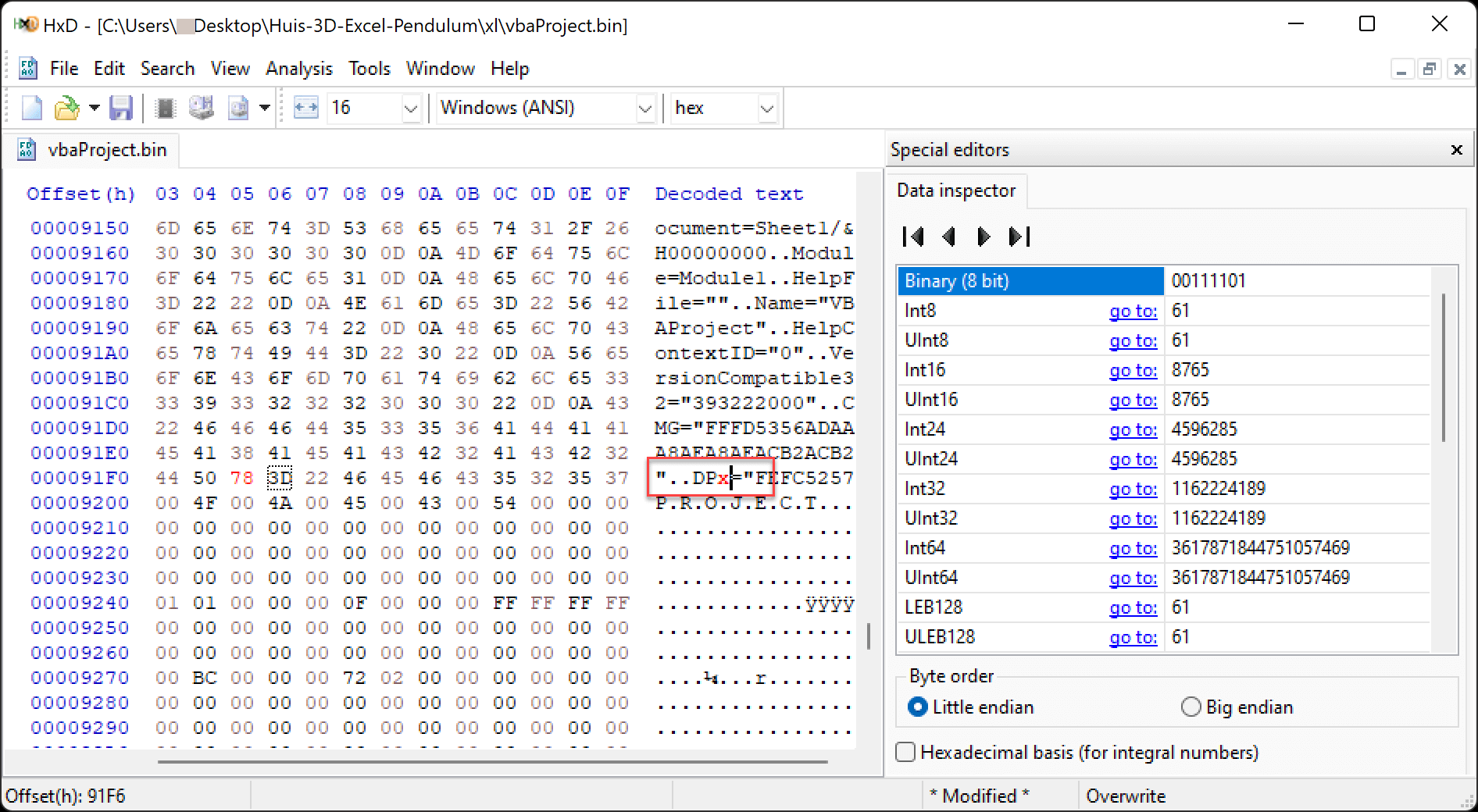
Корак 5. Потражите „DPB“ у датотеци.

Корак 6. Сада промените „DPB“ у „DPx“. Сачувајте измене и изађите.
Само „B“ треба променити у „x“ и немојте грешком изоставити знак једнакости.
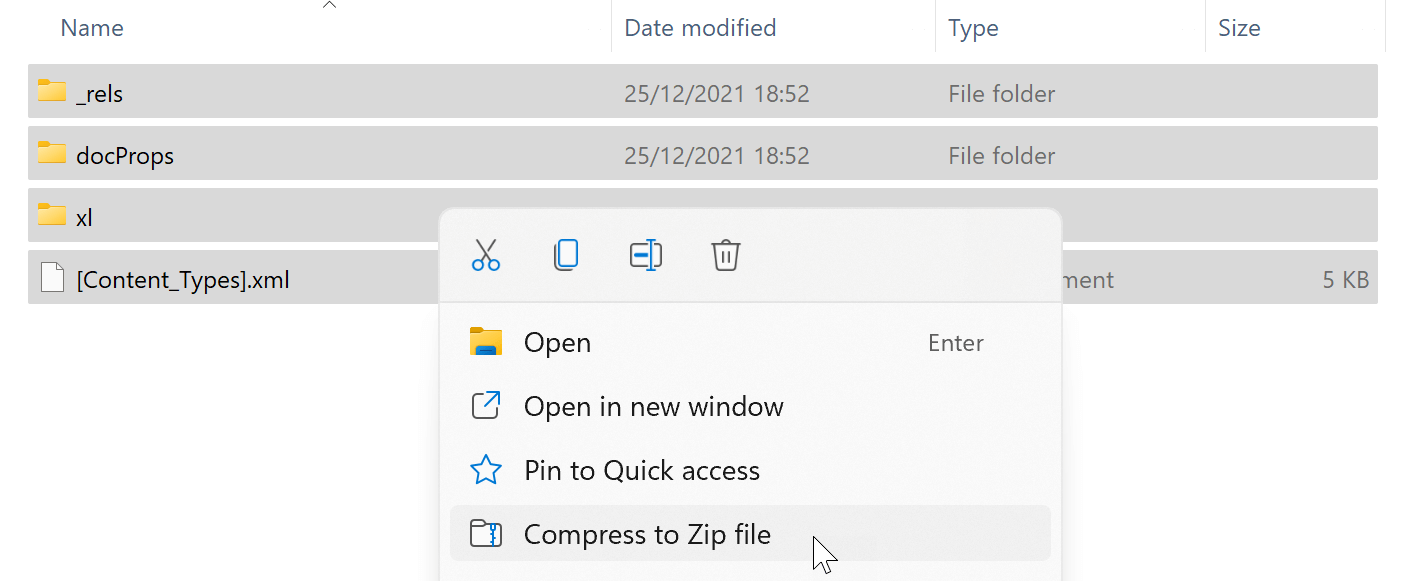
Корак 7. Компресујте све фасцикле и датотеке у ZIP датотеку.
Корак 8. Промените екстензију са „zip“ на „xlsm“, а затим је отворите.
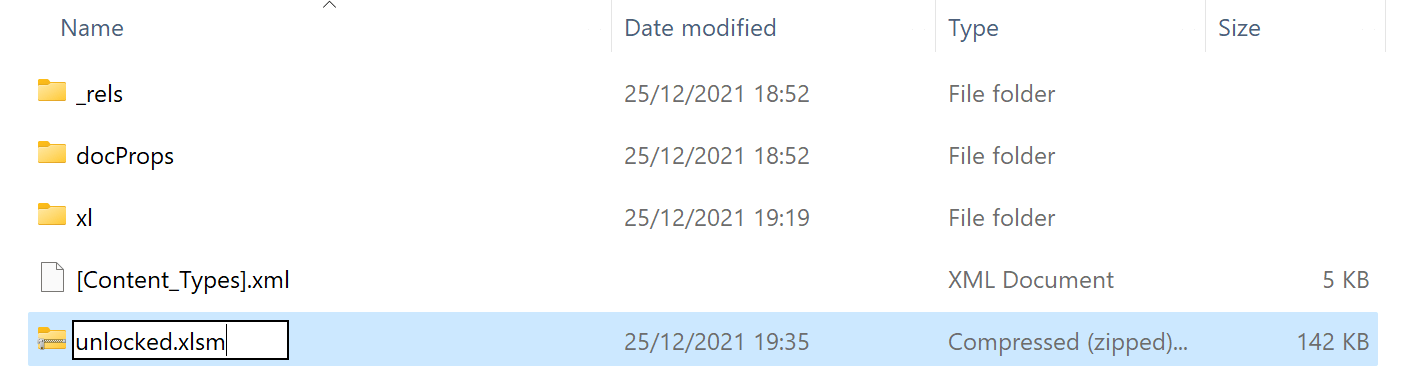
Корак 9. У реду, дакле, налазите се у xlsm датотеци. Прво што се може десити јесте да ће се појавити много грешака, али не брините: само притисните „Да“ да бисте их одбацили.
Отворите VB едитор кликом на „Developer“, па на „Visual Basic“. Затим, у оквиру „Tools“ > „VBAProject Properties“, уклоните ознаку за „Lock project for viewing“.
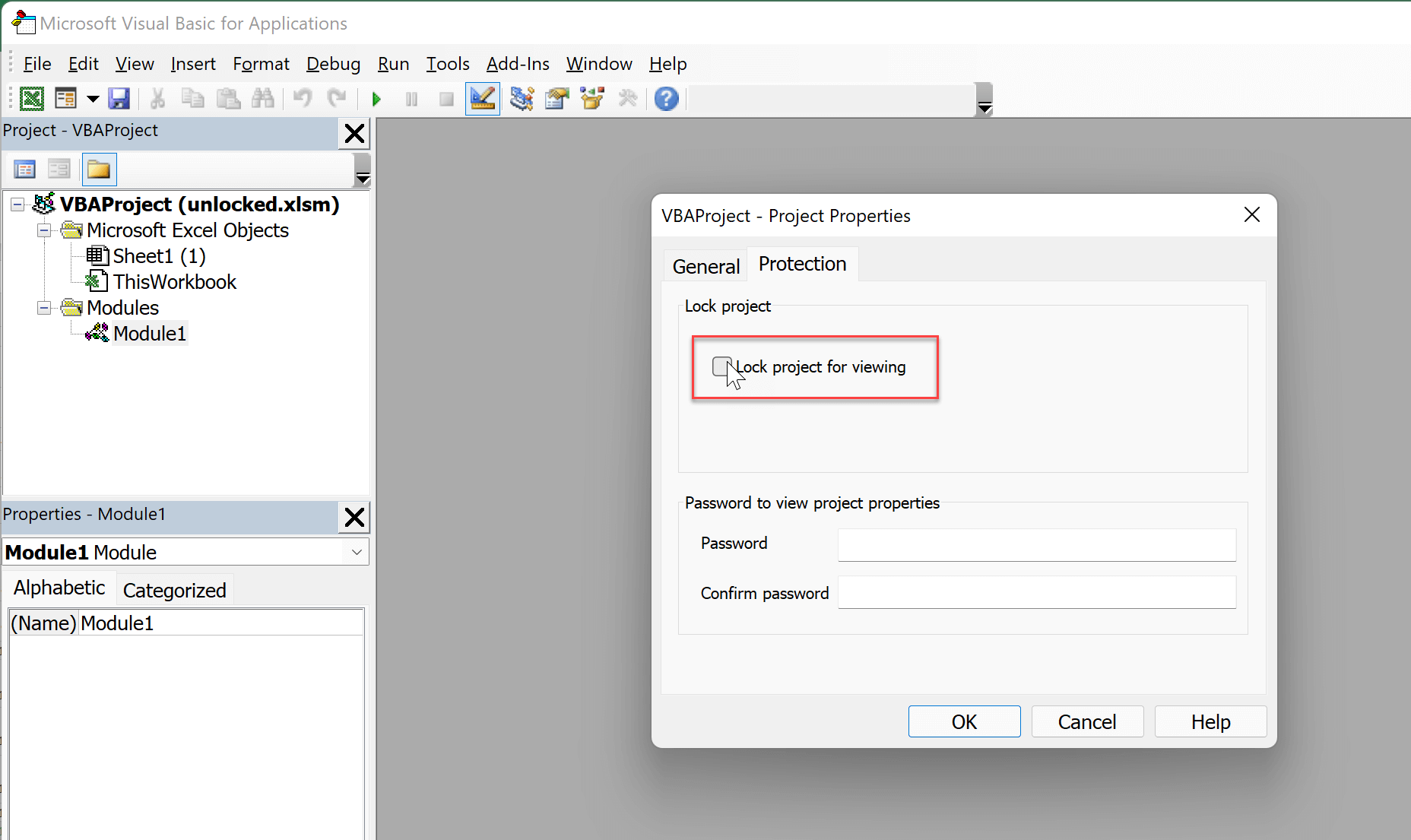
Корак 10. Затворите уређивач и сачувајте Ексел датотеку. Могуће је да ће вас обавестити да је сачувате на другој локацији као нову датотеку.
Корак 11. Отворите нову датотеку. Ваш VBA код ће сада бити видљив без потребе за уносом лозинке!
*Ову методу смо тестирали на датотеци програма Excel 2007.
Закључак
ВБА лозинку користе многи програмери како би заштитили свој код од тога да га други људи виде или мењају и злоупотребе. Ово је добра техника у већини случајева, али када заборавите ВБА лозинку за Ексел и треба да видите код свог пројекта, горе наведене методе ће вам помоћи.
У овом чланку смо обрадили три начина на које можете добити приступ свом VBA пројекту без потребе за лозинком. Без обзира да ли желите да користите алат за додатке или преузмите програм за уклањање лозинки из SysTools-а , неће проћи дуго пре него што се ваша датотека поново отвори и буде доступна за уређивање.




