Bugünkü yazı problemi necə həll etmək barədədir Google Disk Yedəkləmə və Sinxronizasiya "Əsas skripti icra etmək uğursuz oldu" xətası.
Beləliklə, arxa plan belədir. Dünən səhər kompüterimi yuxu rejimindən oyatdım. Fayllarımın ehtiyat nüsxəsini çıxarmaq üçün Google Disk daim işləməlidir, amma dünən tapşırıq çubuğumdan Yedəkləmə və sinxronizasiya işarəsi yox oldu.
Proqramı yenidən açmağa çalışdım, amma aşağıdakı səhvi aldım:
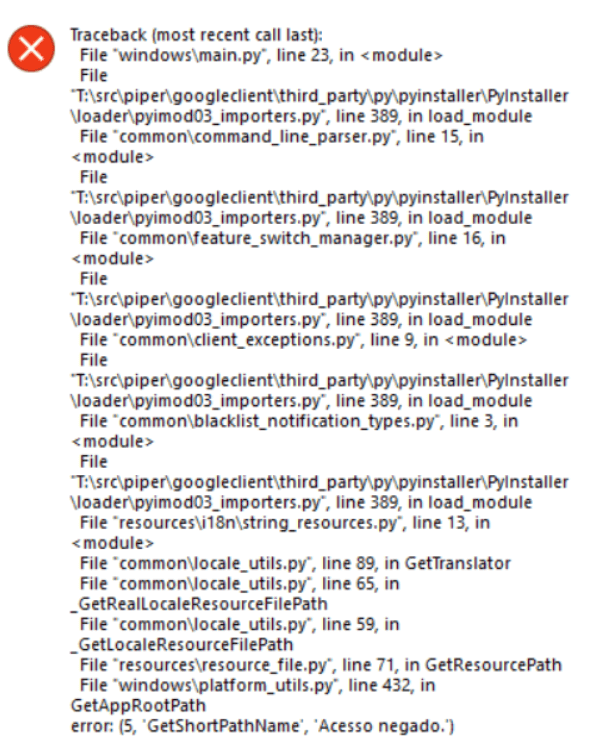
(Google Drive Yardım Birliyindən ekran görüntüsü)
"OK" düyməsini basdıqdan sonra "Əsas skripti icra etmək mümkün olmadı" pəncərəsi açıldı.
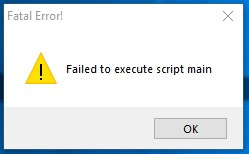
(Google Drive Yardım Birliyindən ekran görüntüsü)
İnternetdə tapdığım təkliflərə əməl edərək, aşağıdakıları sınadım:
- Kompüteri yenidən başladım (mənim üçün işləmədi).
- Google Backup and sync proqramının ən son versiyasını yüklədim, əvvəlki versiyasını sildim, sonra ən son versiyasını quraşdırdım (mənim üçün işləmədi).
- Qalan quraşdırma/Google Drive qovluqlarını/alt qovluqlarını/müvəqqəti fayllarını təmizlədim, kompüteri yenidən başladım, proqramı yenidən quraşdırdım və sonra Google Drive-ı administrator olaraq işə saldım (mənim üçün işləmədi).
- …
Xoşbəxtlikdən, baxmaq üçün Windows Təhlükəsizlik proqramını açdım. Google.exe-nin olduğunu gördüm. bloklandı Əl ilə icazə verildikdən sonra problem həll edildi.
Bu kimi proqram təminatı problemlərinin sizi necə dəli edə biləcəyini tamamilə başa düşürəm, ona görə də "Yedəkləmə və sinxronizasiya əsas skripti yerinə yetirməkdə uğursuz oldu" xətasını düzəltmək üçün faydalı ola biləcək bəzi həllər təqdim etdim.
Windows 10, 8, 7 və s.-də Google Drive-ın "əsas skripti icra edə bilmədi" problemini həll etmək üçün həll yolu: Antivirus proqramınızın qoruma tarixçəsini yoxlayın
Windows Təhlükəsizlik yaşıl işarə göstərir və heç bir mesaj göstərmirsə, bu, onun nəyisə bloklamadığı anlamına gəlmir. Bəzi digər antivirus qorumaları da eyni ola bilər, ona görə də yoxlamalı olduğunuz ilk həll yolu budur.
**Əgər varsa, həm Windows Təhlükəsizlik, həm də antivirus proqramınızı yoxlayın.**
Addımlar:
- “Windows Təhlükəsizlik” > “Virus və Təhdidlərdən Mühafizə” > “Qoruma Tarixçəsi” bölmələrini açın.
- "Tətbiq və ya proses bloklandı" maddəsinə baxın, googledrivesync.exe, GOOGLE.EXE və s. kimi bir şey tapsanız, "Fəaliyyətlər" > "Cihazda icazə ver" düyməsini basmalısınız.
- Google Yedəkləməsini yenidən açın və sinxronizasiya edin.

Əgər hələ də işləmirsə, bu addımları izləyin
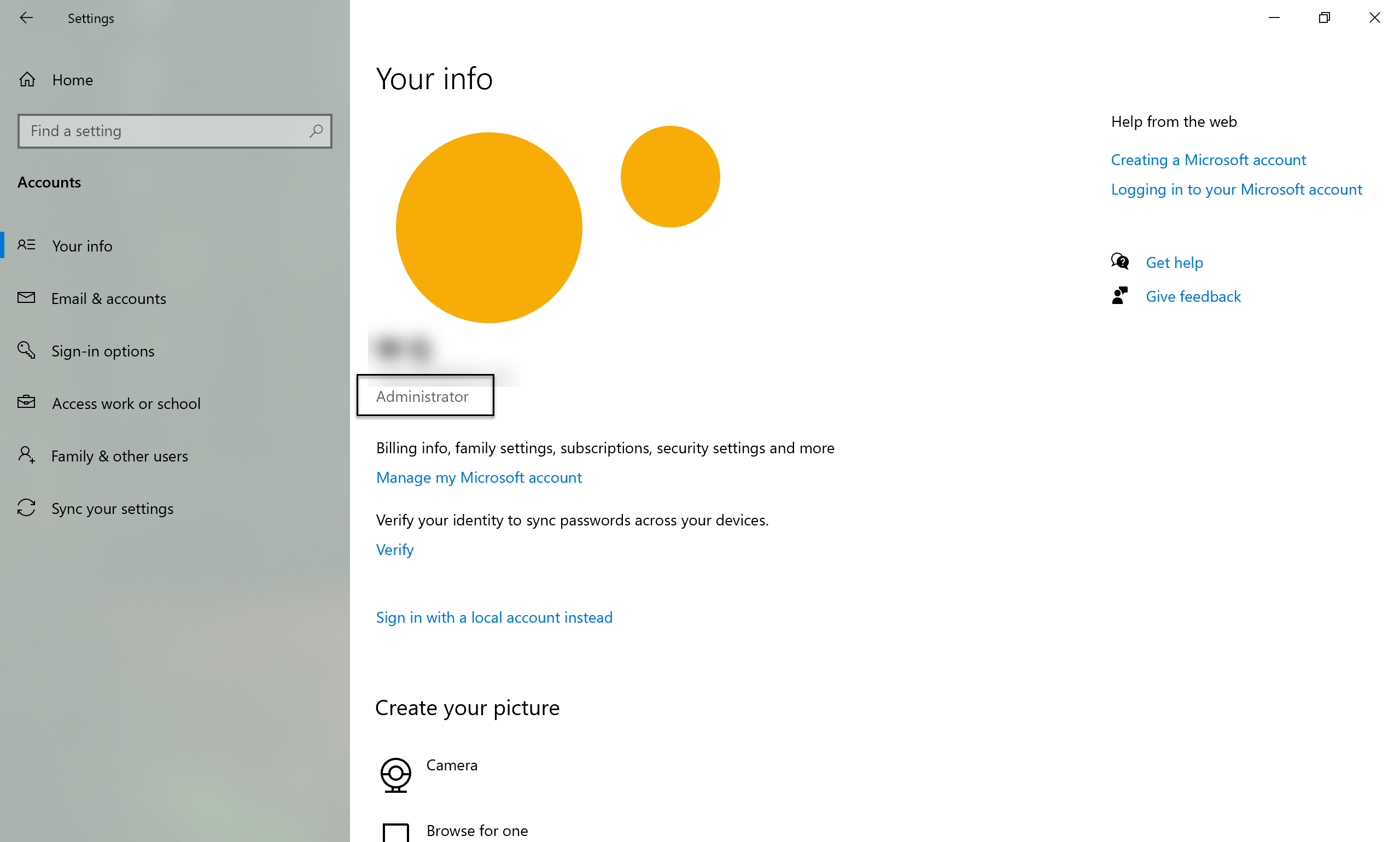
- Tam administrator imtiyazlarına malik bir Windows giriş hesabından istifadə etdiyinizdən əmin olun.
- Yedəkləməni silin və sinxronizasiya edin İdarəetmə Paneli\Proqramlar\Proqramlar və Xüsusiyyətlər
- Kompüterinizi yenidən başladın.
- Yedəkləmə və sinxronizasiya fayllarının qalan hissəsini təmizləyin:
- Qovluğu və burada olan bütün alt qovluqları silin: C:\Proqram Faylları\Google\Drive (Quraşdırmanın harada uğursuz olmasından asılı olaraq, bu mövcud olmaya bilər)
- Qovluğu və burada olan bütün alt qovluqları silin: C:\İstifadəçilər\ SİZİN-WINDOWS-İSTİFADƏÇİ ADINIZ \Tətbiq Məlumatları\Yerli\Google\Drive (Quraşdırmanın harada uğursuz olmasından asılı olaraq, bu mövcud olmaya bilər)
- Windows Temp qovluğunuzu mümkün qədər təmizləyin: C:\Windows\Temp (Bəzi faylları silmək mümkün deyil. Sadəcə onları atlaya bilərsiniz).
- Qismən qeyd defteri açarlarını təmizləyin:
- Mətbuat Windows Açarı + R
- tip regedit sonra klikləyin Yaxşı qaçmaq
- Əməliyyat sisteminin əmrə icazə vermək üçün sorğusunu qəbul edin.
- Əsas yerə keçin: Kompüter\HKEY_LOCAL_MACHINE\YAZILIM\Google\Drive (Quraşdırmanın harada uğursuz olduğundan asılı olaraq, bu mövcud olmaya bilər).
- Əgər varsa, sol tərəfdə, sağ klikləyin Sürücülük daxil edin və seçin silin .
- Google-dan Yedəkləmə və sinxronizasiya proqramının ən son versiyasını yükləyin və quraşdırın.
Bu yazını oxuyan oxucumuzun nəzərinə: əgər sizin üçün işləyən digər həlləri sınamısınızsa, aşağıda şərh yaza bilərsiniz. Bu, şübhəsiz ki, kiminsə gününü xilas edə bilər! 😊





