Некалькі спосабаў абароны дакумента Word
Каб абараніць дакумент Word, нам трэба перайсці да « Файл «>» Інфармацыя «, і націсніце « Абараніць дакумент «. У выпадальным спісе ёсць пяць варыянтаў, толькі «Шыфраваць з дапамогай пароля» і «Абмежаваць рэдагаванне» могуць уключаць абарону паролем. Коратка раскажам, што яны сабой уяўляюць:
- Заўсёды адкрываць толькі для чытання: Дакумент Word будзе запытаны ў рэжыме «толькі для чытання» кожны раз, калі карыстальнік яго адкрывае. Калі націснуць «Не», ён будзе адкрывацца гэтак жа, як звычайны дакумент Word.
- Шыфраваць з дапамогай пароля : Выкарыстоўвайце пароль для абароны дакумента Word. Карыстальнікам трэба будзе ўвесці правільны пароль, каб адкрыць яго.
- Абмежаваць рэдагаванне: Устанавіць абмежаванні на фарматаванне і рэдагаванне. Устанавіць пароль неабавязкова, каб людзі маглі ўвесці правільны пароль, каб адмяніць абмежаванні.
- Дадаць лічбавы подпіс: дадаць нябачны подпіс, выдадзены цэнтрам сертыфікацыі.
- Пазначыць як канчатковы: Калі гэты параметр усталяваны, у радку стану будуць адлюстроўвацца падказкі «ПАЗНАЧАНА ЯК КАНЧАТКОВЫ». Калі карыстальнік націсне «Усё роўна рэдагаваць» у радку стану, дакумент Word можна будзе рэдагаваць як звычайна.

Як зашыфраваць дакумент Word паролем?
Выкарыстанне пароля, прапанаванага карыстальнікам, для блакавання дакумента Word — гэта прамы спосаб вызначыць, хто можа чытаць, а хто не. Тыя, хто ведае пароль, могуць лёгка адкрыць яго, а тыя, хто не ведае, могуць сутыкнуцца з пэўнымі цяжкасцямі пры ўзломе пароля.
Але трэба ведаць пра версіі Word. Алгарытмы шыфравання па змаўчанні ў розных версіях Word адрозніваюцца. Некаторыя з іх, такія як Word 97, 2000, 2002 і 2003, існуюць толькі назоўна. З дапамогай некаторых інструментаў для аднаўлення пароляў Word звычайны чалавек можа ўзламаць усе абароненыя паролем дакументы Word 97-2003 за некалькі секунд. За апошнія дзесяць гадоў алгарытмы былі ўдасканалены, доўгія і складаныя паролі практычна немагчыма ўзламаць грубай сілай на хатнім кампутары.
| Слова 2016-2019 | Слова 2007–2013 | Слова 97–2003 | |
| Алгарытм шыфравання | 256-бітны ключ AES | 128-бітны ключ AES | 40-бітны ключ RC4 |
Тут я пакажу, як абараніць паролем дакумент Microsoft Word 2019.
Крок 1. Націсніце кнопку «Зашыфраваць паролем»
Перайдзіце на ўкладку «Файл», затым у раздзел «Інфармацыя». У выпадальным спісе «Абараніць дакумент» націсніце «Зашыфраваць паролем».

Крок 2. Усталюйце пароль
Паролі Word цяпер могуць быць вельмі доўгімі (да 255 сімвалаў). Паролі адчувальныя да рэгістра, таму «a» і «A» адрозніваюцца. Некаторыя сімвалы, такія як вялікая літара i (I), малая літара L (l) і лічба «1», могуць выглядаць вельмі падобнымі, таму вам варта ўважліва запісваць створаны вамі пароль. Калі вы забудзеце свой пароль, Microsoft не аднавіць яго для вас.
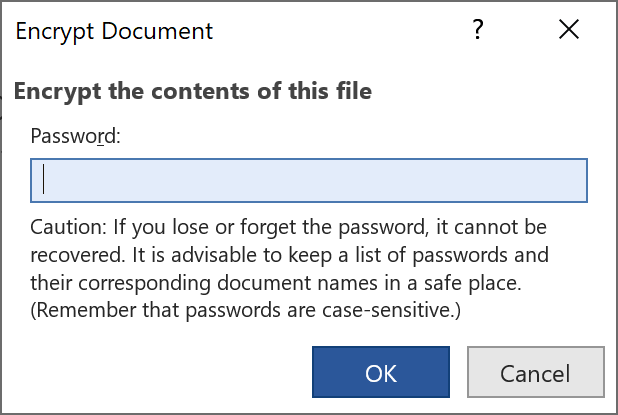
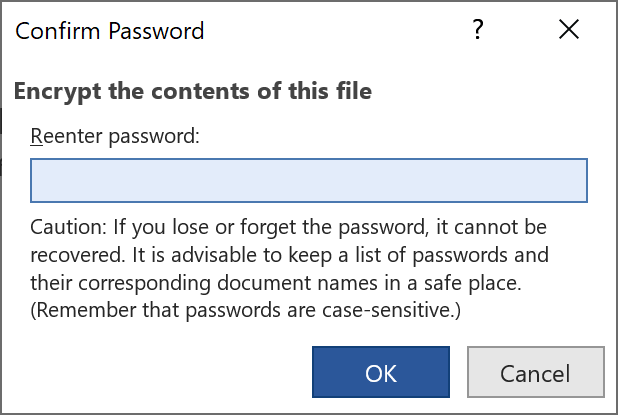
Крок 3. Захавайце файл, націснуўшы Ctrl + S
Пасля захавання дакумента Word пароль пачне дзейнічаць.
Як абараніць паролем дакумент Word для рэдагавання?
Функцыя «абмежаваць рэдагаванне» зручная для тых, каму патрэбна сумесная праца над дакументамі, каб дазволіць іншым толькі чытаць ваш дакумент або рэдагаваць яго ў дазволеных умовах і аб'ёме. Вось крокі, каб абараніць дакумент Word паролем ад рэдагавання.
Крок 1. Націсніце «Абмежаваць рэдагаванне»
Перайдзіце на ўкладку «Файл» > «Інфармацыя» > «Абараніць дакумент» і абярыце опцыю «Абмежаваць рэдагаванне». З'явіцца левая бакавая панэль, як паказана на малюнку. Ёсць два асноўныя тыпы абмежаванняў: абмежаванні фарматавання і абмежаванні рэдагавання. Вы можаце ўсталяваць абодва або адзін з іх.
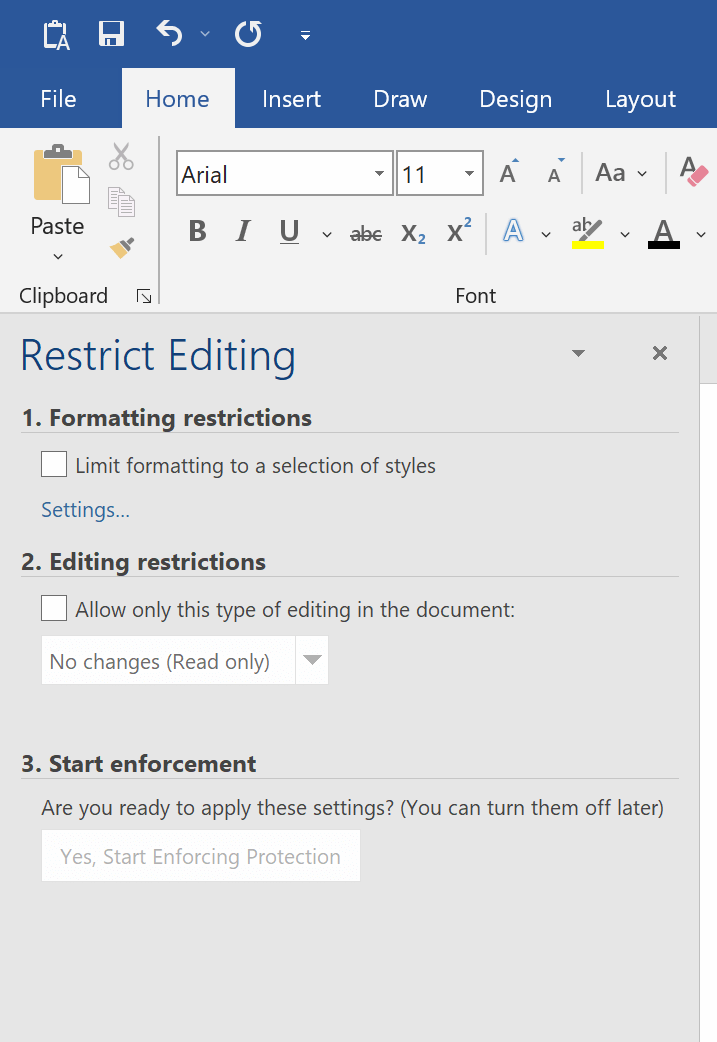
Крок 2. Усталюйце абмежаванні
- Абмежаванні фарматавання
Абмежаванні фарматавання прызначаны для таго, каб забараніць іншым карыстальнікам змяняць выбраныя вамі стылі. Перайдзіце ў «Налады», каб знайсці больш варыянтаў падпадзелу.

Вось як гэта выглядае пасля ўступлення ў сілу «Абмежаванняў фарматавання».

Падрабязней пра налады: Абмежаваць змены фарматавання .
- Абмежаванні на рэдагаванне
Можна ўсталяваць чатыры тыпы абмежаванняў на рэдагаванне: «Без змяненняў (толькі чытанне)», «Адсочваныя змены», «Каментарыі» і «Запаўненне формаў». «Каментарыі» і «Без змяненняў» дазваляюць выбраць выключных карыстальнікаў.

Даведайцеся больш падрабязнасцей ад: Дазволіць змены ў частках абароненага дакумента .
Крок 3. Усталюйце пароль (неабавязкова)
Націсніце кнопку «Так, уключыць абарону», і з'явіцца акно. Усталёўваць пароль неабавязкова. Калі вам не трэба, каб іншыя маглі самастойна здымаць абмежаванні, вы можаце проста не ўказваць гэты параметр і захаваць дакумент Word, для якога вы ўстанавілі абмежаванні на рэдагаванне.

Ці магу я абараніць дакумент Word паролем ад капіявання?
Шчыра кажучы, не. Microsoft Word быў створаны для рэдагавання. Нават калі вы абмежаваце дакумент толькі чытаннем, іншыя людзі ўсё роўна змогуць лёгка скапіяваць увесь змест у іншы дакумент Word для рэдагавання.
Вось правіла. Калі яны могуць прачытаць, яны могуць скапіяваць. Усё, што вы можаце зрабіць, гэта ўскладніць капіраванне. Каб дасягнуць гэтай мэты, я думаю, вам лепш стварыць PDF-файл толькі для чытання, а не Word.
Што рабіць, калі я забуду пароль для адкрыцця?
Калі ваша версія Word апошніх гадоў, то доўгія і складаныя паролі практычна немагчыма аднавіць метадам грубай сілы.
Каб атрымаць крыху больш просты пароль, можна паспрабаваць аднавіць яго з дапамогай Пароль для Word Гэта праграмнае забеспячэнне прапануе дзве асноўныя функцыі: «Аднаўленне пароляў» і «Зняцце абмежаванняў».
Вось кнопка загрузкі:
Спампаваць
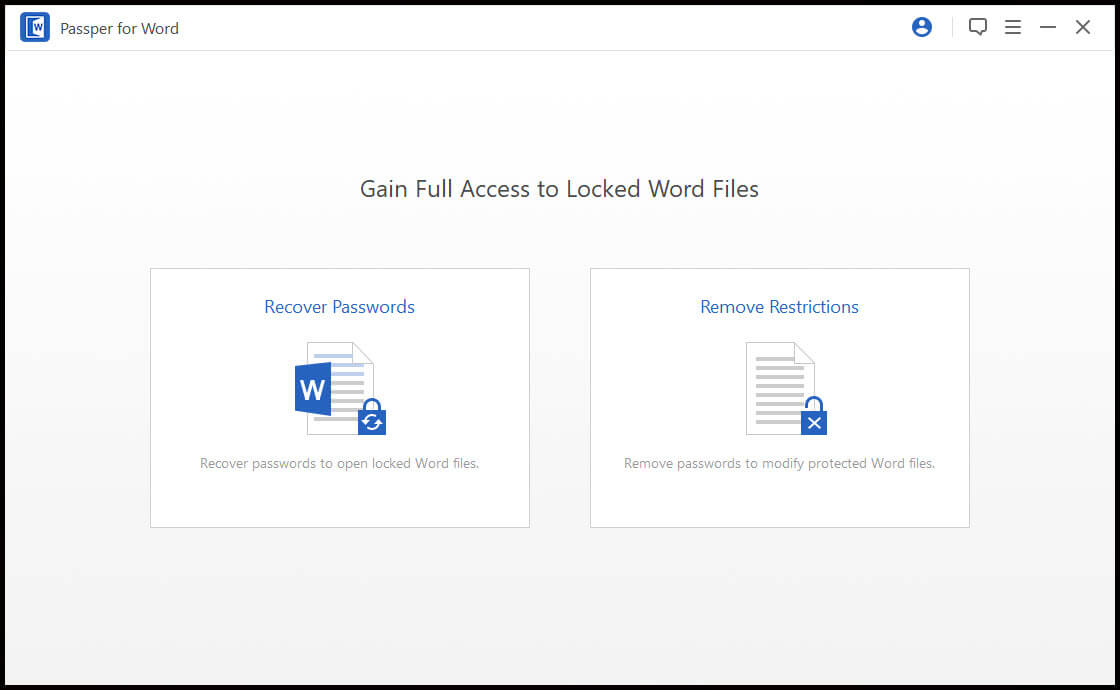
Існуе чатыры метады аднаўлення пароляў для адкрыцця Word. Калі вы ўпэўненыя ў некаторых дэталях пароля, паспрабуйце «Атаку па камбінацыі». Калі вы нешта памятаеце, але не вельмі добра, паспрабуйце «Атаку па масцы». Нічога не ведаеце пра пароль? Вы можаце паспрабаваць «Атаку па слоўніку», а калі гэта не атрымаецца, выкарыстайце «Атаку грубай сілы».

Стварыць пароль для Word проста, але самае галоўнае — стварыць дастаткова моцны пароль, які вы можаце запомніць, альбо які вы можаце знайсці ў бяспечным месцы.




