Amazon, гігант электронных кніг і чыталак, прадаставіў для куплі больш за 6 мільёнаў кніг Kindle. Каб спампаваць і чытаць кнігі Kindle на iPhone і iPad, Amazon выпусціў праграмы Kindle для iOS, адна з якіх... Kindle для iPhone а другі — Kindle для iPad , таму неабавязкова купляць электронную кнігу Kindle, калі вы хочаце чытаць толькі на iOS. Увесь працэс пакупкі, загрузкі і чытання можна выканаць на iPhone або iPad .
Некаторыя з вас, магчыма, усталявалі Kindle для iPhone/iPad, але не змаглі знайсці опцыю крамы электронных кніг Kindle і купіць яе. Гэта таму, што сістэма пакупак у дадатку Apple бярэ 30% з усіх пакупак, якія апрацоўваюцца праз краму праграм. Amazon лічыць, што гэта неэканамічны спосаб продажу кніг на Kindle для iPhone/iPad і ў дадатку Amazon. У Kindle для iPhone/iPad няма крамы электронных кніг Kindle. У дадатку Amazon мы можам знайсці электронныя кнігі Kindle, але будзе адлюстроўвацца надпіс «Гэта дадатак не падтрымлівае пакупкі». Таму пакупкі для iPhone і iPad трэба было рабіць праз вэб-браўзер .
Простыя крокі для куплі электронных кніг Kindle на iPhone/iPad праз мабільны браўзер
Крок 1. Наведайце старонку электронных кніг Kindle у вэб-браўзеры iPhone/iPad
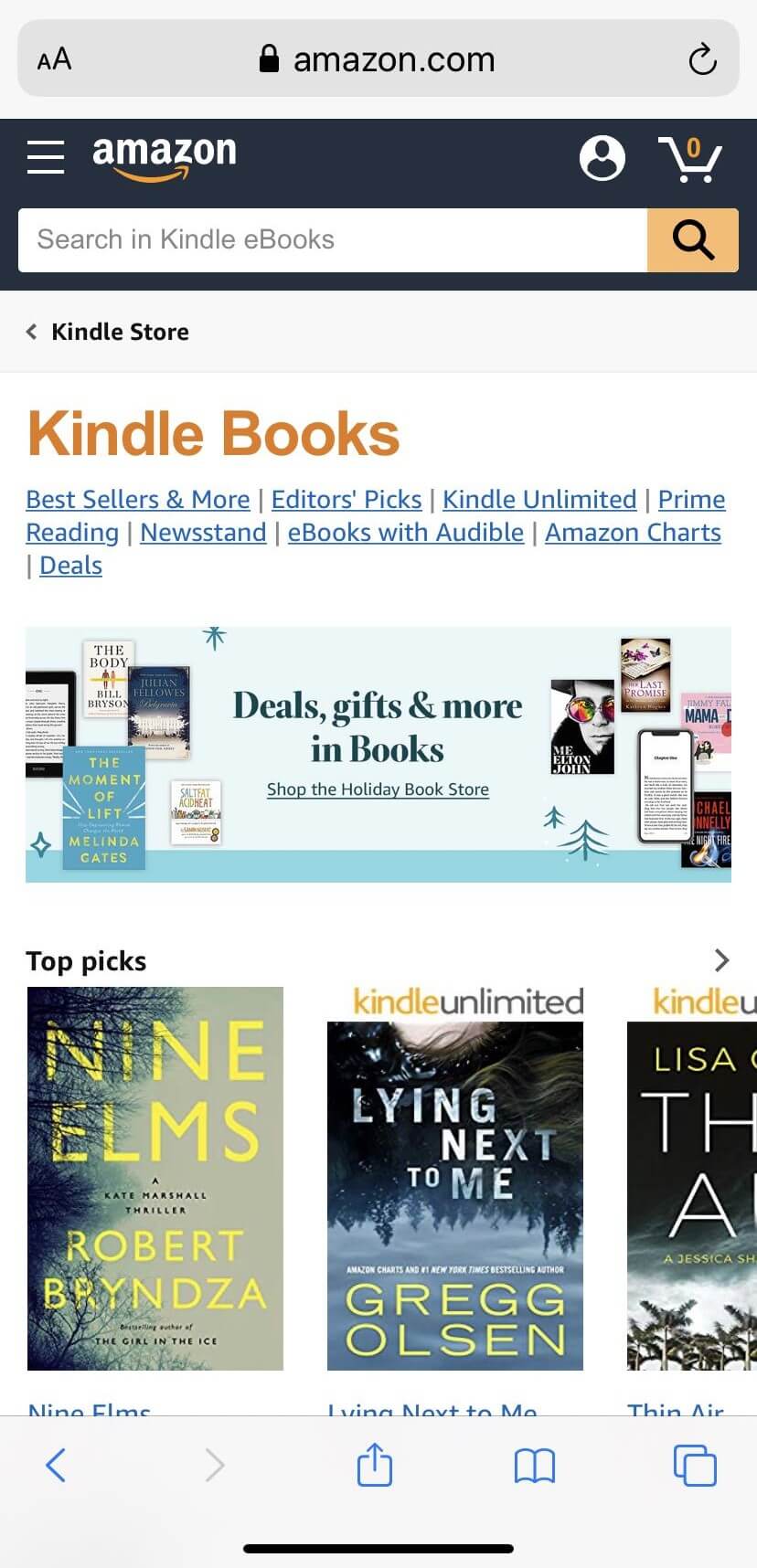
Адкрыйце вэб-браўзер на вашым iPhone або iPad. Гэта можа быць браўзер Safari ад Apple, Chrome, Firefox або ваш любімы браўзер. Затым перайдзіце па спасылцы Старонка электронных кніг Amazon Kindle .
Крок 2. Увайдзіце з дапамогай свайго ўліковага запісу Amazon
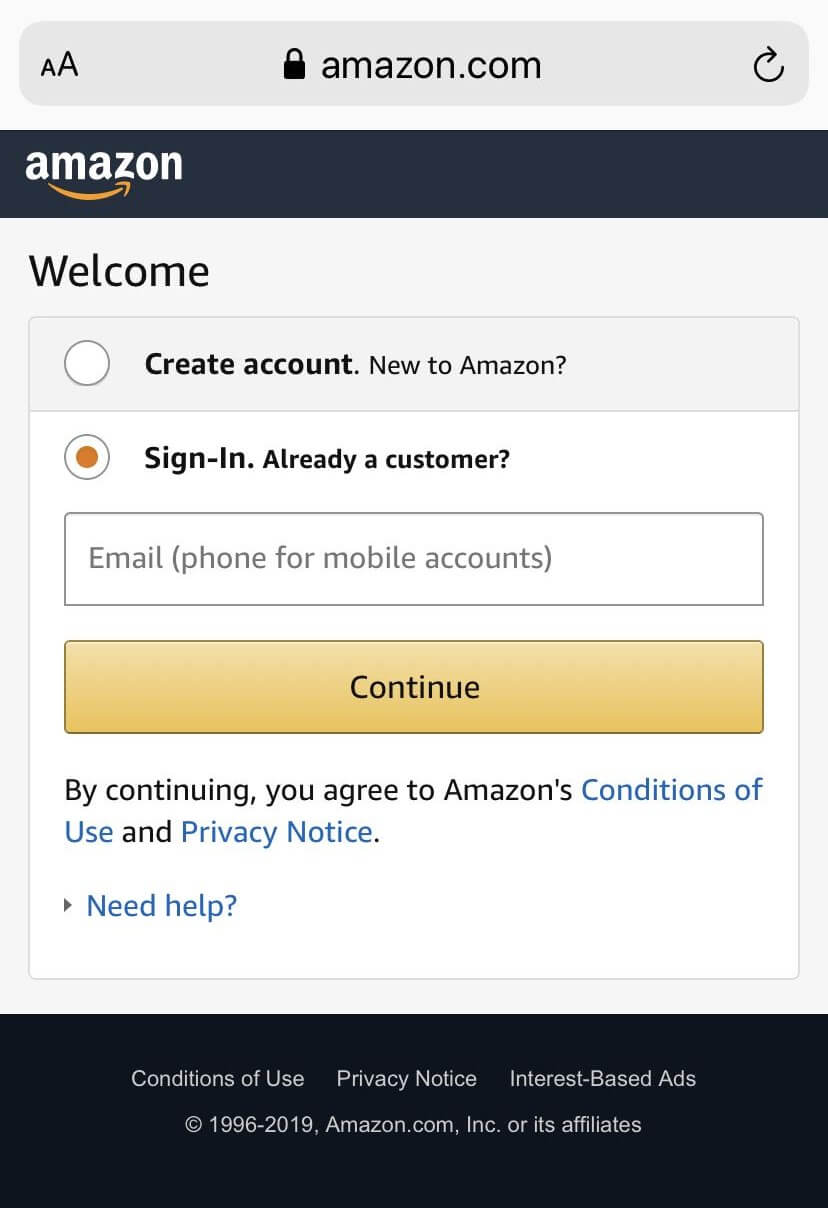
Націсніце на значок уліковага запісу (1 чалавек) у правым верхнім куце, каб увайсці ў Amazon. Вы можаце ўвесці адрас электроннай пошты/тэлефон і пароль, звязаныя з вашым уліковым запісам Amazon, калі вы ўжо з'яўляецеся кліентам.
Крок 3. Выберыце кнігу Kindle і купіце яе
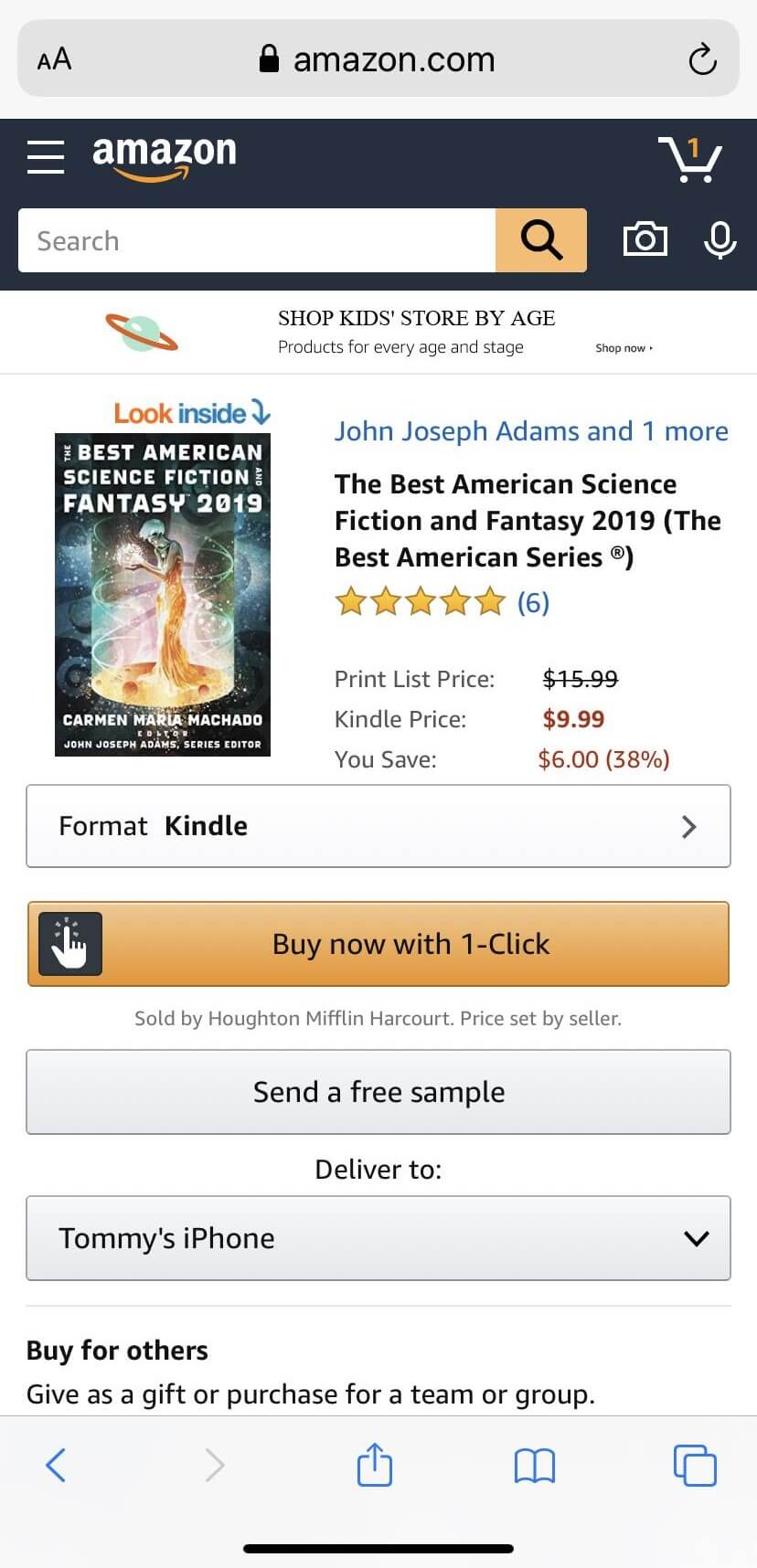
Знайдзіце і абярыце кнігу Kindle, якую хочаце купіць, і націсніце Купіць зараз у адзін клік Калі вы не дадалі спосаб аплаты ў свой уліковы запіс Amazon, вам будзе прапанавана выбраць патрэбны спосаб аплаты, а затым вам трэба будзе запоўніць інфармацыю аб вашай крэдытнай або дэбетавай карце. Пасля дадання спосабу аплаты вы зможаце купіць кнігу Kindle усяго адным пстрычкай мышы.
Крок 4. Кніга Kindle будзе дастаўлена на Kindle для iPhone/iPad
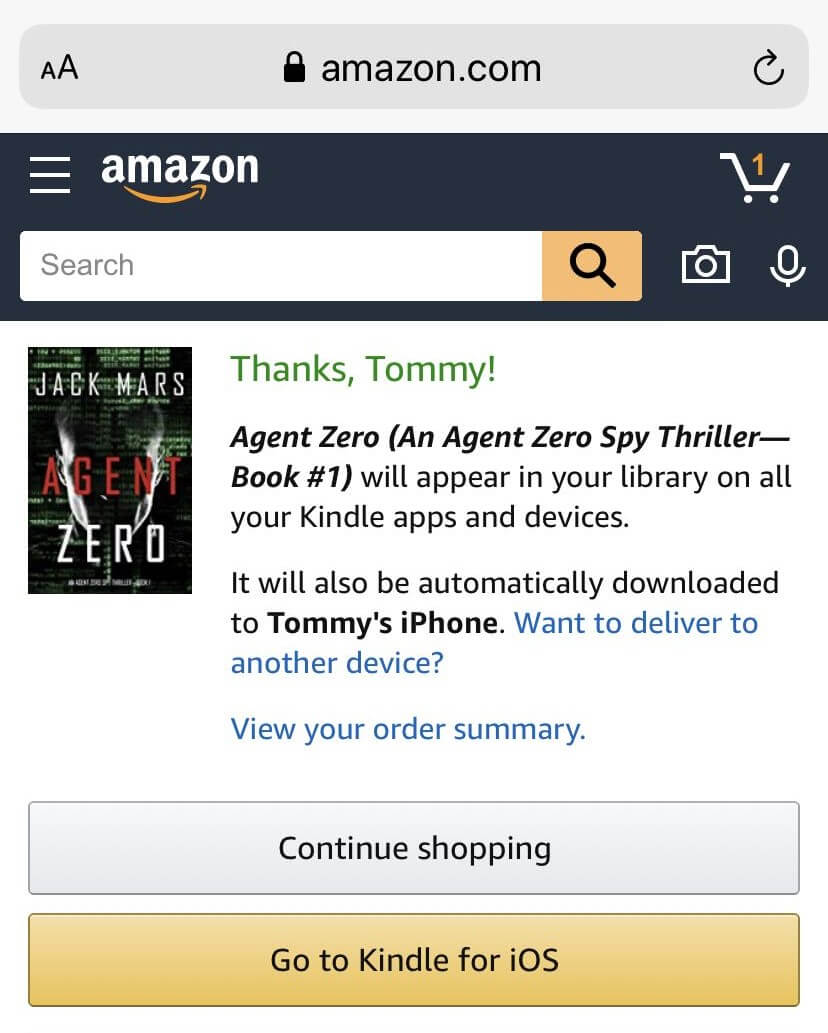
Цяпер вы паспяхова набылі кнігу Kindle. Кніга з'явіцца ў вашай бібліятэцы ва ўсіх вашых праграмах і прыладах Kindle, а таксама будзе дастаўлена непасрэдна на ваш iPhone/iPad.
Крок 5. Загрузіце кнігі Kindle на Kindle для iPhone/iPad
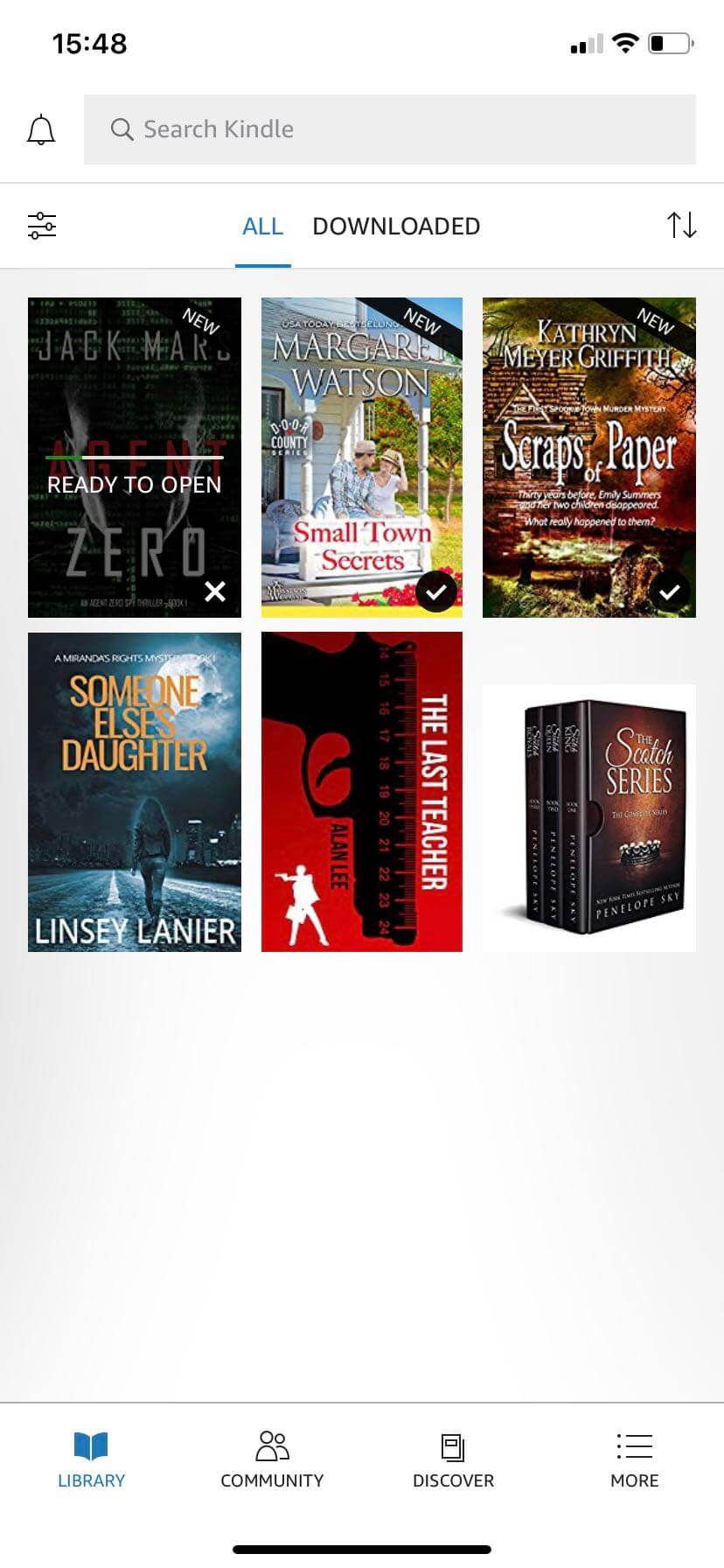
Адкрыйце праграму Kindle для iPhone/iPad, і набытая кніга Kindle з'явіцца. Проста націснуўшы на вокладку кнігі, пачнецца працэс загрузкі для чытання кніг Kindle у аўтаномным рэжыме на вашым iPhone або iPad.
Парады
1. Як зручней пераходзіць у краму электронных кніг Kindle?
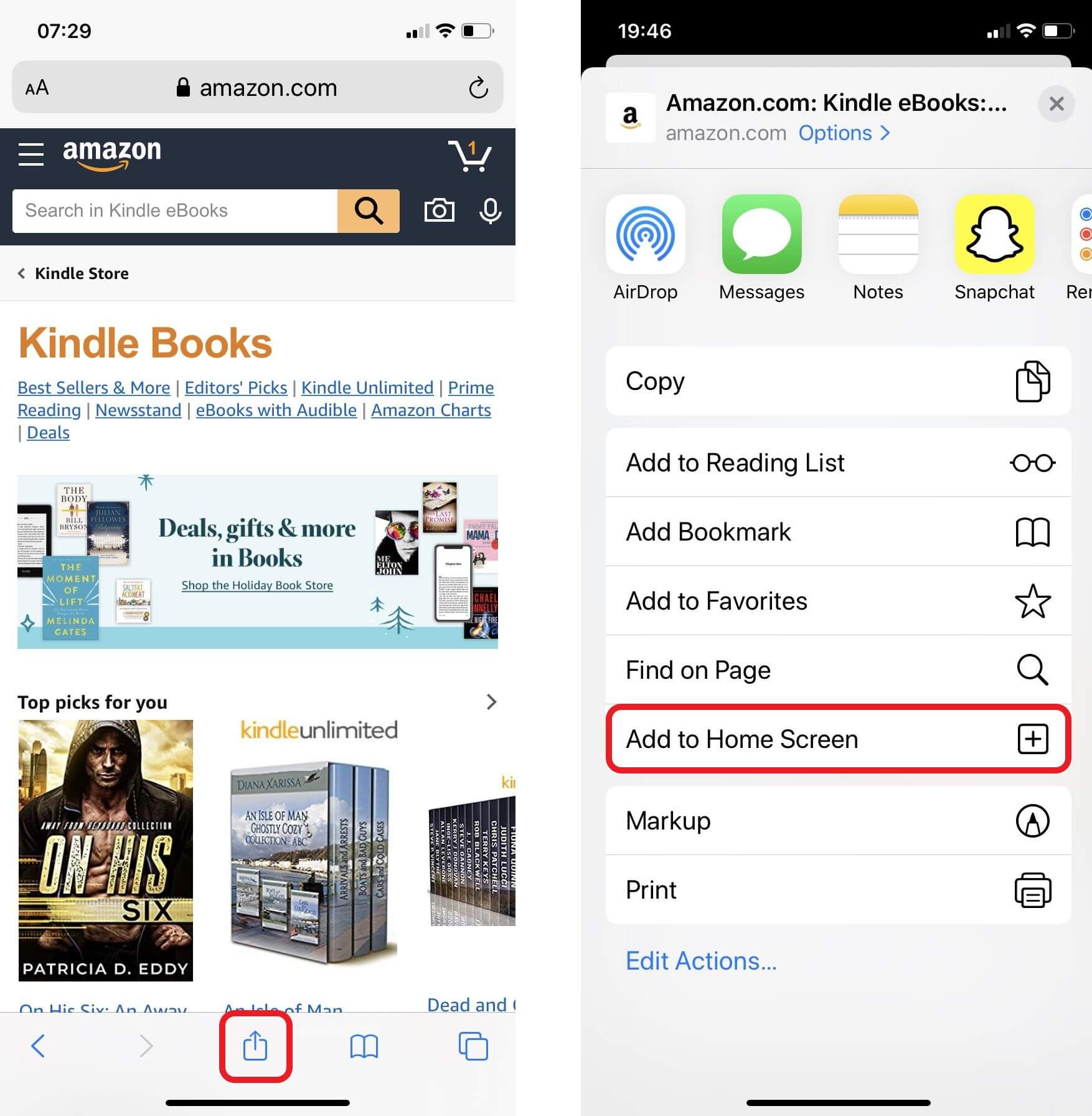
Пры адкрыцці старонкі электронных кніг Kindle ў вэб-браўзеры вы можаце націснуць кнопку па цэнтры ўнізе, а затым выбраць «Дадаць на галоўны экран». Старонка будзе захавана на экране са значком праграмы. Націсніце на значок, і вы адразу пяройдзеце на патрэбную старонку. Гэта будзе зручней для доступу да крамы кніг Kindle і куплі кніг Kindle.
2. Як выдаліць кнігу Kindle на iPhone і iPad?
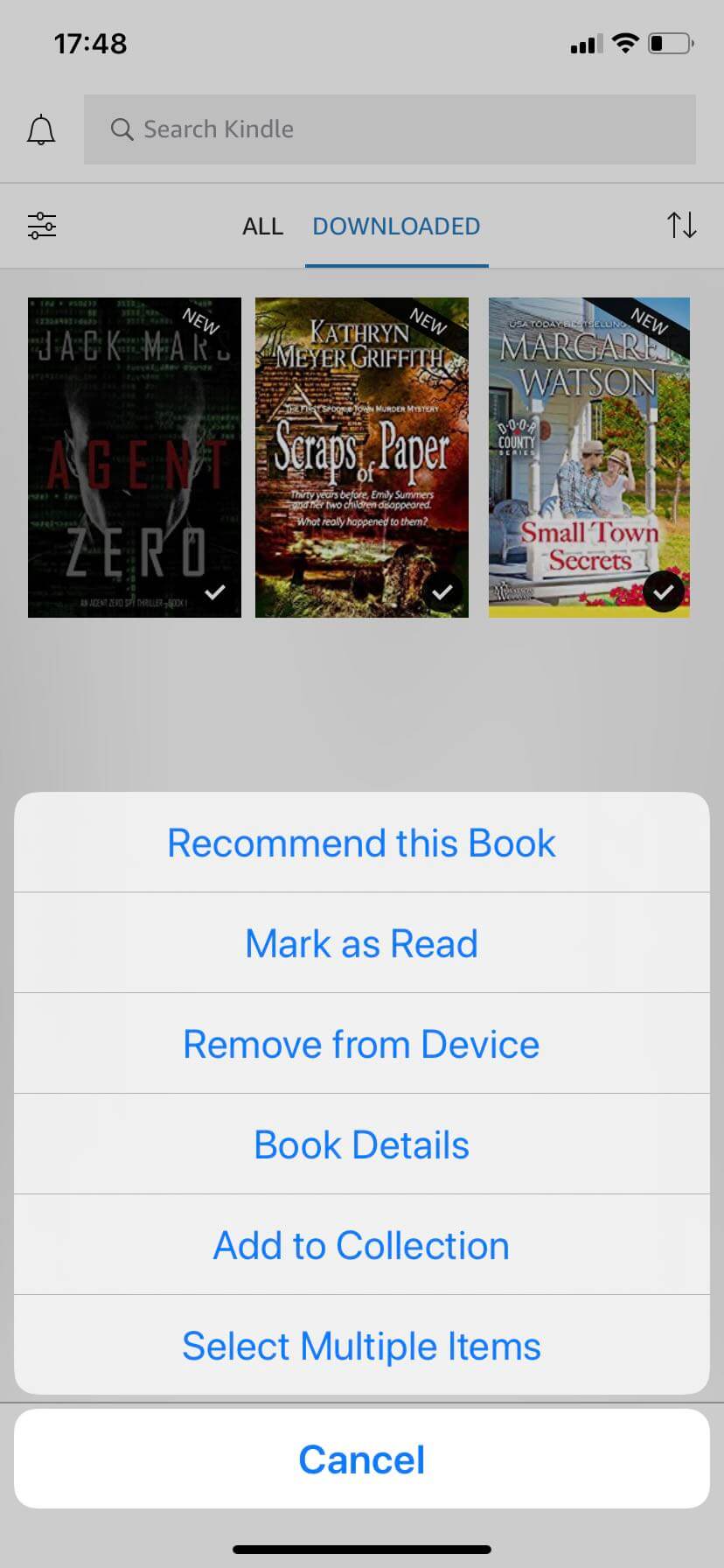
Вы, напэўна, скончылі чытаць кнігу або хочаце вызваліць трохі месца на сваім iPhone, таму хочаце выдаліць яе з прылады. Зрабіць гэта вельмі проста: трэба доўга націснуць на спампаваную кнігу і выбраць «Выдаліць з прылады». Выдаленую кнігу лёгка знайсці ў раздзеле «УСЕ», і вы можаце загрузіць яе зноў у любы час.