Нягледзячы на тое, што экран Kindle E-ink выглядае падобным да паперы, гэта не сапраўдная папера. Часам нам усё яшчэ патрэбна друкаваная версія электроннай кнігі Kindle — каб намаляваць на ёй што-небудзь ці зрабіць што-небудзь іншае. У гэтай публікацыі мы раскажам вам, як гэта зрабіць. друк з Kindle на Mac і Windows. Ёсць два асноўныя крокі. Па-першае, вам трэба выдаліць DRM з электроннай кнігі Kindle, а па-другое, вы можаце лёгка раздрукаваць файл.
Перад друкам: выдаліце абарону Kindle eBook DRM
Спосаб 1: Зняцце DRM-абароны з Kindle для ПК/Mac
Заўвага: Гэты метад не працуе для macOS 10.15 ад Apple, але метад 2 працуе. Вы можаце перайсці да гэтай часткі.
Крок 1. Загрузіце праграмнае забеспячэнне для выдалення DRM з Kindle
Спампаваць і ўсталяваць
Epubor Ultimate
на вашым Windows або Mac. Ён можа выдаліць Kindle DRM з Kindle Desktop або Kindle E-reader адным пстрычкай мышы.
Бясплатная загрузка
Бясплатная загрузка
Крок 2. Спампуйце Kindle для ПК/Mac
Спампуйце і ўсталюйце Kindle Desktop версіі 1.24 або больш ранняй. Калі на вашым кампутары ўсталявана Kindle Desktop версіі 1.25, вам трэба панізіць яе версію, бо на дадзены момант няма магчымасці расшыфраваць кнігі Kindle, загружаныя Kindle для ПК/Mac версіі 1.25 або больш ранняй.
Спампаваць Kindle для ПК версіі 1.24
Спампаваць Kindle для Mac версіі 1.23
Крок 3. Загрузіце кнігі Kindle у Kindle для ПК/Mac
Пстрыкніце правай кнопкай мышы на кнізе Kindle, якую хочаце раздрукаваць, і абярыце «Спампаваць».

Крок 4. Канвертаваць кнігі Kindle у звычайныя PDF-файлы
Запуск Epubor Ultimate і перайдзіце на ўкладку «Kindle». Тут вы можаце ўбачыць усе спампаваныя кнігі. Перацягніце кнігі з левай панэлі ў правую для расшыфроўкі. Затым націсніце кнопку выпадальнага спісу, каб выбраць PDF у якасці выхаднога фармату. Цяпер вам проста трэба націснуць «Канвертаваць у PDF».

Спосаб 2: Зніміце абарону DRM з Kindle Cloud Reader
Крок 1. Запампуйце канвертар Kindle Cloud Reader
Kindle Cloud Reader дазваляе чытаць і спампоўваць кнігі Kindle у вэб-браўзеры. Канвертар KCR гэта зняцце DRM-абароны з кніг Kindle, загружаных з Kindle Cloud Reader.
Такім чынам, спачатку вам трэба спампаваць і ўсталяваць KCR Converter. Ён пастаўляецца з найноўшай тэхналогіяй расшыфроўкі Kindle і цалкам сумяшчальны з найноўшымі версіямі macOS і Windows.
Бясплатная загрузка
Бясплатная загрузка
Крок 2. Усталюйце плагін Kindle Cloud Reader для Chrome
Націсніце гэтая спасылка усталяваць афіцыйнае пашырэнне Amazon Kindle Cloud Reader для Chrome. Чаму Chrome? Таму што KCR Converter можа здабываць кнігі, загружаныя з Kindle Cloud Reader ад Google Chrome. Іншыя браўзеры, такія як Safari, Firefox і г.д., не падтрымліваюцца. Без гэтага плагіна вы не зможаце спампоўваць кнігі Kindle у Chrome.
Крок 3. Наведайце Kindle Cloud Reader і запампуйце кнігі Kindle
Перайсці да https://read.amazon.com/ , выберыце кнігу Kindle, якую вы хочаце раздрукаваць, затым пстрыкніце правай кнопкай мышы і абярыце «Спампаваць і замацаваць кнігу». Пад загружанай кнігай будзе зялёны значок шпількі. Заўвага: URL-адрас Kindle Cloud Reader адрозніваецца ў кожнай краіне. Чытаць Хмарная чыталка Kindle даступная ў 10 краінах калі вы не ведаеце, як атрымаць доступ да Kindle Cloud Reader вашай краіны.

Крок 4. Запусціце KCR Converter для канвертавання кнігі Kindle
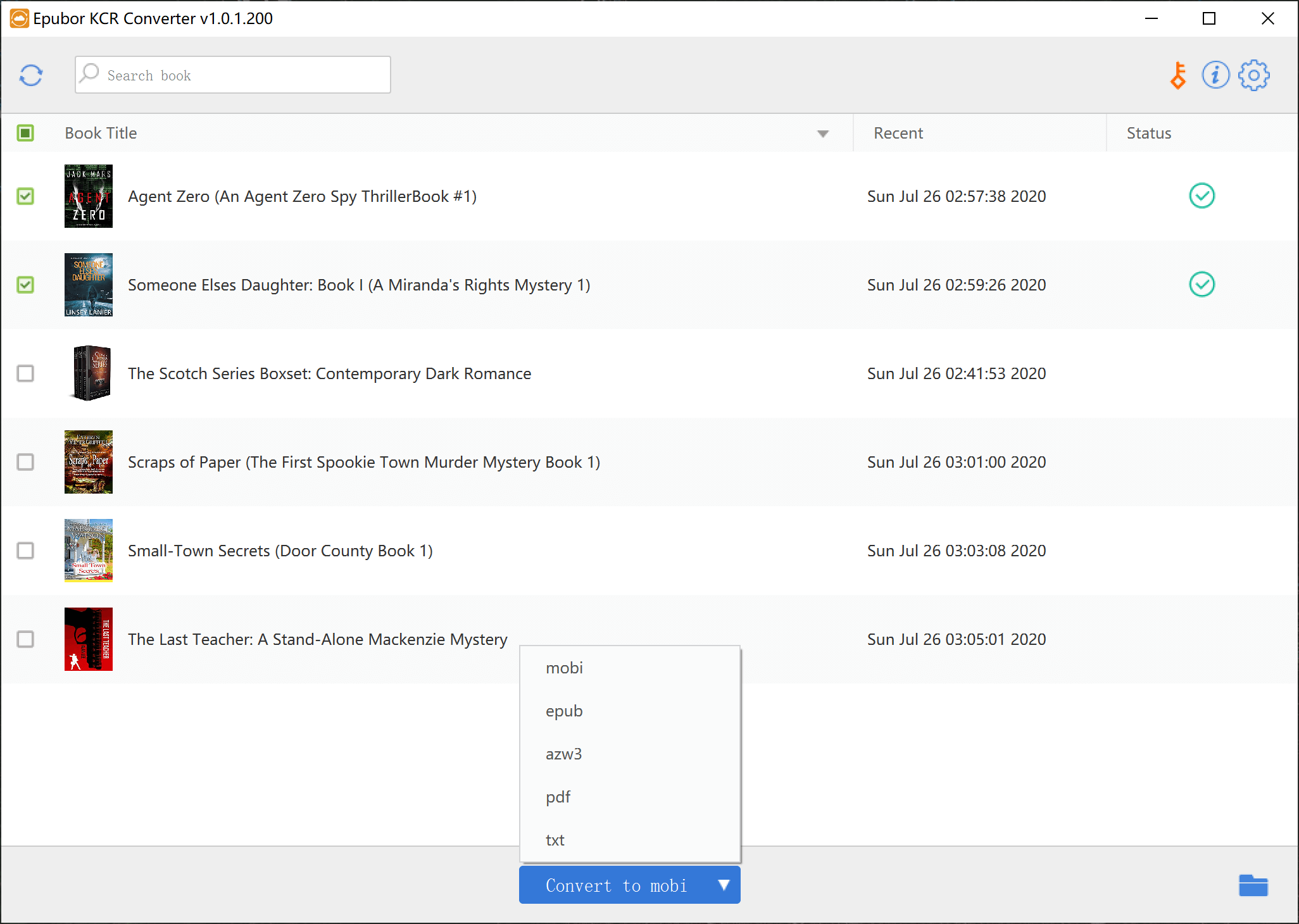
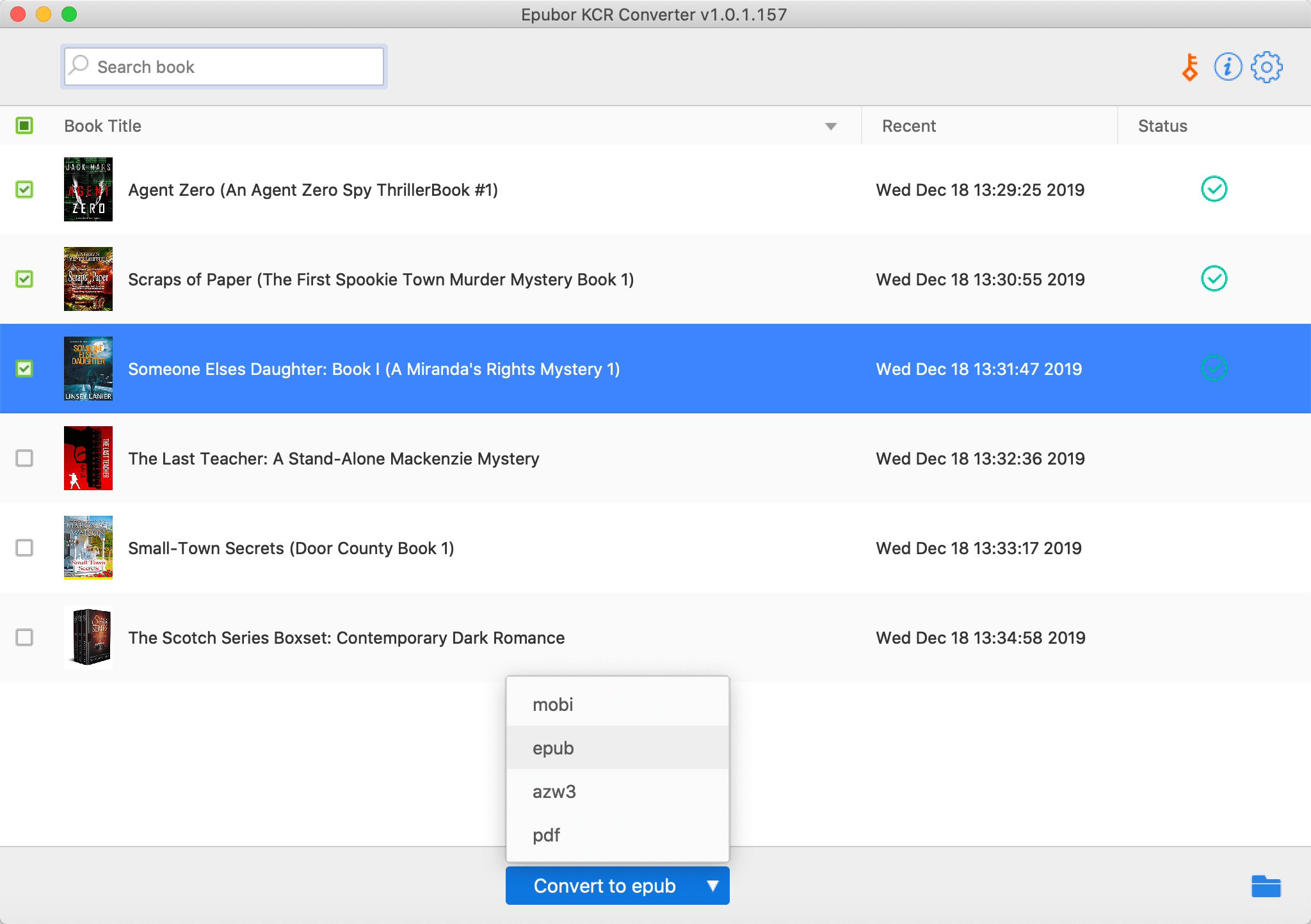
Запусціце KCR Converter. Усе кнігі Kindle, якія вы спампавалі ў Kindle Cloud Reader, будуць сінхранізаваны тут. Вам трэба будзе толькі паставіць галачку ў полі насупраць кнігі і націснуць кнопку "Канвертаваць" ніжэй.
- У Windows
Націсніце кнопку «Канвертаваць у epub» (пасля завяршэння вы можаце знайсці бясплатны канвертар электронных кніг для пераўтварэння EPUB у PDF, у Інтэрнэце вы знойдзеце шмат такіх інструментаў).
- На Mac
Націсніце кнопку «Канвертаваць у pdf».
Раздрукуйце канвертаваныя электронныя кнігі Kindle
Цяпер у вас ужо ёсць кнігі Kindle без DRM у звычайных фарматах файлаў. Найпрасцейшы спосаб раздрукаваць кнігу Kindle у фармаце PDF — адкрыць яе ў вэб-браўзеры, а затым націснуць Ctrl+P (або Command+P для Mac), каб раздрукаваць бягучы дакумент.

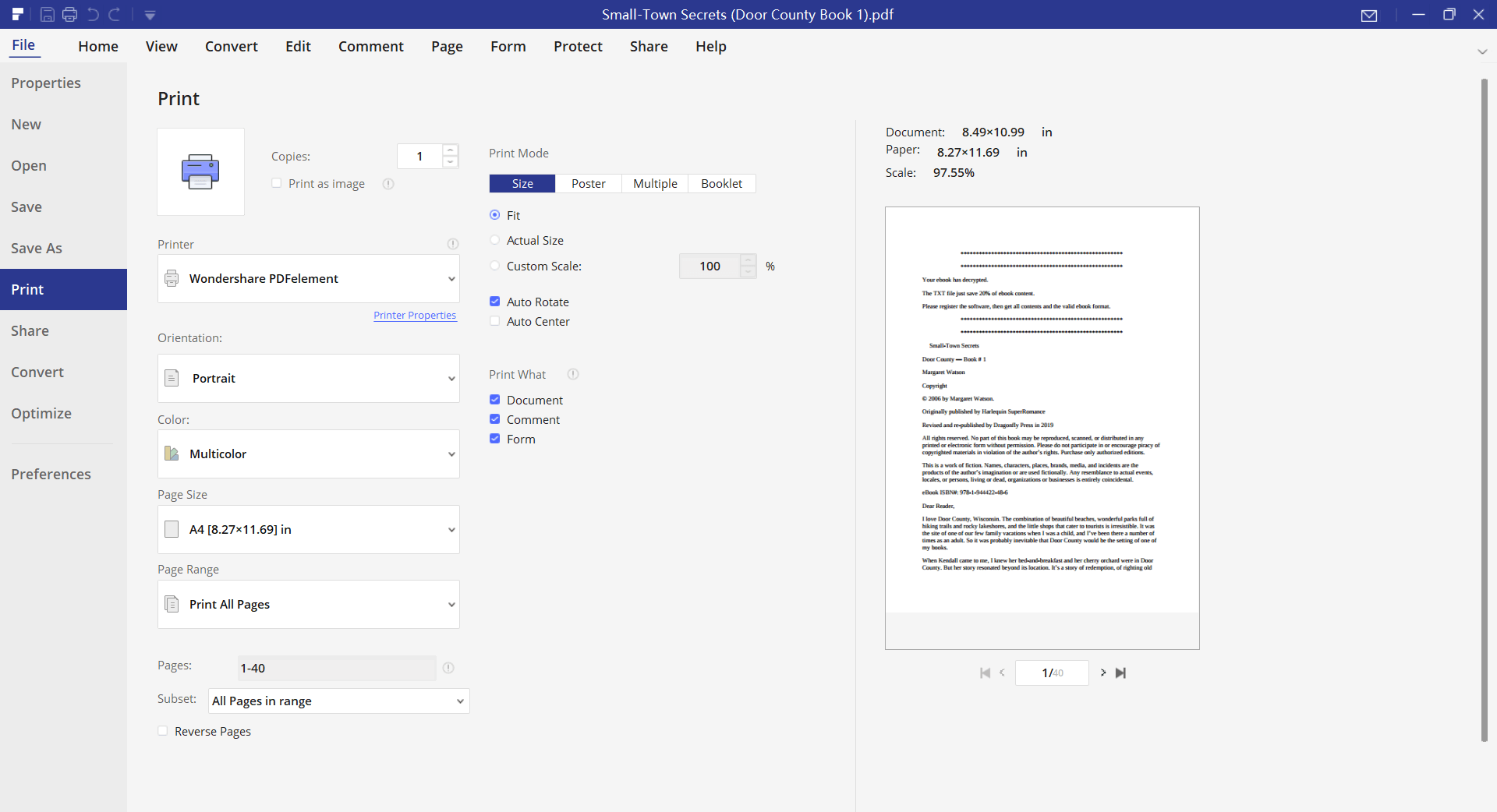
Калі вы хочаце далей рэдагаваць канвертаваную кнігу Kindle, мы рэкамендуем PDFelement. Гэта высока ацэнены прафесійны рэдактар PDF, які можа хутка выдаліць непатрэбныя старонкі, выканаць мноства рэдагавальных аперацый і раздрукаваць кнігу. Вы можаце спампаваць бясплатную пробную версію тут.
Бясплатная загрузка
Бясплатная загрузка
Здымкі экрана праграмнага забеспячэння:

Пакуль вы ператвараеце абароненую кнігу Kindle у звычайны дакумент, яе вельмі проста друкаваць з Kindle.