
Я ведаю, што вы, напэўна, моцна панікуеце з-за страты файлаў на USB-назапашвальніку, але зараз вам трэба супакоіцца, каб не пагоршыць сітуацыю.
Самае галоўнае — спыніце тое, што вы робіце са сваім USB-назапашвальнікам. не запісвайце ў яго ніякіх дадзеных , інакш гэта павялічыць рызыку незваротнай страты файлаў.
Каб аднавіць выдаленыя файлы з флэшкі, вярнуць важныя дакументы, выявы, аўдыё і ўсё астатняе, вам трэба ўсталяваць Праграмнае забеспячэнне для аднаўлення дадзеных з USB на вашым кампутары. Тут я збіраюся выкарыстаць Бясплатная версія аднаўлення дадзеных Stellar як прыклад.
Вы можаце спампаваць праграму, націснуўшы на кнопку ніжэй. Яна прывядзе вас на афіцыйны сайт.
Спампаваць бясплатнае выданне Спампаваць бясплатнае выданне
Вось кароткая біяграфія гэтага праграмнага забеспячэння: Stellar — адзін з найлепшых брэндаў, якія вырабляюць праграмнае забеспячэнне для аднаўлення дадзеных. Ён прапануе БЯСПЛАТНУЮ версію, якая дазваляе хутка сканаваць, глыбокае сканаванне і аднаўляць файлы памерам да 1 ГБ з вашай флэшкі, кампутара і іншых крыніц. Параўнайце з «бясплатнай пробнай версіяй» некаторых іншых праграм для аднаўлення дадзеных, Stellar прапануе нешта добрае і сапраўды бясплатнае.
Варта адзначыць, што калі вы ўжо ведаеце, што памер выдаленага файла перавышае 1 ГБ, бясплатная версія не зможа аднавіць выбраны вамі вялікі файл. Аднак вы ўсё роўна можаце Спампаваць бясплатную версію і абнавіць яе да стандартнай націснуўшы на Кошык значок на яго інтэрфейсе. Я вельмі рэкамендую гэта, таму што гэта дасць вам дадатковая зніжка ў памеры 10 долараў !
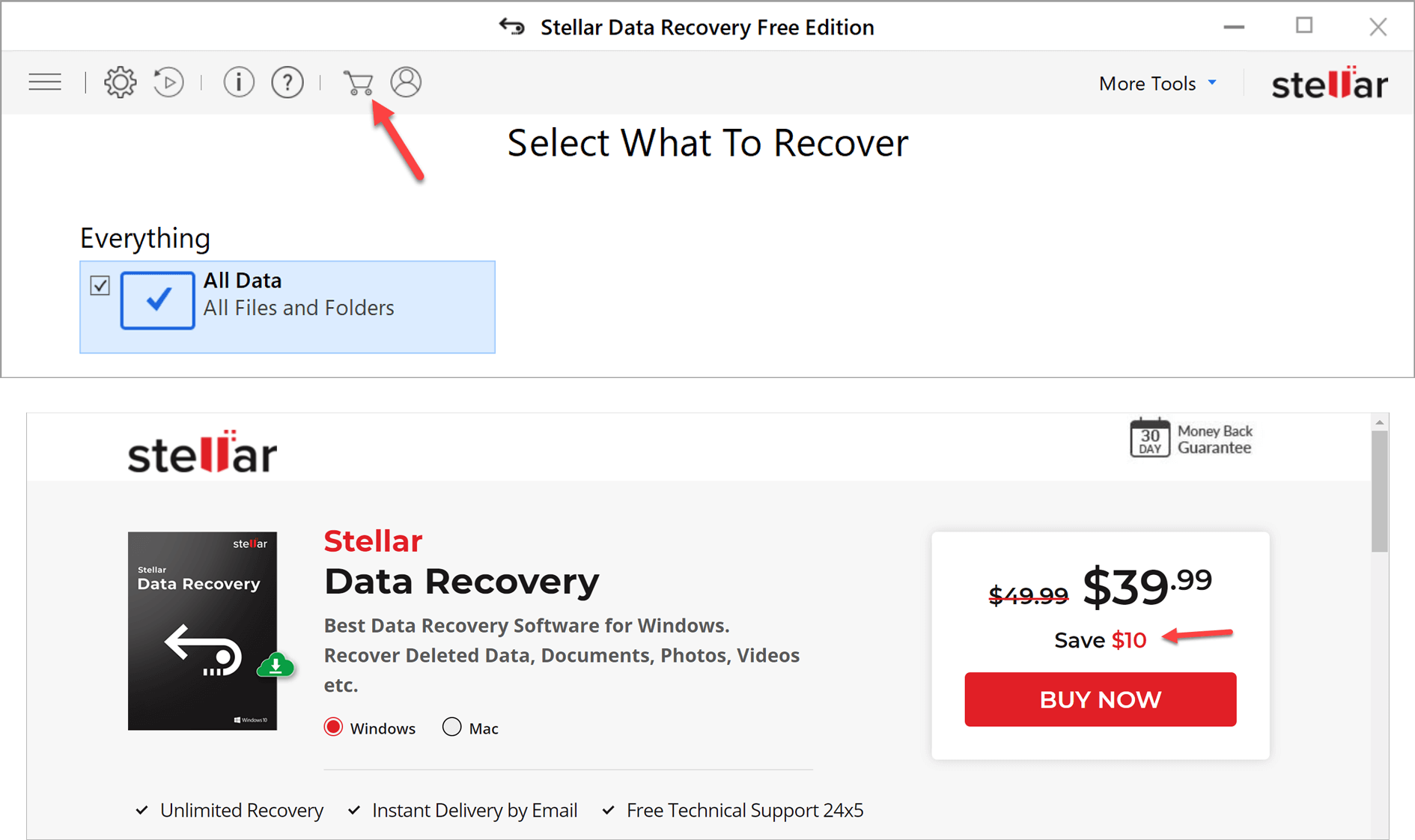
А можа, купіць Прафесійная версія Stellar Data Recovery або абярыце пераважнае праграмнае забеспячэнне для аднаўлення вялікіх файлаў з USB. Прафесійная версія прапануе бясплатную дэма-версію, якая дазваляе сканаваць і праглядаць выдалены файл, але не дазваляе аднавіць што-небудзь, калі вы за гэта не заплаціце.
Добра, пяройдзем адразу да справы. Вось як аднавіць выдаленыя файлы з вашай USB-назапашвальніка.
[Ноў-хаў] Аднаўленне выдаленых файлаў з USB-назапашвальніка
Пасля загрузкі і ўсталёўкі Бясплатная версія аднаўлення дадзеных Stellar на вашым кампутары запусціце яго, і гэта пачатковы інтэрфейс.
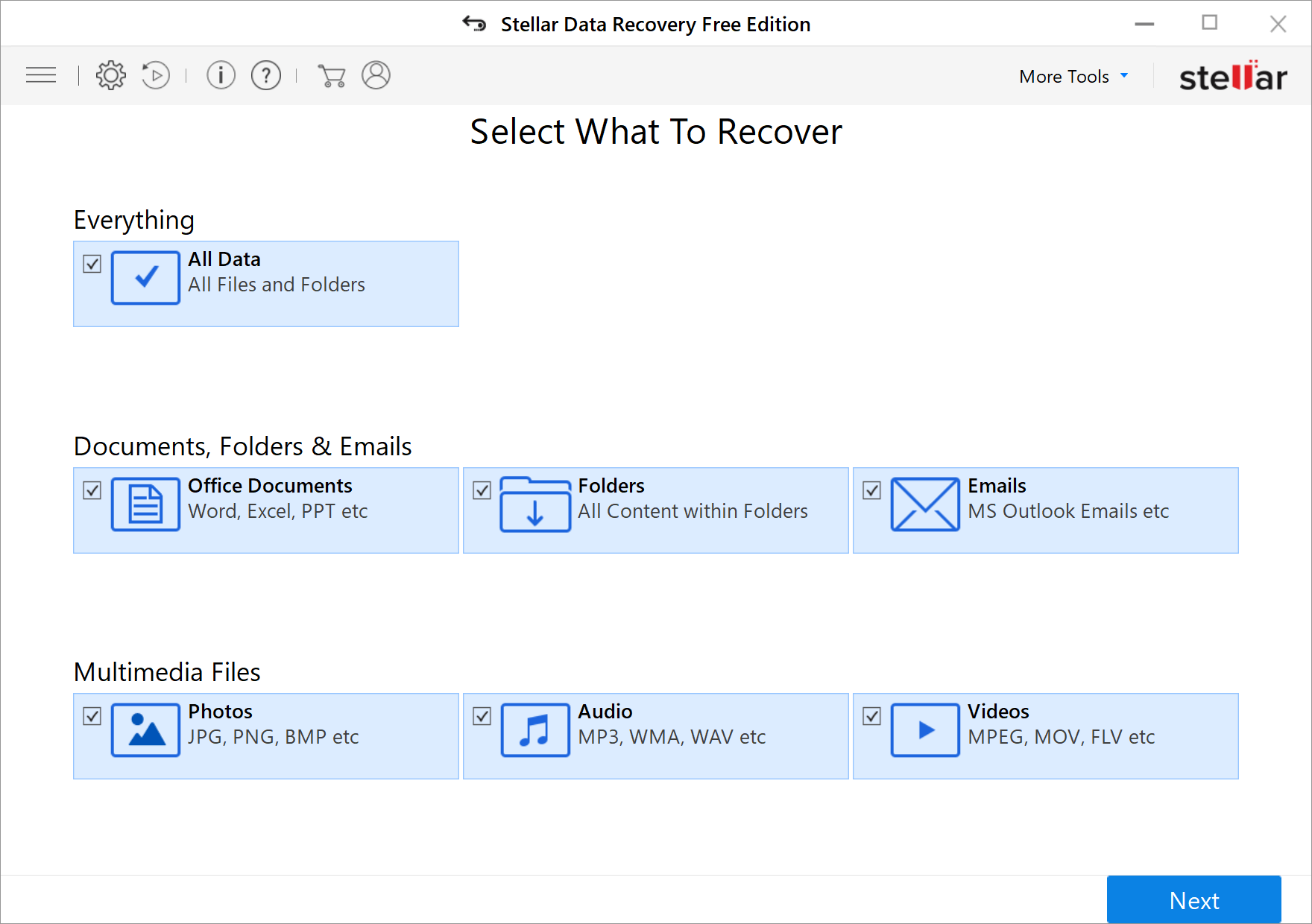
Калі вы дакладна ведаеце тып выдаленага файла, не выбірайце «Усе даныя», а проста выберыце тып файла. Гэта спрасціць працу праграмы для аднаўлення і скароціць час чакання.
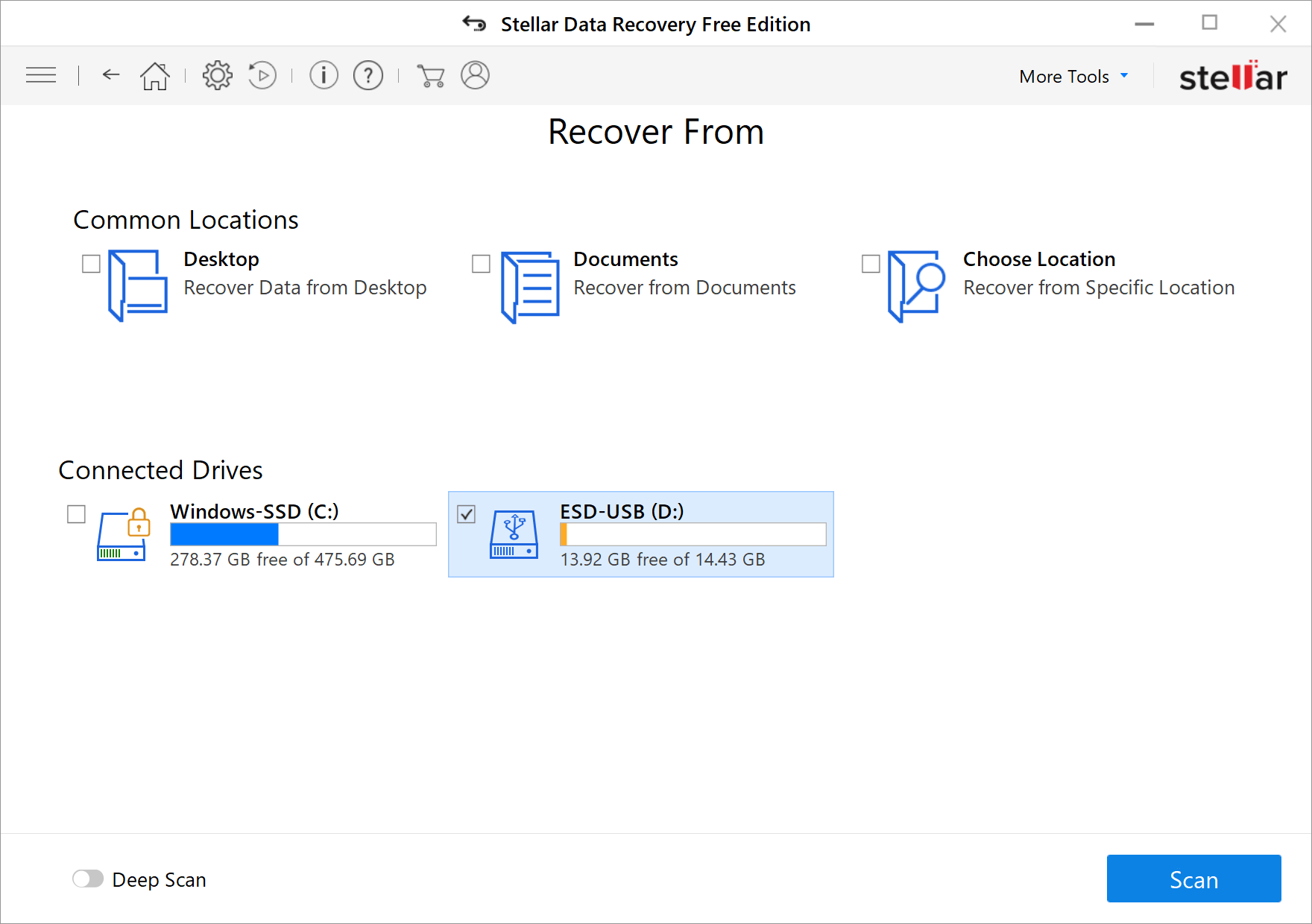
Вы выбралі, што аднаўляць, і наступным крокам будзе выбар месца для аднаўлення. У гэтым выпадку адзначце знешні USB-назапашвальнік і націсніце «Сканаваць».
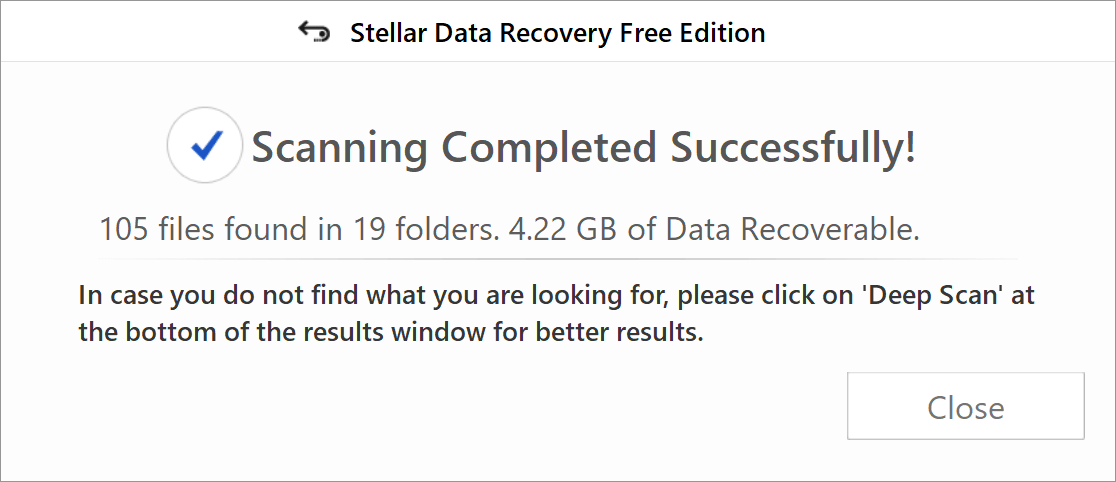
Усяго праз некалькі секунд з'явіцца акно з паведамленнем «Сканаванне завершана». Можна аднавіць 4,22 ГБ дадзеных.
Націсніце «Зачыніць» і знайдзіце свае файлы на панэлі. «Тып файла», «Дрэвападобны выгляд» і «Спіс выдаленых» прызначаны для таго, каб вы маглі лёгка знайсці выдаленыя файлы. Вы таксама можаце шукаць па назве файла ў полі «Пошук файлаў».
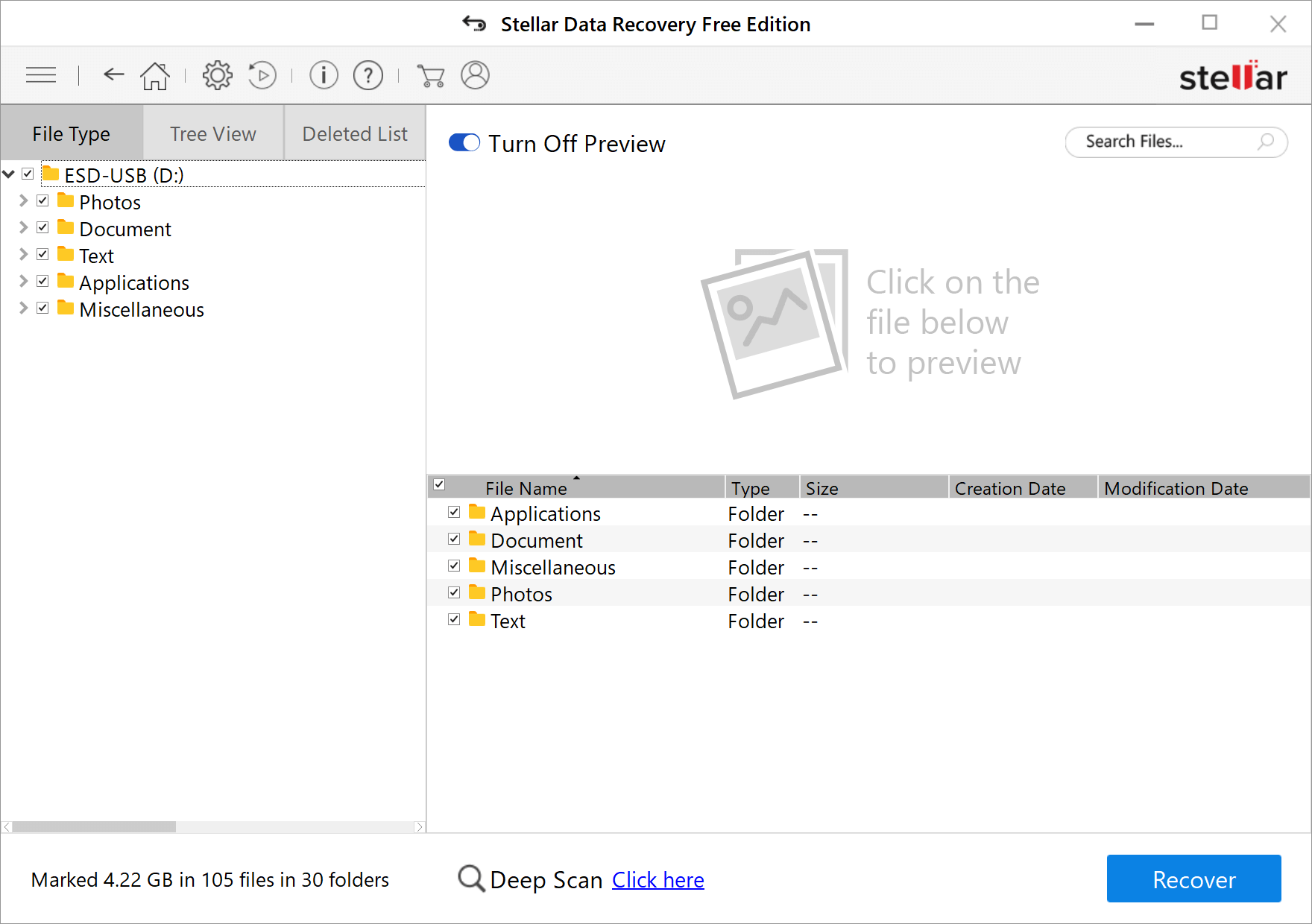
Калі хуткае сканаванне вам не падыходзіць, ёсць яшчэ адна карысная опцыя: «Глыбокае сканаванне».
Падчас глыбокага сканавання лепш выключыць папярэдні прагляд каб павялічыць хуткасць сканавання. Глыбокае сканаванне сапраўды зойме некаторы час, таму глядзець на інтэрфейс для папярэдняга прагляду не мае вялікага сэнсу.
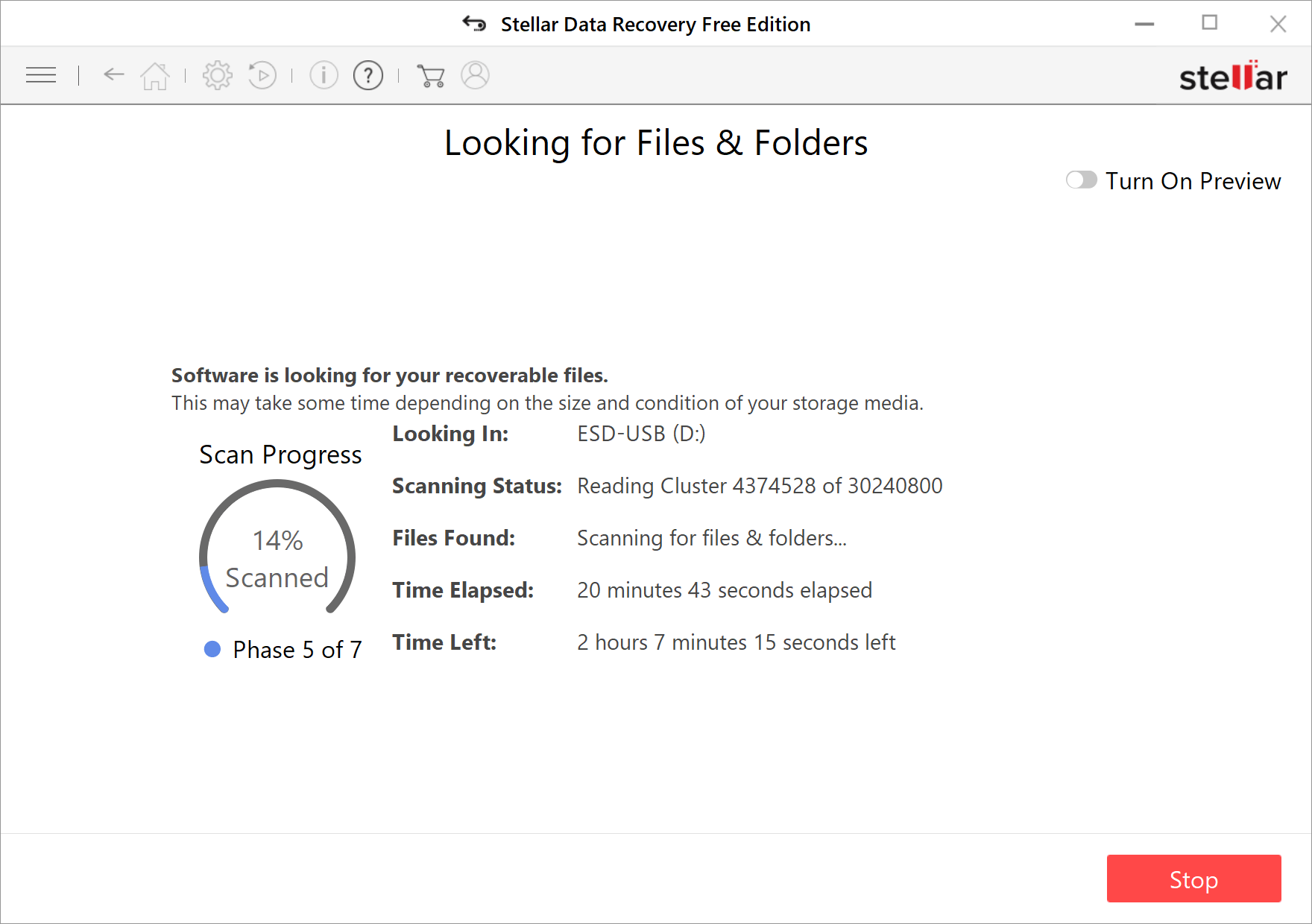
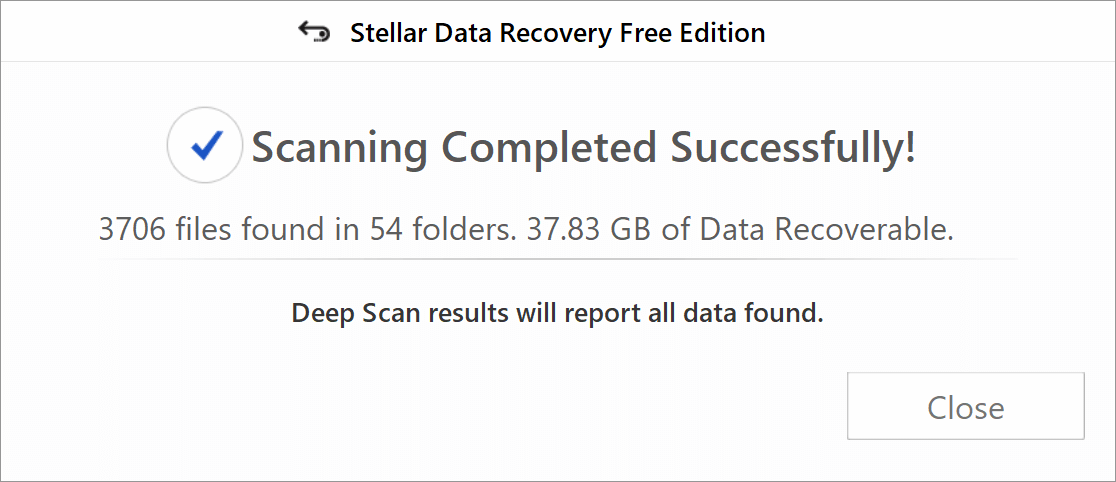
Пасля гадзіны чакання (хаця ў спісе «Час, які застаўся» паказвае, што патрабуецца больш за 2 гадзіны) адлюстроўваецца 37,83 ГБ аднаўляльных дадзеных. На гэты раз, хутчэй за ўсё, выдаленыя файлы будуць знойдзены.
Цяпер вы можаце ўключыць папярэдні прагляд, каб знайсці файл.
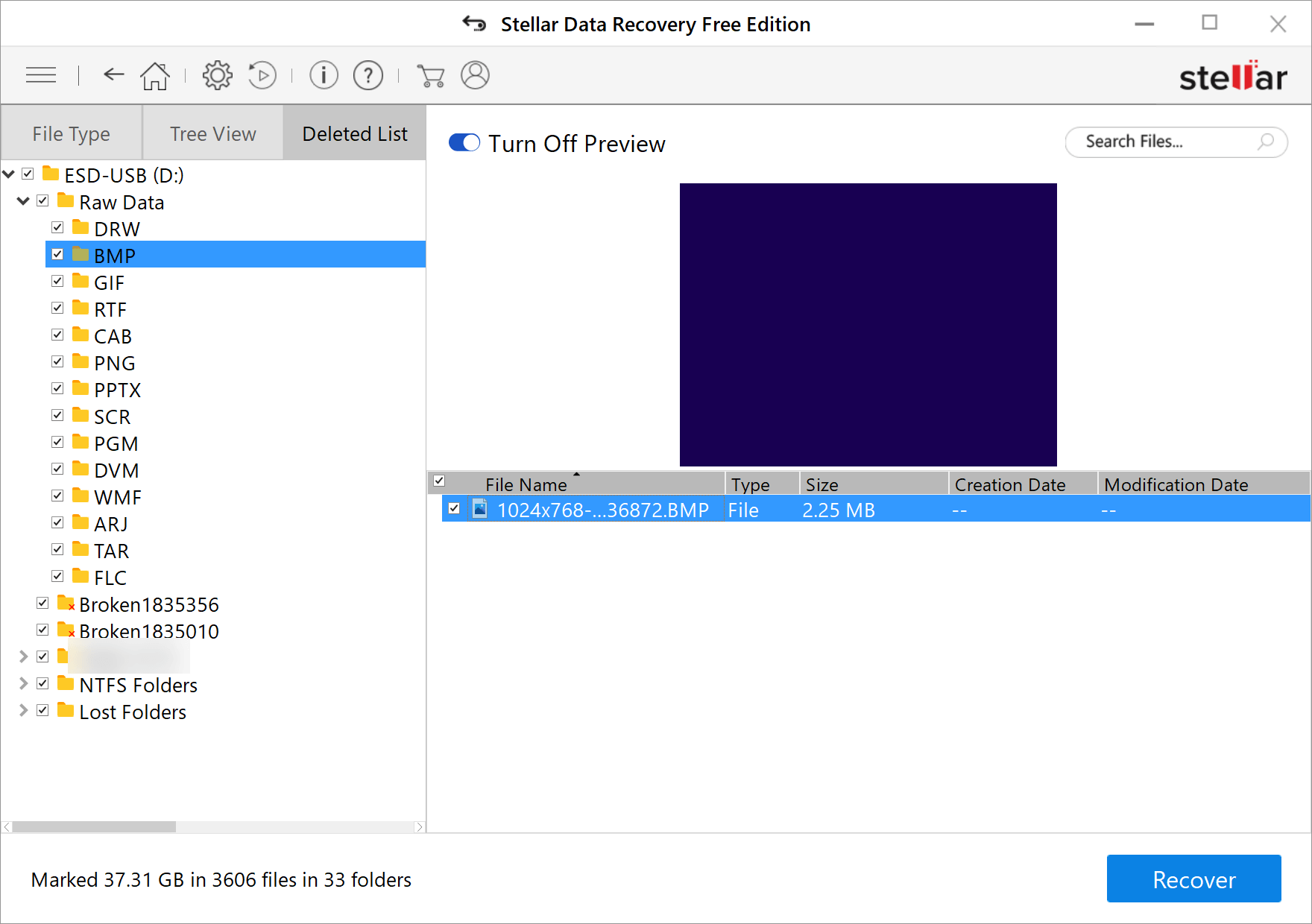
Адзначце файл, які вы хочаце аднавіць з USB-назапашвальніка, націсніце «Аднавіць» і выберыце месца для захавання файла.
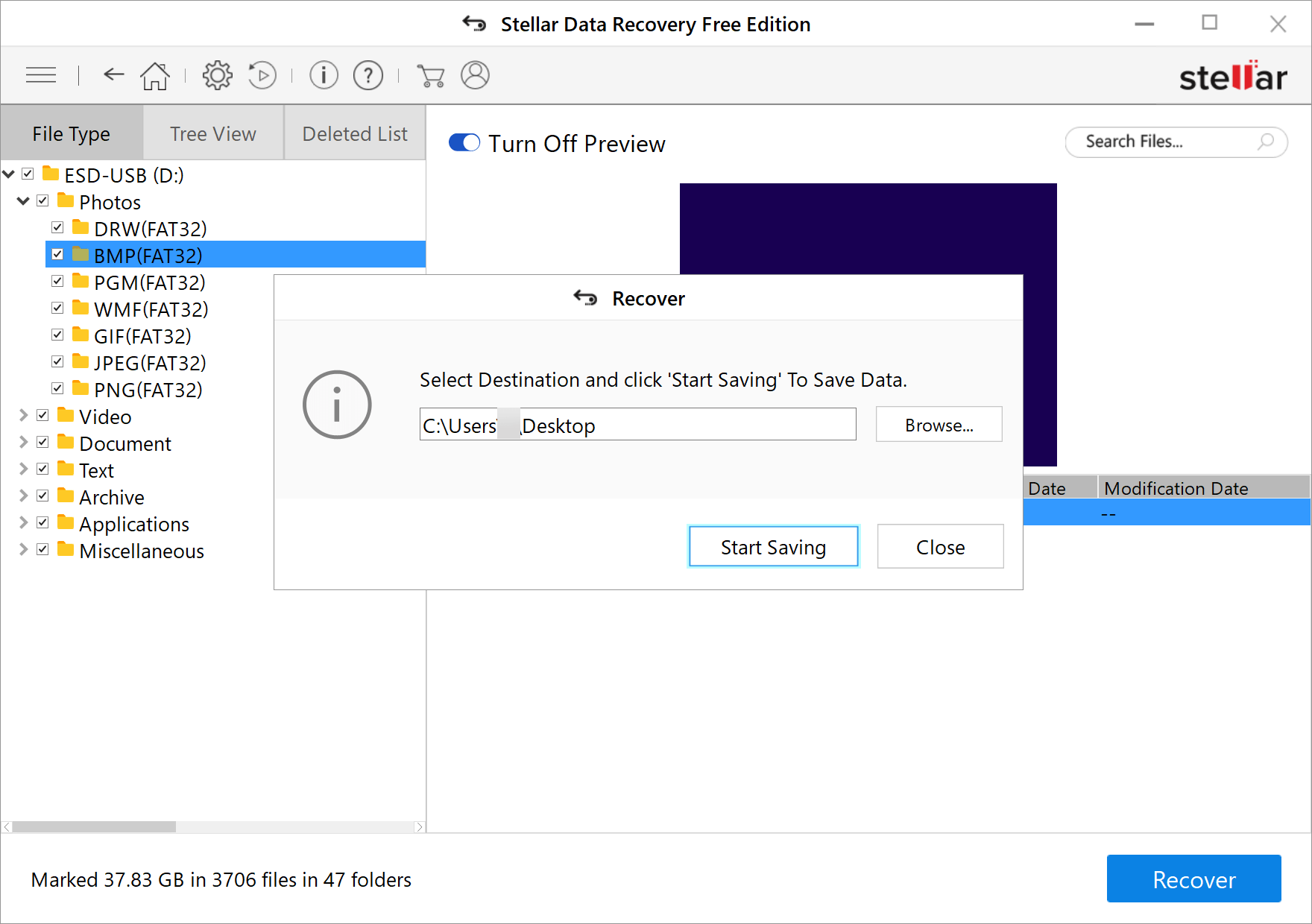
Павінен яшчэ раз нагадаць, што калі вы хочаце бясплатна аднавіць файл памерам менш за 1 ГБ, вам трэба спампаваць бясплатную версію адсюль або націсніце кнопку ніжэй. дэма-версія платнай версіі можа сканаваць ваш USB-назапашвальнік і паказаць вынік, але не дазволіць вам нічога аднавіць.




