
Вы ўстанавілі пароль для абароны важнай кнігі Excel і думалі, што захавалі яго ў галаве. Аднак праз некалькі гадзін ці дзён, калі вы зноў адкрываеце кнігу, здараецца блытаніна: вы выяўляеце, што ўжо забыліся дакладны пароль. Вы спрабуеце ўводзіць розныя літары, лічбы і сімвалы, але Excel пастаянна паведамляе вам: «Уведзены вамі пароль няправільны», вось так:

Ну, гэта вельмі сумна, асабліва калі файл важны.
Каб справіцца з гэтым, вам спачатку трэба ведаць, што кампанія Microsoft не можа аднавіць паролі Excel для вас, акрамя вас саміх. Выканайце наступныя парады: калі ўспаміны пра пароль усё яшчэ не вяртаюцца, вы можаце паспрабаваць разблакіраваць кнігу з дапамогай праграмы для выдалення пароляў Excel, напрыклад Passper для Excel .
Калі мы кажам пра аднаўленне пароляў Excel, часта маецца на ўвазе «паролі адкрыцця Excel». Пароль, які ўсталяваны для абмежавання рэдагавання Excel, а не адкрыцця, нельга аднавіць, але яго можна лёгка выдаліць за адну секунду. Перайсці да гэтая частка старонкі, каб даведацца больш падрабязнасцей.
Некалькі парад, як знайсці або ўспомніць забыты пароль Excel
- Вы запісалі пароль на аркушы паперы ці ў лічбавым дакуменце?
Некаторыя людзі запісваюць пароль перад тым, як усталяваць яго. Потым яны забываюць, што рабілі гэта раней. Такім чынам, вы можаце праверыць паперы на вашым стале, а таксама часта выкарыстоўваныя праграмы і вэб-сайты для стварэння нататак.
- Сачыце за правільным напісаннем вялікіх літар і літар.
Паролі Excel адчувальныя да рэгістра. Вы можаце ўвесці пароль у дакуменце, каб пераканацца, што ўведзены пароль дакладна супадае з вашым меркаваннем. Калі вы напісалі пароль Excel на паперы, звярніце ўвагу на літары і лічбы, якія выглядаюць аднолькава, напрыклад, вялікую літару i і малую літару L.
- Паўтарыце рухі або адпачніце. Захоўвайце спакой.
Каб лепш успомніць нядаўнія падзеі, можна паспрабаваць узнавіць рухі, тое ж месца, тую ж пазіцыю. Калі вы адчуваеце стомленасць, проста адпачніце. Магчыма, гэта дапаможа ўспомніць забыты пароль Excel.
Аднавіць забытыя паролі Excel з дапамогай Passper для Excel
Выкарыстанне спецыяльных інструментаў значна павялічыць верагоднасць атрымання пароляў. Тут мы будзем выкарыстоўваць Passper для Excel напрыклад. Ён быў спецыяльна распрацаваны для аднаўлення пароляў на адкрыццё Excel і зняцця абмежаванняў на рэдагаванне Excel.
Ваша прыватнасць на 100% абаронена гэтым інструментам. Толькі пры запуску «Атакі па слоўніку» патрабуецца падключэнне да Інтэрнэту, каб загрузіць апошні файл слоўніка на ваш камп'ютар. Пасля гэтага ён можа працаваць без сеткі. Ніякі асабісты дакумент не будзе загружаны на іх серверы.
Вось кнопка спампаваць бясплатную пробную версію.
Бясплатная загрузка
* Гэты прадукт прызначаны толькі для Windows. Калі вы выкарыстоўваеце Excel для Mac, вы можаце перанесці кнігу з Mac у Windows для ўзлому.
Аднавіць пароль для адкрыцця Excel
Крок 1. Выберыце «Аднавіць паролі»
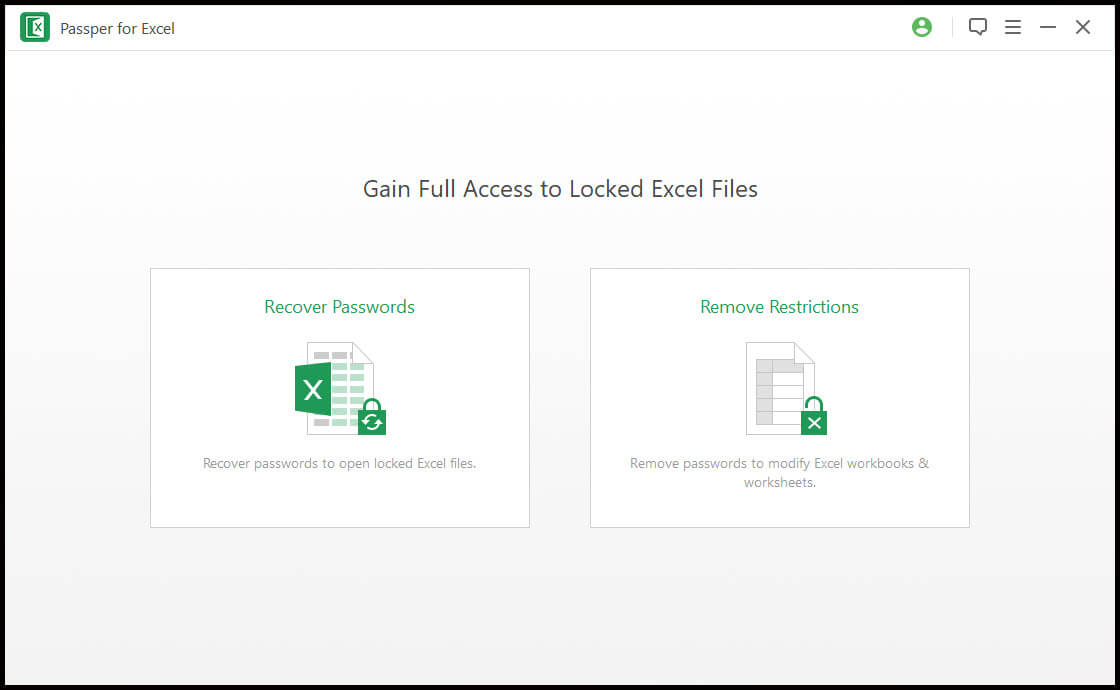
Запуск Passper для Excel У асноўным інтэрфейсе ёсць два раздзелы. Каб аднавіць паролі адкрыцця Excel, націсніце на першы блок — «Аднавіць паролі».
Крок 2. Выберыце файл Excel
Націсніце на ⊕, каб выбраць файл Excel з паролем адкрыцця. Калі вы знойдзеце няправільны пароль, націсніце на ⓧ, каб адмяніць і выбраць зноў.

Крок 3. Выберыце метад аднаўлення і націсніце «Аднавіць»
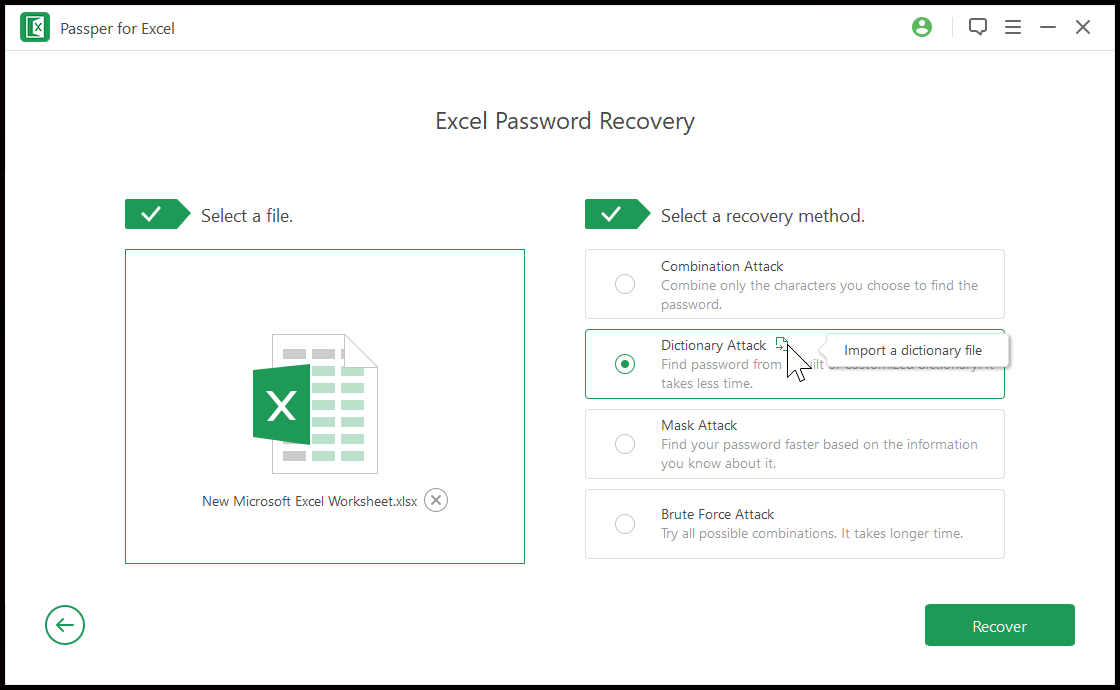
Вы бачыце, што ёсць чатыры рэжымы аднаўлення.
Варыянт 1: Камбінаваная атака
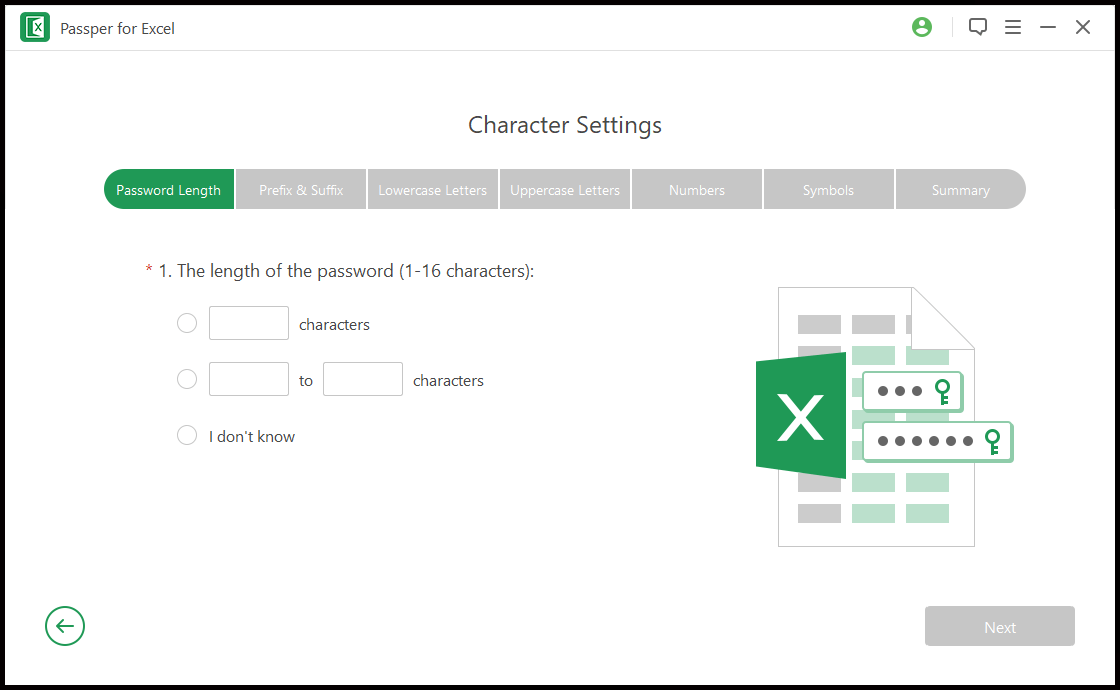
Калі вы ўпэўненыя, што ваш пароль змяшчае пэўныя сімвалы, абярыце гэты метад. Ён дазваляе вам адзначыць/увесці інфармацыю пра даўжыню пароля, прэфікс і суфікс, малыя літары, вялікія літары, лічбы і сімвалы.
Варыянт 2: Слоўнікавая атака
Штогод кампаніі або арганізацыі, якія займаюцца лічбавай бяспекай, складаюць статыстыку «найбольш распаўсюджаных пароляў». Такія паролі, як «123456», «111111», «password», «p@ssword», часта трапляюць у спісы. Менавіта гэта і азначае слоўнікавая атака. Passper для Excel прапануе ўбудаваны слоўнік — доўгі спіс з больш чым 15 000 000 пароляў, які пачынаецца з найбольш часта выкарыстоўваных. Ён таксама дазваляе імпартаваць файлы слоўнікаў, загружаныя з Інтэрнэту.
Варыянт 3: Атака маскай
Атака па масцы дазваляе вам адзначыць/увесці інфармацыю пра даўжыню пароля, тыпы сімвалаў, якія НЕ ўваходзяць у пароль, прэфікс і суфікс, а таксама сімвалы, якія могуць быць уключаны. Калі ў вас ёсць цьмянае ўяўленне пра пароль Excel, вы можаце паспрабаваць гэта.
Варыянт 4: Атака грубай сілы
Калі ваш пароль доўгі, складаны і цалкам выпадковы, без сэнсу, атака грубай сілай не прынясе асаблівай карысці. Пароль, які выпадковым чынам спалучае літары, лічбы і сімвалы, напрыклад, 8*ETu^, можа ўзламацца дзесяцігоддзямі на звычайным персанальным кампутары.
Крок 4. Чаканне аднаўлення працэсу
Пасля завяршэння налад і націскання кнопкі «Аднавіць» праграма пачне працэс узлому. На працягу гэтага часу вы можаце прыпыніць яго або выключыць кампутар, а затым працягнуць працу ў любы час пазней, прагрэс аднаўлення не будзе страчаны.

Зніміце абмежаванні рэдагавання Excel за адну секунду
Пароль абмежаванняў рэдагавання Excel - гэта дадатковы пароль, які вы ўсталёўваеце для абароны аркушаў або структуры працоўнай кнігі. Passper для Excel здольны выдаліць такі пароль са 100% верагоднасцю поспеху. Звярніце ўвагу, што ён толькі здымае абмежаванні. Ён не аднавіць усталяваны вамі пароль.
Крок 1. Выберыце «Зняць абмежаванні»
Запусціце праграму. У галоўным інтэрфейсе абярыце «Зняць абмежаванні».
Крок 2. Выберыце файл Excel
Выберыце файл Excel, з якога вы хочаце зняць абмежаванні, і націсніце кнопку «Выдаліць». Усе абмежаванні на рэдагаванне будуць імгненна зняты.

Выснова
Passper для Excel
— адзін з найлепшых інструментаў для аднаўлення забытых пароляў адкрыцця Excel. Але трэба ведаць, што ён не можа гарантаваць поспех, бо алгарытм абароны пароляў Excel быў значна палепшаны. Роля складанага пароля заключаецца ў тым, каб зрабіць яго ўзлом з дапамогай грубай сілы за разумны час практычна немагчымым. Але калі файл сапраўды важны для вас, а вы забыліся пароль, усё роўна варта паспрабаваць.
Бясплатная загрузка




