Па меры таго, як функцыі Kindle становяцца ўсё больш і больш універсальнымі, гэтая дамінуючая прылада, прызначаная для аднаўлення свету электронных кніг, змагла задаволіць яшчэ большую колькасць выпадкаў. Па сутнасці, на Kindle можна праглядаць усё, што заўгодна. Але ёсць перадумова для таго, каб максімальна скарыстацца Kindle, а менавіта разуменне таго, як карыстацца сэрвісам Send to Kindle, распрацаваным Amazon. Гэта зручная функцыя, якая дазваляе карыстальнікам перадаваць файлы на Kindle з дапамогай Wi-Fi-злучэння, без неабходнасці карыстацца USB-кабелямі. Send to Kindle лёгка вывучыць і шырока выкарыстоўваць, выдатна працуючы як на ПК, так і на мабільным тэлефоне, падзеленым на сектары. пяць агульных метадаў: Google Chrome , ПК , Мак , Электронная пошта і мабільны тэлефон . Аднак існуюць адрозненні адносна таго, які кантэнт вы можаце адпраўляць (гл. падрабязнасці для кожнага метаду ніжэй), і вы можаце вырашыць, на якія прылады вы збіраецеся адпраўляць кантэнт. Сярод пяці згаданых метадаў вам вырашаць, які вам найбольш падыходзіць.
Сачыце за навінамі, пакуль мы прапануем вам найбольш практычнае кіраўніцтва па выкарыстанні Send to Kindle з нуля.
Выкарыстоўвайце «Адправіць у Kindle» ў Google Chrome
*Для тых, хто хоча адправіць навіны, паведамленні ў блогах і іншы вэб-кантэнт на Kindle.
**Даступна толькі пры выкарыстанні ўліковага запісу Amazon.com.**
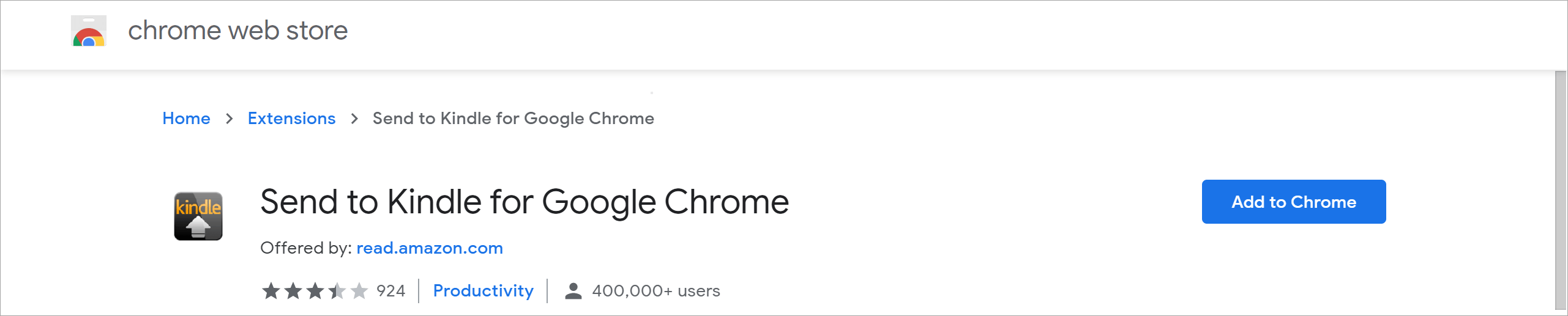
- У інтэрнэт-краме Chrome , запампуйце і ўсталюйце праграму «Адправіць у Kindle» для Google Chrome.
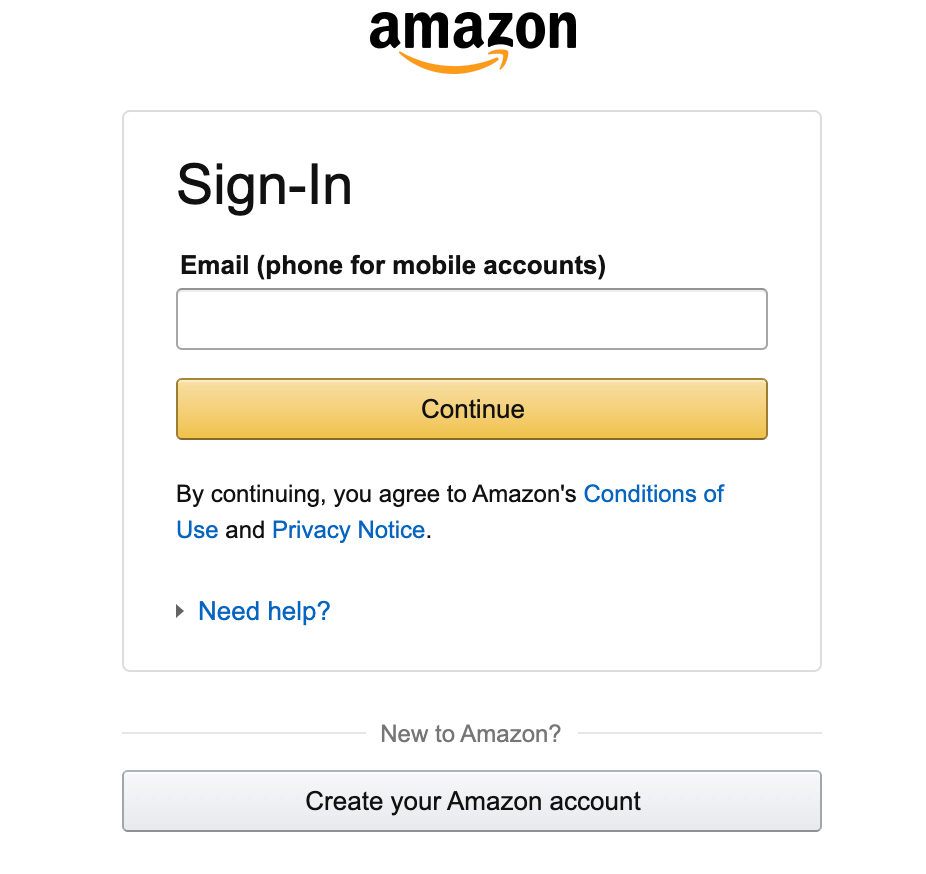
- Увайдзіце ў свой уліковы запіс Amazon на ўсплывальнай старонцы.
- Вызначце, якія прылады будуць атрымліваць кантэнт, на старонцы «Налады дастаўкі». А таксама выберыце, ці трэба архіваваць вэб-кантэнт у вашай бібліятэцы Kindle. Пасля архівавання да змесціва можна будзе атрымаць доступ з любой прылады Kindle або бясплатнага прыкладання для чытання на прыладзе iOS або Android.
- На вэб-старонцы, якую вы хочаце адправіць, націсніце значок «Адправіць на Kindle» ў браўзеры. Затым выберыце, якія функцыі вы хочаце выкарыстоўваць.
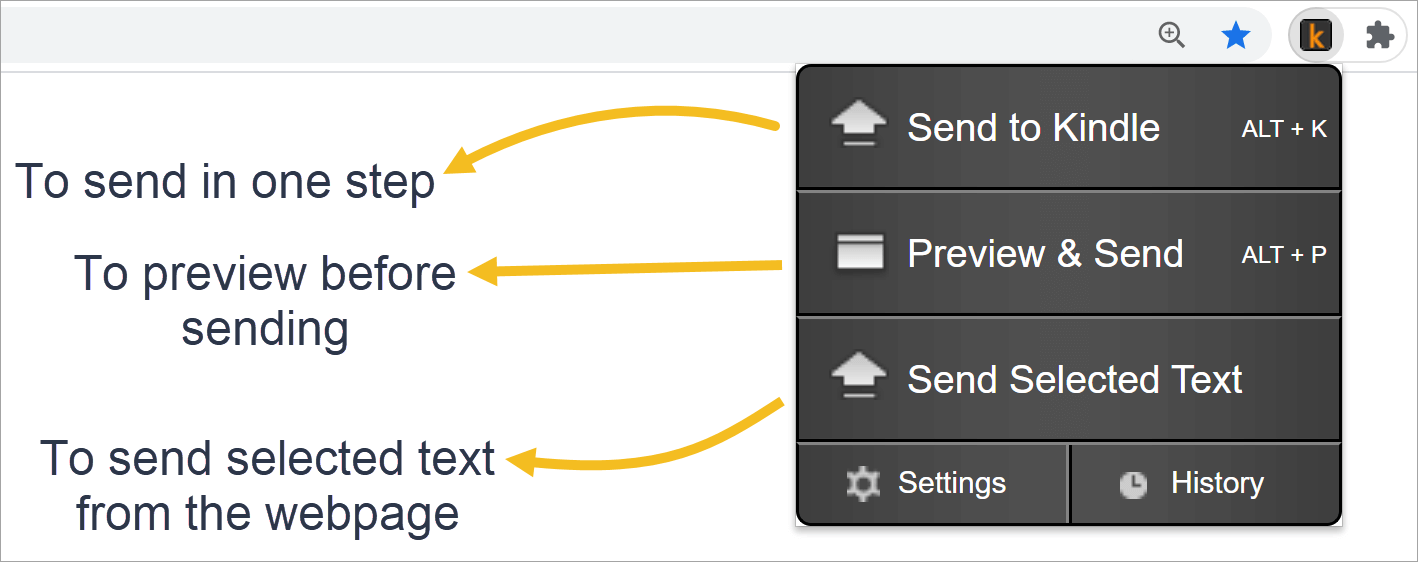
Выкарыстоўвайце праграму «Адправіць у Kindle» на ПК
*Гэты метад падыходзіць для адпраўкі любых асабістыя дакументы .
**Даступна толькі пры выкарыстанні ўліковага запісу Amazon.com.**
- Спампаваць і ўсталяваць Адправіць на Kindle для ПК.
- Увайдзіце з дапамогай свайго ўліковага запісу Amazon.
- Тады вы можаце:
- Выберыце адзін або некалькі файлаў, затым пстрыкніце правай кнопкай мышы і абярыце «Адправіць у Kindle».
- Перацягніце дакументы ў праграму «Адправіць у Kindle».
- Выберыце друк дакументаў і ўсталюйце прынтар як «Адправіць на Kindle».
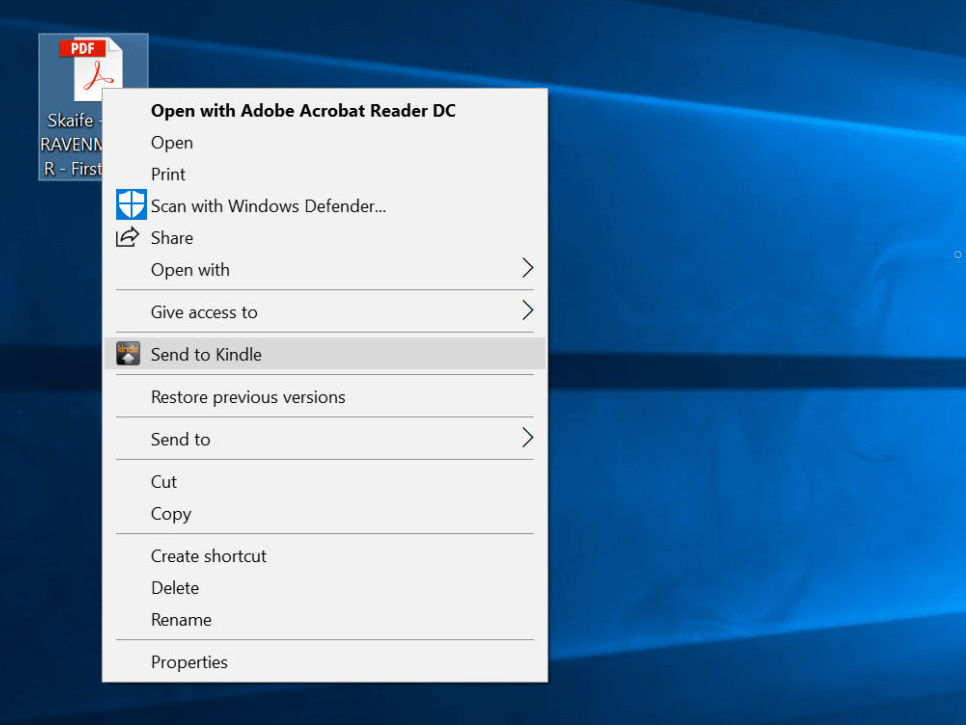
Выкарыстоўвайце «Адправіць у Kindle» на Mac
*Гэты метад падыходзіць для адпраўкі любых асабістыя дакументы .
**Даступна толькі пры выкарыстанні ўліковага запісу Amazon.com.**
- Спампаваць і ўсталюйце праграму «Адправіць у Kindle» для Mac.
- Увайдзіце з дапамогай свайго ўліковага запісу Amazon.
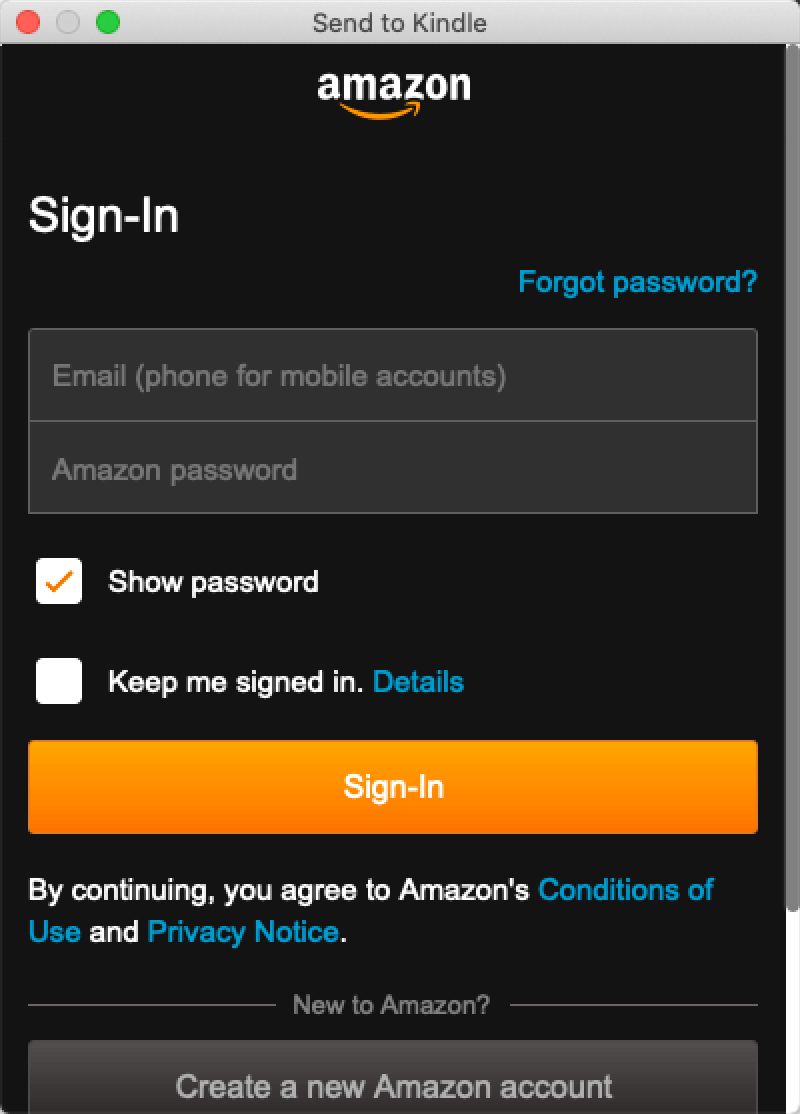
- Адсюль у вас ёсць некалькі спосабаў адправіць змесціва на Kindle:
- Перацягніце дакументы на значок «Адправіць у Kindle», размешчаны ў Dock;
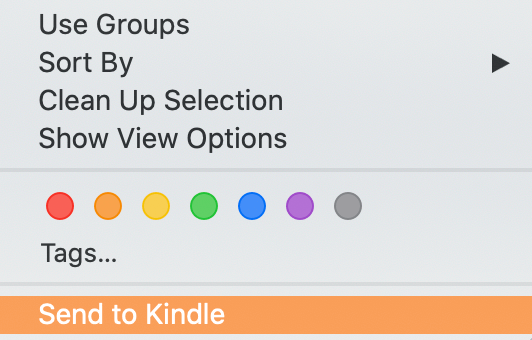
- У Finder пстрыкніце правай кнопкай мышы на файлы, у выпадальным меню абярыце «Адправіць на Kindle».
- У праграмах, якія падтрымліваюць друк, у меню друку абярыце «Адправіць на прынтар Kindle».
Выкарыстоўвайце «Адправіць на Kindle па электроннай пошце»
*Гэты метад падтрымлівае адпраўку асабістых дакументаў пэўных фарматаў: Microsoft Word (.DOC, .DOCX), HTML (.HTML, .HTM), RTF (.RTF), JPEG (.JPEG, .JPG), фармат Kindle (.MOBI, .AZW), GIF (.GIF), PNG (.PNG), BMP (.BMP) і PDF (.PDF).
Звярніце ўвагу, што пры выкарыстанні гэтага метаду файлы памерам больш за 50 МБ нельга будзе адправіць або архіваваць у бібліятэцы Kindle.
- Праглядзець Кіруйце сваім кантэнтам і прыладамі старонку, націсніце на Налады
- Пракруціце ўніз і выберыце Налады асабістых дакументаў , тут вы знойдзеце свой адрас электроннай пошты Kindle, звязаны з пэўнай вашай прыладай. Іх можа быць шмат, калі ў вас зарэгістравана некалькі прылад.
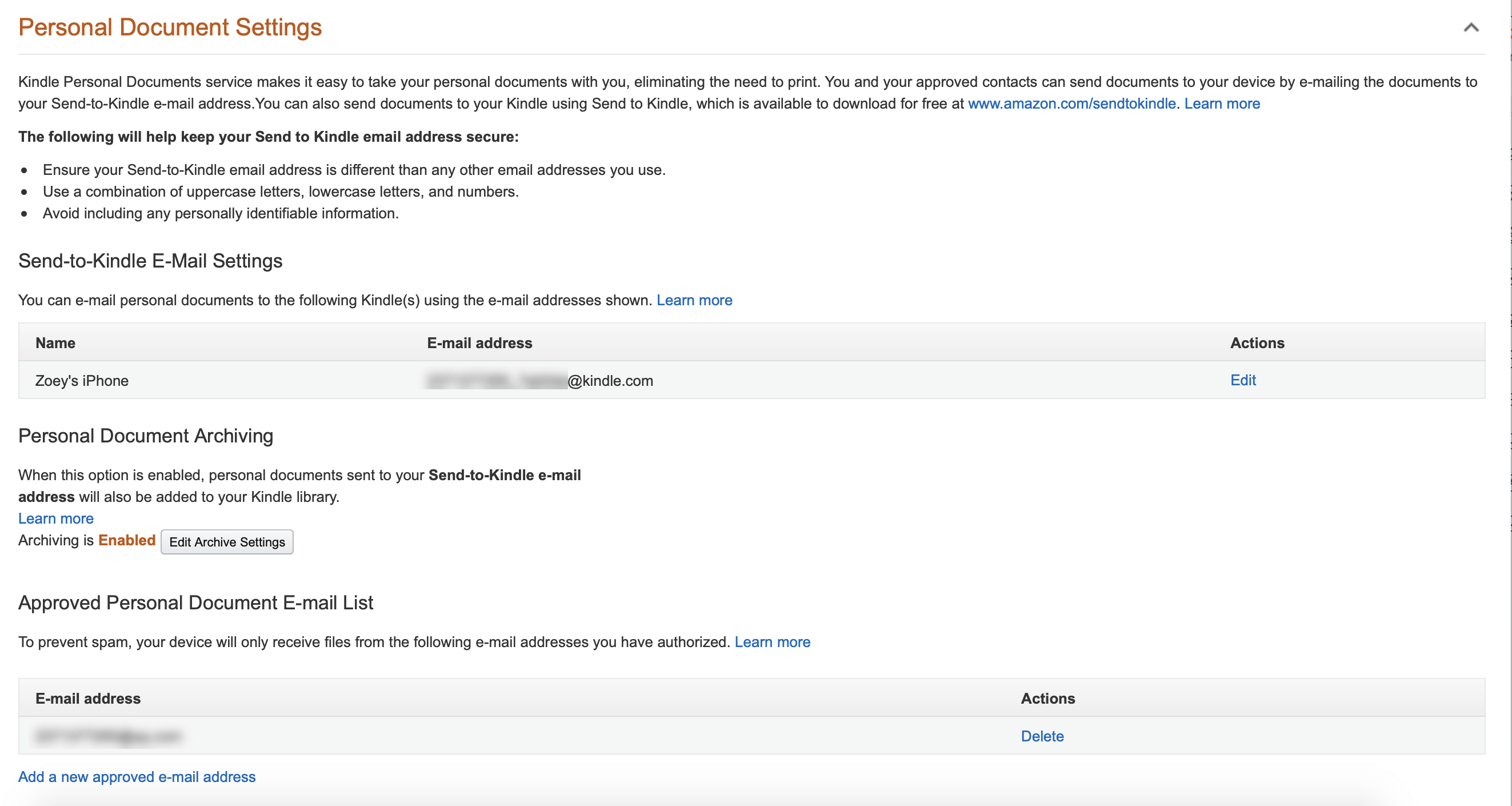
- Побач з адрасам электроннай пошты Kindle вы знойдзеце вобласць пад назвай Спіс электроннай пошты для зацверджаных асабістых дакументаў , які паказвае, які адрас электроннай пошты можна выкарыстоўваць для адпраўкі дакументаў на вашы прылады Kindle. Вы можаце змяніць яго, выбраўшы Дадайце новы зацверджаны адрас электроннай пошты.
- Адпраўце электронны ліст, выкарыстоўваючы зацверджаны адрас электроннай пошты, з адным або некалькімі прымацаванымі да яго файламі і ўвядзіце свой адрас электроннай пошты Kindle у якасці атрымальніка. Цалкам нармальна пакідаць загаловак пустым, бо Amazon кажа, што гэта неабавязкова.
- Пасля атрымання электроннага ліста ад Amazon з паведамленнем аб гэтым дзеянні абавязкова праверце запыт на адпраўку змесціва на Kindle на працягу 48 гадзін.
- На прыладзе Kindle, на якую вы адправілі змесціва, вы ўбачыце патрэбныя файлы ў вашай бібліятэцы і пачнецца іх загрузка.
Выкарыстоўвайце праграму «Адправіць у Kindle» на iPhone і Android-тэлефоне
*Падтрымлівае пэўныя тыпы файлаў: Microsoft Word (.DOC, .DOCX), PDF (.PDF), выявы (.JPG, .JPEG, .GIF, .PNG, .BMP) і фармат Kindle (.MOBI, .AZW).
- Спампаваць праграму Amazon Kindle у Крама праграм або Крама Google Play .
- У любой праграме, якая падтрымлівае абмен з дапамогай Kindle, абярыце «Падзяліцца» і абярыце Kindle.
Думаю, мы ўсе можам пагадзіцца, што функцыя «Адправіць у Kindle» кардынальна змяніла наш спосаб выкарыстання Kindle. Гэтая простая ў выкарыстанні функцыя становіцца ўсё больш папулярнай сярод карыстальнікаў, але ў яе ўсё яшчэ ёсць нявырашаныя праблемы. Людзі пастаянна сутыкаюцца з памылкамі, калі «Адправіць у Kindle» проста не працуе, і яны проста хочуць знайсці лепшыя альтэрнатывы. Не саромейцеся націскаць на спасылкі, каб даведацца больш пра тое, як палепшыць свой вопыт выкарыстання «Адправіць у Kindle».