Навошта шыфраваць ZIP-файл?
ZIP (файл з пашырэннем .zip) — гэта фармат архівавання, які выкарыстоўваецца для ўпакоўкі і сціскання розных лічбавых файлаў, каб зэканоміць месца на прыладзе, спрасціць кіраванне файламі або спрасціць працэс перадачы. Звычайна існуе дзве сітуацыі, калі нам трэба зашыфраваць ZIP-файл.
Па-першае, гэта захоўванне асабістых файлаў на агульнадаступным камп'ютары. Гэта можа быць офісны камп'ютар або хатні камп'ютар, да якога маюць доступ іншыя члены сям'і, і вы ж не хочаце, каб іншыя адкрывалі або выпадкова ўносілі змены ў файлы. У такой сітуацыі не забудзьцеся выдаліць неабароненыя арыгінальныя файлы і папкі пасля таго, як вы спакуеце іх у абаронены паролем ZIP-архіў.
Па-другое, гэта адпраўка некаторых файлаў толькі тым, каму яны прызначаныя. У такой сітуацыі лепш адправіць ZIP-архіў і пароль да яго праз розныя платформы для павышэння бяспекі, напрыклад, калі вы раздрукуеце выпіску з банкаўскага рахунку з праграмы, банк можа адправіць вам зашыфраваны пакет па электроннай пошце, але пароль застанецца ў праграме. Вы не можаце атрымаць і архіў, і пароль на адной платформе.
Перацягванне дакумента ў абаронены паролем ZIP-архіў прывядзе да НЕ зрабіць дакумент таксама абароненым. Файл застанецца ў звычайным месцы і будзе даступны без уводу пароля.
Далей я пакажу вам як абараніць ZIP-файл паролем на ўсіх кампутарах з Windows 10 з дапамогай гэтых двух найбольш часта выкарыстоўваных праграм-архіватараў і распакоўшчыкаў: WinRAR і 7-Zip .
Карыстальнікі Windows 10 Professional, Windows 10 Enterprise і Windows 10 Education таксама могуць выкарыстоўваць сістэму шыфравання файлаў для абароны ZIP-архіваў. Гэты метад не падыходзіць для перадачы файлаў, але ён падыходзіць, калі на вашым кампутары ёсць некалькі ўліковых запісаў карыстальнікаў, і вы адзіны, хто мае доступ да ўліковага запісу адміністратара.
Як паставіць пароль на ZIP-файл з дапамогай WinRAR
Гісторыя WinRAR пачынаецца ў красавіку 1995 года, і цяпер гэта самы вядомы архіватар файлаў.
Калі вы спампуеце праграму з афіцыйнага сайта, вы ўбачыце кнопку «Спампаваць» разам з кнопкай «Купіць». Індывідуальныя карыстальнікі бачаць, што яна бясплатная. Чым адрозніваецца пробная версія ад платнай? Толькі дзве. Надакучлівае паведамленне пра заканчэнне пробнай версіі і функцыя рэгістрацыі, якой людзі рэдка карыстаюцца. Так бы мовіць, купляць яе не трэба.
Вось як выкарыстоўваць WinRAR для абароны паролем ZIP-файла ў вашай сістэме Windows.
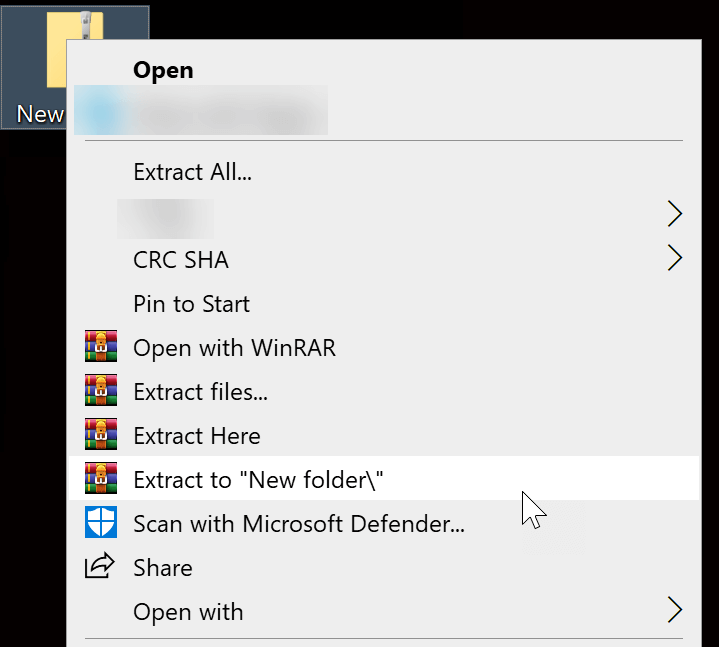
Крок 1. Выберыце «Дадаць у архіў»
Пстрыкніце правай кнопкай мышы на тэчцы або файлах і абярыце пункт «Дадаць у архіў» са значком WinRAR спераду.

* Калі ў вас ужо ёсць неабаронены ZIP-файл, захаваны на вашым камп'ютары, вам трэба распакаваць яго ў папку, перш чым дадаваць у архіў.
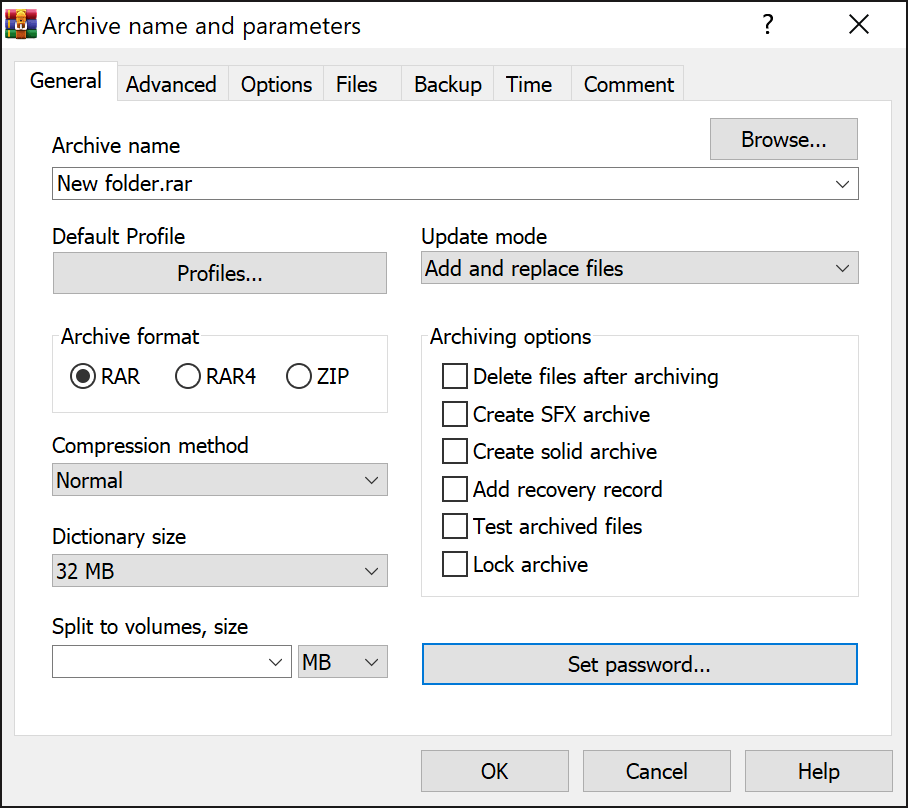
Крок 2. Усталюйце «Фармат архіва» на ZIP і націсніце «Устанавіць пароль»
Па змаўчанні пакет захоўваецца ў фармаце RAR. Але паколькі нам патрэбен ZIP-файл, нам трэба змяніць «Фармат архіва» на ZIP. Затым націснуць «Устанавіць пароль».
Крок 3. Увядзіце пароль для абароны паштовага індэкса
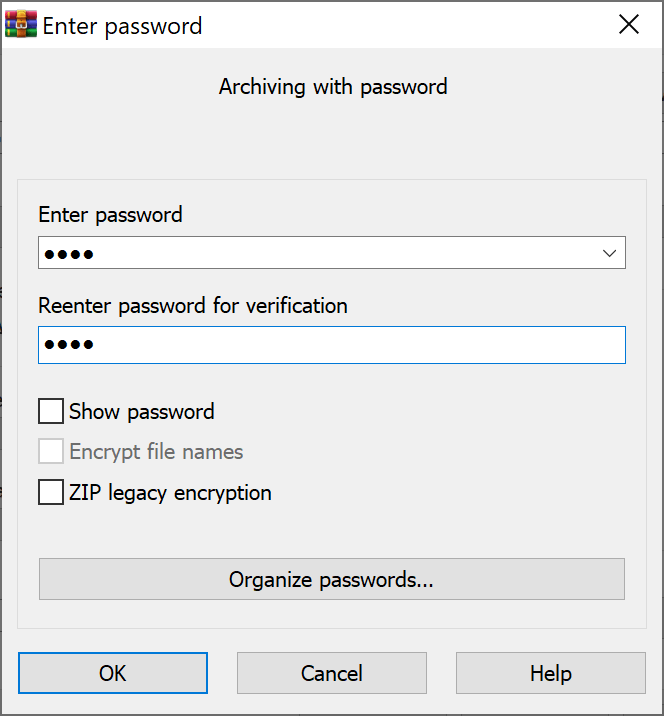
Увядзіце пароль, паўтарыце яго і двойчы націсніце «ОК» для пацверджання. Будзе створаны сціснуты (zip-архіў) файл тэчкі з пашырэннем .zip.
Звярніце ўвагу, што WinRAR па змаўчанні выкарыстоўвае рэжым AES-256 CTR для абароны ZIP-файла паролем. Гэта палепшаны алгарытм шыфравання, але ён можа быць несумяшчальны з некаторымі старымі распакоўшчыкамі. Калі вас гэта хвалюе, вы можаце паставіць галачку насупраць «ZIP legacy encryption», каб выбраць больш слабы, але надзейны сумяшчальны метад шыфравання.
Як бясплатна абараніць ZIP-файл паролем з дапамогай 7-Zip
7-Zip — гэта праграма для распакавання файлаў, якую я ўсталёўваю кожны раз, калі купляю новы камп'ютар. Дзякуючы бясплатнаму адкрытаму зыходнаму коду, чысціні, магутнасці і бяспецы, яна з'яўляецца найлепшай бясплатнай альтэрнатывай WinRAR.
Выканайце наступныя дзеянні, каб абараніць паролем ZIP-файл або папку(-і) з дапамогай 7-Zip,
Крок 1. Запампуйце і ўсталюйце 7-Zip на кампутар з Windows 10
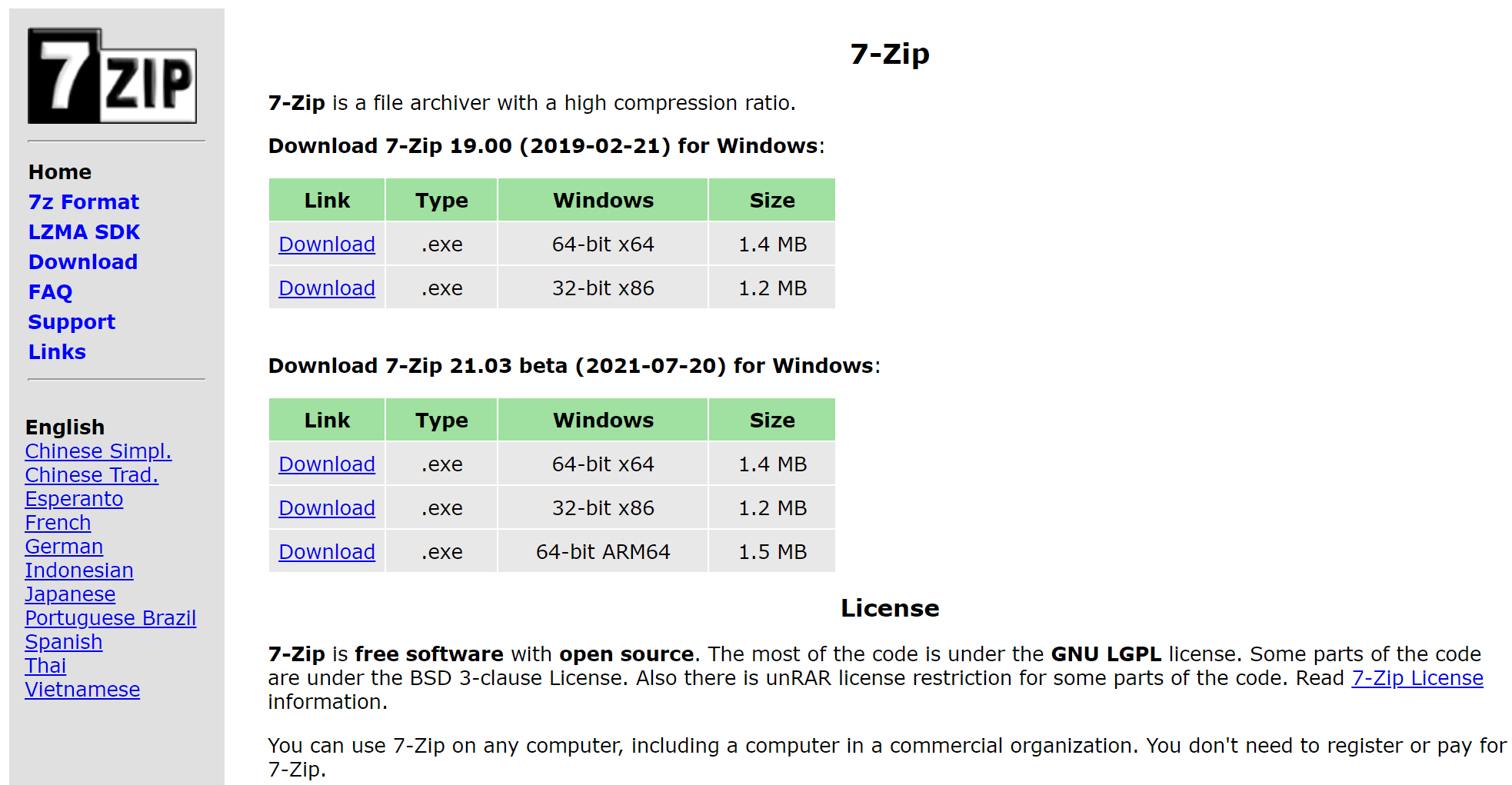
Перайдзіце на афіцыйную старонку загрузкі 7-Zip. Мы рэкамендуем вам спампаваць стабільную версію замест бэта-версіі.
Крок 2. Дадайце папку(-і) або файлы ў архіў
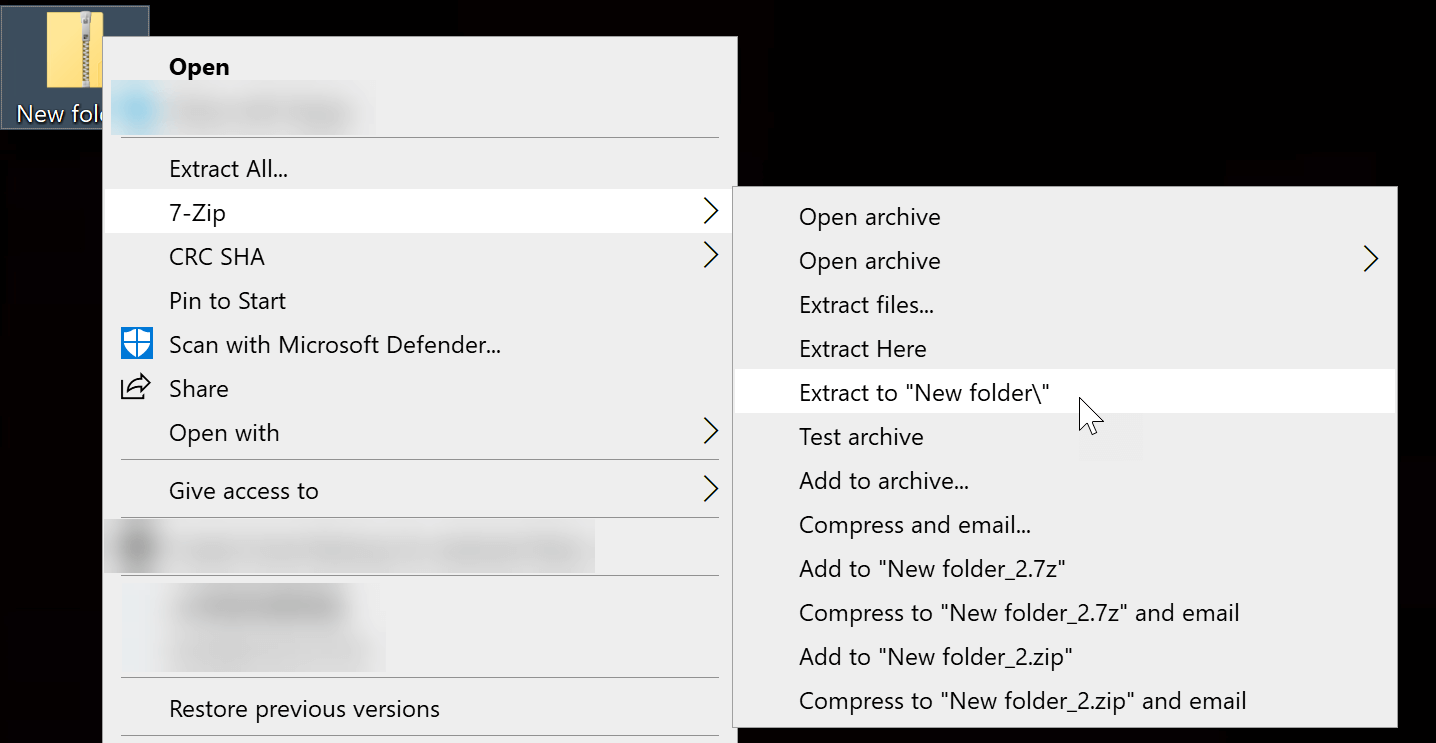
Калі ў вас ужо ёсць ZIP-архіў без абароны паролем, вы можаце распакаваць яго ў тэчку, выканаўшы наступныя дзеянні
Пстрыкніце правай кнопкай мышы на ZIP-архіў, навядзіце курсор мышы на «7-Zip». Затым націсніце «Выняць у…».
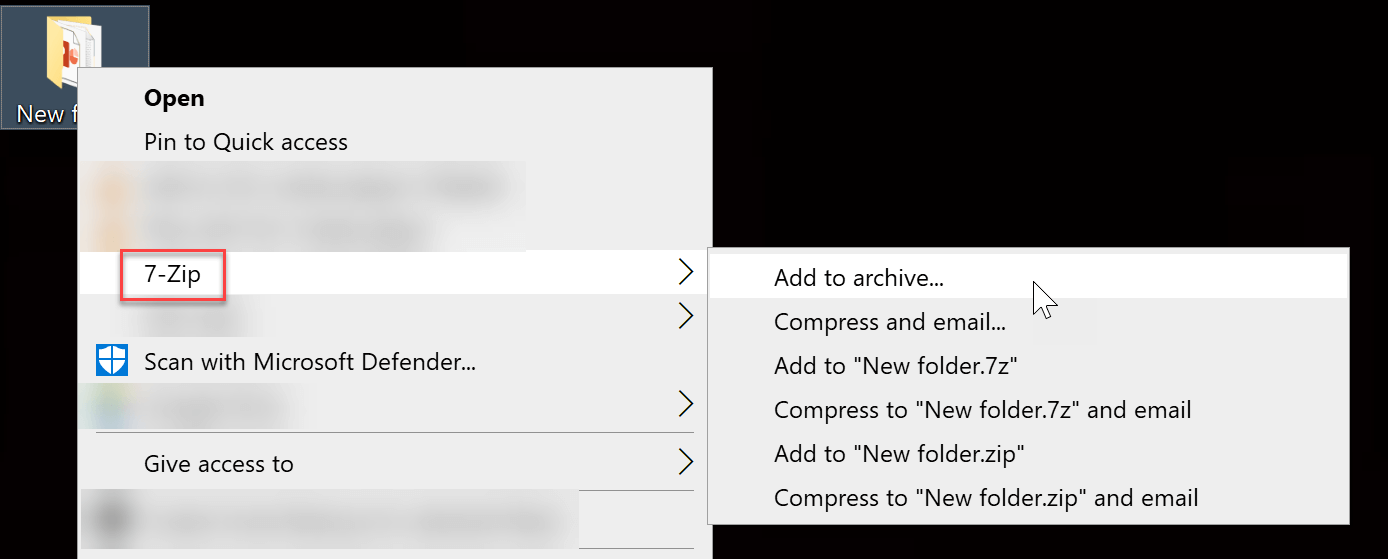
Цяпер у вас ёсць файлы, якія вы хочаце дадаць у архіў. Выберыце файл або выберыце некалькі файлаў/папак з націскам Ctrl, пстрыкніце правай кнопкай мышы на вылучаным файле, перайдзіце да «7-Zip» і націсніце «Дадаць у архіў…».
Крок 3. Усталюйце пароль для абароны ZIP-файла
Пасля націскання кнопкі «Дадаць у архіў…» з’явіцца панэль налад. Можна засяродзіцца толькі на «Шыфраванне», а астатнія пакінуць па змаўчанні.
7-Zip прапануе два метады шыфравання ZIP-файла: «ZipCrypto» і вельмі надзейны метад шыфравання пад назвай «AES-256». Мы рэкамендуем выбраць апошні. Калі вы выбераце «ZipCrypto», файлы ў вашым зашыфраваным ZIP-пакеце могуць застацца расшыфраванымі пасля ўводу пароля.
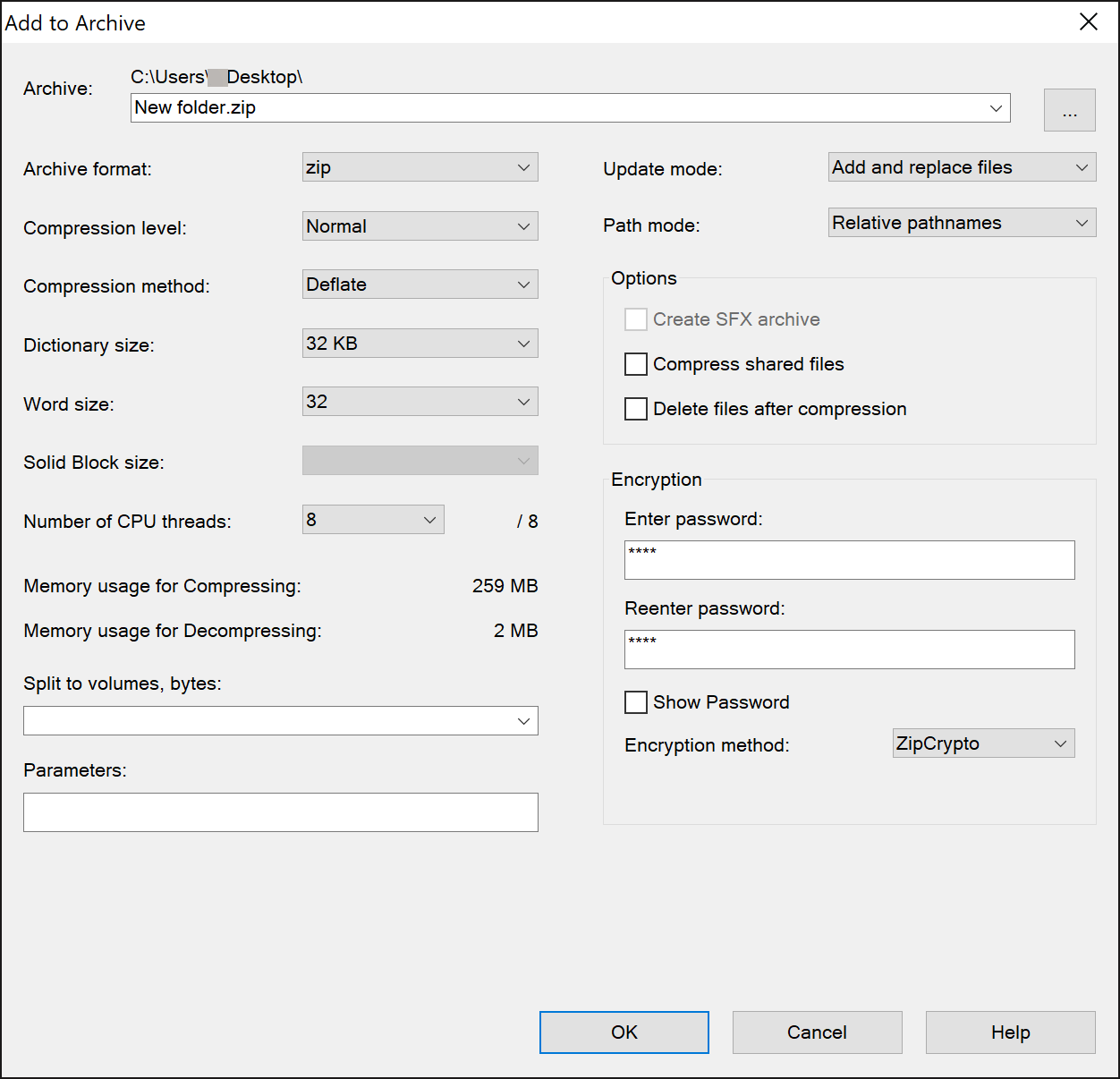
Пасля гэтага вы можаце паспрабаваць распакаваць ZIP-архіў. Калі патрабуецца ўвесці пароль, усё добра наладжана. Абавязкова захоўвайце свой пароль у бяспецы.
Даступна для карыстальнікаў Windows 10 Pro, Enterprise, Education: шыфраванне ZIP-файла з дапамогай шыфравальнай файлавай сістэмы
EFS (сістэма шыфравання файлаў) можа шыфраваць асобныя файлы і тэчкі, у тым ліку ZIP-файл, шляхам стварэння ключа шыфравання файлаў.
У адрозненне ад выкарыстання WinRAR і 7-Zip для дадання пароля, шыфраванне EFS прывязана да карыстальніка ПК. Варта адзначыць тры моманты:
- Пасля ўваходу ў сістэму карыстальніка вы можаце атрымаць доступ да файла звычайным спосабам, без імпарту сертыфіката.
- Калі на ПК ёсць іншыя карыстальнікі з правамі адміністратара, ім не складзе працы атрымаць доступ да вашых файлаў.
- Шыфраванне будзе страчана пры перамяшчэнні або капіяванні зашыфраваных файлаў (у тым ліку пры перадачы па сетцы).
Крок 1. Пстрыкніце правай кнопкай мышы на вашым ZIP-файле, а затым націсніце «Уласцівасці».

Крок 2. Націсніце «Дадаткова», а затым пастаўце галачку насупраць «Шыфраваць змесціва для абароны дадзеных».
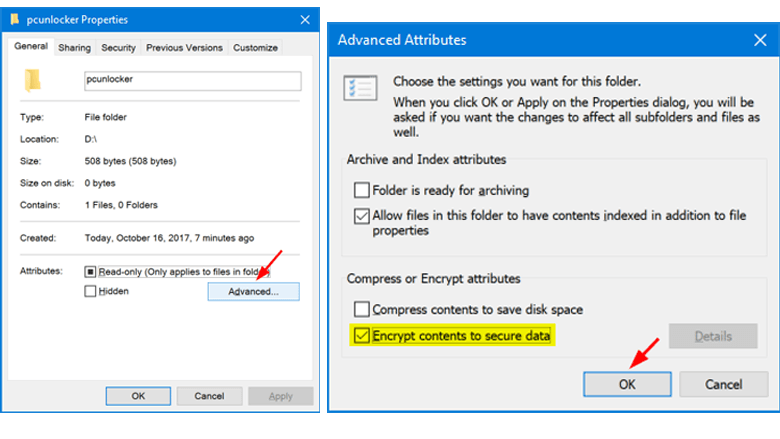
Крок 3. Націсніце «ОК» > «Ужыць» > «Ужыць змены да гэтай тэчкі, падтэчак і файлаў». І, нарэшце, націсніце «ОК» для пацверджання.
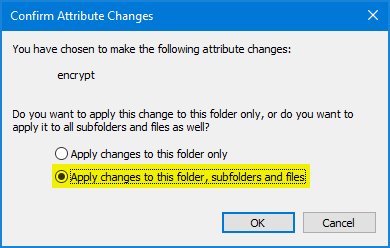
Не забудзьцеся зрабіць рэзервовую копію ключа шыфравання файлаў на іншай прыладзе, напрыклад, на флэшцы USB.
Сродак ад страчаных пароляў паштовых індэксаў
Апошняе, з чым мы хочам сутыкнуцца пасля ўстаноўкі абароны, гэта тое, каб мы забыліся пароль і не маглі адкрыць файл.
У гэтай сітуацыі можна паспрабаваць выкарыстаць
Пашпарт для паштовага індэкса
Ён прапануе чатыры рэжымы аднаўлення для аднаўлення пароляў, створаных з дапамогай праграмных інструментаў, такіх як WinRAR/7-Zip/WinZip/Bandizip і г.д. Паспрабуйце ўвесці як мага больш інфармацыі пра пароль ZIP. Калі вы нічога не памятаеце, вы можаце выбраць толькі слоўнік або метад узлому грубай сілы.
Спампаваць Passper для ZIP-файла

У любым выпадку, мы павінны заўсёды захоўваць свае паролі ў бяспечным месцы. Не проста запамінаць іх у галаве.




