
Паколькі мы захоўваем усё большы аб'ём інфармацыі ў лічбавым відэафармаце, адпаведна расце і попыт на аднаўленне выдаленых відэа. Незалежна ад кантэксту — асабістага, навуковага, прамысловага ці любога іншага тыпу бізнесу — нярэдка здараюцца сітуацыі, калі некаторыя файлы ці нават увесь каталог губляюцца. Нягледзячы на значны прагрэс у асноўных тэхналогіях забеспячэння надзейных прылад захоўвання дадзеных, ніхто не застрахаваны ад пытанняў аб тым, як аднавіць выдаленыя відэафайлы.
Гэтыя непрыемныя падзеі могуць мець розныя прычыны. У прыватнасці, у Windows 10 паведамлялася пра некаторыя сістэмныя збоі, якія прыводзілі да знікнення файлаў. Іншыя выпадкі звязаны з пагаршэннем якасці жорсткіх дыскаў. Тым не менш, значна больш распаўсюджаным сцэнарыем з'яўляецца выпадковае выдаленне карыстальнікам. Фатальным шляхам да гэтай, здавалася б, незваротнай сітуацыі з'яўляецца ачыстка кошыка пасля выдалення некаторых файлаў або выкананне гэтага выключэння з дапамогай камбінацыі клавіш Shift + Delete.
Гэтыя дзеянні можна лічыць адваротнымі, бо існуе мноства інструментаў, прызначаных для спробы іх адмяніць. У гэтым артыкуле мы засяродзімся на вельмі надзейным рашэнні — Wondershare Recovery праграмнае забеспячэнне. Мы разгледзім вельмі тыповую сітуацыю для карыстальнікаў Windows — пасля непажаданага выдалення відэа больш за ўсё цікавіць, як аднавіць выдаленыя відэа ў Windows 10.
Спачатку мы разгледзім агляд праграмнага забеспячэння. Wondershare Recovery Падтрымлівае больш за тысячу фарматаў файлаў і найбольш распаўсюджаныя файлавыя сістэмы — NTFS (New Technology File System) і FAT (File Allocation Table) для Windows; HFS+ (Mac OS Extended) і APFS (Apple File System) для macOS. На жаль, праграмнае забеспячэнне не здольнае выконваць свае аперацыі з файлавымі сістэмамі на базе Linux, такімі як сямейства ext (extended file system). Кампанія, якая адказвае за праграмнае забеспячэнне, сцвярджае, што яно можа аднаўляць дадзеныя з любых носьбітаў інфармацыі, нават ва ўмовах, якія іншыя інструменты пазначаюць як незваротныя. Акрамя таго, праграмнае забеспячэнне таксама з'яўляецца добрым рашэннем для аднаўлення выдаленых відэа, напрыклад, з SD-карт. Пробная версія Wondershare Recovery дазваляе выратаваць да 100 МБ файлаў без падпіскі, і яго можна спампаваць з дапамогай кнопак:
Бясплатная загрузка Бясплатная загрузка
Узровень даверу карыстальнікаў да інструмента вельмі выразны. Паводле афіцыйнага сайта, колькасць задаволеных карыстальнікаў перавысіла 5 000 000. Гэта сцвярджэнне адпавядае рэпутацыі праграмнага забеспячэння на Trustpilot, дзе яно класіфікуецца як «Выдатна» з пунктуацыяй 4,3 на аснове 1411 водгукаў (на дату напісання артыкула). Рэкамендацыі экспертаў у галіне аднаўлення дадзеных яшчэ больш пацвярджаюць праўдзівасць інструмента, што можна праверыць на сайце.
Пасля ўсталёўкі праграмнага забеспячэння першы экран выглядае сучасна і інтуітыўна зразумела. Ён скануе ўсе дыскі і прылады, падлучаныя да сістэмы, і адлюстроўвае іх, згрупаваныя па тыпах: жорсткія дыскі (у тым ліку SSD-дыскі і страчаныя раздзелы), знешнія прылады, можна выбраць месцазнаходжанне, а таксама пашыраныя магчымасці аднаўлення (аднаўленне пасля збою кампутара, рамонт відэа і аднаўленне відэа).
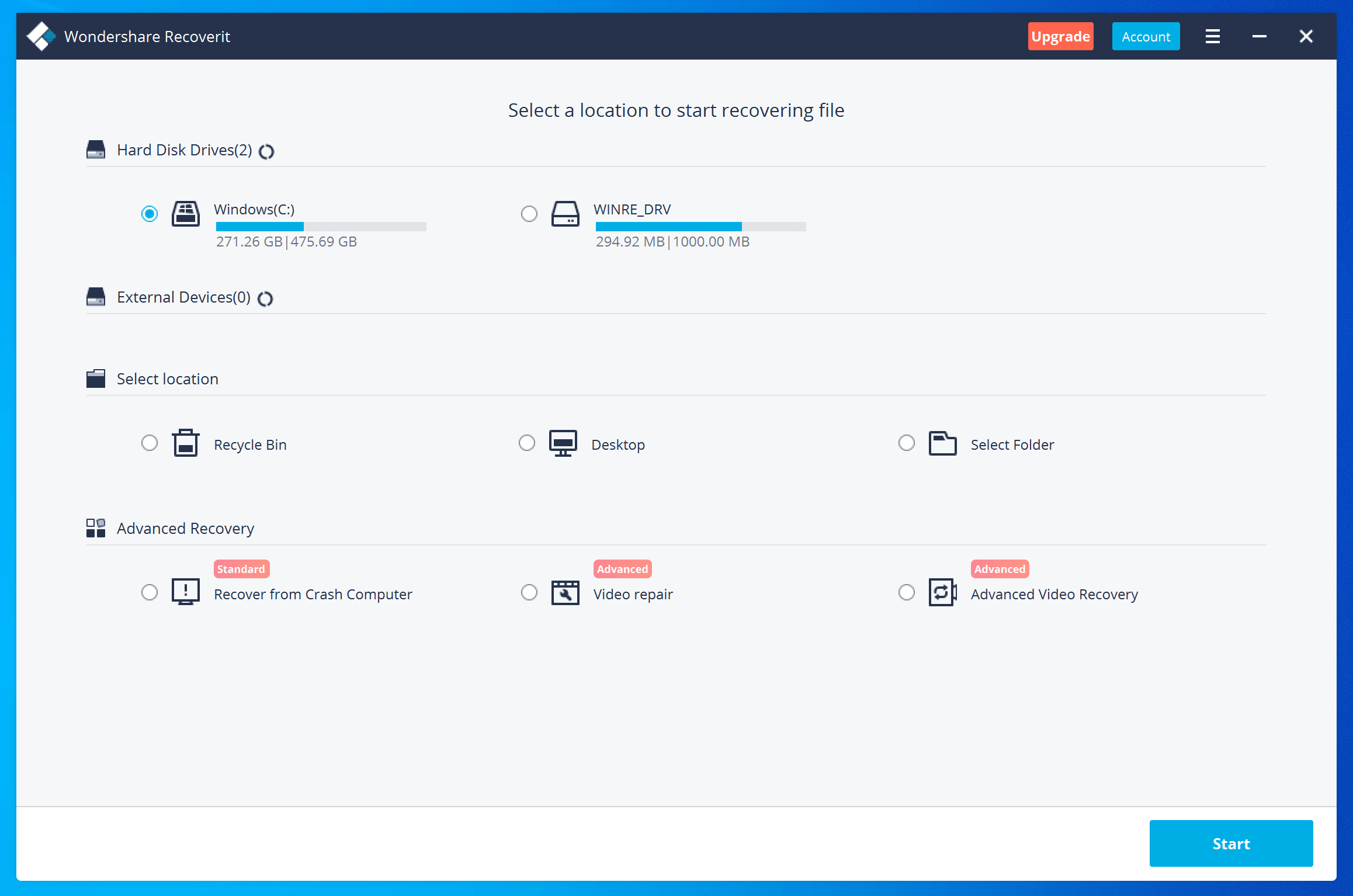
Найпрасцейшы спосаб аднавіць выдаленае відэа ў Windows 10 — гэта выкарыстоўваць агульныя параметры для файлаў. Калі вы памятаеце дакладны каталог, з якога было выдалена відэа, інструмент прапануе магчымасць пазначыць яго. Калі гэта не так і кошык быў ачышчаны, кошык можна ўсталяваць у якасці месца, з якога інструмент павінен пачаць працэс сканавання.

Усе файлы, знойдзеныя праграмай, будуць пералічаны на экране. Паколькі файлаў існуе велізарная колькасць, Wondershare Recoverit дазваляе фільтраваць іх. Даступныя чатыры тыпы фільтраў:
- Шлях да файла : карыстальнік можа вызначыць месцазнаходжанне.
- Тып файла можна выбраць некалькі фарматаў файлаў.
- Фільтр файлаў Метададзеныя файлаў, такія як памер і дата мадыфікацыі, можна выкарыстоўваць для фільтрацыі спісу
- Пошук па імені файла або шляху : калі даступна дакладнае імя файла, яго можна выкарыстоўваць для звужэння кола ідэнтыфікаваных файлаў.
Пасля выбару файла яго папярэдні прагляд адлюстроўваецца ў правай частцы экрана. Апошні крок — запусціць дзеянне аднаўлення, націснуўшы адпаведную кнопку.

У некаторых выпадках вялікія па памеры і складаныя відэа патрабуюць больш складанай аперацыі аднаўлення. Для такіх сцэнарыяў праграмнае забеспячэнне прапануе Пашыранае аднаўленне відэа функцыянальнасць. Выбіраючы гэтую опцыю, неабходна ўказаць відэафарматы, якія будзе шукаць інструмент, і дыск, на якім будзе выконвацца сканаванне. Паколькі гэта больш складаная аперацыя, яна патрабуе больш часу для аднаўлення ўсіх фрагментаў відэа з дапамогай глыбокага сканавання. Падчас працэсу можна прыпыніць яго і ацаніць прамежкавыя вынікі. Акрамя таго, можна ўжываць фільтры для кіравання працэсам сканавання.
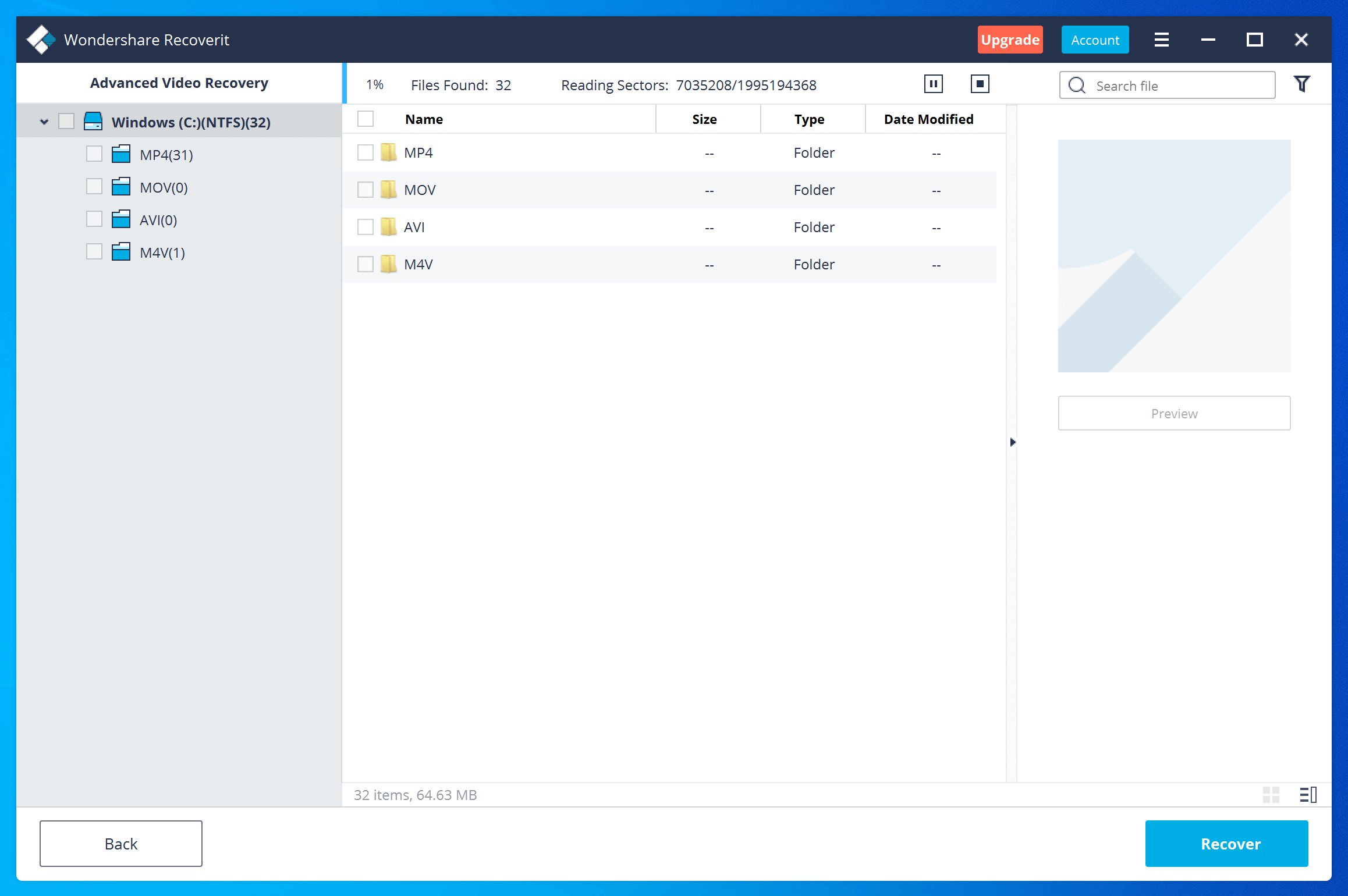
Як мы бачым у гэтым даследчым аглядзе Wondershare Recovery , гэта вельмі надзейны інструмент для аднаўлення выдаленых відэа і некалькіх іншых тыпаў файлаў. Нягледзячы на тое, што яго пробная версія абмяжоўвае выкарыстанне 100 МБ адноўленых дадзеных, усе функцыі даступныя, і гэта дае карыстальнікам магчымасць праверыць інструмент у цэлым.




