Апісанне: Калі вам трэба адрэдагаваць або адкрыць табліцу Excel, абароненую паролем, і вы не ведаеце пароль, прачытайце гэты падручнік. Ён пакажа вам, як зняць абарону з файлаў Excel онлайн без загрузкі якога-небудзь праграмнага забеспячэння.
Уводзіны
Microsoft Excel, адно з найбольш часта выкарыстоўваных праграм многімі бізнесменамі і бухгалтарамі, даступна з 1989 года ў складзе пакета Office. У Excel ёсць шмат чаго, што можа спадабацца. Ён мае ўсе віды інструментаў для аналізу дадзеных і справаздачнасці, уключае мноства розных тыпаў графікаў і метадаў вылічэнняў, якія дапамогуць вам лепш разумець вашыя лічбы.
Паколькі табліцы Excel звычайна выкарыстоўваюцца для захоўвання важных дадзеных, часам неабходна абараніць ячэйкі ад несанкцыянаванага доступу. Можна ўсталяваць пароль на абмежаванне рэдагавання, каб несанкцыянаваныя карыстальнікі не маглі змяняць табліцу або асобныя ячэйкі. Карыстальнікі таксама могуць абараніць некалькі лістоў адначасова, заблакаваўшы ўсю кнігу, каб не дапусціць яе прагляду іншымі карыстальнікамі без пароля.
У такіх выпадках узнікае неабходнасць зняць абарону з файлаў Excel перад тым, як змяняць іх або дзяліцца імі з іншымі. Аднак, калі вы забыліся пароль або калі ён быў усталяваны кімсьці іншым і ў вас больш няма да яго доступу, задача можа здацца складанай.

На шчасце, існуе некалькі анлайн-крэкераў, якія дапамогуць вам зняць абарону з вашых табліц Excel без неабходнасці спампоўваць якое-небудзь праграмнае забеспячэнне. У гэтым артыкуле я пакажу вам адзін з самых простых і папулярных метадаў:
password-find.comДавайце паглядзім, як гэта працуе.
Як зняць абарону з электроннай табліцы Excel у Інтэрнэце?
Пошук пароляў — гэта вэб-сайт, які прапануе аднаўленне страчаных пароляў Excel, Word і PowerPoint без неабходнасці выкарыстання якога-небудзь праграмнага забеспячэння. Працэс вельмі просты.
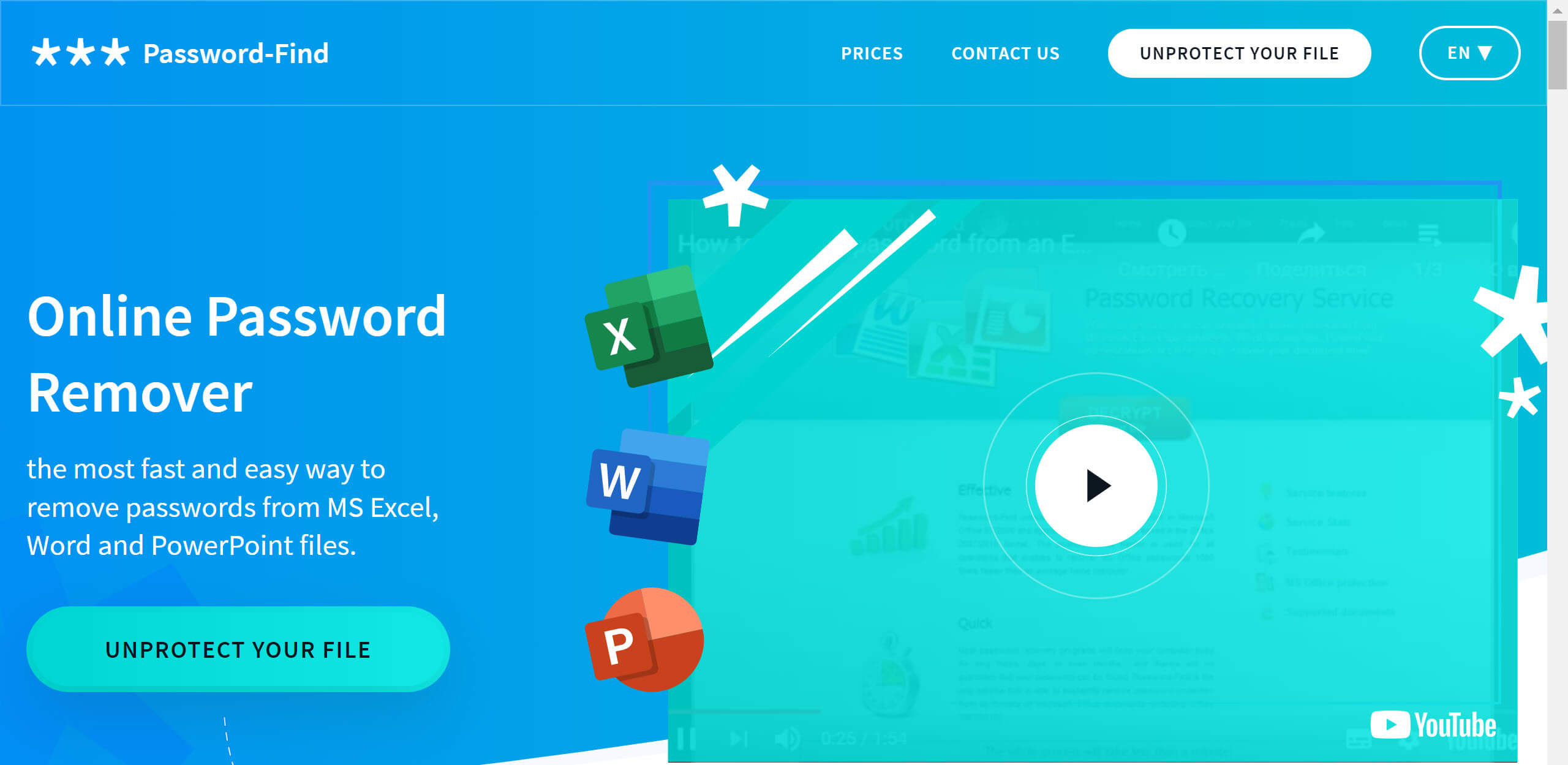
Спачатку вам трэба націснуць кнопку «ЗНЯЦЬ АБАРОНУ З ФАЙЛА» на галоўнай старонцы Password-Find.
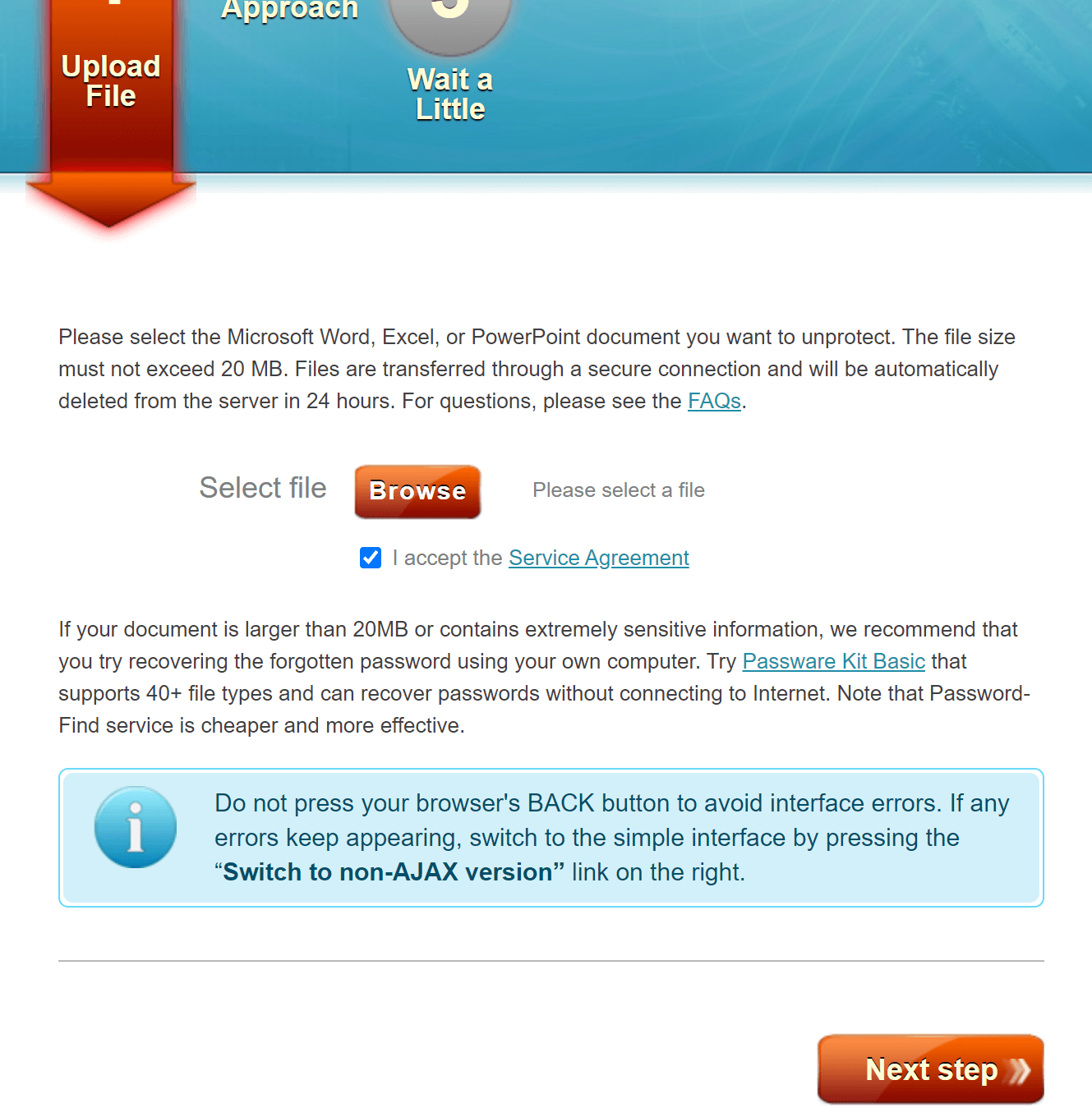
Пасля гэтага націсніце «Агляд» і выберыце файл Excel, які вы хочаце загрузіць. Максімальны памер — 20 МБ, таму пераканайцеся, што ваша электронная табліца не занадта вялікая.
Пасля загрузкі файла націсніце кнопку «Далей».
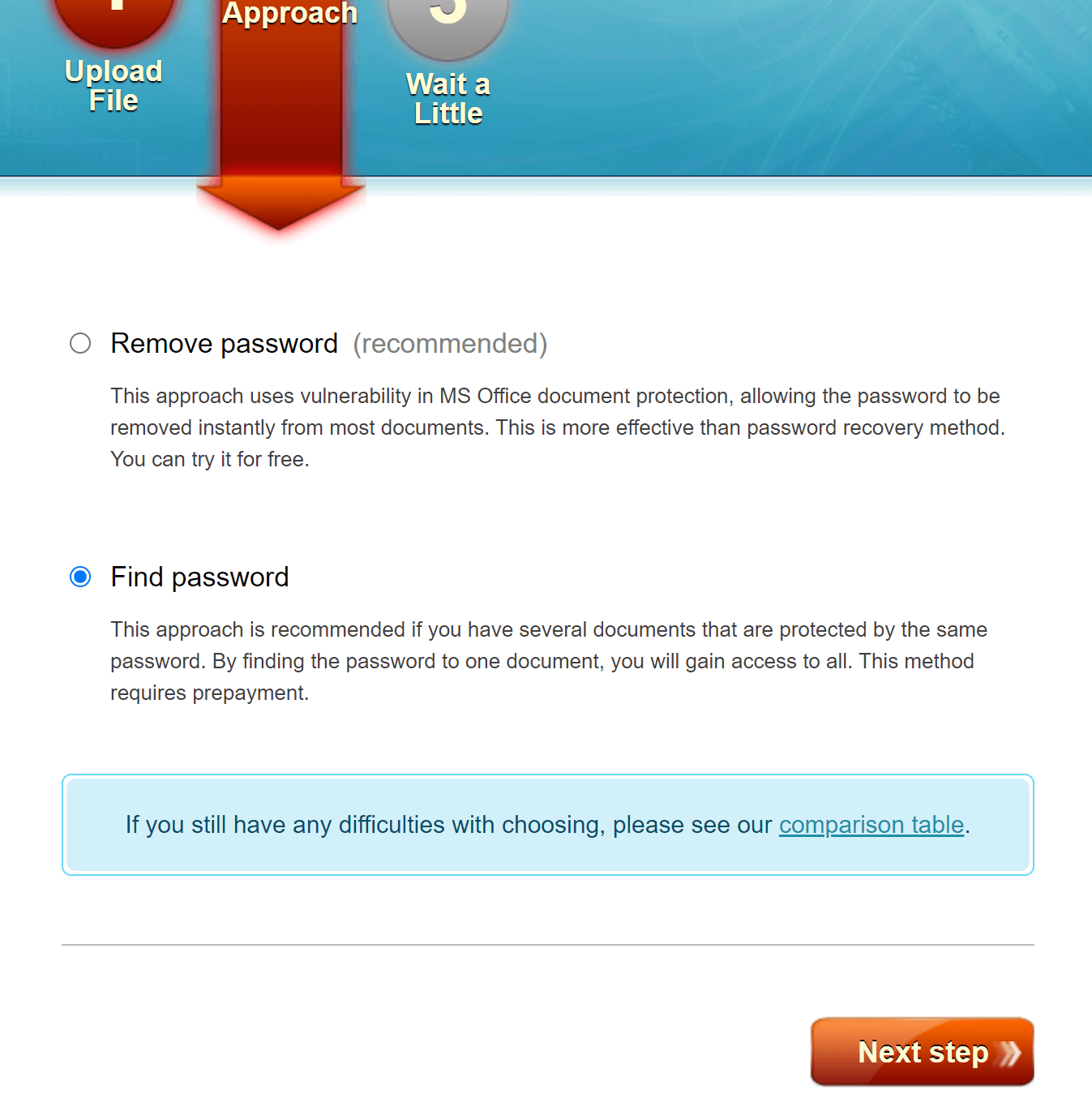
Затым вам будзе прапанавана выбраць спосаб разблакіроўкі. Першы варыянт — «Выдаліць пароль». Выдаленне пароля здыме абарону з табліцы Excel, і кожны зможа яе рэдагаваць.
Другі варыянт — «Знайсці пароль». Знаходжанне пароля дазволіць вам разблакіраваць табліцу Excel з дапамогай зыходнага пароля.
Гэта значыць, калі ваш файл Excel можна адкрыць, але правы на рэдагаванне абмежаваныя або Код VBA ў Excel заблакаваны, вам варта выбраць першы варыянт; але калі ў вас няма доступу да змесціва файла Excel, таму што вы не ведаеце пароль для адкрыцця, вам трэба выбраць другі падыход.
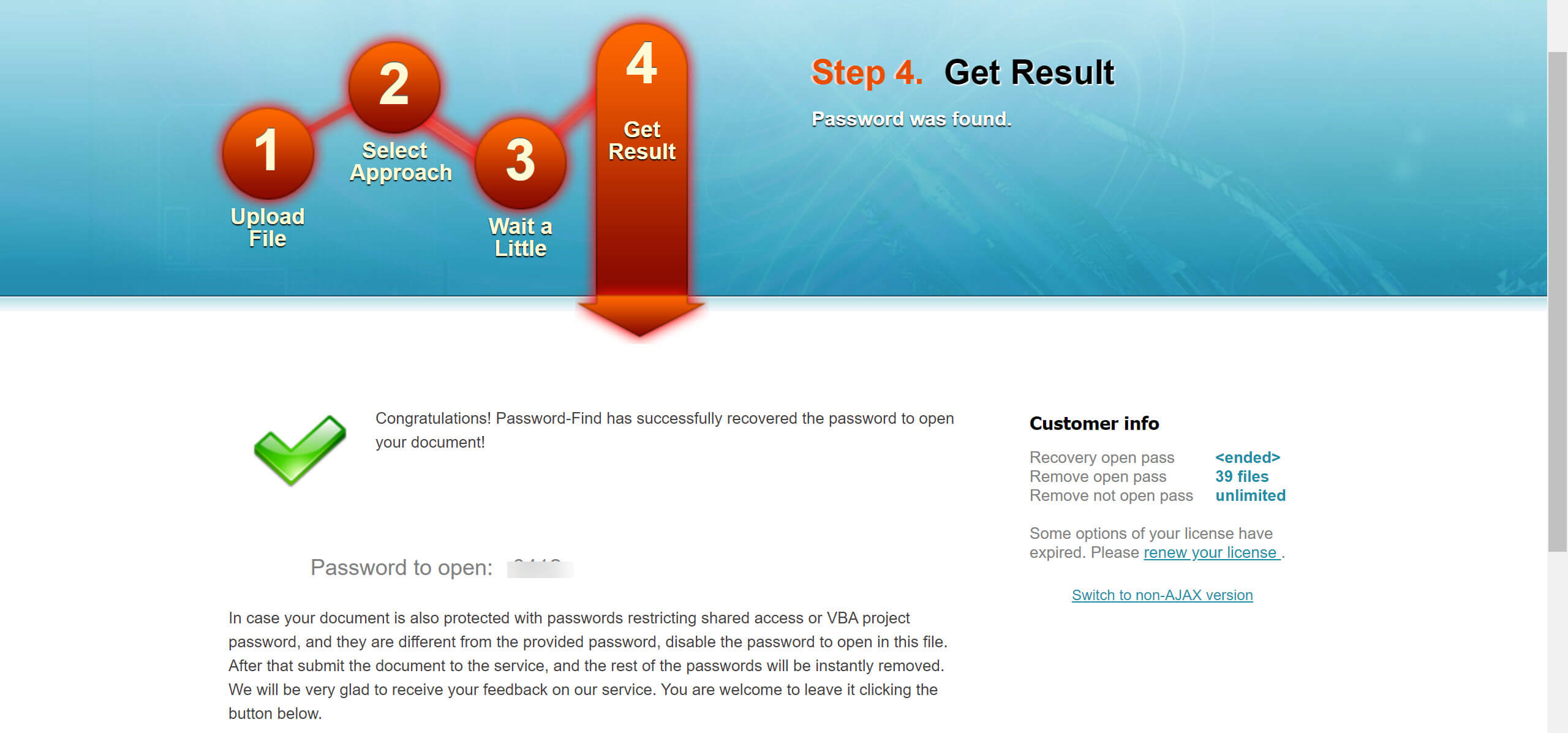
Пасля гэтага Password-Find паспрабуе аднавіць пароль да вашага файла. Вы зможаце ўбачыць яго на экране, калі аднаўленне будзе завершана на працягу 24 гадзін. Пасля гэтага вы зможаце спампаваць файл Excel, каб праглядаць і рэдагаваць табліцу па сваім жаданні.
У цэлым, гэта даволі хуткая і простая аперацыя. Інструмент павінен апрацоўваць усе файлы Microsoft Office, пачынаючы з Office 97 і пазнейшых версій.
Якія перавагі і недахопы інструмента для выдалення пароляў Excel, які працуе праз Інтэрнэт?
Перш чым купляць любую праграму, вельмі важна старанна ўсвядоміць яе перавагі і недахопы, тое ж самае тычыцца і праграм для выдалення пароляў Excel.
Перавага, відавочна, у тым, што вам не трэба спампоўваць ніякага праграмнага забеспячэння на кампутар, што можа быць карысным, калі ваш кампутар ужо перагружаны праграмамі.
Яшчэ адна перавага заключаецца ў тым, што вэб-праграмы будуць выкарыстоўваць суперкамп'ютары, якія складаюцца з мноства ферм графічных працэсараў, якія могуць працаваць хутчэй, чым звычайны хатні камп'ютар. У адрозненне ад праграмнага забеспячэння, выключэнне кампутара не паўплывае на працэс узлому.
Карыстальнікам Mac, з іншага боку, амаль заўсёды спатрэбіцца онлайн-праграма для выдалення пароляў Excel, бо большасць праграм для выдалення пароляў не маюць версіі для Mac. Яны працуюць толькі ў сістэмах Windows.
Недахопам онлайн-сэрвісаў для выдалення файлаў з'яўляецца тое, што вам трэба загружаць файл Excel на старонні вэб-сайт, што можа быць рызыкоўна, калі вэб-сайт не мае належнай рэпутацыі або яго ўзламалі. У гэтым плане, Пошук пароляў — адносна надзейны і бяспечны вэб-сайт. Ён дазваляе выдаліць файл Excel адразу пасля выдалення пароля. Калі вы самі не зробіце ніякіх дзеянняў, сервер аўтаматычна выдаліць яго праз 24 гадзіны.
Яшчэ адзін важны момант — гэта кошт. Калі гаворка ідзе пра пошук забытага пароля, онлайн-інструменты бяруць плату за кожны ўзламаны файл. Калі вам трэба аднавіць толькі адзін файл Excel, інтэрнэт-сэрвісы і праграмныя праграмы (напрыклад, папулярныя Passper для Excel ) звычайна супастаўныя па цане; але калі ў вас іх шмат, кошт анлайн-рашэнняў будзе значна вышэйшым, бо пасля куплі праграмнага забеспячэння вы можаце карыстацца ім без абмежаванняў.
Важна ўзважыць усе за і супраць, перш чым прымаць рашэнне аб тым, які інструмент падыходзіць для працы.
Выснова
Як бачыце, Пошук пароляў — гэта вэб-сайт, які можа быць вельмі карысным для аднаўлення страчаных пароляў Excel. Працэс просты, а вэб-сайт надзейны і бяспечны. Таму, калі ў вас ёсць файл Excel з забытым паролем, паспрабуйце Password-Find. Магчыма, гэта менавіта тое рашэнне, якое вы шукаеце.




