
Un emoji é a pequena imaxe que fai que o texto sexa tan interesante. A palabra "emoji" provén do xaponés e (絵, "imaxe") + moji (文字, "carácter"). Os emojis orixinais (176 iconas en total) foron creados en 1998 por Shigetaka Kurita, un enxeñeiro da compañía telefónica xaponesa. Ata o de agora, o número de emojis é moito maior que uns poucos centos.
Aquí tes 6 métodos para inserir emojis en Word no teu Windows, Mac ou Linux.
Método 1: Usar o teclado táctil integrado de Windows
Windows 10, 8.1/8 ofrece unha ferramenta de accesibilidade integrada chamada Teclado táctil. Podes abrila para inserir emojis nun documento de Word.
Nota: non dispoñible para Windows 7 e versións anteriores.
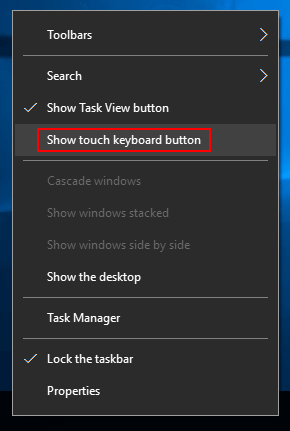
Paso 1. Fai clic co botón dereito na barra de tarefas de Windows e marca "Mostrar o botón do teclado táctil".
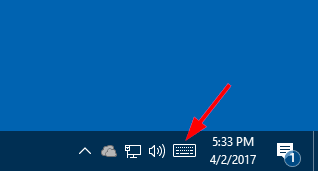
Paso 2. A icona do teclado táctil aparecerá na barra de tarefas. Fai clic nela e poderás activala.
Paso 3. Fai clic no emoji para inserilo no teu Word.

Método 2: Engadir o teclado Emoji da tenda de Office
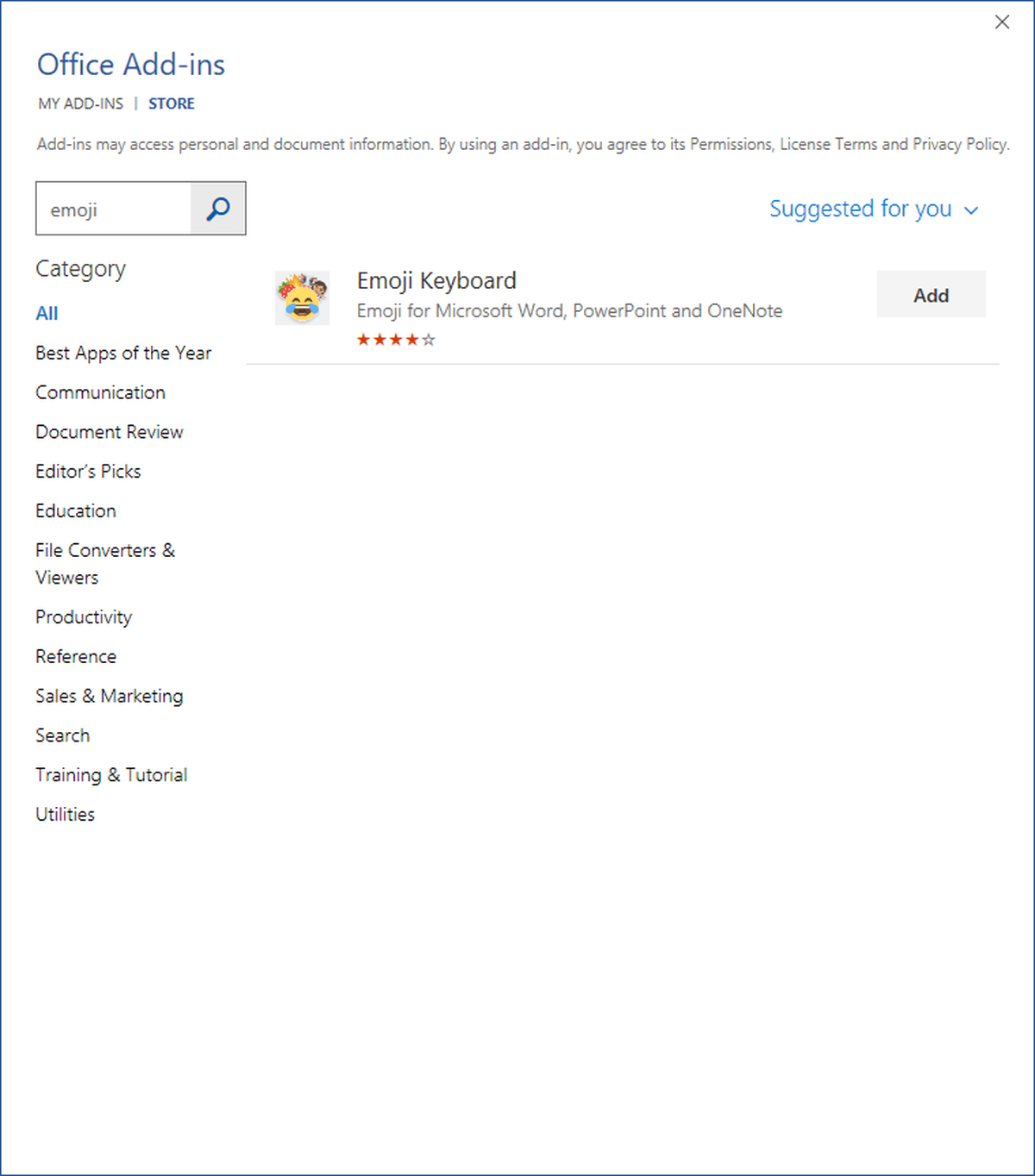
O teclado de emojis é un complemento para Microsoft Word, PowerPoint e OneNote. Podes instalalo desde a tenda Office. Despois da instalación, podes abrilo desde "Os meus complementos" en Word.
Paso 1. Abre o teu documento de Word, fai clic no botón Inserir pestana > Tenda e, a seguir, engade o teclado de emojis.
Paso 2. Coloca o cursor nun documento de Word e, a seguir, selecciona unha icona de emoji para inserila.
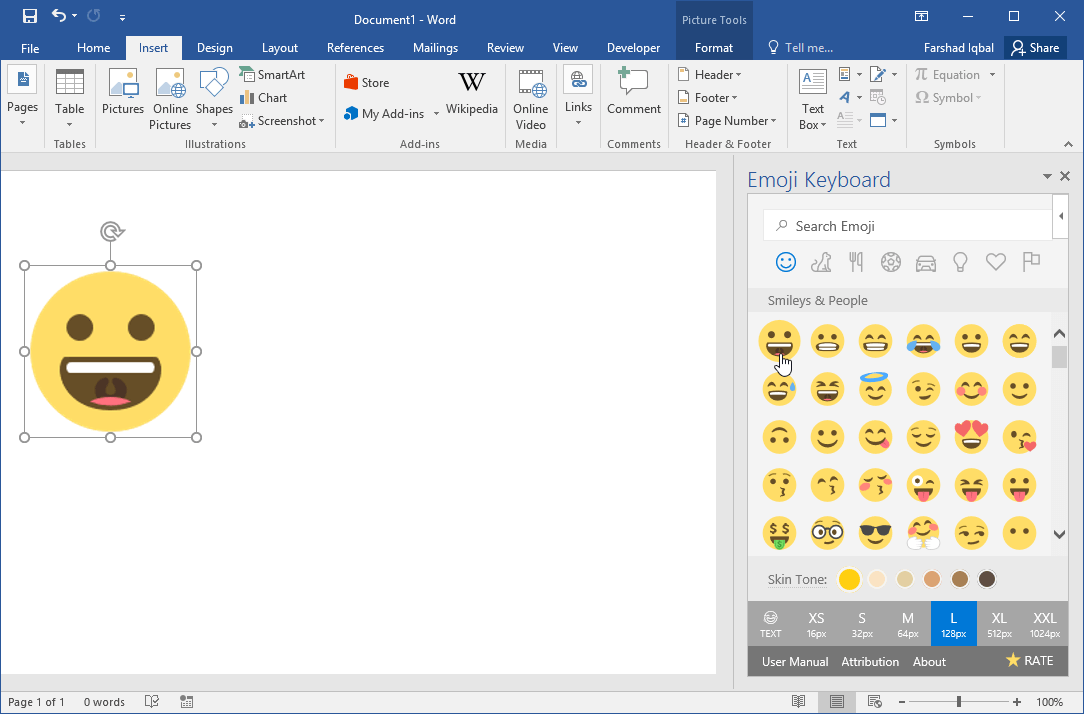
A vantaxe deste complemento é que non só podes inserir emojis como "texto", senón tamén directamente como imaxe. Tamén podes cambiar o tamaño da imaxe do emoji e o ton da pel.
Método 3: copiar e pegar emojis de sitios web
Hai moitas páxinas web especializadas no significado, a historia e a capacidade de copiar e pegar os emojis. Aquí enumero brevemente dúas.
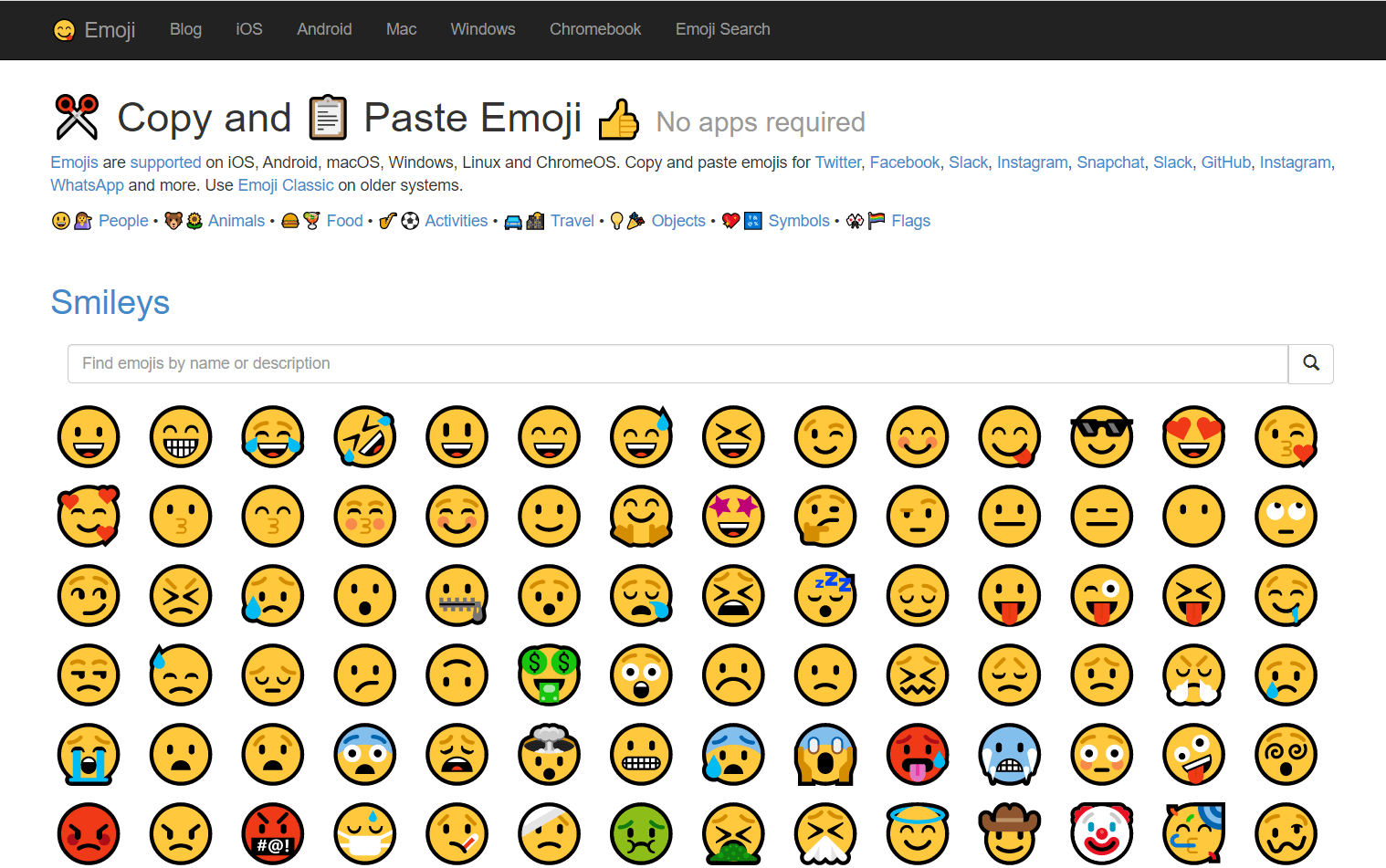
- 😋 Obter emojis – Todos os emojis para ✂️ copiar e 📋 pegar 👌
Get Emoji ofrece case 2500 emojis, incluíndo categorías como 😃💁 Persoas • 🐻🌻 Animais • 🍔🍹 Comida • 🎷⚽️ Actividades • 🚘🌇 Viaxes • 💡🎉 Obxectos • 💖🔣 Símbolos • 🎌🏳️🌈 Bandeiras. Non se requiren aplicacións.
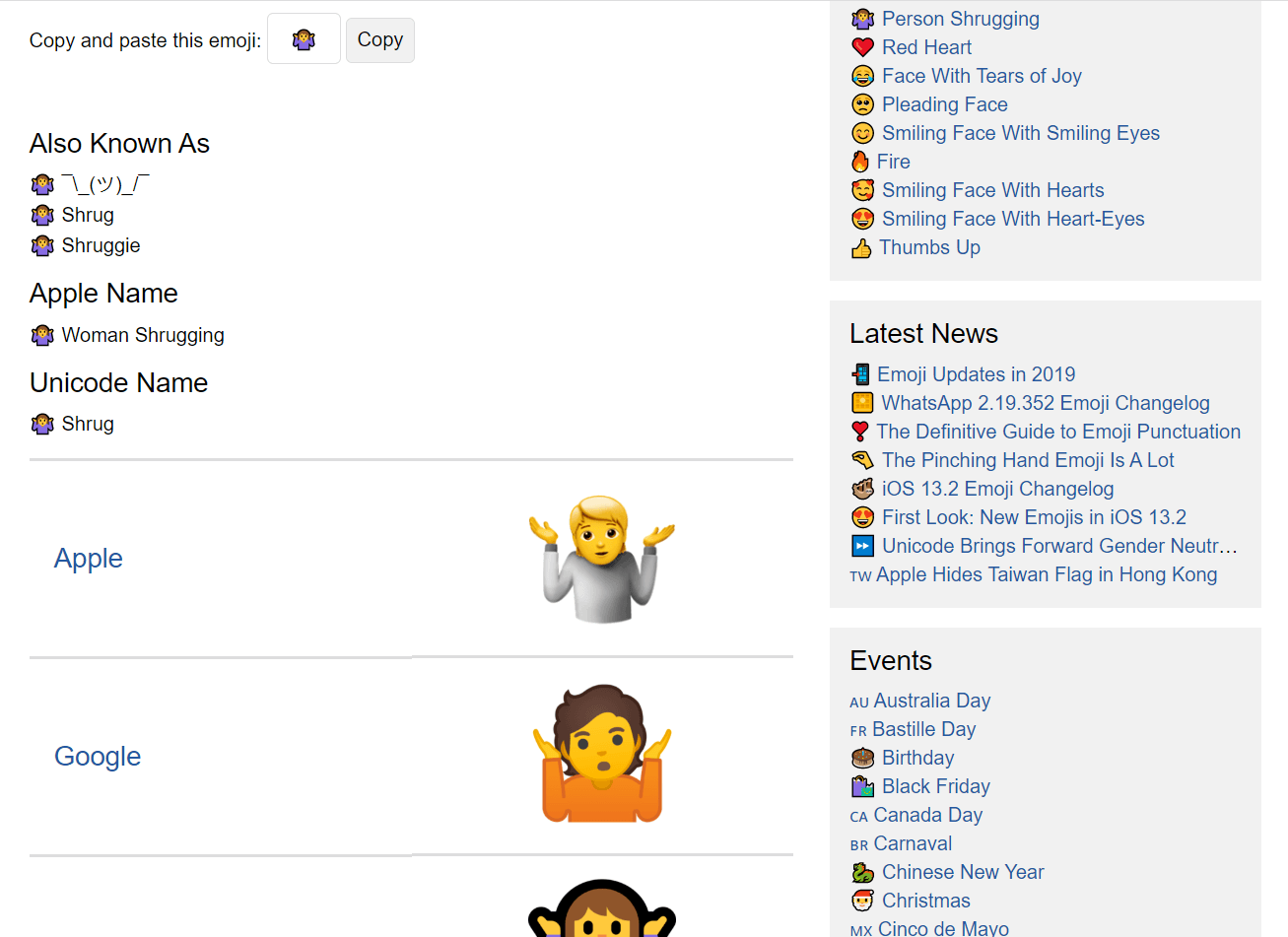
- 📙 Emojipedia – 😃 Fogar dos significados dos emojis 💁👌🎍😍
Emojipedia é un gran motor de busca de emojis. Podes explorar o significado, o historial e o nome de cada emoji, así como ver como se mostran en varias plataformas. Fai clic no botón "Copiar" para pegar o emoji no teu documento de Word.
Método 4: Instalar a aplicación winMoji
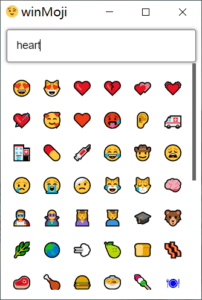
Esta aplicación funciona para Windows 7, 8, 10, etc. É unha solución alternativa ao uso do teclado táctil de Windows ou en Windows 7, onde este teclado non existe. WinMoji tamén ofrece unha función de busca.
Paso 1. Descargar winMoji aquí .
Paso 2. Fai clic no emoji que queiras e o emoji seleccionado pegarase automaticamente na mesa de traballo do sistema.
Paso 3. Pega o emoji (usa Ctrl+V) no teu documento de Microsoft Word.
Método 5: Escribir caracteres de emoji
Esta é unha forma moi rápida e cómoda de inserir emojis. Para algúns emojis, Palabra para a web converte automaticamente os símbolos a medida que os escribes e introduces.
- Tipo
:-)ou:)para conseguir 😊 - Tipo
:-|ou:|para conseguir 😐 - Tipo
:-(ou:(para conseguir 🙁 - Tipo
:-Dou:Dpara conseguir 😀 - Tipo
;-)ou;)para conseguir 😉
Consellos: Se está nunha aplicación de Word como Office 2016, os tres primeiros emojis tamén se poden inserir rapidamente introducindo caracteres, pero teña en conta que precisa escribir os caracteres vostede mesmo (non pode copiar e pegar directamente os caracteres, non se converterán en emojis).
Método 6: Inserir emojis en Word para a web
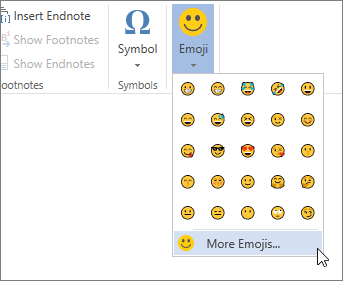
Agás o método 5, hai outra forma sinxela de inserir emojis ao usar Word Online. Só tes que ir á lapela Inserir e seleccionar Emoji. Para obter máis, podes facer clic en Máis emojis.
Ás veces unha imaxe vale máis que mil palabras. Agora podes inserir emojis de cores vivas en Word e contar a túa historia con emojis.





