Audible ເປັນຜູ້ໃຫ້ບໍລິການຫຼັກສຳລັບປຶ້ມສຽງໃນຕະຫຼາດ, ຖ້າທ່ານເປັນສະມາຊິກຂອງ Audible, ຫຼືຍັງພິຈາລະນາຂໍ້ດີແລະຂໍ້ເສຍ, ທ່ານຈຳເປັນຕ້ອງຮູ້ກົນໄກທີ່ Audible ໃຊ້. ທ່ານສາມາດຟັງ ຫຼື ດາວໂຫຼດປຶ້ມ Audible ໃນຄອມພິວເຕີຂອງທ່ານ, ແລະປ່ຽນໄຟລ໌ທີ່ດາວໂຫຼດມາເປັນ M4B ຫຼືຮູບແບບອື່ນໆ, ຂະບວນການນີ້ເຮັດວຽກແຕກຕ່າງກັນໃນ Windows ແລະ Mac.
ວິທີທົ່ວໄປທີ່ໃຊ້ໄດ້ທັງ Windows ແລະ Mac ແມ່ນການເປີດປຶ້ມສຽງໂດຍກົງ (ຄລິກຟັງດຽວນີ້) ໃນໂປຣແກຣມທ່ອງເວັບຂອງທ່ານເພື່ອເປີດ Cloud Player, ແລະປຶ້ມສຽງຈະເລີ່ມຫຼິ້ນເອງ. ແຕ່ປຶ້ມສຽງຈະບໍ່ຖືກດາວໂຫຼດເພື່ອໃຫ້ທ່ານສາມາດຟັງມັນແບບອອບລາຍໄດ້. ເພື່ອໃຫ້ສາມາດຟັງເນື້ອຫາແບບອອບລາຍ ແລະ ສຳຮອງຂໍ້ມູນປຶ້ມສຽງຂອງທ່ານໄດ້, ທ່ານຕ້ອງດາວໂຫຼດປຶ້ມສຽງກ່ອນ.
ຜູ້ໃຊ້ Windows 10 ສາມາດດາວໂຫຼດປຶ້ມ Audible ໂດຍກົງໃນແອັບ Audible ເປັນໄຟລ໌ທີ່ຈັດຮູບແບບ AAX ແລະຟັງພວກມັນແບບອອບໄລນ໌. ຜູ້ໃຊ້ Windows ທີ່ບໍ່ມີລະບົບ Windows 10 ສາມາດໃຊ້ Audible Download Manager ເພື່ອດາວໂຫຼດປຶ້ມ Audible ໃນເວັບໄຊທ໌ ແລະເປີດພວກມັນຜ່ານ Windows Media Player ແລະອື່ນໆ, ຫຼືພຽງແຕ່ຟັງພວກມັນທາງອອນໄລນ໌ຜ່ານຕົວຫຼິ້ນເວັບ. ຜູ້ໃຊ້ Mac ສາມາດດາວໂຫຼດໄຟລ໌ Audible ຜ່ານເວັບໄຊທ໌ທາງການ, ເປີດເນື້ອຫາທີ່ດາວໂຫຼດຜ່ານ iTunes ຫຼື Apple Books. ຫຼືພຽງແຕ່ຟັງພວກມັນຜ່ານຕົວຫຼິ້ນເວັບ. (ລາຍລະອຽດກ່ຽວກັບການດາວໂຫຼດປຶ້ມ Audible ໂດຍໃຊ້ລະບົບຕ່າງໆຈະຖືກແບ່ງປັນໃນພາຍຫຼັງໃນບົດຄວາມນີ້.)
ພວກເຮົາບໍ່ໄດ້ເວົ້າວ່າທ່ານບໍ່ສາມາດຟັງປຶ້ມສຽງຂອງທ່ານໂດຍໃຊ້ວິທີການເຫຼົ່ານີ້ໄດ້, ແຕ່ມີບາງສິ່ງບາງຢ່າງພິເສດກ່ຽວກັບການປ່ຽນພວກມັນເປັນ M4B.
ກ່ອນອື່ນໝົດ, ສຳລັບທ່ານທີ່ຕ້ອງການສຳຮອງຂໍ້ມູນຂອງທ່ານ, ໃນເວລານີ້ທ່ານບໍ່ຕ້ອງການທີ່ຈະສູນເສຍບົດຕ່າງໆທີ່ຖືກຈັດລຽງໃນເບື້ອງຕົ້ນໃນໄຟລ໌ Audible, M4B ແມ່ນສິ່ງທີ່ທ່ານຕ້ອງການ. ຮູບແບບທີ່ນິຍົມທີ່ທຸກຄົນຄຸ້ນເຄີຍ, MP3, ບໍ່ມີຂໍ້ໄດ້ປຽບນີ້. ອັນທີສອງ, ຖ້າທ່ານຕ້ອງການປ່ຽນອຸປະກອນ ຫຼື ແອັບພລິເຄຊັນເພື່ອເພີດເພີນກັບ Audible, ການໃຊ້ໂປຣແກຣມບາງຢ່າງເພື່ອປ່ຽນເນື້ອຫາແມ່ນວິທີການບັນລຸເປົ້າໝາຍນີ້. ນອກຈາກນັ້ນ, M4B ມີຄຸນນະພາບສຽງທີ່ດີກວ່າເມື່ອທຽບກັບຮູບແບບອື່ນໆ.
M4B ເປັນຮູບແບບທີ່ iTunes ຮອງຮັບເປັນຫຼັກ, ຊຶ່ງໝາຍຄວາມວ່າທ່ານສາມາດຟັງເນື້ອຫາ Audible ໃນອຸປະກອນ iOS ທັງໝົດຂອງທ່ານ. ໃນລະບົບ Android ຍັງມີແອັບພລິເຄຊັນຫຼາຍຢ່າງທີ່ສາມາດຫຼິ້ນ M4B ໄດ້.
ໃນບົດຄວາມນີ້, ພວກເຮົາຈະແບ່ງປັນເຄື່ອງມືທີ່ດີທີ່ສຸດ ແລະ ບົດແນະນຳລະອຽດເພື່ອເປີດໃຊ້ການປ່ຽນໃຈເຫລື້ອມໃສນີ້. ດ້ວຍເຫດນີ້, ໃຫ້ເລີ່ມຕົ້ນກັນເລີຍ.
ຕົວແປງສຽງ Epubor ທາງເລືອກສຸດທ້າຍຂອງທ່ານໃນການແປງ Audible ເປັນ M4B
ຕົວແປງສຽງ Epubor ເປັນຊອບແວທີ່ສາມາດຊ່ວຍທ່ານລຶບ DRM (ການຄຸ້ມຄອງສິດທິດິຈິຕອລ) ຂອງ Audible ແລະສຳຮອງຂໍ້ມູນໄຟລ໌ທີ່ບໍ່ແມ່ນ DRMed, ເຊິ່ງທ່ານບໍ່ຕ້ອງກັງວົນກ່ຽວກັບມັນສູນເສຍ, ແລະພ້ອມທີ່ຈະແບ່ງປັນກັບຄົນອື່ນໄດ້ຢ່າງງ່າຍດາຍ ແລະຍັງມີບົດຕົ້ນສະບັບຍັງຄົງຢູ່. ດ້ວຍການຄລິກສອງສາມຄັ້ງ, Epubor ເຮັດໃຫ້ທຸກຢ່າງງ່າຍ ແລະວ່ອງໄວ: ກ່ອນອື່ນໝົດດາວໂຫຼດປຶ້ມ Audible, ຈາກນັ້ນເພີ່ມປຶ້ມເຫຼົ່ານີ້ໃສ່ Epubor, ສຸດທ້າຍຄລິກປ່ຽນເປັນ M4B.
ດັ່ງທີ່ທ່ານໄດ້ສັງເກດເຫັນດ້ານດີຂອງ M4B, ເຊັ່ນ ຄຸນນະພາບສຽງທີ່ດີກວ່າ ແລະ ຮັກສາບົດຕົ້ນສະບັບໄວ້ , ທ່ານຈໍາເປັນຕ້ອງເລືອກທີ່ຈະດາວໂຫຼດ ໄຟລ໌ AAX ຕົວເລືອກນີ້ສາມາດເຮັດໄດ້ກ່ອນທີ່ທ່ານຈະເປີດ Audible Download Manager, ເຊິ່ງເປັນໂປຣແກຣມທີ່ຈຳເປັນສຳລັບການດາວໂຫຼດປຶ້ມ Audible. ພວກເຮົາຈະແຈ້ງໃຫ້ທ່ານຊາບລາຍລະອຽດໃນພາຍຫຼັງໃນບົດຄວາມນີ້.
ຍິ່ງໄປກວ່ານັ້ນ, Epubor ຊ່ວຍໃຫ້ຜູ້ໃຊ້ສາມາດແບ່ງໄຟລ໌ທີ່ແປງແລ້ວອອກເປັນບົດ ຫຼື ສ່ວນຕ່າງໆທີ່ມີໄລຍະເວລາທີ່ແນ່ນອນ, ແລະເກັບຮັກສາພວກມັນເປັນໄຟລ໌ສ່ວນບຸກຄົນ.
ເລີ່ມການທົດລອງໃຊ້ຟຣີຂອງທ່ານມື້ນີ້ ແລະ ລອງເບິ່ງຄວາມຄືບໜ້າທັງໝົດ. ໃຫ້ສັງເກດວ່າດ້ວຍການທົດລອງໃຊ້ຟຣີ ທ່ານສາມາດແປງໄຟລ໌ທີ່ທ່ານຕ້ອງການໄດ້ປະມານ 10 ນາທີ, ແລະ ໃນເວີຊັນນີ້ ທ່ານບໍ່ສາມາດໃຊ້ຄຸນສົມບັດການແບ່ງໄຟລ໌ທີ່ແປງແລ້ວອອກເປັນສ່ວນຕ່າງໆໄດ້.
ວິທີການແປງ Audible ເປັນ M4B ໃນ Windows
ຂັ້ນຕອນທີ 1. ເລືອກ ແລະ ດາວໂຫຼດປຶ້ມສຽງທີ່ທ່ານຕ້ອງການ
Audible ສະເໜີປຶ້ມສຽງຫຼາກຫຼາຍຊະນິດ, ລວມທັງຫຼາຍປະເພດ ແລະ ຫຼາຍພາສາ. ຖ້າທ່ານໄດ້ສະໝັກໃຊ້ Audible ແລ້ວ, ພຽງແຕ່ຊື້ມັນ. ໃນກໍລະນີທີ່ທ່ານບໍ່ແມ່ນສະມາຊິກ, ແຕ່ຢາກຮູ້ເງື່ອນໄຂຂອງ Audible, Audible ຈະເຕືອນທ່ານກ່ຽວກັບການບໍລິການສະມາຊິກຂອງມັນຢູ່ສະເໝີ, ແຕ່ທ່ານສາມາດຊອກຫາປຶ້ມສຽງຟຣີ ແລະ ມີລົດຊາດໄດ້ຢ່າງຄົບຖ້ວນ.
ເພື່ອດາວໂຫຼດປຶ້ມໃສ່ຄອມພິວເຕີ Windows ຂອງທ່ານ, ວິນໂດ 10 ຜູ້ໃຊ້ສາມາດໄປທີ່ Microsoft Store ແລະດາວໂຫຼດແອັບພລິເຄຊັນ Audible ໄດ້.
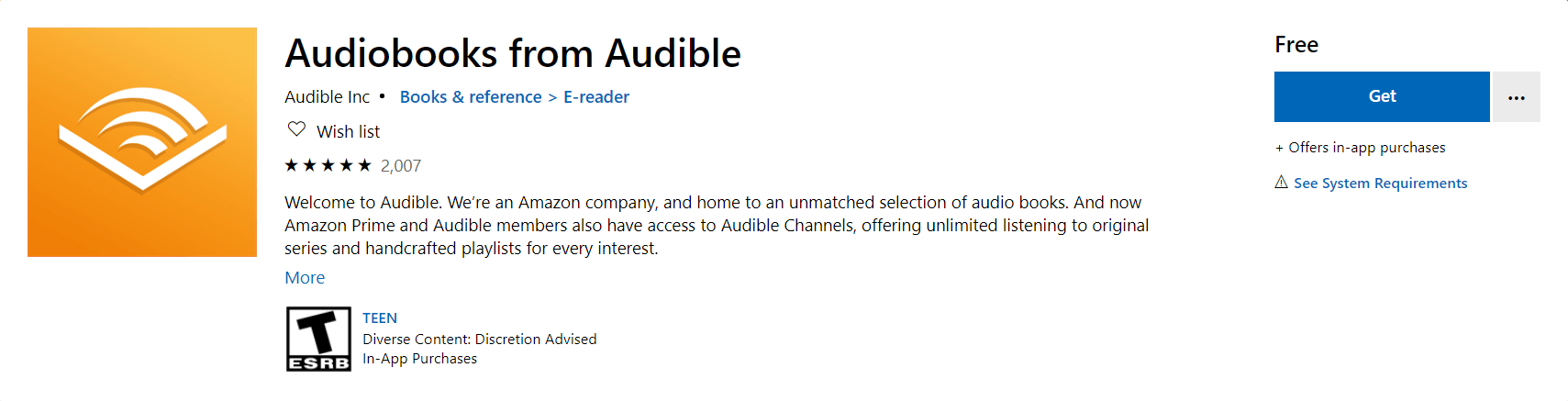
ໃນພາກສ່ວນຫໍສະໝຸດ, ທ່ານສາມາດຟັງປຶ້ມທີ່ຊື້ມາທາງອອນລາຍ ຫຼື ດາວໂຫຼດພວກມັນໄດ້. ໃຫ້ສັງເກດວ່າໄຟລ໌ທີ່ດາວໂຫຼດຜ່ານແອັບນີ້ຈະຖືກເກັບໄວ້ໂດຍອັດຕະໂນມັດ AAX ຮູບແບບ.
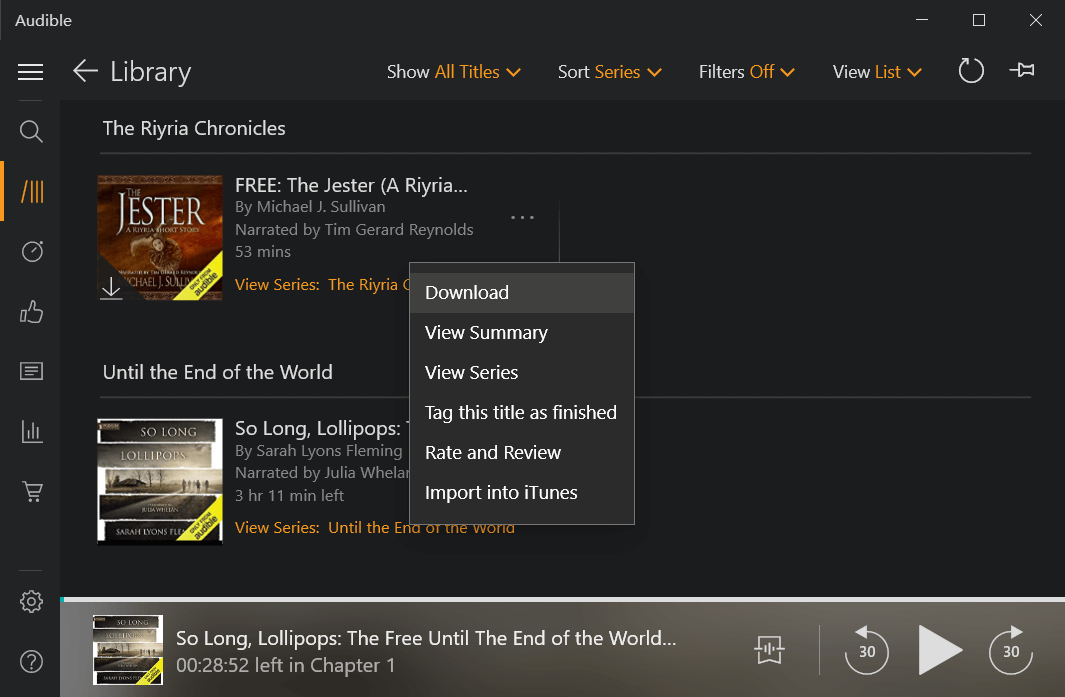
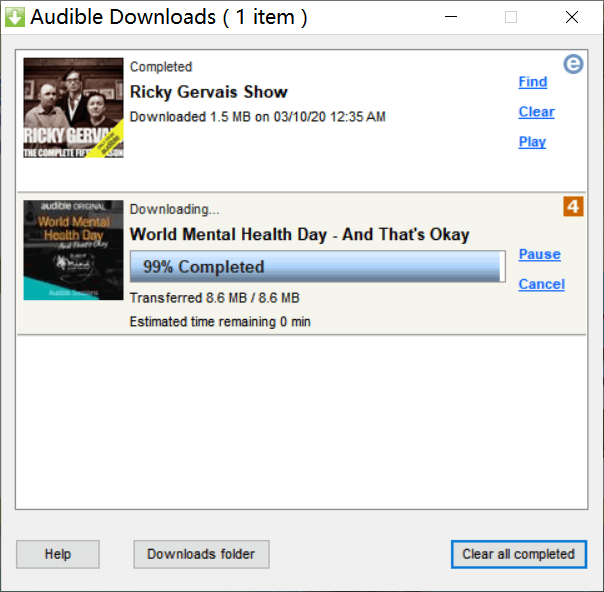
ຖ້າທ່ານບໍ່ໄດ້ໃຊ້ Windows 10, ເພື່ອດາວໂຫຼດໄຟລ໌ Audible ລົງໃນຄອມພິວເຕີຂອງທ່ານ, ທ່ານຈະຕ້ອງດາວໂຫຼດ Audible Download Manager, ມັນເປັນຊອບແວທີ່ມີບົດບາດເປັນສື່ກາງທີ່ສ້າງຂົວເພື່ອຊ່ວຍທ່ານດາວໂຫຼດໄຟລ໌ Audible. ໂດຍພື້ນຖານແລ້ວມີສອງທາງເລືອກທີ່ທ່ານສາມາດເຮັດໄດ້ກ່ອນທີ່ທ່ານຈະຄລິກດາວໂຫຼດ, ອັນທຳອິດແມ່ນ Format4, ອີກອັນໜຶ່ງແມ່ນ Enhanced. ທັງສອງໄຟລ໌ຈະຖືກດາວໂຫຼດເປັນໄຟລ໌ທີ່ມີນາມສະກຸນ .adh ຫຼັງຈາກຄລິກດາວໂຫຼດ, ຊຶ່ງໝາຍຄວາມວ່າໄຟລ໌ເຫຼົ່ານີ້ຄວນເປີດຜ່ານ Audible Download Helper. ຫຼັງຈາກເປີດໄຟລ໌ຜ່ານ Audible Download Manager, ຄວາມຄືບໜ້າຂອງການດາວໂຫຼດໄຟລ໌ຕົວຈິງທີ່ຢູ່ໃນ AAX (ຖ້າທ່ານໄດ້ເລືອກ Enhanced) ຫຼື AA (ຖ້າທ່ານໄດ້ເລືອກ Format4) ຈະເລີ່ມຕົ້ນ.
ອີກເທື່ອໜຶ່ງ, ເພື່ອໃຫ້ສາມາດໄດ້ຮັບຮູບແບບ AAX, ເຊິ່ງມີຄຸນນະພາບດີກວ່າ ແລະ ບົດຕ່າງໆທີ່ມີການຈັດລຽງທີ່ດີ, ທ່ານຈະຕ້ອງເລືອກ ປັບປຸງແລ້ວ ລ່ວງໜ້າໃນ browser.
ຂັ້ນຕອນທີ 2. ເພີ່ມໄຟລ໌ Audible ໃສ່ Epubor Audible Converter
ຫຼັງຈາກຕິດຕັ້ງ ຕົວແປງສຽງ Epubor , ພຽງແຕ່ຄລິກສອງຄັ້ງທີ່ໂປຣແກຣມແລະເປີດມັນ.
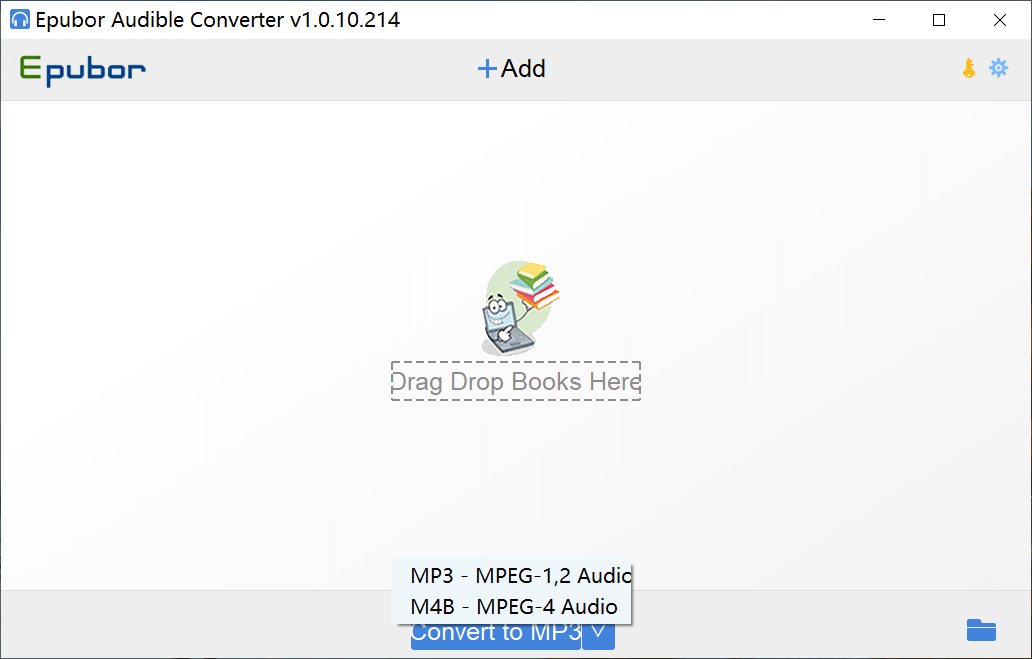
ກ່ອນອື່ນໝົດ, ໃຫ້ເລືອກ ຮູບແບບຜົນຜະລິດເປັນ M4B ໃນສ່ວນລຸ່ມສຸດ. ສິ່ງຕໍ່ໄປແມ່ນການເພີ່ມໄຟລ໌ທີ່ທ່ານຕ້ອງການໃສ່ Epubor. ທ່ານສາມາດຄລິກ +ເພີ່ມ ໄອຄອນຢູ່ສ່ວນເທິງຂອງອິນເຕີເຟດຫຼັກ, ຫຼືທ່ານສາມາດເປີດຕົວຄົ້ນຫາໄຟລ໌ຂອງທ່ານ ແລະສະແກນຜ່ານສິ່ງທີ່ທ່ານມີຢູ່ໃນຮ້ານ, ຈາກນັ້ນລາກແລະວາງໄຟລ໌ລົງໃນພື້ນທີ່ລາກວາງປຶ້ມຢູ່ທີ່ນີ້.
ວິນໂດ 10 ຜູ້ໃຊ້ສາມາດຊອກຫາເນື້ອຫາທີ່ດາວໂຫຼດມາໄດ້ໂດຍການເປີດແອັບ Audible > ການຕັ້ງຄ່າ > ດາວໂຫຼດ > ເປີດສະຖານທີ່ດາວໂຫຼດໃນ File Explorer. ໂດຍປົກກະຕິແລ້ວ, ທ່ານຍັງສາມາດຊອກຫາໄຟລ໌ຂອງທ່ານໄດ້ໃນ C:/Users/computer username/ AppData/ Local/ Packages/ AudibleInc.AudibleforWindowsPhone_xns73kv1ymhp2/ LocalState/Content .
ສຳລັບຜູ້ທີ່ໃຊ້ Audible Download Manager, ໃຫ້ຄລິກ ໂຟນເດີດາວໂຫລດ ຈະນຳທ່ານໄປສູ່ຈຸດໝາຍປາຍທາງ, ໂດຍປົກກະຕິແລ້ວໄຟລ໌ຈະຖືກເກັບໄວ້ໃນ C:/ຜູ້ໃຊ້/ສາທາລະນະ/ເອກະສານ/Audible/ດາວໂຫຼດ .
ຂັ້ນຕອນທີ 3. ເລີ່ມແປງໂດຍຍັງເຫຼືອບົດຕ່າງໆ
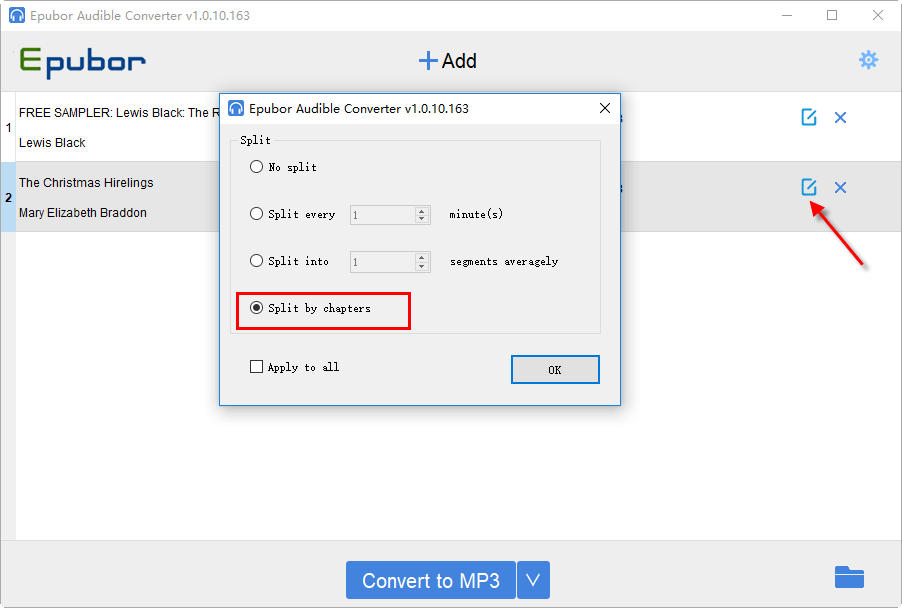
ກ່ອນທີ່ທ່ານຈະຄລິກໃສ່ ປ່ຽນເປັນ M4B ປຸ່ມ, ມີບາງສິ່ງບາງຢ່າງທີ່ທ່ານຕ້ອງເອົາໃຈໃສ່. Epubor ຮອງຮັບການແບ່ງໄຟລ໌ Audible ອອກເປັນບົດຕ່າງໆ. ຖ້າທ່ານມີຄວາມຕ້ອງການດັ່ງກ່າວ, ທ່ານສາມາດຄລິກໄອຄອນຕົວເລືອກ, ເຊິ່ງຢູ່ຂ້າງເຄື່ອງໝາຍ X ນ້ອຍໆ, ແລະເລືອກຕາມຄວາມຕ້ອງການຂອງທ່ານ. ໝາຍຕິກໃສ່ກ່ອງກ່ອນ ນຳໃຊ້ກັບທັງໝົດ ສາມາດຊ່ວຍປະຢັດເວລາຂອງທ່ານໄດ້, ດັ່ງນັ້ນທ່ານຈຶ່ງບໍ່ຈຳເປັນຕ້ອງປັບແຕ່ງການຕັ້ງຄ່າສຳລັບແຕ່ລະປຶ້ມ.
ຖ້າສະຖານະການທີ່ໄດ້ກ່າວມາຂ້າງເທິງນີ້ບໍ່ໄດ້ໃຊ້ກັບທ່ານ, ທ່ານສາມາດໄປຕັ້ງ M4B ເປັນຮູບແບບຜົນຜະລິດໄດ້ໂດຍກົງ.
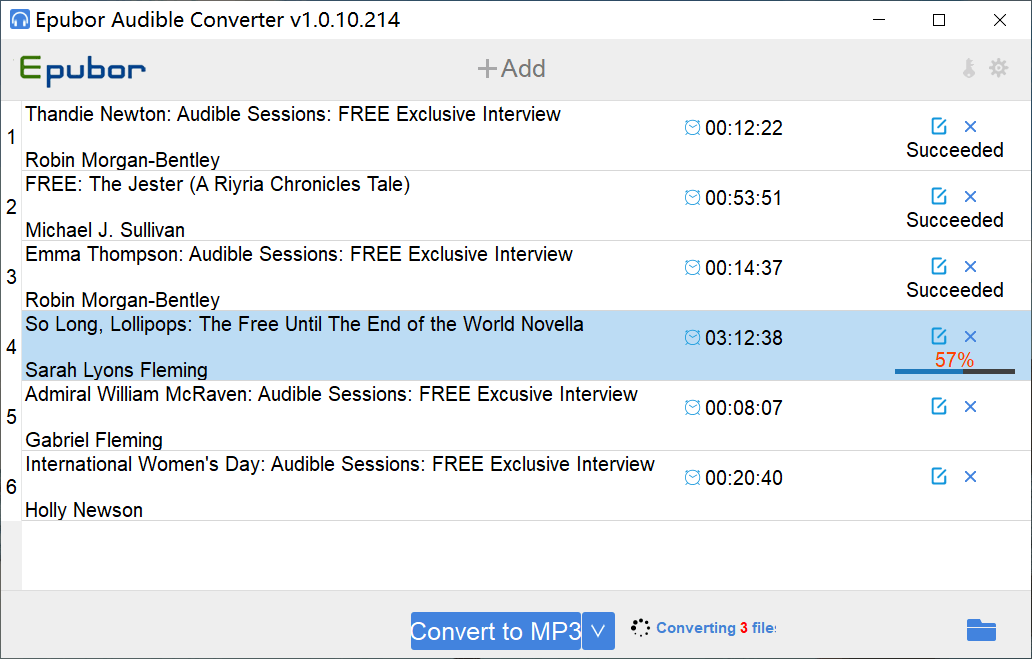
ຄລິກທີ່ພື້ນທີ່ສີຟ້ານີ້ ແລະ ການປ່ຽນໃຈເຫລື້ອມໃສຈະເລີ່ມຕົ້ນ, ເຊິ່ງໄວ ແລະ ມີປະສິດທິພາບ. ໃນຂະນະທີ່ປ່ຽນໃຈເຫລື້ອມໃສ, ແຖບຄວາມຄືບໜ້າພາຍໃຕ້ໄອຄອນຕົວເລືອກຈະແຈ້ງໃຫ້ທ່ານຮູ້ວ່າທ່ານໄດ້ໄປຮອດຈຸດໃດແລ້ວ.
ວິທີການແປງ Audible ເປັນ M4B ໃນ Mac
ຂັ້ນຕອນທີ 1. ດາວໂຫຼດປຶ້ມສຽງທີ່ທ່ານມັກ
Audible ດຳເນີນການດ້ວຍກົນໄກການເປັນສະມາຊິກເປັນຫຼັກ, ການບໍລິການສະມາຊິກມາພ້ອມກັບການທົດລອງໃຊ້ຟຣີໜຶ່ງເດືອນ (ສຳລັບຜູ້ມາໃໝ່), ແລະສະມາຊິກ Amazon Prime ສາມາດເພີດເພີນກັບສ່ວນຫຼຸດໄດ້. ເຖິງຢ່າງໃດກໍ່ຕາມ, ທ່ານຍັງສາມາດຊື້ປຶ້ມສຽງໄດ້ໂດຍບໍ່ຕ້ອງມີສະມາຊິກ. ຍັງມີປຶ້ມບາງຫົວ ແລະ ບາງສ່ວນຂອງປຶ້ມທີ່ມີໃຫ້ຟຣີ.
ເມື່ອທ່ານຕັດສິນໃຈແລ້ວວ່າຈະດາວໂຫຼດປຶ້ມຫົວໃດ, ໃຫ້ປ່ຽນໄປໃຊ້ ຫໍສະໝຸດ ຂອງບັນຊີຂອງທ່ານ, ຢູ່ສ່ວນເທິງເບື້ອງຂວາມີເມນູເລື່ອນລົງທີ່ບອກວ່າ Format4 ແລະ Enhanced. Format4 ໝາຍຄວາມວ່າທ່ານຈະໄດ້ຮັບໄຟລ໌ AA ຖ້າທ່ານເລືອກມັນ, ໃນທາງກົງກັນຂ້າມ, Enhanced ຈະນຳເອົາໄຟລ໌ AAX ມາໃຫ້ທ່ານ, ເຊິ່ງມີຄຸນນະພາບສຽງທີ່ດີກວ່າ ແລະ ບົດເບື້ອງຕົ້ນທີ່ດີກວ່າ. ສະນັ້ນ, ພວກເຮົາຂໍແນະນຳໃຫ້ທ່ານເລືອກ Enhanced.
ຫຼັງຈາກເລືອກແລ້ວ, ໃຫ້ຄລິກດາວໂຫຼດ ແລະ ຄວາມຄືບໜ້າຂອງການດາວໂຫຼດຈະເລີ່ມຕົ້ນໂດຍອັດຕະໂນມັດ.
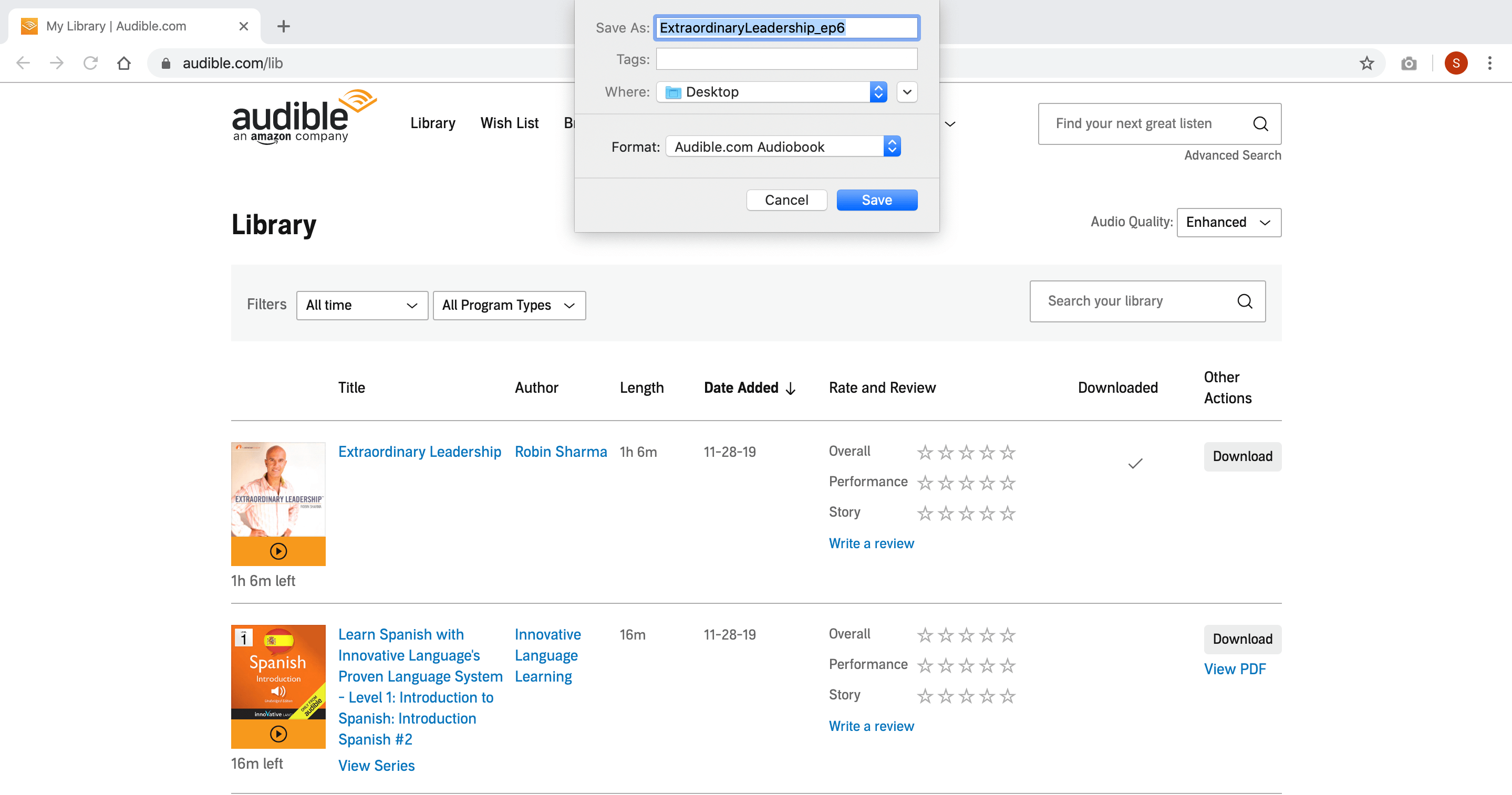
ເນື້ອຫາທີ່ດາວໂຫຼດມາສາມາດເປີດໄດ້ຜ່ານ iTunes ຫຼື Apple Books. ແຕ່ຖ້າທ່ານຕ້ອງການເຮັດໃຫ້ມັນເປັນ M4B ແລະສາມາດເຮັດທຸກຢ່າງທີ່ຮູບແບບຕົ້ນສະບັບບໍ່ອະນຸຍາດ, ທ່ານຄວນຈະເລືອກເສັ້ນທາງທີ່ຖືກຕ້ອງ.
ຂັ້ນຕອນທີ 2. ເພີ່ມໄຟລ໌ Audible ທີ່ທ່ານຕ້ອງການໃສ່ Epubor Audible Converter
ເປີດຕົວ ຕົວແປງສຽງ Epubor ທີ່ໄດ້ຕິດຕັ້ງຢູ່ໃນ Mac ຂອງທ່ານ ແລະ ທ່ານຢູ່ໃນເສັ້ນທາງທີ່ຖືກຕ້ອງແລ້ວ. ຂັ້ນຕອນທຳອິດແມ່ນງ່າຍດາຍ, ເລືອກວ່າປຶ້ມສຽງໃດທີ່ທ່ານຕ້ອງການແປງ. ມີສອງວິທີໃນການເຮັດສິ່ງນີ້, ວິທີທຳອິດແມ່ນການຄລິກ +ເພີ່ມ ຮູບສັນຍາລັກຢູ່ດ້ານເທິງຂອງອິນເຕີເຟດຫຼັກ ແລະ ເພີ່ມປຶ້ມ Audible ທີ່ທ່ານຕ້ອງການແປງ. ອັນທີສອງແມ່ນການເປີດ Finder ແລະ ກວດເບິ່ງປຶ້ມທີ່ທ່ານມີຢູ່ໃນບ່ອນເກັບມ້ຽນຂອງທ່ານ, ຈາກນັ້ນລາກແລະວາງໄຟລ໌ລົງໃນພື້ນທີ່ລາກວາງປຶ້ມຢູ່ທີ່ນີ້.
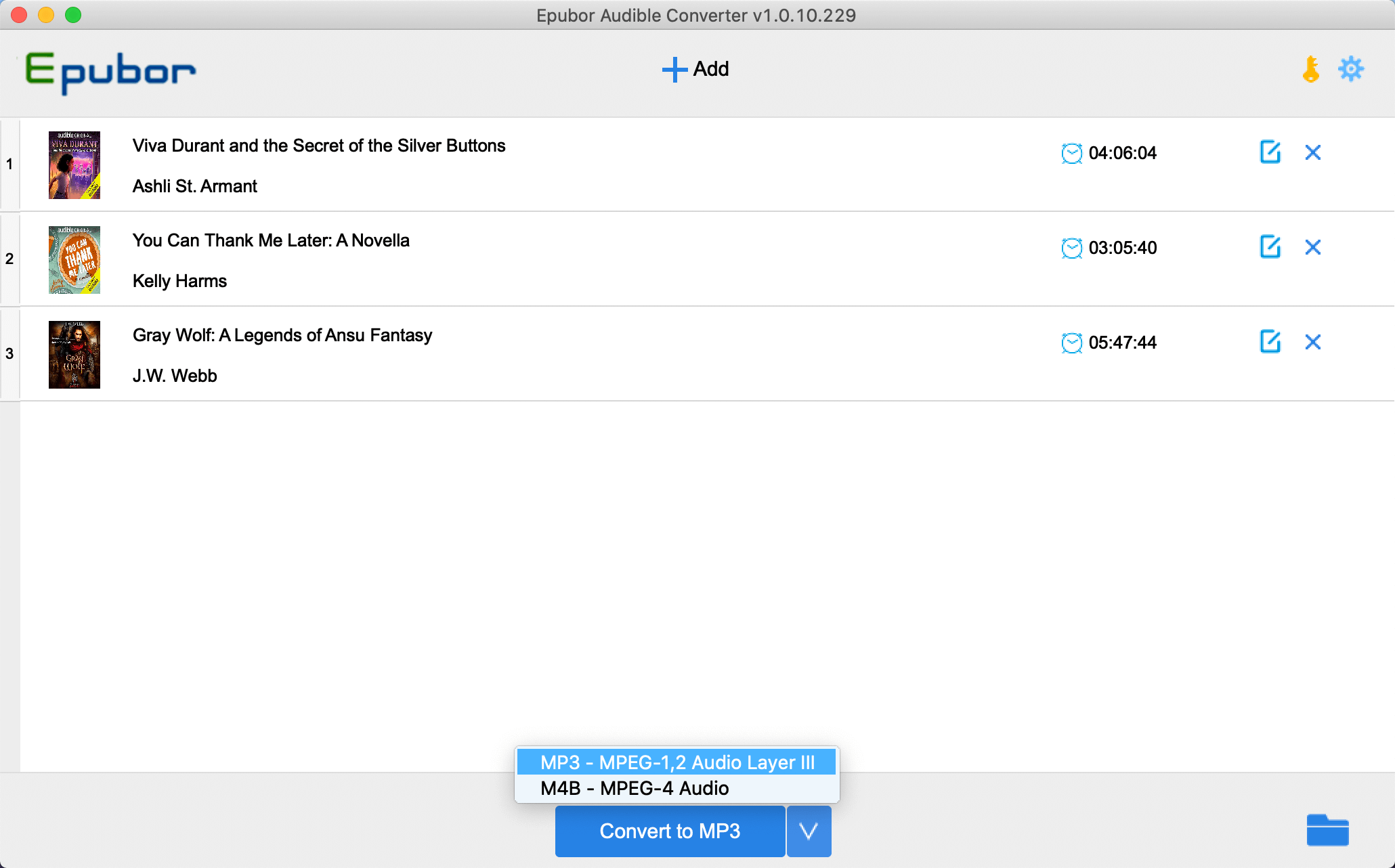
ໄຟລ໌ທີ່ເພີ່ມເຂົ້າມາສຳເລັດແລ້ວຈະປາກົດແບບນີ້, ພ້ອມກັບໄລຍະເວລາທີ່ຕິດຢູ່ກັບມັນ.
ຂັ້ນຕອນທີ 3. ເລີ່ມແປງໂດຍເກັບບົດໄວ້
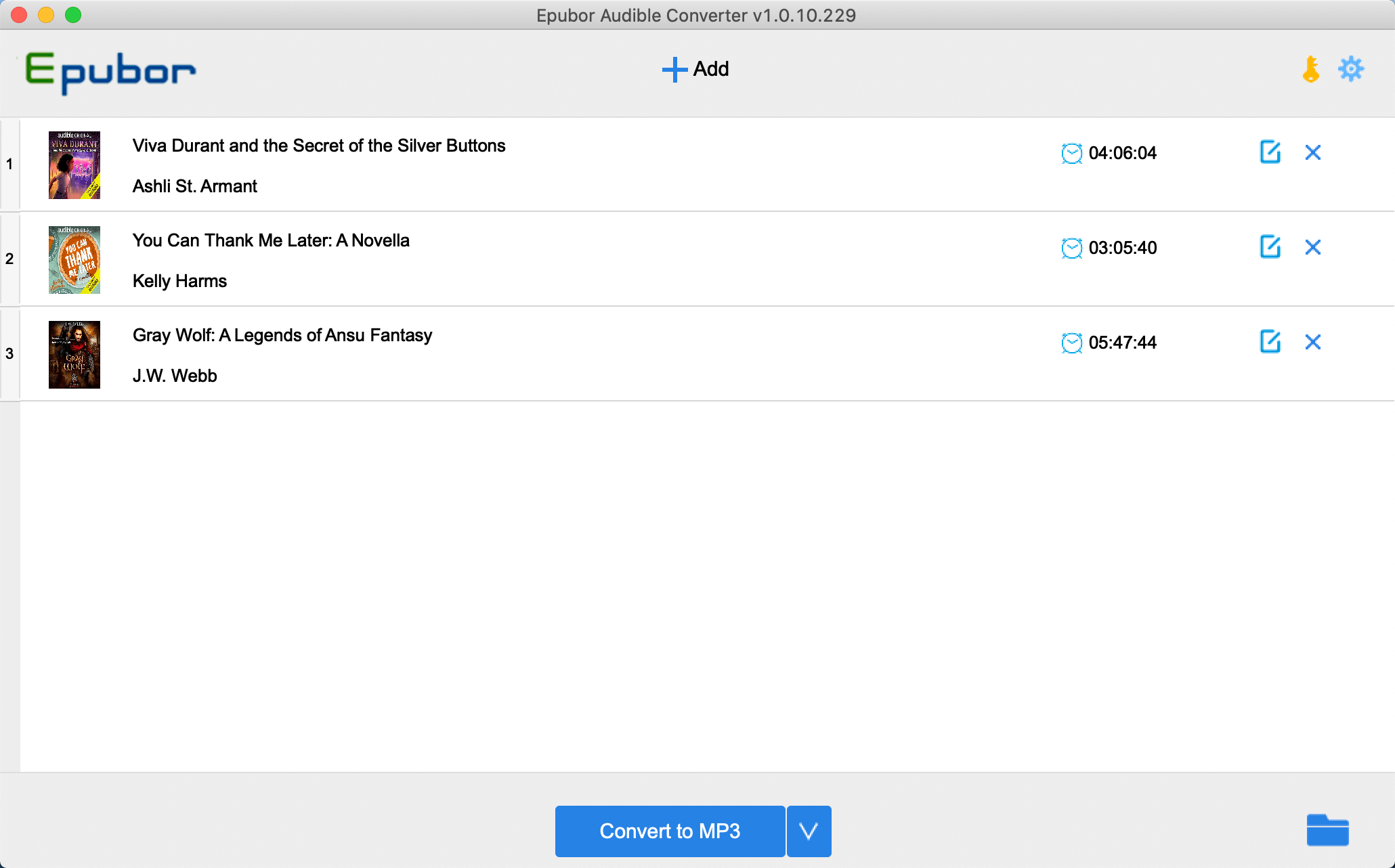
ກ້າວຕໍ່ໄປ, ກ່ອນທີ່ທ່ານຈະພິຈາລະນາຂັ້ນຕອນສຸດທ້າຍ, ມີຂໍ້ສະເໜີທາງເລືອກທີ່ບາງຄົນອາດຈະຕ້ອງການ: ແບ່ງບົດ. ຖ້າເປົ້າໝາຍຂອງທ່ານລວມມີການແບ່ງປຶ້ມສຽງຍາວອອກເປັນຫຼາຍພາກສ່ວນ ແລະ ເກັບຮັກສາພວກມັນເປັນໄຟລ໌ສ່ວນບຸກຄົນ, ທ່ານສາມາດຄລິກໄອຄອນຕົວເລືອກ, ເຊິ່ງຢູ່ຂ້າງເຄື່ອງໝາຍ X ນ້ອຍໆ, ແລະ ເລືອກໄດ້ຕາມຄວາມຕ້ອງການຂອງທ່ານ. ນອກຈາກນັ້ນ, ຖ້າທ່ານໝາຍຕິກໃສ່ກ່ອງກ່ອນ ນຳໃຊ້ກັບທັງໝົດ , ຫຼັງຈາກນັ້ນຕົວເລືອກຂອງທ່ານຈະຖືກນຳໃຊ້ກັບໄຟລ໌ Audible ທັງໝົດທີ່ກຳລັງຖືກແປງ.
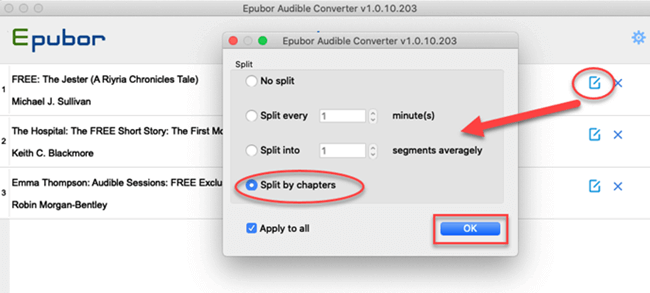
ຖ້າທ່ານພຽງແຕ່ຕ້ອງການຮັກສາໄຟລ໌ທີ່ແປງແລ້ວທັງໝົດ ແລະ ບໍ່ມີເຈດຕະນາທີ່ຈະປ່ຽນແປງໃດໆ, ພຽງແຕ່ກວດສອບພາກສ່ວນລຸ່ມສຸດບ່ອນທີ່ທ່ານສາມາດຕັ້ງຮູບແບບຜົນຜະລິດເປັນ M4B. ຄລິກພື້ນທີ່ສີຟ້ານີ້ ແລະ ການປ່ຽນໃຈເຫລື້ອມໃສຈະເລີ່ມຕົ້ນ, ເຊິ່ງໄວ ແລະ ມີປະສິດທິພາບ. ທ່ານພຽງແຕ່ສາມາດປ່ອຍໃຫ້ໂປຣແກຣມເຮັດວຽກ, ຫຼື ກວດສອບແຖບຄວາມຄືບໜ້າເປັນບາງຄັ້ງຄາວເພື່ອຕິດຕາມເບິ່ງວ່າມັນເປັນແນວໃດ.
ເມື່ອການແປງໄຟລ໌ສຳເລັດແລ້ວ, ທ່ານສາມາດຄລິກທີ່ໂຟນເດີສີຟ້ານ້ອຍໆຢູ່ແຈລຸ່ມຂວາເພື່ອກວດສອບສະຖານທີ່ຂອງໄຟລ໌ M4B ທີ່ແປງແລ້ວຂອງທ່ານ, ຫຼັງຈາກນັ້ນທ່ານສາມາດເພີດເພີນກັບໄຟລ໌ Audible ທີ່ບໍ່ແມ່ນ DRMed ໃນອຸປະກອນອື່ນໆໄດ້ທຸກບ່ອນທີ່ທ່ານຕ້ອງການ!
ດາວໂຫຼດຟຣີ
ດາວໂຫຼດຟຣີ