ຂໍ້ຄວາມສຳຄັນ: “ດາວໂຫລດ ແລະ ປັກໝຸດປຶ້ມ” ຖືກຍົກເລີກໂດຍ Amazon Kindle Cloud Reader ໃນປີນີ້, ຊຶ່ງໝາຍຄວາມວ່າ Kindle Cloud Reader ໃນປັດຈຸບັນກາຍເປັນແພລດຟອມອອນໄລນ໌ຢ່າງແທ້ຈິງ - ທ່ານບໍ່ສາມາດດາວໂຫຼດຫຍັງຈາກມັນເພື່ອອ່ານແບບອອບໄລນ໌ໄດ້.
ວິທີການປ່ຽນ Kindle Cloud Reader ຖືກຂັດຂວາງໂດຍ Amazon, ແຕ່ທ່ານຍັງສາມາດປ່ຽນ Kindle eBooks ທີ່ຖືກເຂົ້າລະຫັດໄປເປັນ PDF ປົກກະຕິ (ແລະຮູບແບບອື່ນໆ) ດ້ວຍເຄື່ອງມືທີ່ໜ້າອັດສະຈັນທີ່ເອີ້ນວ່າ Epubor Ultimate , ພວກເຮົາມີບົດຄວາມລະອຽດກ່ຽວກັບການນໍາໃຊ້ມັນເພື່ອ ເອົາ Kindle DRM ອອກ ແລະ ປ່ຽນເປັນ PDF .
ໃນປີ 2011, Amazon ໄດ້ອອກ Kindle reader ລຸ້ນເວັບ ສຳລັບອ່ານ ແລະ ດາວໂຫຼດປຶ້ມ Amazon Kindle. ນັ້ນຄື Kindle Cloud Reader, ເຊິ່ງຊ່ວຍໃຫ້ທ່ານສາມາດອ່ານປຶ້ມ Kindle ທີ່ຊື້ມາທາງອອນລາຍ ຫຼື ອອບໄລນ໌ ໃນອຸປະກອນໃດກໍໄດ້ທີ່ມີໂປຣແກຣມທ່ອງເວັບ. ຖ້າພວກເຮົາສາມາດປ່ຽນປຶ້ມໃນ Kindle Cloud Reader ເປັນ PDF ໄດ້, ພວກເຮົາຈະສາມາດອ່ານປຶ້ມທີ່ຊື້ມາໃນແອັບພລິເຄຊັນ ແລະ ອຸປະກອນອ່ານໄດ້ຫຼາຍຂຶ້ນ.
ຂ້ອຍໄດ້ພະຍາຍາມຊອກຫາບ່ອນທີ່ Chrome ເກັບຮັກສາປຶ້ມອອບໄລນ໌ທີ່ດາວໂຫຼດໂດຍໃຊ້ Kindle Cloud Reader ແລະຂ້ອຍພົບພວກມັນຢູ່ໃນ C:\Users\user name\AppData\Local\Google\Chrome\User Data\Profile 1\databases\https_read.amazon.com_0. ພວກມັນຖືກເກັບໄວ້ເປັນໄຟລ໌ SQLite, ແຕ່ບໍ່ແມ່ນໄຟລ໌ eBook ຕົວຈິງ. ໄຟລ໌ SQLite ບໍ່ສາມາດນຳເຂົ້າໄປໃນໂປຣແກຣມເຊັ່ນ Calibre ເພື່ອຖອດລະຫັດ ແລະແປງເປັນ PDF. ທ່ານຈະຕ້ອງມີຕົວແປງ Kindle Cloud Reader ສະເພາະເພື່ອເຮັດວຽກນີ້ໃຫ້ສຳເລັດ.
ຕົວແປງ KCR
ແມ່ນສິ່ງທີ່ຂ້ອຍພົບ ແລະ ຂ້ອຍແນະນຳມັນຫຼັງຈາກໃຊ້ແລ້ວ. ມັນຖືກນໍາໃຊ້ເພື່ອແປງປຶ້ມທີ່ດາວໂຫຼດມາຈາກ Kindle Cloud Reader ໄປເປັນໄຟລ໌ EPUB/MOBI/AZW3 ທີ່ຖືກຖອດລະຫັດ. ບໍ່ໄດ້ລວມ PDF, ແຕ່ຫຼັງຈາກການແປງປຶ້ມ Kindle Cloud Reader ທີ່ໄດ້ຮັບການປົກປ້ອງໄປເປັນໄຟລ໌ທີ່ບໍ່ມີ DRM ແລ້ວ, ການປ່ຽນໄຟລ໌ເປັນ PDF ບໍ່ຍາກ. ທ່ານສາມາດດາວໂຫຼດໂປຣແກຣມ KCR Converter ລຸ້ນທົດລອງໃຊ້ຟຣີໄດ້. ພວກເຮົາຈະມາເວົ້າກ່ຽວກັບວິທີການແປງ Kindle Cloud Reader ເປັນ PDF.
ດາວໂຫຼດຟຣີ
ດາວໂຫຼດຟຣີ
[ຄູ່ມືລະອຽດ] ປ່ຽນ Kindle Cloud Reader ເປັນ PDF ໃນ Windows/Mac
ຂັ້ນຕອນທີ 1. ຕິດຕັ້ງ Kindle Cloud Reader Chrome Extension
ໄປທີ່ Kindle Cloud Reader ໃນ Google Chrome. ມັນຕ້ອງເປັນ Chrome ເພາະວ່າຕົວແປງຮອງຮັບສະເພາະປຶ້ມທີ່ດາວໂຫຼດຜ່ານ Chrome ເທົ່ານັ້ນ.
ຊື່ໂດເມນຂອງ Kindle Cloud Reader ໃນບາງປະເທດແມ່ນດັ່ງຕໍ່ໄປນີ້.
- Kindle Cloud Reader: read.amazon.com
- Kindle Cloud Reader JP: read.amazon.co.jp
- Kindle Cloud Reader ສະຫະລາຊະອານາຈັກ: read.amazon.co.uk
- Kindle Cloud Reader ການາດາ: read.amazon.ca
- Kindle Cloud Reader ອິນເດຍ: read.amazon.in
ຫຼັງຈາກເຂົ້າສູ່ລະບົບ Kindle Cloud Reader ດ້ວຍບັນຊີ Amazon ຂອງທ່ານແລ້ວ, ໜ້າເວັບຈະເຕືອນທ່ານໃຫ້ຕັ້ງຄ່າ Kindle Cloud Reader ສຳລັບການອ່ານແບບອອບໄລນ໌. ໃນຈຸດນີ້, ທ່ານຈະຕ້ອງຕິດຕັ້ງ ສ່ວນຂະຫຍາຍ Chrome ຂອງ Kindle Cloud Reader ແລະຫຼັງຈາກນັ້ນ refresh ໜ້າເວັບ.
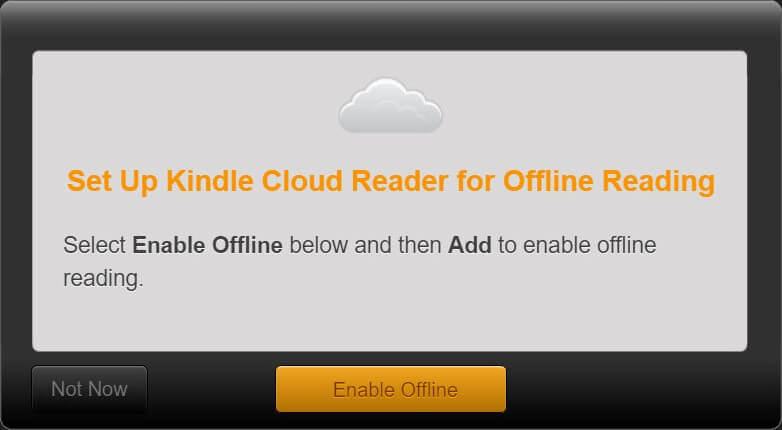
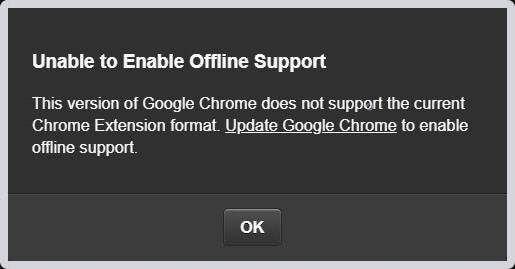
ຖ້າທ່ານບໍ່ໄດ້ຕິດຕັ້ງປລັກອິນ Chrome ສຳລັບ Kindle Cloud Reader, ການຄລິກ “ເປີດໃຊ້ງານອອບລາຍ” ຈະບໍ່ມີປະໂຫຍດ. ຂ້ອຍໄດ້ລອງໃຊ້ Google Chrome ເວີຊັນລ່າສຸດແລ້ວແຕ່ບໍ່ໄດ້ຜົນ.
ຂັ້ນຕອນທີ 2. ດາວໂຫຼດ ແລະ ປັກໝຸດປຶ້ມໃນ Kindle Cloud Reader
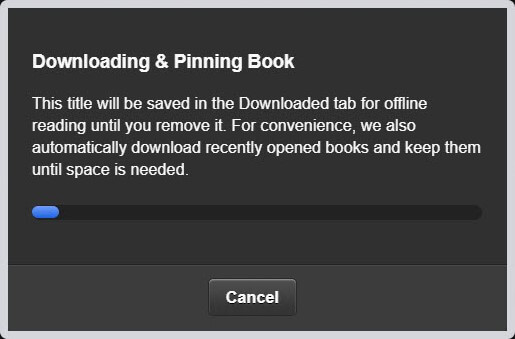
ຫຼັງຈາກຕິດຕັ້ງສ່ວນຂະຫຍາຍ Chrome ສຳລັບ Kindle Cloud Reader ແລ້ວ, Kindle Cloud Reader ອະນຸຍາດໃຫ້ຜູ້ໃຊ້ດາວໂຫຼດ ແລະ ປັກໝຸດປຶ້ມໄດ້. ຍ້າຍຕົວກະພິບຂອງທ່ານໄປທີ່ໜ້າປົກປຶ້ມ, ຄລິກຂວາໃສ່ມັນ, ແລະເລືອກ “ດາວໂຫຼດ ແລະ ປັກໝຸດປຶ້ມ”.

ກຳລັງດາວໂຫຼດ ແລະ ປັກໝຸດປຶ້ມ. ປຶ້ມທີ່ທ່ານດາວໂຫຼດມາຈະຖືກສະແດງຢູ່ໃນ “ດາວໂຫຼດແລ້ວ”.
ຂັ້ນຕອນທີ 3. ເປີດ Kindle Cloud Reader Converter ເພື່ອຖອດລະຫັດປຶ້ມ
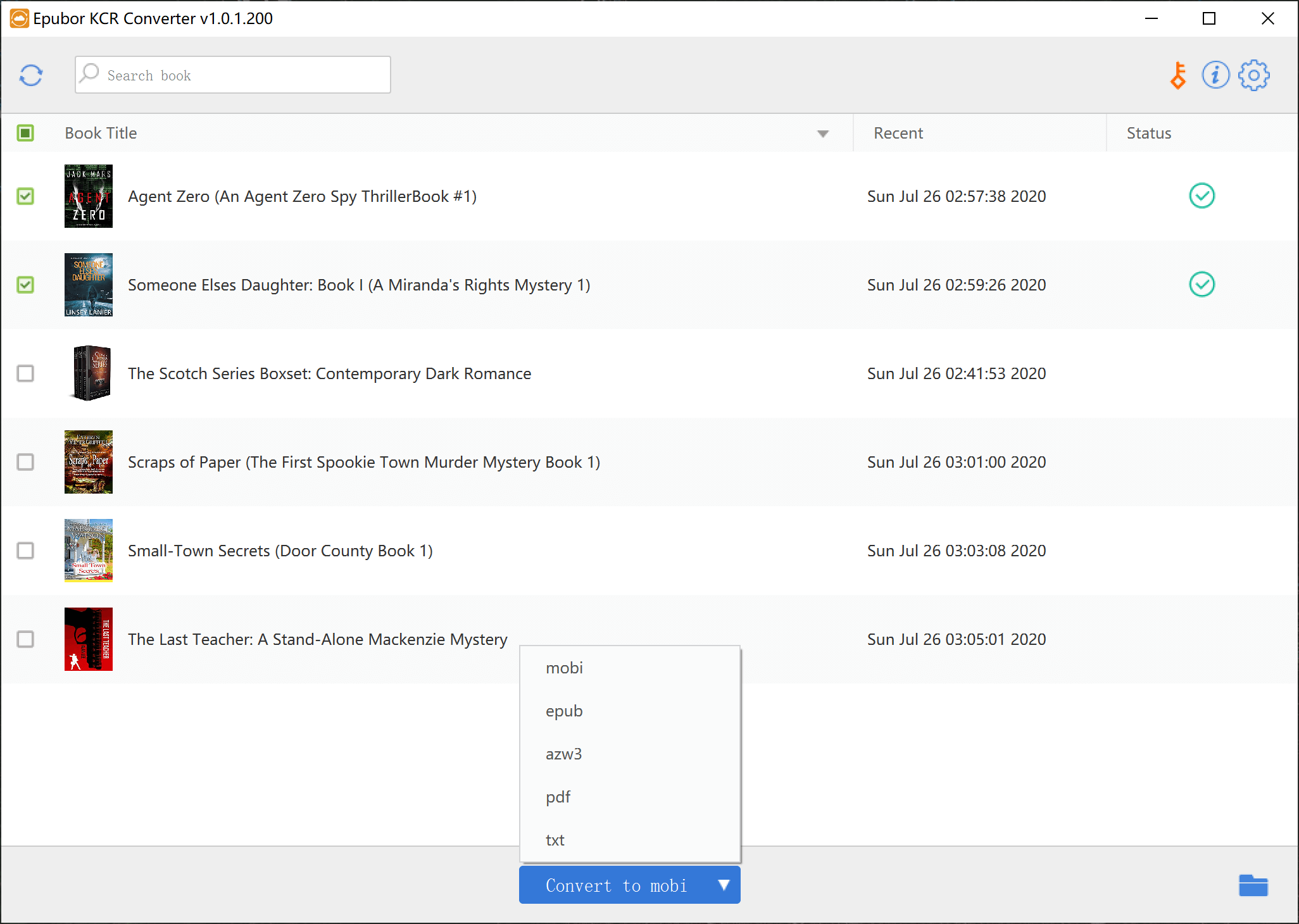
ເປີດ KCR Converter ໃນ PC ຫຼື Mac ຂອງທ່ານ. ປຶ້ມທີ່ທ່ານໄດ້ດາວໂຫຼດມາໃນ Kindle Cloud Reader ຈະຖືກຊິ້ງກັບໂປຣແກຣມນີ້ໂດຍອັດຕະໂນມັດ. ກວດສອບປຶ້ມທີ່ຕ້ອງການ, ແລະຫຼັງຈາກນັ້ນທ່ານສາມາດຄລິກໃສ່ “ແປງເປັນ EPUB” ຫຼືເລືອກຮູບແບບຜົນຜະລິດອື່ນ. ສະຖານທີ່ຂອງປຶ້ມທີ່ແປງແລ້ວສາມາດຊອກຫາໄດ້ງ່າຍໂດຍການຄລິກທີ່ໄອຄອນໂຟນເດີ.
ຂັ້ນຕອນທີ 4. ປ່ຽນປຶ້ມ Kindle ທີ່ບໍ່ມີ DRM ເປັນຮູບແບບ PDF
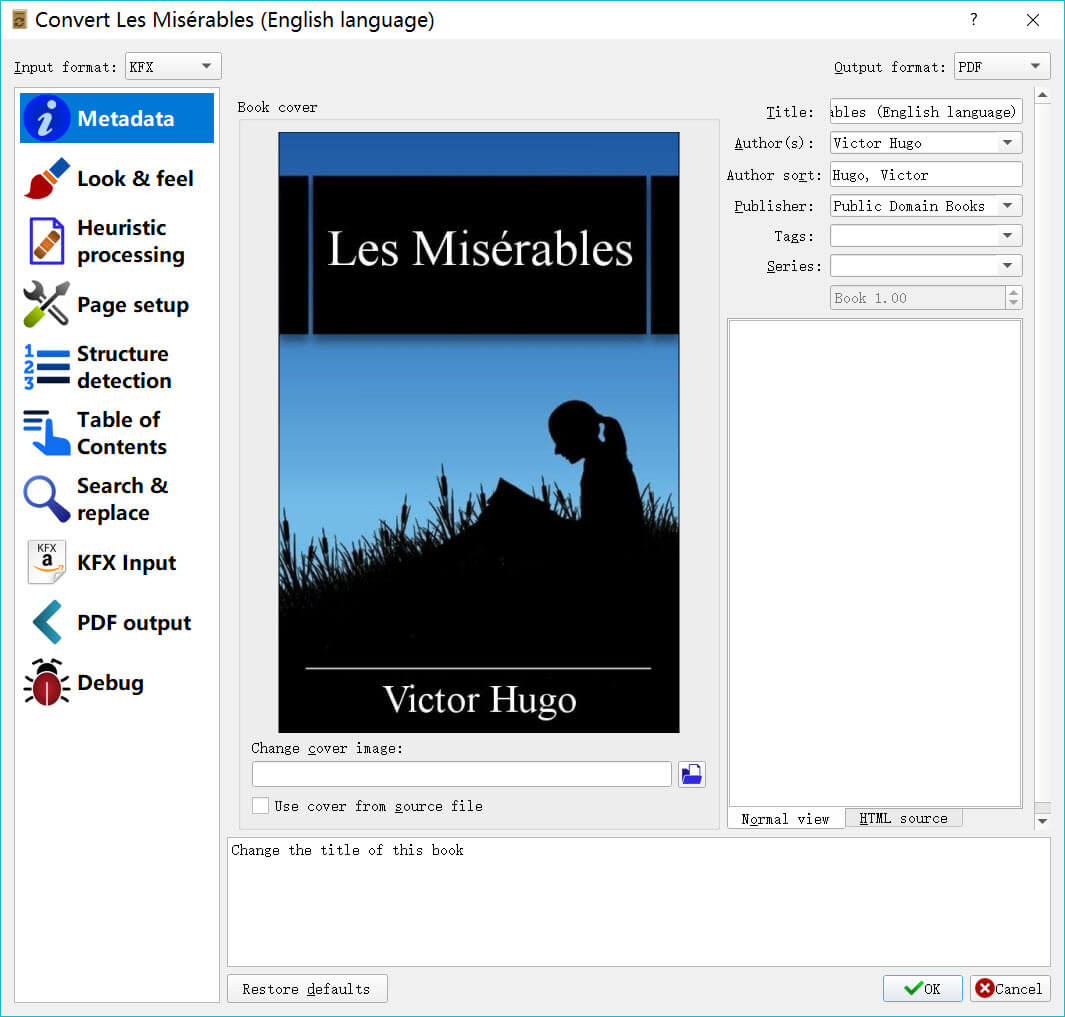
ຊອບແວອ່ານຫຼາຍໂປຣແກຣມສາມາດເປີດໄຟລ໌ EPUB/MOBI/AZW3 ໄດ້ໂດຍກົງ. ແຕ່ຖ້າທ່ານຕ້ອງການປ່ຽນເປັນ PDF, ນັ້ນກໍ່ງ່າຍດາຍ. ທ່ານສາມາດເລືອກເຄື່ອງມືຟຣີເຊັ່ນ Calibre.
ຕົວແປງ KCR
ເປັນຊອບແວດຽວທີ່ຂ້ອຍພົບທີ່ສາມາດແປງປຶ້ມ Kindle Cloud Reader ໄປເປັນໄຟລ໌ທີ່ບໍ່ມີ DRM. ລຸ້ນທົດລອງໃຊ້ຟຣີຊ່ວຍໃຫ້ທ່ານສາມາດແປງປຶ້ມໄດ້ສາມຫົວ. ທ່ານສາມາດດາວໂຫລດມັນແລະລອງໃຊ້ເບິ່ງ.
ດາວໂຫຼດຟຣີ
ດາວໂຫຼດຟຣີ