ມັນເປັນເລື່ອງທຳມະດາທີ່ພວກເຮົາຢາກຮູ້ວິທີການຖ່າຍຮູບໜ້າຈໍໃນອຸປະກອນ Kindle. ບາງຄັ້ງພວກເຮົາຈະຕ້ອງບັນທຶກຂໍ້ມູນທີ່ສຳຄັນໃນແທັບເລັດ Kindle ຂອງພວກເຮົາ, ຫຼື ບັນທຶກສາກປຶ້ມທີ່ມັກໃນ Kindle E-reader ຂອງພວກເຮົາເພື່ອແບ່ງປັນ.
ວິທີການຖ່າຍຮູບໜ້າຈໍໃນ Kindle Fire, Fire HD, Fire HDX, ແລະອື່ນໆ
ສ່ວນນີ້ແມ່ນສຳລັບໃຜ: ການໃຊ້ແທັບເລັດ Amazon Fire ລຸ້ນທີ 1 ຈົນເຖິງລຸ້ນລ່າສຸດ, ລວມທັງລຸ້ນຕໍ່ໄປນີ້.
- ລຸ້ນທີ 1 (2011): Kindle Fire 7
- ລຸ້ນທີ 2 (2012): Kindle Fire 7, Kindle Fire HD 7
- ລຸ້ນ 2.5 (2012): Kindle Fire HD 8.9
- ລຸ້ນທີ 3 (2013): Kindle Fire HD 7, Kindle Fire HDX 7, Kindle Fire HDX 8.9
- ລຸ້ນທີ 4 (2014): Fire HD 6, Fire HD 7, Fire HDX 8.9
- ລຸ້ນທີ 5 (2015): Fire 7, Fire HD 8, Fire HD 10
- ລຸ້ນທີ 6 (2016): Fire HD 8
- ລຸ້ນທີ 7 (2017): Fire 7, Fire HD 8, Fire HD 10
- ລຸ້ນທີ 8 (2018): Fire HD 8
- ລຸ້ນທີ 9 (2019): ໄຟໄໝ້ 7
...
ຖ່າຍຮູບໜ້າຈໍໃນແທັບເລັດ Amazon Fire (ລຸ້ນທີ 3 ແລະ ລຸ້ນຕໍ່ມາ)
ກົດຄ້າງໄວ້ ປຸ່ມຫຼຸດສຽງ ແລະ ປຸ່ມເປີດປິດ ຮ່ວມກັນເປັນເວລາໜຶ່ງວິນາທີ.
ທ່ານຈະເຫັນໜ້າຈໍກະພິບ ແລະ ຮູບພາບຂະໜາດນ້ອຍກວ່າຂອງໜ້າຈໍຈະປາກົດຢູ່ໃຈກາງເຊິ່ງຊີ້ບອກວ່າທ່ານໄດ້ຖ່າຍພາບໜ້າຈໍສຳເລັດແລ້ວ. ຕອນນີ້ໄປທີ່ແອັບຮູບພາບ ແລະ ພາບໜ້າຈໍຂອງທ່ານຈະສະແດງຢູ່ໃນອາລະບໍ້າພາບໜ້າຈໍ.
ຖ້າທ່ານຕ້ອງການນຳເຂົ້າຮູບໜ້າຈໍເຂົ້າໃນຄອມພິວເຕີໂດຍກົງ, ທ່ານຈະຕ້ອງເຊື່ອມຕໍ່ແທັບເລັດ Amazon Fire ກັບ Windows/Mac ຂອງທ່ານ ຜ່ານສາຍຂໍ້ມູນ USB .
ໃນ Windows: ພາບໜ້າຈໍຖືກບັນທຶກໄວ້ໃນ ບ່ອນເກັບຂໍ້ມູນພາຍໃນ > ຮູບພາບ > ພາບໜ້າຈໍໃນອຸປະກອນ Fire ເປັນຮູບແບບ PNG.
ໃນ Mac: ຕິດຕັ້ງ ແລະ ເປີດໃຊ້ ການໂອນໄຟລ໌ Android , ເຊິ່ງສາມາດໃຊ້ເພື່ອໂອນໄຟລ໌ລະຫວ່າງ Mac ແລະແທັບເລັດ Amazon Fire. ໃນໜ້າຕ່າງ AFT, ພາບໜ້າຈໍຈະຖືກເກັບໄວ້ໃນ Pictures > Screenshots.

ຖ່າຍຮູບໜ້າຈໍໃນແທັບເລັດ Kindle Fire ລຸ້ນປີ 2011-2012
ມັນຂ້ອນຂ້າງຍາກທີ່ຈະຖ່າຍຮູບໜ້າຈໍຂອງ Kindle Fire ລຸ້ນເກົ່າເຫຼົ່ານີ້. ຂັ້ນຕອນຫຼັກແມ່ນການເປີດໃຊ້ ADB ໃນແທັບເລັດ Fire ຂອງທ່ານ, ຕິດຕັ້ງໄດເວີ Kindle Fire, ຕິດຕັ້ງ Android SDK, ເຊື່ອມຕໍ່ອຸປະກອນ Fire ກັບຄອມພິວເຕີຂອງທ່ານ, ເປີດ Dalvik Debug Monitor, ເລືອກອຸປະກອນ Fire ແລະຖ່າຍຮູບໜ້າຈໍຈາກເມນູດ້ານເທິງ. ນີ້ແມ່ນຂອງ Amazon ຄຳແນະນຳ ຖ້າຈຳເປັນ, ທ່ານຍັງສາມາດຕິດຕໍ່ຝ່າຍບໍລິການລູກຄ້າດ້ານວິຊາການຂອງ Amazon ເພື່ອຂໍຄວາມຊ່ວຍເຫຼືອໄດ້.
ຖ່າຍຮູບໜ້າຈໍໃນ Kindle E-reader (Kindle Paperwhite, Kindle Oasis, Kindle 10, Kindle Touch, ແລະອື່ນໆ)
ສ່ວນນີ້ແມ່ນສຳລັບໃຜ: ການນຳໃຊ້ເຄື່ອງອ່ານປຶ້ມ Kindle E-Ink ລຸ້ນທີ 1 ຈົນເຖິງລຸ້ນລ່າສຸດ, ລວມທັງລຸ້ນຕໍ່ໄປນີ້.
- ລຸ້ນທຳອິດ (2007): Kindle
- ລຸ້ນທີສອງ (2009, 2010): Kindle 2, Kindle 2 international, Kindle DX, Kindle DX international, Kindle DX Graphite
- ລຸ້ນທີສາມ (2010): ແປ້ນພິມ Kindle (ເອີ້ນອີກຊື່ໜຶ່ງວ່າ Kindle 3)
- ລຸ້ນທີສີ່ (2011): Kindle 4, Kindle Touch
- ລຸ້ນທີຫ້າ (2012): Kindle 5, Kindle Paperwhite 1
- ລຸ້ນທີຫົກ (2013): Kindle Paperwhite 2
- ລຸ້ນທີເຈັດ (2014, 2015): Kindle 7, Kindle Voyage, Kindle Paperwhite 3
- ລຸ້ນທີແປດ (2016): Kindle Oasis 1, Kindle 8
- ລຸ້ນທີເກົ້າ (2017): Kindle Oasis 2
- ລຸ້ນທີສິບ (2018, 2019): Kindle Paperwhite 4, Kindle 10, Kindle Oasis 3
...
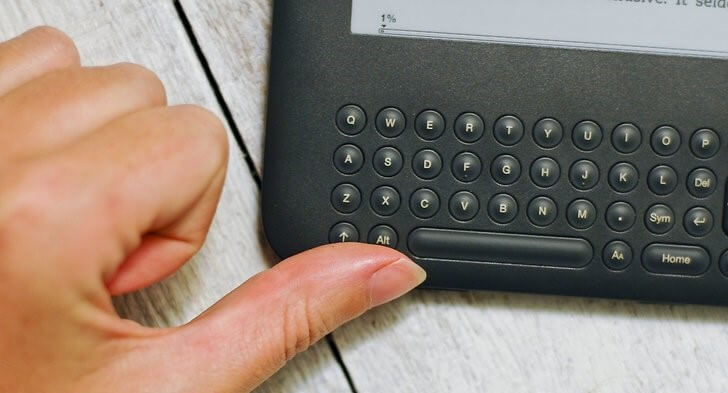
Kindle, Kindle 2 ທັງໝົດ ແລະ Kindle DX, ແປ້ນພິມ Kindle – ກົດປຸ່ມ Alt-Shift-G ຄ້າງໄວ້ເທິງແປ້ນພິມ. ປຸ່ມ Shift ແມ່ນລູກສອນຂຶ້ນຢູ່ຂ້າງ Alt.
Kindle 4, Kindle 5 – ກົດປຸ່ມແປ້ນພິມຄ້າງໄວ້ ແລະ ຈາກນັ້ນກົດປຸ່ມເມນູຄ້າງໄວ້.
Kindle ສຳຜັດ – ກົດປຸ່ມໜ້າຫຼັກຄ້າງໄວ້, ຈາກນັ້ນແຕະບ່ອນໃດກໍໄດ້ໃນໜ້າຈໍ.
Kindle 7, Kindle 8, Kindle 10, Kindle Voyage, Kindle Paperwhite ທັງໝົດ ແລະ Kindle Oasis - ແຕະສອງມຸມທີ່ກົງກັນຂ້າມກັນໃນໜ້າຈໍໃນເວລາດຽວກັນ. ໝາຍເຫດ: ລຸ້ນຕໍ່ໄປຄາດວ່າຈະຖ່າຍພາບໜ້າຈໍໃນລັກສະນະນີ້. ຂ້ອຍຈະອັບເດດໂພສນີ້ຖ້າມີການປ່ຽນແປງໃດໆ.
ເມື່ອຖ່າຍຮູບໜ້າຈໍໃນ Kindle, ການກະພິບຕາຊີ້ບອກວ່າຮູບໜ້າຈໍຂອງທ່ານໄດ້ຖືກບັນທຶກແລະບັນທຶກໄວ້ແລ້ວ. ທ່ານອາດຈະຕ້ອງກົດຄ້າງໄວ້ປະມານ 5 ວິນາທີເພື່ອເບິ່ງແຟຼດຖ້າທ່ານກຳລັງຖ່າຍຮູບໜ້າຈໍໃນ Kindle ລຸ້ນເກົ່າ.
ເພື່ອກວດສອບພາບໜ້າຈໍ, ທ່ານບໍ່ສາມາດກວດສອບໃນ Kindle ໄດ້. ສະນັ້ນ, ທ່ານຈະຕ້ອງເຊື່ອມຕໍ່ Kindle ກັບຄອມພິວເຕີຜ່ານສາຍຂໍ້ມູນ USB. ພາບໜ້າຈໍຈະປາກົດຢູ່ໃນໄດເລກະທໍລີຮາກ ຫຼື ໃນໂຟນເດີເອກະສານ. ພວກມັນຖືກເກັບໄວ້ເປັນໄຟລ໌ .png.