Kindle Cloud Reader ແມ່ນຫຍັງ? ມັນເປັນສ່ວນໜຶ່ງຂອງ ອີງໃສ່ເວັບ ແພລດຟອມເພື່ອອ່ານ Kindle eBooks. ບາງຄັ້ງພວກເຮົາພຽງແຕ່ເບິ່ງໜ້າເວັບສອງສາມໜ້າໃນເວລາຫວ່າງ ແລະ ພວກເຮົາບໍ່ຕ້ອງການຕິດຕັ້ງແອັບ Kindle ໃນຄອມພິວເຕີພຽງແຕ່ຍ້ອນສິ່ງນີ້. ການໃຊ້ Kindle Cloud Reader ກາຍເປັນທາງເລືອກທີ່ສະດວກທີ່ສຸດ. ໃນບົດຄວາມນີ້, ພວກເຮົາຂຽນກ່ຽວກັບທຸກດ້ານຂອງ Kindle Cloud Reader ລວມທັງວິທີການເຂົ້າເຖິງ, ວິທີການດາວໂຫຼດປຶ້ມ, ວິທີການໃຊ້ມັນເພື່ອອ່ານ, ແລະຂໍ້ມູນທີ່ກ່ຽວຂ້ອງທັງໝົດ.
Kindle Cloud Reader ເປີດໃຫ້ໃຊ້ງານໄດ້ເຖິງ 10 ປະເທດ
Amazon ໄດ້ອອກ Kindle Cloud Reader ໃນວັນທີ 10 ສິງຫາ 2011, ເຊິ່ງກ່ອນໜ້ານີ້ເລັກນ້ອຍກ່ວາ Kindle 4. ມາຮອດປະຈຸບັນ, ເຄື່ອງອ່ານອີເລັກໂທຣນິກ Kindle/eBooks ໄດ້ຖືກວາງຈຳໜ່າຍໃນ 11 ປະເທດ, ແລະ Kindle Cloud Reader ສາມາດເຂົ້າເຖິງໄດ້ໃນ 10 ປະເທດ. ພວກມັນມີດັ່ງນີ້.
- Kindle Cloud Reader ສະຫະລັດ ລະບຸວ່າ: read.amazon.com
- Kindle Cloud Reader ການາດາ: read.amazon.ca
- Kindle Cloud Reader ບຣາຊິນ: read.amazon.com.br
- Kindle Cloud Reader ຍີ່ປຸ່ນ: read.amazon.co.jp
- Kindle Cloud Reader ສະຫະລາຊະອານາຈັກ: read.amazon.co.uk
- Kindle Cloud Reader ເຢຍລະມັນ: read.amazon.de
- Kindle Cloud Reader ສະເປນ: read.amazon.es
- Kindle Cloud Reader ປະເທດຝຣັ່ງ: read.amazon.fr
- Kindle Cloud Reader ອິຕາລີ: read.amazon.it
- Kindle Cloud Reader ອິນເດຍ: read.amazon.in
ເຂົ້າເຖິງ Kindle Cloud Reader ຜ່ານໂປຣແກຣມທ່ອງເວັບ ຫຼື iPad ຂອງຄອມພິວເຕີ
ສະນັ້ນ, ເງື່ອນໄຂໃນການໃຊ້ Kindle Cloud Reader ມີຫຍັງແດ່? ມັນສາມາດເຂົ້າເຖິງໄດ້ຜ່ານ Safari ຂອງ iPad ຫຼື ໂປຣແກຣມທ່ອງເວັບຂອງຄອມພິວເຕີເທົ່ານັ້ນ. ຖ້າທ່ານຕ້ອງການອ່ານ Kindle eBooks ໃນ iPhone ຫຼື ໂທລະສັບ/ແທັບເລັດ Android, ທ່ານຈະຕ້ອງຕິດຕັ້ງ Kindle ສຳລັບ iOS ຫຼື Kindle ສຳລັບ Android.
ໂປຣແກຣມທ່ອງເວັບຕໍ່ໄປນີ້ເຂົ້າກັນໄດ້ກັບ Kindle Cloud Reader.
- Google Chrome 20 ແລະສູງກວ່າໃນ Windows, macOS, Linux, ແລະ Chrome OS.
- Mozilla Firefox 10 ແລະສູງກວ່າໃນ Windows, Linux, ແລະ macOS.
- Safari 5 ແລະສູງກວ່າໃນ macOS.
- Internet Explorer 10 ແລະສູງກວ່າໃນ Windows.
- Safari ໃນ iPad ທີ່ໃຊ້ iOS 5 ແລະສູງກວ່າ.
ເພື່ອເຂົ້າເຖິງ Kindle Cloud Reader ໃນ Windows, Mac, Chromebook, ຫຼື iPad ຂັ້ນຕອນທີໜຶ່ງແມ່ນເປີດໂປຣແກຣມທ່ອງເວັບ ແລະ ເຂົ້າເບິ່ງ Kindle Cloud Reader. ຂັ້ນຕອນທີ 2 ແມ່ນໃຊ້ບັນຊີ Amazon ທີ່ທ່ານໃຊ້ເມື່ອທ່ານຊື້ eBooks ເພື່ອເຂົ້າສູ່ລະບົບ ເວັບໄຊທ໌ Kindle Cloud Reader ທີ່ສອດຄ້ອງກັນ .
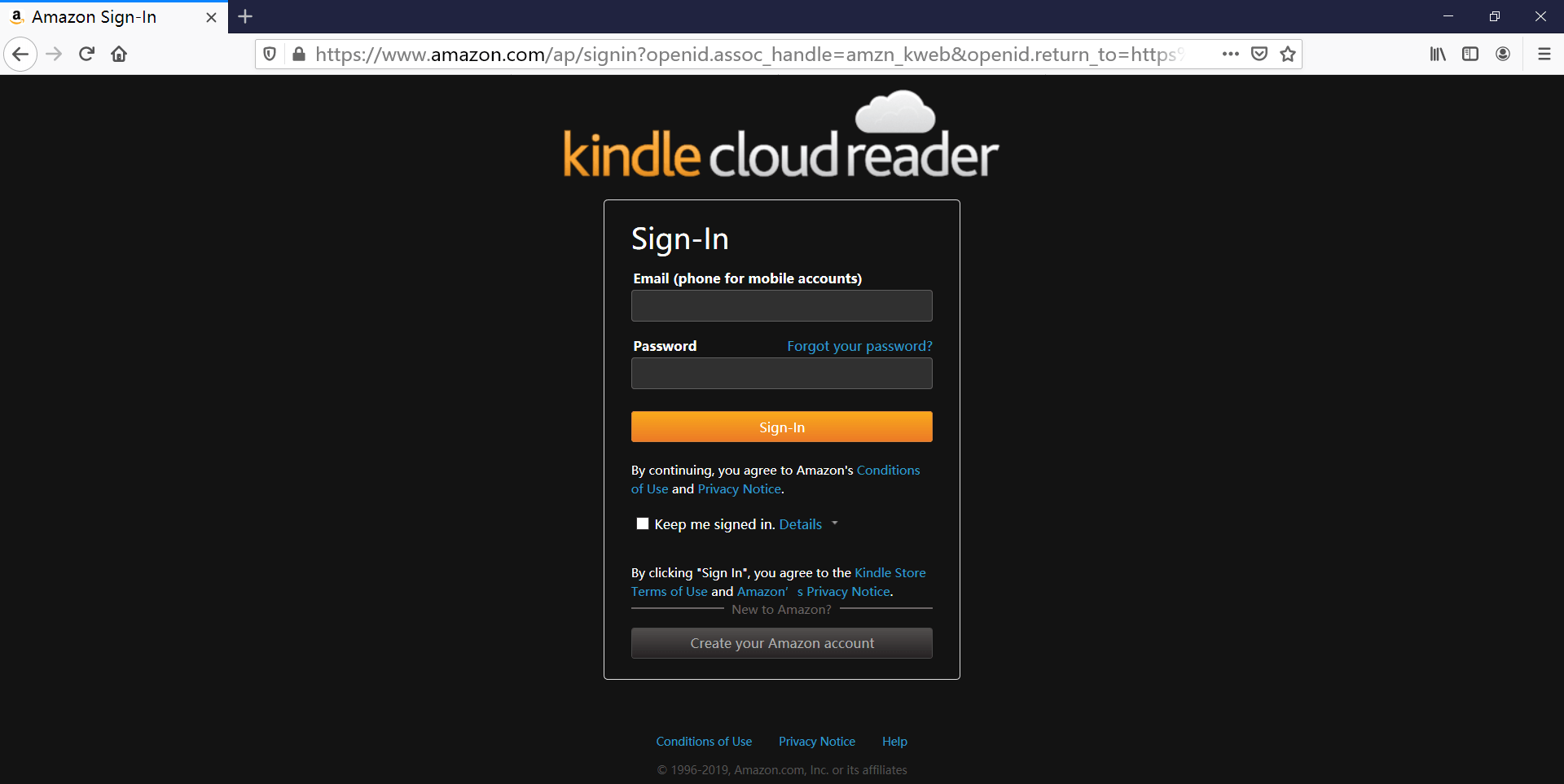
ມັນເປັນສິ່ງທີ່ໜ້າສັງເກດວ່າຖ້າທ່ານກຳລັງໃຊ້ຄອມພິວເຕີສາທາລະນະ, ເຊັ່ນຢູ່ໃນຫ້ອງສະໝຸດ ຫຼື ບາງສິ່ງບາງຢ່າງ, ຢ່າປ່ອຍໃຫ້ໂປຣແກຣມທ່ອງເວັບຈື່ລະຫັດຜ່ານຂອງທ່ານ. ນອກຈາກນີ້, ໃຫ້ແນ່ໃຈວ່າໄດ້ອອກຈາກລະບົບກ່ອນອອກໄປ.
ເຂົ້າເຖິງສອງບັນຊີ Kindle ເພື່ອອ່ານໃນເວລາດຽວກັນ
ຖ້າທ່ານກຳລັງໃຊ້ Kindle ສຳລັບ PC/Mac ເພື່ອອ່ານປຶ້ມ, ການລົງທະບຽນເຂົ້າບັນຊີ Kindle ອື່ນໝາຍຄວາມວ່າທ່ານຕ້ອງຍົກເລີກການລົງທະບຽນບັນຊີກ່ອນໜ້ານີ້. ນັ້ນບໍ່ສະດວກ. Kindle Cloud Reader ຊ່ວຍທ່ານແກ້ໄຂບັນຫານີ້ໄດ້ຢ່າງສົມບູນ. ທ່ານສາມາດເປີດແຖບໃໝ່ໃນໂປຣແກຣມທ່ອງເວັບ ແລະ ເຂົ້າສູ່ລະບົບ Kindle Cloud Reader ຂອງປະເທດອື່ນ ຫຼື ບັນຊີ Amazon ອື່ນ.
ເປີດໃຊ້ການອ່ານແບບອອບລາຍເມື່ອມັນຂໍໃຫ້ທ່ານເຮັດ
ຫຼັງຈາກເຂົ້າສູ່ລະບົບ Kindle Cloud Reader ໃນ Chrome ຫຼື Safari, ໜ້າຕ່າງນ້ອຍໆອາດຈະປາກົດຂຶ້ນທັນທີ ແລະ ຂໍໃຫ້ທ່ານເປີດໃຊ້ການອ່ານແບບອອບໄລນ໌. ຫຼັງຈາກເປີດໃຊ້ຄຸນສົມບັດນີ້ແລ້ວ, ທ່ານສາມາດດາວໂຫຼດ ແລະ ປັກໝຸດປຶ້ມໄດ້. ສິ່ງນີ້ເຮັດໃຫ້ທ່ານອ່ານປຶ້ມໄດ້ງ່າຍຂຶ້ນໃນບ່ອນທີ່ການເຊື່ອມຕໍ່ອິນເຕີເນັດຊ້າ.
ອີກຢ່າງ, ຖ້າທ່ານບໍ່ອະນຸຍາດ, ມັນຈະເຕືອນທ່ານທຸກຄັ້ງເມື່ອເຂົ້າສູ່ໜ້າເວັບ.
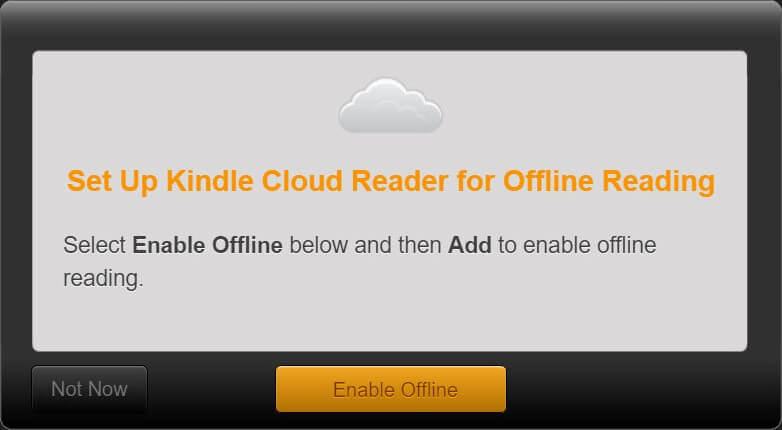
ຜູ້ໃຊ້ Chrome ອາດຈະພົບບັນຫານີ້ຫຼັງຈາກຄລິກໃສ່ “ເປີດໃຊ້ງານອອບລາຍ”. ມັນສະແດງ “ບໍ່ສາມາດເປີດໃຊ້ງານການຮອງຮັບອອບລາຍໄດ້”, ເຖິງແມ່ນວ່າທ່ານຈະໃຊ້ໂປຣແກຣມທ່ອງເວັບເວີຊັນລ່າສຸດແລ້ວກໍຕາມ.
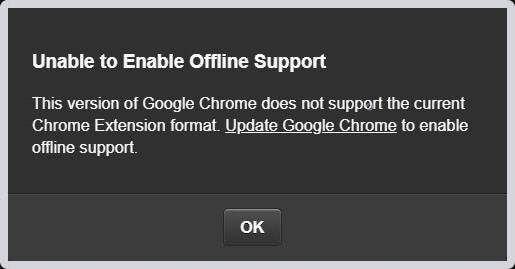
ວິທີແກ້ໄຂແມ່ນການເພີ່ມ ສ່ວນຂະຫຍາຍ Chrome ຂອງ Kindle Cloud Reader ໄປຫາໂປຣແກຣມທ່ອງເວັບ Chrome. ນີ້ບໍ່ແມ່ນປລັກອິນ ແຕ່ຄ້າຍຄືກັບລິ້ງເວັບຫຼາຍກວ່າ. ຫຼັງຈາກໃຊ້ເວລາສອງສາມວິນາທີເພື່ອເພີ່ມສ່ວນຂະຫຍາຍ, ໃຫ້ໂຫຼດໜ້າເວັບ Kindle Cloud Reader ຄືນໃໝ່ ແລະ ຈະບໍ່ປາກົດໜ້າຕ່າງປັອບອັບອີກຕໍ່ໄປ. ທ່ານໄດ້ເປີດໃຊ້ການສະໜັບສະໜູນແບບອອບລາຍສຳເລັດແລ້ວ.
ດາວໂຫຼດ ແລະ ປັກໝຸດປຶ້ມ Kindle ສຳລັບການອ່ານແບບອອບໄລນ໌
ບັດນີ້ພວກເຮົາໄດ້ເປີດໃຊ້ການອ່ານແບບອອບໄລນ໌ແລ້ວ, ປຶ້ມຕ່າງໆສາມາດເກັບໄວ້ເພື່ອໃຊ້ແບບອອບໄລນ໌ໄດ້ (ໝາຍເຫດ: ທ່ານຍັງຕ້ອງການການເຊື່ອມຕໍ່ອິນເຕີເນັດໜ້ອຍໜຶ່ງເພື່ອເຂົ້າເຖິງ Kindle Cloud Reader ເພື່ອອ່ານປຶ້ມທີ່ດາວໂຫຼດມາ).
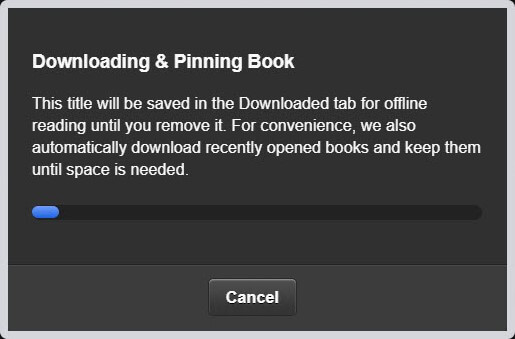
ພຽງແຕ່ຄລິກຂວາໃສ່ປຶ້ມ ແລະ ກົດ “ດາວໂຫຼດ ແລະ ປັກໝຸດປຶ້ມ”. ປຶ້ມທີ່ດາວໂຫຼດແລ້ວຈະປາກົດຢູ່ໃນແຖບດາວໂຫຼດແລ້ວ.

ດຽວນີ້ມັນກຳລັງດາວໂຫຼດ ແລະ ປັກໝຸດປຶ້ມ. ປຶ້ມຈະຖືກບັນທຶກໄວ້ໃນໄດຣຟ໌ຄອມພິວເຕີຂອງທ່ານ, ຕົວຢ່າງ, ປຶ້ມທີ່ດາວໂຫຼດມາຈາກ Chrome ຈະຖືກບັນທຶກໄວ້ໃນ C:\Users\user name\AppData\Local\Google\Chrome\User Data\Profile 1\databases\https_read.amazon.com_0. ພວກມັນຖືກເກັບໄວ້ເປັນໄຟລ໌ SQLite ແທນທີ່ຈະເປັນໄຟລ໌ eBook ຕົວຈິງ. ເມື່ອຂ້ອຍດາວໂຫຼດປຶ້ມໃນ Kindle Cloud Reader, ຂ້ອຍສາມາດເຫັນຂະໜາດໄຟລ໌ SQLite ໃຫຍ່ຂຶ້ນເລື້ອຍໆ. Amazon ໃຫ້ຂະໜາດຖານຂໍ້ມູນທ້ອງຖິ່ນຂອງມັນສູງເຖິງ 50MB.
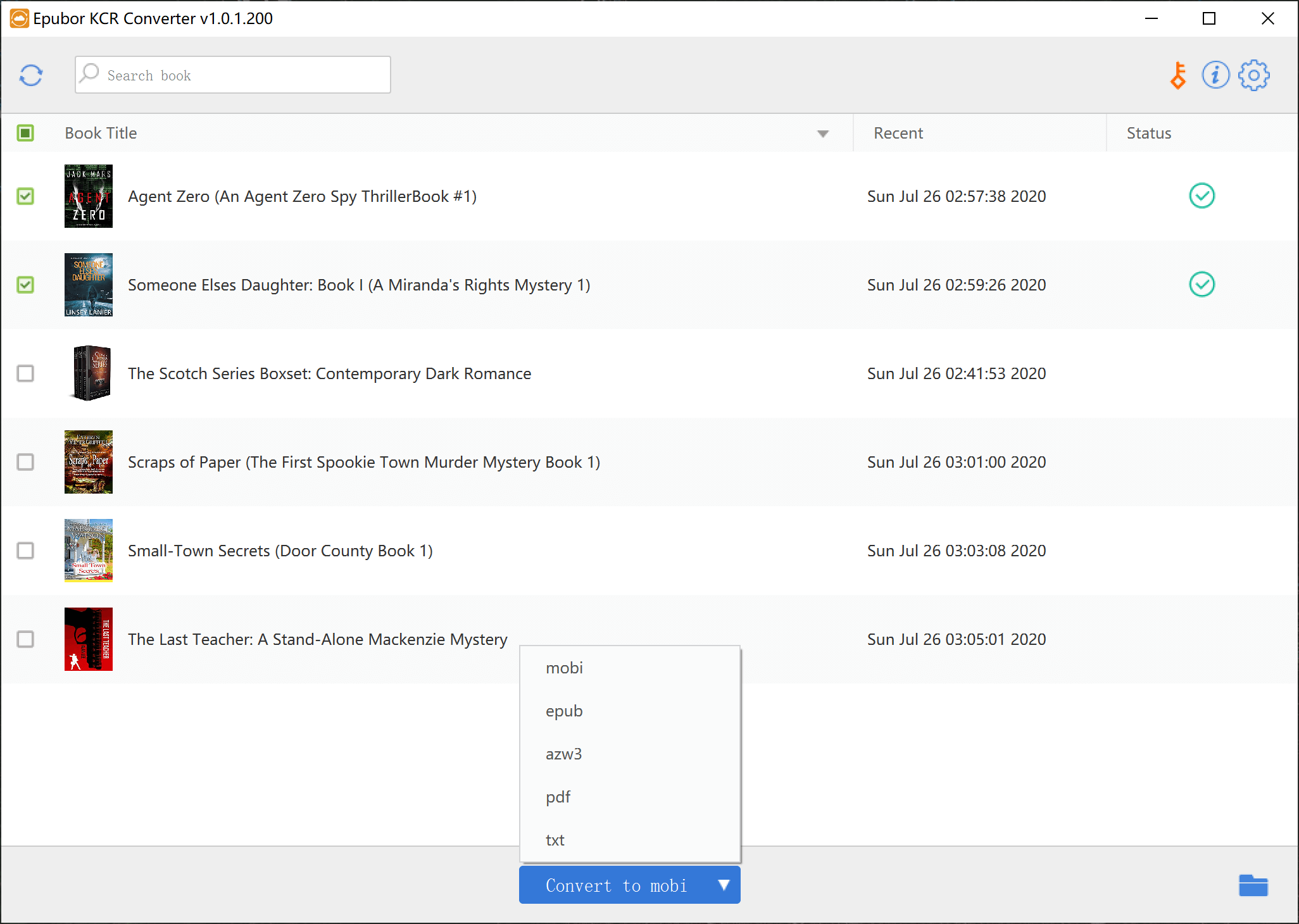
ສະກັດ Kindle Cloud Reader ໄປໃສ່ EPUB/MOBI/AZW3 ທີ່ບໍ່ມີ DRM
ຖ້າທ່ານຕ້ອງການ
ສຳຮອງຂໍ້ມູນປຶ້ມ Kindle ທີ່ຊື້ມາສຳລັບການໃຊ້ສ່ວນຕົວເທົ່ານັ້ນ
, ວິທີແກ້ໄຂທີ່ງ່າຍທີ່ສຸດແມ່ນການສະກັດປຶ້ມຈາກ Kindle Cloud Reader ໂດຍກົງ. ໂປຣແກຣມທີ່ເອີ້ນວ່າ
ຕົວແປງ KCR
ສາມາດສະກັດປຶ້ມຈາກ Kindle Cloud Reader ຂອງ Chrome ໄປຫາ EPUB, MOBI, ຫຼື AZW3 ປົກກະຕິໄດ້. ຫຼັງຈາກທີ່ທ່ານໄດ້ດາວໂຫຼດ ແລະ ປັກໝຸດປຶ້ມແລ້ວ, ທ່ານສາມາດເປີດໂປຣແກຣມນີ້ໄດ້. ມັນຈະກວດຫາປຶ້ມໂດຍອັດຕະໂນມັດ ແລະ ຫຼັງຈາກນັ້ນທ່ານສາມາດປ່ຽນພວກມັນເປັນໄຟລ໌ eBook ທີ່ບໍ່ມີ DRM ດ້ວຍການຄລິກດຽວ. ມັນເຮັດວຽກໄດ້ດີໃນ macOS ແລະ Windows ລຸ້ນລ້າສຸດ.
ດາວໂຫຼດຟຣີ
ດາວໂຫຼດຟຣີ
ອ່ານບົດແນະນຳລະອຽດໄດ້ທີ່ນີ້: ວິທີການແປງປຶ້ມ Kindle Cloud Reader ໃຫ້ເປັນໄຟລ໌ປົກກະຕິ?
ບໍ່ສາມາດສົ່ງໄຟລ໌ສ່ວນຕົວຂອງທ່ານໄປຫາ Kindle Cloud Reader ໄດ້
ພວກເຮົາສາມາດສົ່ງໄຟລ໌ສ່ວນຕົວຂອງພວກເຮົາໄປຫາ Amazon Kindle Cloud Library ຜ່ານທາງອີເມວ ແລະ ໄຟລ໌ສາມາດຊິ້ງກັບ Kindle E-reader, Kindle ສຳລັບ iPhone/iPad/Android ຂອງພວກເຮົາ. ເຖິງຢ່າງໃດກໍ່ຕາມ, ຄຸນສົມບັດນີ້ແມ່ນ ບໍ່ມີໃຫ້ໃຊ້ໃນ Kindle Cloud Reader , Kindle ສຳລັບ PC, ແລະ Kindle ສຳລັບ Mac.
ນັ້ນແມ່ນເຫດຜົນທີ່ຫຼັງຈາກທີ່ທ່ານຊິ້ງ Kindle Cloud Reader ແລ້ວ, ທ່ານຍັງຈະເຫັນພຽງແຕ່ປຶ້ມທີ່ຊື້ຈາກຮ້ານ Kindle eBooks ເທົ່ານັ້ນ.
ໄຮໄລ້ຂໍ້ຄວາມໄດ້ຢ່າງງ່າຍດາຍ, ຂຽນບັນທຶກ, ຈັດການບັນທຶກ ແລະ ຈຸດເດັ່ນຂອງທ່ານ
ໃນ Kindle Cloud Reader, ທ່ານສາມາດຄົ້ນຫາປຶ້ມຕາມຫົວຂໍ້, ໄຮໄລ້ຂໍ້ຄວາມ, ຂຽນບັນທຶກ, ເປີດ/ປິດບຸກມາກ, ສະແດງ/ແກ້ໄຂໄຮໄລ້, ບັນທຶກ ແລະ ເຄື່ອງໝາຍ, ປັບຂະໜາດຕົວອັກສອນ, ຂອບ, ໂໝດສີ, ເປີດ/ປິດພຽງຖັນດຽວເທົ່ານັ້ນ, ເປີດ/ປິດສະແດງຕຳແໜ່ງການອ່ານ.
ໄຮໄລ້/ໝາຍເຫດ
ເລືອກຄຳສັບ ແລະ ພາກສ່ວນໃດນຶ່ງ, ແລະ ຫຼັງຈາກນັ້ນປຸ່ມ ເນັ້ນ/ບັນທຶກ ຈະປາກົດຂຶ້ນ. ເມື່ອທ່ານຄລິກໃສ່ ເນັ້ນ ຫຼື ເພີ່ມບັນທຶກແລ້ວ, ມັນຈະຖືກເພີ່ມໂດຍອັດຕະໂນມັດ Kindle: ບັນທຶກ ແລະ ຈຸດເດັ່ນຂອງທ່ານ .
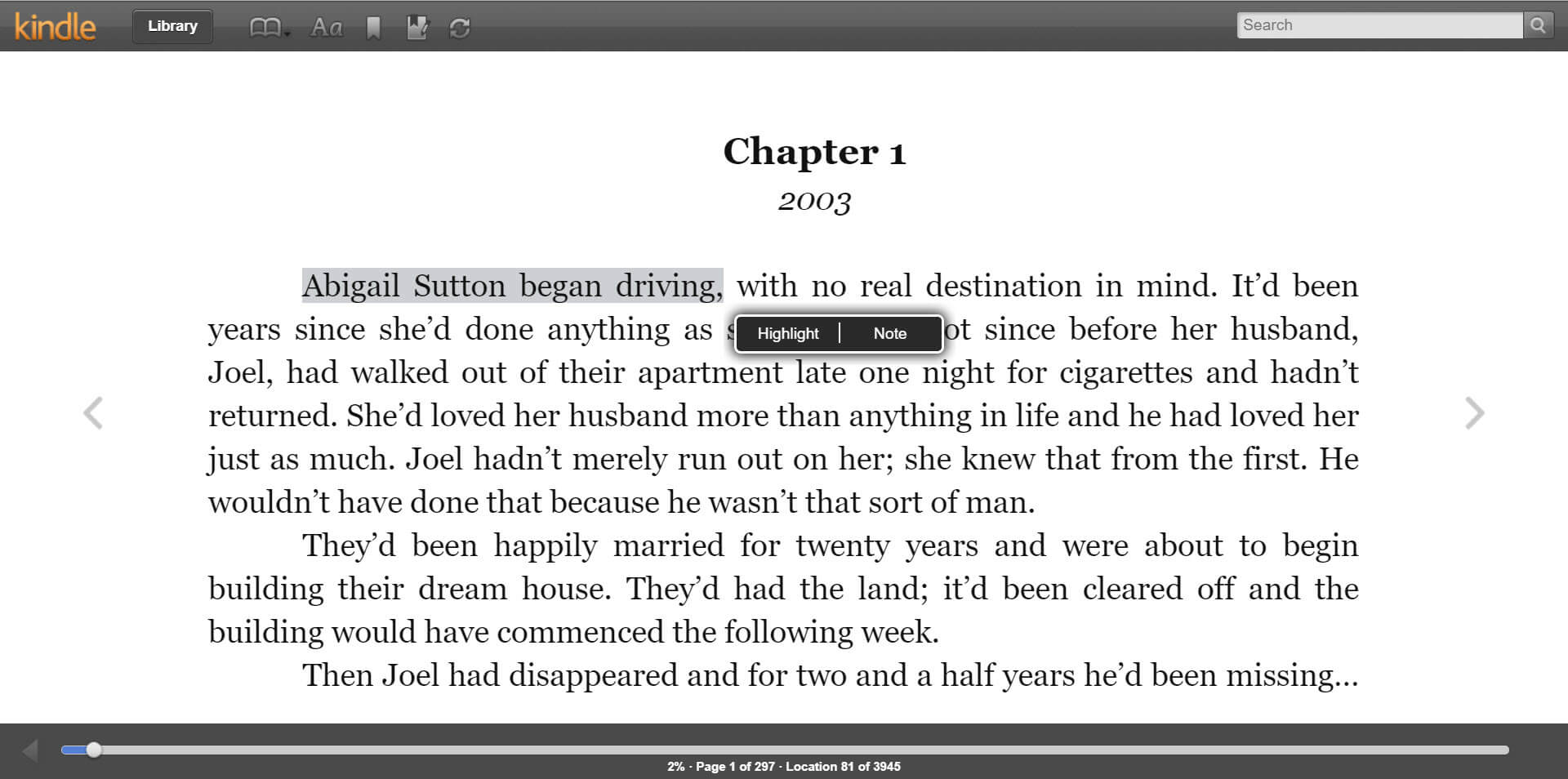
ທ່ານສາມາດເຂົ້າເຖິງໄດ້ ບັນທຶກ ແລະ ຈຸດເດັ່ນຂອງທ່ານ ດ້ວຍການຄລິກດຽວໃນ Kindle Cloud Reader.

ປັບຂະໜາດຕົວອັກສອນ
ການປັບຂະໜາດຕົວອັກສອນຂອງປຶ້ມໃນ Kindle Cloud Reader ແມ່ນຄືກັນກັບການຊູມໜ້າເວັບ. ທ່ານສາມາດໃຊ້ Ctrl + ຫຼື Ctrl – ປຸ່ມລັດ.
ຖ້າຫາກທ່ານຄິດວ່າໂພສນີ້ເປັນປະໂຫຍດ ກະລຸນາແຊຣ໌ມັນໃຫ້ຄອບຄົວ ແລະ ໝູ່ເພື່ອນຂອງທ່ານຮູ້ 😉




