
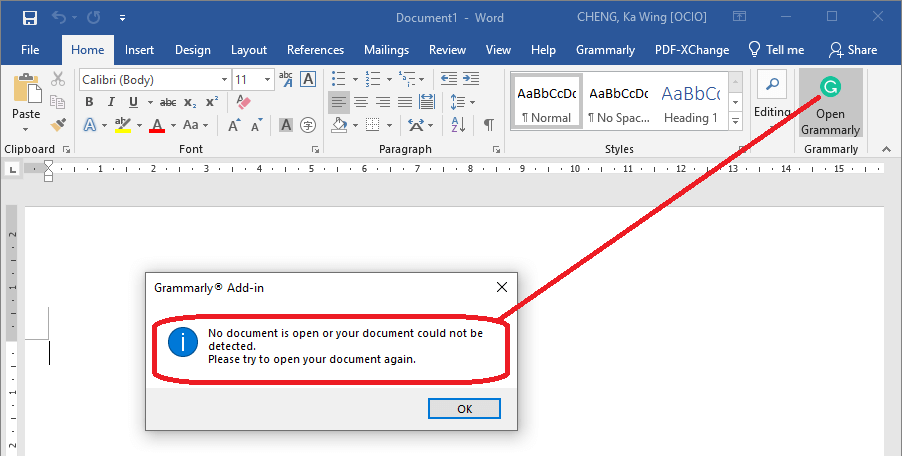
ເມື່ອທ່ານເປີດເອກະສານ Word ຕາມປົກກະຕິ ແລະ ເປີດ Grammarly ເພື່ອກວດສອບບັນຫາການຂຽນ, ແຕ່ Grammarly ຈະແຈ້ງເຕືອນທ່ານວ່າບໍ່ມີເອກະສານໃດເປີດຢູ່. ມັນບອກ ບໍ່ມີເອກະສານໃດເປີດຢູ່ ຫຼື ບໍ່ສາມາດກວດພົບເອກະສານຂອງທ່ານໄດ້. ກະລຸນາລອງເປີດເອກະສານຂອງທ່ານອີກຄັ້ງ. ເມື່ອທ່ານຄລິກ “ເປີດ Grammarly” ອີກຄັ້ງ, ທ່ານສາມາດເຫັນຈຳນວນບັນຫາການຂຽນແຕ່ບໍ່ມີລາຍລະອຽດ. ສະຖານະການນີ້ມັກຈະເກີດຂຶ້ນຫຼັງຈາກການອັບເດດລະບົບ Windows.
ວິທີການແກ້ໄຂ Grammarly ສຳລັບຂໍ້ຜິດພາດ Word ໃນ 5 ຂັ້ນຕອນງ່າຍໆ
ພວກເຮົາຂໍແນະນຳວິທີທີ່ກົງໄປກົງມາ ແລະ ມີປະສິດທິພາບທີ່ສຸດໃນການແກ້ໄຂບັນຫານີ້. ສິ່ງສຳຄັນແມ່ນການຕິດຕັ້ງ Grammarly ສຳລັບ Microsoft Office ຄືນໃໝ່ສຳລັບ “ຜູ້ໃຊ້ທຸກຄົນ”.
ຂັ້ນຕອນທີ 1. ຖອນການຕິດຕັ້ງ Grammarly Add-in
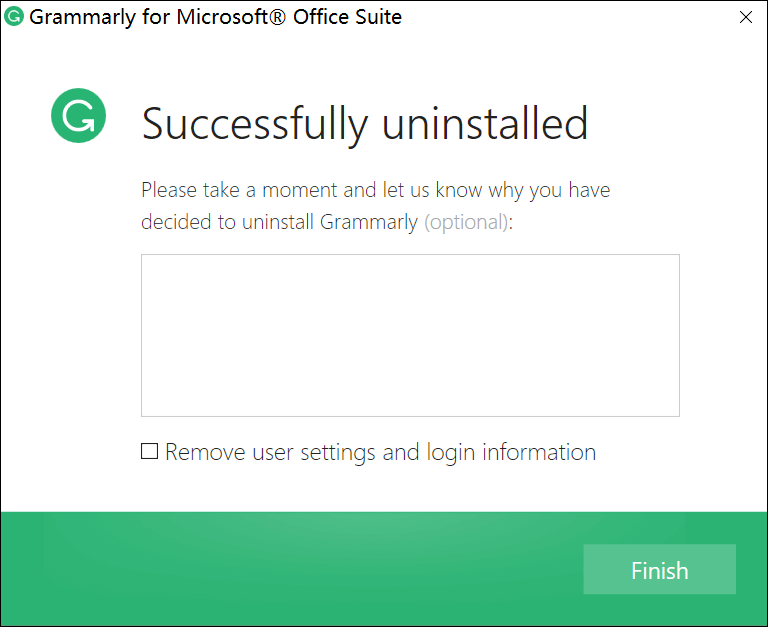
ຖ້າລະບົບຂອງທ່ານແມ່ນ Windows 10, ໃຫ້ເປີດ ການຕັ້ງຄ່າ Windows > ແອັບ > ໂປຣແກຣມ ແລະ ຄຸນສົມບັດຕ່າງໆ (ພາຍໃຕ້ການຕັ້ງຄ່າທີ່ກ່ຽວຂ້ອງ) > ຄລິກຂວາໃສ່ Grammarly ສຳລັບຊຸດໂປຣແກຣມ Microsoft® Office > ເລືອກ ຖອນການຕິດຕັ້ງ ຖ້າທ່ານໃຊ້ Windows 7 ຫຼື ລະບົບ Windows ອື່ນໆ, ກະລຸນາຖອນການຕິດຕັ້ງຜ່ານ Control Panel. ຕອນນີ້ທ່ານໄດ້ຖອນການຕິດຕັ້ງ Grammarly Add-in ເວີຊັນປັດຈຸບັນສຳເລັດແລ້ວ. ທ່ານບໍ່ຈຳເປັນຕ້ອງກວດສອບ “ລຶບການຕັ້ງຄ່າຜູ້ໃຊ້ ແລະ ຂໍ້ມູນການເຂົ້າສູ່ລະບົບ”.
ຂັ້ນຕອນທີ 2. ດາວໂຫຼດ Grammarly ສຳລັບ Microsoft Office
ດາວໂຫຼດ Grammarly ສຳລັບ Microsoft Office Suite ລຸ້ນລ່າສຸດໄດ້ທີ່ ທີ່ນີ້ ຈາກນັ້ນຄລິກສອງເທື່ອໃສ່ GrammarlyAddInSetup.exe ເພື່ອເປີດໃຊ້ໂປຣແກຣມຕິດຕັ້ງ.
ຂັ້ນຕອນທີ 3. ກົດ Shift ແລະ Ctrl ຄ້າງໄວ້ ແລະ ຈາກນັ້ນຄລິກ Get Started
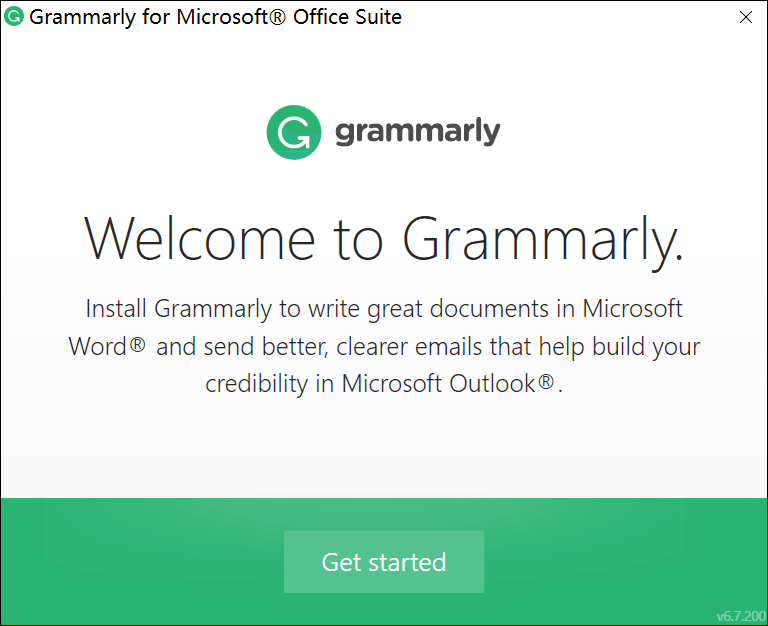
ເມື່ອທ່ານເຫັນໜ້າຕ່າງ “ຍິນດີຕ້ອນຮັບສູ່ Grammarly”, ໃຫ້ກົດຄ້າງໄວ້ ປ່ຽນ ແລະ Ctrl ຢູ່ເທິງແປ້ນພິມຂອງທ່ານ ແລະຈາກນັ້ນຄລິກທີ່ “ເລີ່ມຕົ້ນ”.
ຂັ້ນຕອນທີ 4. ກວດສອບການຕິດຕັ້ງສຳລັບຜູ້ໃຊ້ທັງໝົດ
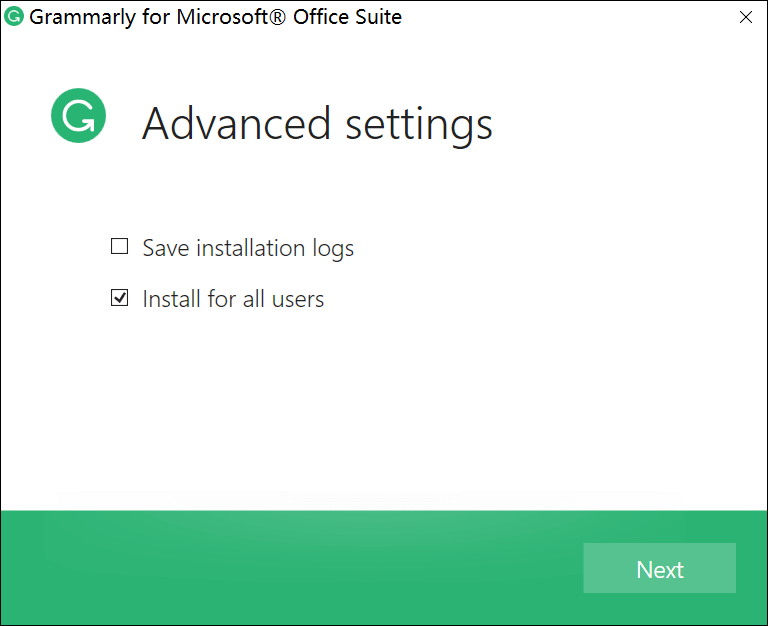
ກວດສອບ ຕົວເລືອກຕິດຕັ້ງສຳລັບຜູ້ໃຊ້ທຸກຄົນ ແລະ ຄລິກ ຕໍ່ໄປ .
ຂັ້ນຕອນທີ່ສຳຄັນທີ່ສຸດແມ່ນຂັ້ນຕອນກ່ອນໜ້ານີ້. ທ່ານຕ້ອງກົດ Shift ແລະ Ctrl ຄ້າງໄວ້ກ່ອນທີ່ຈະຄລິກ “ເລີ່ມຕົ້ນ” ດັ່ງນັ້ນໃນຂັ້ນຕອນນີ້ທ່ານສາມາດເບິ່ງການຕິດຕັ້ງສຳລັບຜູ້ໃຊ້ທັງໝົດ. ຖ້າໜ້າຕ່າງນີ້ບໍ່ປາກົດຂຶ້ນ, ຂໍ້ຜິດພາດຂອງ “ບໍ່ມີເອກະສານເປີດ” ຈະຍັງຄົງຢູ່ຫຼັງຈາກທີ່ທ່ານຕິດຕັ້ງ Grammarly ຄືນໃໝ່.
ຂັ້ນຕອນທີ 5. ປະຕິບັດຕາມຄຳແນະນຳການຕັ້ງຄ່າທີ່ເຫຼືອເພື່ອສຳເລັດການຕິດຕັ້ງ
1. ໂຟນເດີຕິດຕັ້ງ: ໃຫ້ຄລິກໃສ່ ຕໍ່ໄປ ໂດຍກົງ ຖ້າທ່ານບໍ່ຈໍາເປັນຕ້ອງປ່ຽນໂຟນເດີເລີ່ມຕົ້ນເພື່ອຕິດຕັ້ງ Grammarly.
2. ເລືອກຜະລິດຕະພັນທີ່ທ່ານຕ້ອງການຕິດຕັ້ງຈາກ Grammarly ສຳລັບ Word ແລະ Grammarly ສຳລັບ Outlook. ຕ້ອງມີການກວດສອບ Grammarly ສຳລັບ Word, ຈາກນັ້ນຄລິກຕິດຕັ້ງ.
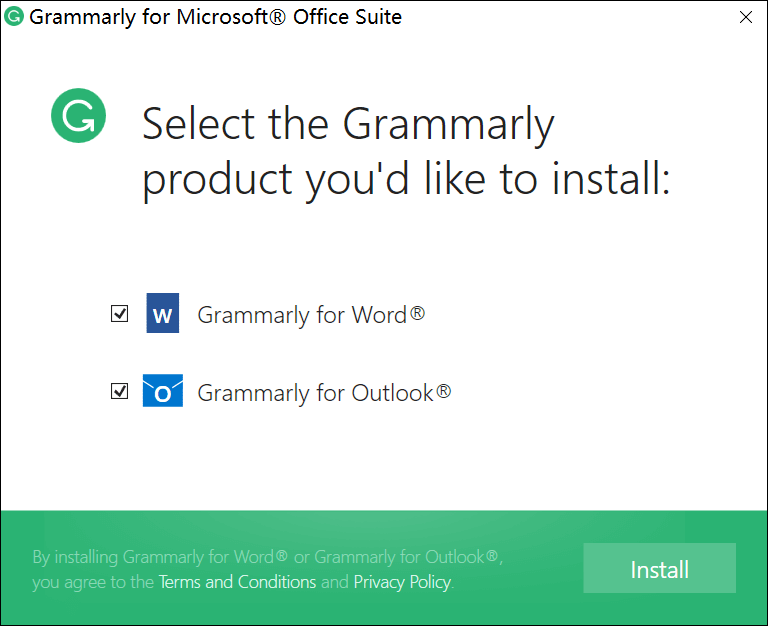
3. ຊົມເຊີຍ! ທ່ານໄດ້ຕິດຕັ້ງ Grammarly ແລ້ວ.
ເພື່ອເປີດໃຊ້ Grammarly, ໃຫ້ເປີດ Microsoft Word. ຖ້າເອກະສານຂອງທ່ານເປີດຢູ່ແລ້ວ, ທ່ານຈະຕ້ອງເປີດມັນຄືນໃໝ່ເພື່ອເປີດໃຊ້ Grammarly Add-in. ຕອນນີ້ທຸກຢ່າງເຮັດວຽກໄດ້ດີອີກຄັ້ງ.





