
ເຄີຍມີເອກະສານທີ່ທ່ານບໍ່ສາມາດແກ້ໄຂໄດ້, ຫຼື ເອກະສານທີ່ທ່ານສາມາດແກ້ໄຂມັນໄດ້ແຕ່ບໍ່ສາມາດບັນທຶກການປ່ຽນແປງໃນໄຟລ໌ຕົ້ນສະບັບໄດ້, ເຊິ່ງເຮັດໃຫ້ທ່ານມີທາງເລືອກພຽງແຕ່ໃນການບັນທຶກມັນເປັນໄຟລ໌ໃໝ່ເທົ່ານັ້ນບໍ? ທ່ານອາດຈະສົງໄສວ່າເປັນຫຍັງເລື່ອງນີ້ຈຶ່ງເກີດຂຶ້ນ. ສຳລັບສິ່ງທີ່ເຮັດໃຫ້ເອກະສານ Word ກາຍເປັນ 'ອ່ານໄດ້ຢ່າງດຽວ'?
ສະຖານະການແບບນີ້ສ່ວນຫຼາຍມັກເກີດຂຶ້ນຍ້ອນຫຼາຍສາເຫດຄື:
- ເອກະສານ Word ຖືກດາວໂຫຼດໂດຍກົງຈາກອິນເຕີເນັດ, ເຊັ່ນ: ໄຟລ໌ແນບອີເມວ. ການຕັ້ງຄ່າອ່ານເທົ່ານັ້ນຂອງພວກມັນຖືກຕັ້ງໄວ້ຕາມຄ່າເລີ່ມຕົ້ນໃນ MS Word ເພື່ອປົກປ້ອງຄອມພິວເຕີຂອງທ່ານ, ແຕ່ທ່ານມີທາງເລືອກໃນການປ່ຽນແປງມັນດ້ວຍຕົນເອງຖ້າຈຳເປັນ.
- ເນື່ອງຈາກການຕັ້ງຄ່າບາງຢ່າງໂດຍທ່ານ ຫຼື ຄົນອື່ນ. ນີ້ແມ່ນສະຖານະການປົກກະຕິເຊັ່ນກັນ. ຕົວຢ່າງ, ຖ້າທ່ານບໍ່ແມ່ນຜູ້ໃຊ້ຄົນດຽວທີ່ສາມາດເຂົ້າສູ່ລະບົບໃນຄອມພິວເຕີໄດ້, ຄົນອື່ນອາດຈະໄດ້ເຮັດການຕັ້ງຄ່າບາງຢ່າງສຳລັບເອກະສານ Word ຂອງທ່ານ, ຫຼື ມີຄົນໃຫ້ໄຟລ໌ທີ່ມີຂໍ້ຈຳກັດການແກ້ໄຂແກ່ທ່ານ. ຂໍ້ຈຳກັດເຫຼົ່ານີ້ສາມາດຖືກລຶບອອກໄດ້ງ່າຍ.
- ເອກະສານ Word ຖືກບັນທຶກໄວ້ໃນໂຟນເດີທີ່ບໍ່ປອດໄພ (ທ່ານສາມາດປ່ຽນສະຖານທີ່ຂອງມັນໄດ້).
- ຊອບແວປ້ອງກັນໄວຣັສຂອງທ່ານປົກປ້ອງທ່ານຈາກການເປີດໄຟລ໌ທີ່ບໍ່ປອດໄພທີ່ອາດຈະເກີດຂຶ້ນ, ດັ່ງນັ້ນຈຶ່ງເຮັດໃຫ້ເອກະສານເປັນແບບອ່ານໄດ້ຢ່າງດຽວ (ທ່ານສາມາດເພີ່ມໄຟລ໌ ຫຼື ໂຟນເດີໃສ່ລາຍຊື່ການຍົກເວັ້ນໄດ້).
- OneDrive ເຕັມແລ້ວ (ທ່ານສາມາດກວດສອບປະລິມານພື້ນທີ່ທີ່ໃຊ້ແລ້ວໄດ້).
- MS Office ບໍ່ໄດ້ເປີດໃຊ້ງານ (ກວດສອບບັນຊີ ແລະ ສະຖານະໃບອະນຸຍາດຂອງທ່ານ).
ເພື່ອແກ້ໄຂ ແລະ ບັນທຶກເອກະສານ Word ທີ່ຢູ່ໃນໂໝດອ່ານຢ່າງດຽວ, ທ່ານຈຳເປັນຕ້ອງຮູ້ວິທີການປ່ຽນໄຟລ໌ກັບຄືນສູ່ສະພາບປົກກະຕິ. ໃນບົດຄວາມນີ້, ທ່ານຈະໄດ້ຮຽນຮູ້ວິທີແກ້ໄຂທີ່ມີປະສິດທິພາບໃນການແກ້ໄຂບັນຫາເອກະສານ Word ແບບອ່ານຢ່າງດຽວ.
ປິດການໃຊ້ງານຄຳສັ່ງ "ອ່ານເທົ່ານັ້ນ" ໃນເອກະສານ Word
ຄຳສັ່ງ “ອ່ານເທົ່ານັ້ນ” ແມ່ນສຳລັບປ້ອງກັນການປ່ຽນແປງທີ່ບໍ່ຕັ້ງໃຈໃນໄຟລ໌ Word. ໄຟລ໌ Word ທີ່ມີຄຸນສົມບັດອ່ານເທົ່ານັ້ນສາມາດອ່ານ/ເປີດ, ປ່ຽນຊື່ ຫຼື ແກ້ໄຂໄດ້ ແຕ່ບໍ່ສາມາດບັນທຶກໃນໄຟລ໌ຕົ້ນສະບັບໄດ້.
ເພື່ອປິດການໃຊ້ງານຄຳສັ່ງນີ້, ພຽງແຕ່ປະຕິບັດຕາມຂັ້ນຕອນຂ້າງລຸ່ມນີ້:
ຂັ້ນຕອນທີ 1. ຄລິກຂວາໃສ່ເອກະສານທີ່ຢູ່ໃນໂໝດອ່ານຢ່າງດຽວ.
ຂັ້ນຕອນທີ 2. ເລືອກຕົວເລືອກ “ຄຸນສົມບັດ”.
ຂັ້ນຕອນທີ 3. ກົດ “ທົ່ວໄປ”.
ຂັ້ນຕອນທີ 4. ເອົາເຄື່ອງໝາຍອອກ “ອ່ານເທົ່ານັ້ນ” ຈາກນັ້ນຄລິກ “ຕົກລົງ”.
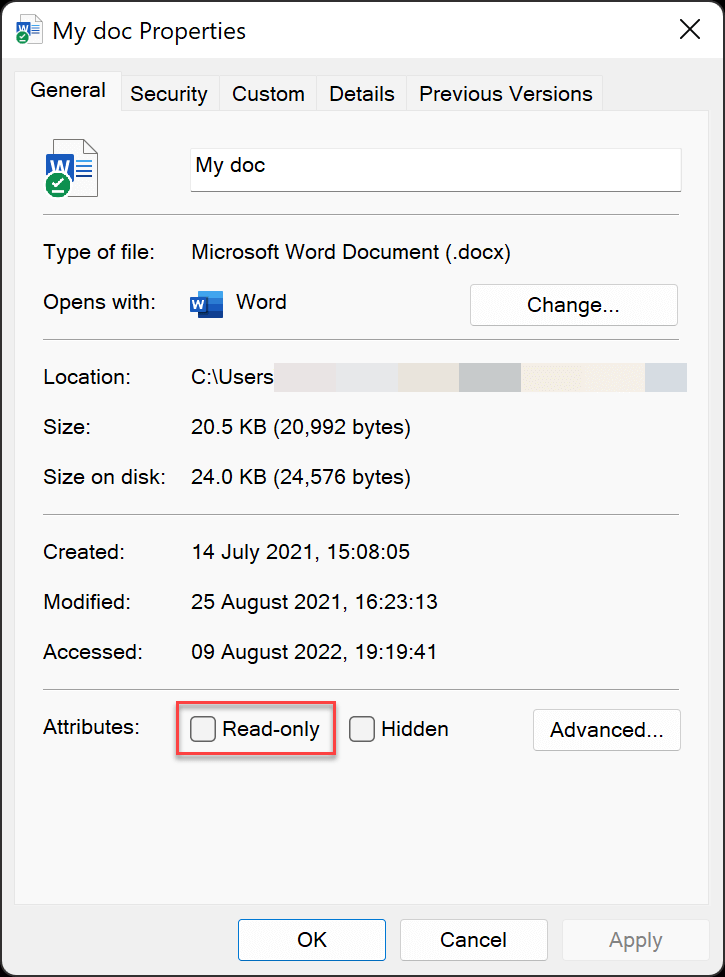
ຕອນນີ້ໄຟລ໌ Word ຄວນຈະສາມາດບັນທຶກໄດ້ແລ້ວ.
ປິດ “ເປີດອ່ານເທົ່ານັ້ນສະເໝີ”
ຖ້າໄຟລ໌ຂອງທ່ານຖືກຕັ້ງເປັນ “ເປີດອ່ານໄດ້ຢ່າງດຽວສະເໝີ”, ນີ້ໝາຍຄວາມວ່າທ່ານຈະຕ້ອງເຫັນຂໍ້ຄວາມ ແລະ ເລືອກຕົວເລືອກດ້ວຍຕົນເອງໃນແຕ່ລະຄັ້ງທີ່ທ່ານເປີດໄຟລ໌. ນີ້ແມ່ນວິທີການປິດການຕັ້ງຄ່ານີ້.
ເພື່ອປິດ “ເປີດອ່ານເທົ່ານັ້ນສະເໝີ”:
ຂັ້ນຕອນທີ 1. ເປີດເອກະສານ Word.
ຂັ້ນຕອນທີ 2. ໃຫ້ຄລິກໃສ່ແຖບ “ໄຟລ໌” ຢູ່ແຈເບື້ອງຊ້າຍດ້ານເທິງຂອງໜ້າຈໍ.
ຂັ້ນຕອນທີ 3. ເລືອກ “ຂໍ້ມູນ” ຈາກເມນູທີ່ປາກົດ.
ຂັ້ນຕອນທີ 4. ໃຫ້ຄລິກໃສ່ “ເປີດອ່ານໄດ້ຢ່າງດຽວສະເໝີ” ໃນເມນູ “ປົກປ້ອງເອກະສານ” ເພື່ອປ່ຽນການຕັ້ງຄ່າຈາກສີເຫຼືອງທີ່ເນັ້ນໃຫ້ເຫັນມາເປັນປົກກະຕິ.

ດຽວນີ້, ຄັ້ງຕໍ່ໄປທີ່ທ່ານເປີດເອກະສານນີ້, ທ່ານຈະບໍ່ເຫັນຂໍ້ຄວາມທີ່ຖາມວ່າທ່ານຕ້ອງການເປີດແບບອ່ານເທົ່ານັ້ນຫຼືບໍ່.
ປິດການໃຊ້ງານ “ຈຳກັດການແກ້ໄຂ” ໃນເອກະສານ Word
ຄຸນສົມບັດ “ຈຳກັດການແກ້ໄຂ” ຂອງ Microsoft Word ຊ່ວຍໃຫ້ທ່ານສາມາດຈຳກັດປະເພດການແກ້ໄຂ ແລະ ຮູບແບບທີ່ສາມາດເຮັດໄດ້ຕໍ່ເອກະສານ ແລະ ໂດຍໃຜ. ນີ້ແມ່ນເປັນປະໂຫຍດຖ້າທ່ານຕ້ອງການປ້ອງກັນບໍ່ໃຫ້ຜູ້ໃດຜູ້ໜຶ່ງເຮັດການປ່ຽນແປງເອກະສານຂອງທ່ານໂດຍບັງເອີນ ຫຼື ຖ້າທ່ານຕ້ອງການຮ່ວມມືກັບຄົນອື່ນໃນເອກະສານ ແຕ່ຕ້ອງການໃຫ້ສະເພາະບາງຄົນເທົ່ານັ້ນທີ່ສາມາດເຮັດການປ່ຽນແປງໄດ້.
ເພື່ອປິດການໃຊ້ງານ “ຈຳກັດການແກ້ໄຂ” ໃນເອກະສານ Word:
ຂັ້ນຕອນທີ 1. ເປີດເອກະສານ Word ທີ່ຖືກຈຳກັດ.
ຂັ້ນຕອນທີ 2. ໃຫ້ຄລິກໃສ່ຕົວເລືອກ "ໄຟລ໌".
ຂັ້ນຕອນທີ 3. ໃຫ້ຄລິກໃສ່ຕົວເລືອກ "ຂໍ້ມູນ".
ຂັ້ນຕອນທີ 4. ໃນຕົວເລືອກຂໍ້ມູນ, ໃຫ້ຄລິກໃສ່ປຸ່ມ “ປົກປ້ອງເອກະສານ”.
ຂັ້ນຕອນທີ 5. ເລືອກຕົວເລືອກ “ຈຳກັດການແກ້ໄຂ”.
ຂັ້ນຕອນທີ 6. ຕອນນີ້ຄລິກປຸ່ມ “ຢຸດການປົກປ້ອງ”. ທ່ານອາດຈະຕ້ອງໃສ່ລະຫັດຜ່ານ.
ຖ້າທ່ານລືມລະຫັດຜ່ານ, ໃຫ້ກວດເບິ່ງບົດຄວາມນີ້:
ວິທີການຍົກເລີກການປົກປ້ອງເອກະສານ MS Word ສຳລັບການແກ້ໄຂ
ຂ້ອຍໃຊ້
ຜູ້ໃຊ້ຜ່ານສຳລັບ Word
ເມື່ອໃດກໍຕາມທີ່ຂ້ອຍຕ້ອງການລຶບຂໍ້ຈຳກັດການແກ້ໄຂ ຫຼື ກູ້ຄືນລະຫັດຜ່ານເປີດໃນເອກະສານ Word.
ດາວໂຫຼດຟຣີ
ຢຸດ “ໝາຍວ່າເປັນສຸດທ້າຍ” ໃນເອກະສານ Word
ໝາຍເປັນສຸດທ້າຍ ແມ່ນໃຊ້ເພື່ອປົກປ້ອງເອກະສານທີ່ສົ່ງແລ້ວ. ສະນັ້ນ, ຖ້າທ່ານໄດ້ຮັບໄຟລ໌ຈາກຜູ້ໃດຜູ້ໜຶ່ງທີ່ຖືກໝາຍເປັນສຸດທ້າຍ, ທ່ານອາດຈະປະເຊີນກັບບັນຫາຖ້າທ່ານພະຍາຍາມແກ້ໄຂເອກະສານ.
ຂັ້ນຕອນທີ 1. ຄລິກສອງເທື່ອໃສ່ເອກະສານ Word ເພື່ອເປີດ.
ຂັ້ນຕອນທີ 2. ຢູ່ເທິງສຸດຂອງເອກະສານ Word, ຄລິກ “ແກ້ໄຂຢ່າງໃດກໍ່ຕາມ”.
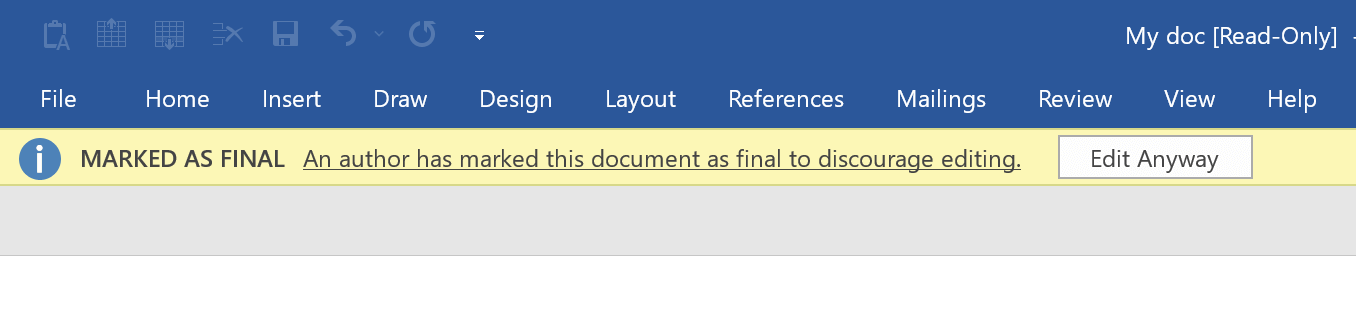
ເອກະສານ Word ຈະຖືກໂຫຼດຄືນໃໝ່ ແລະ ກາຍເປັນໄຟລ໌ທີ່ສາມາດແກ້ໄຂໄດ້.
ປິດການໃຊ້ງານ “Protected View” ໃນເອກະສານ Word
Protected View ເປັນຕົວເລືອກເລີ່ມຕົ້ນສຳລັບເອກະສານ Word ທີ່ດາວໂຫຼດໂດຍໂປຣແກຣມທ່ອງເວັບ ແລະ ໄຟລ໌ແນບອີເມວອື່ນໆ. ເພື່ອຊ່ວຍຫຼີກລ່ຽງຄວາມສ່ຽງໃນຄອມພິວເຕີຂອງທ່ານ, ໄຟລ໌ທີ່ອາດຈະບໍ່ປອດໄພເຫຼົ່ານີ້ຈະຖືກເປີດຢູ່ໃນ Protected View.
ໄຟລ໌ Word ທີ່ຢູ່ໃນສະຖານະ Protected View ມີຕົວເລືອກການແກ້ໄຂທັງໝົດທີ່ເຊື່ອງໄວ້ ແລະ ປິດໃຊ້ງານ. ພຽງແຕ່ປະຕິບັດຕາມຂັ້ນຕອນຂ້າງລຸ່ມນີ້ເພື່ອປິດການໃຊ້ງານຄ່າເລີ່ມຕົ້ນຂອງ Protected View.
ຂັ້ນຕອນທີ 1. ຊອກຫາເອກະສານ Word ທີ່ມີສະຖານະ “Protected View” ແລະຄລິກສອງເທື່ອເພື່ອເປີດ.
ຂັ້ນຕອນທີ 2. ຊອກຫາ ແລະ ຄລິກ “ເປີດໃຊ້ການແກ້ໄຂ”.

ເອກະສານ Word ຈະຖືກໂຫຼດຄືນໃໝ່ ແລະ ຈະກາຍເປັນໄຟລ໌ທີ່ສາມາດແກ້ໄຂໄດ້ພ້ອມກັບການເຂົ້າເຖິງຕົວເລືອກການແກ້ໄຂທັງໝົດ.
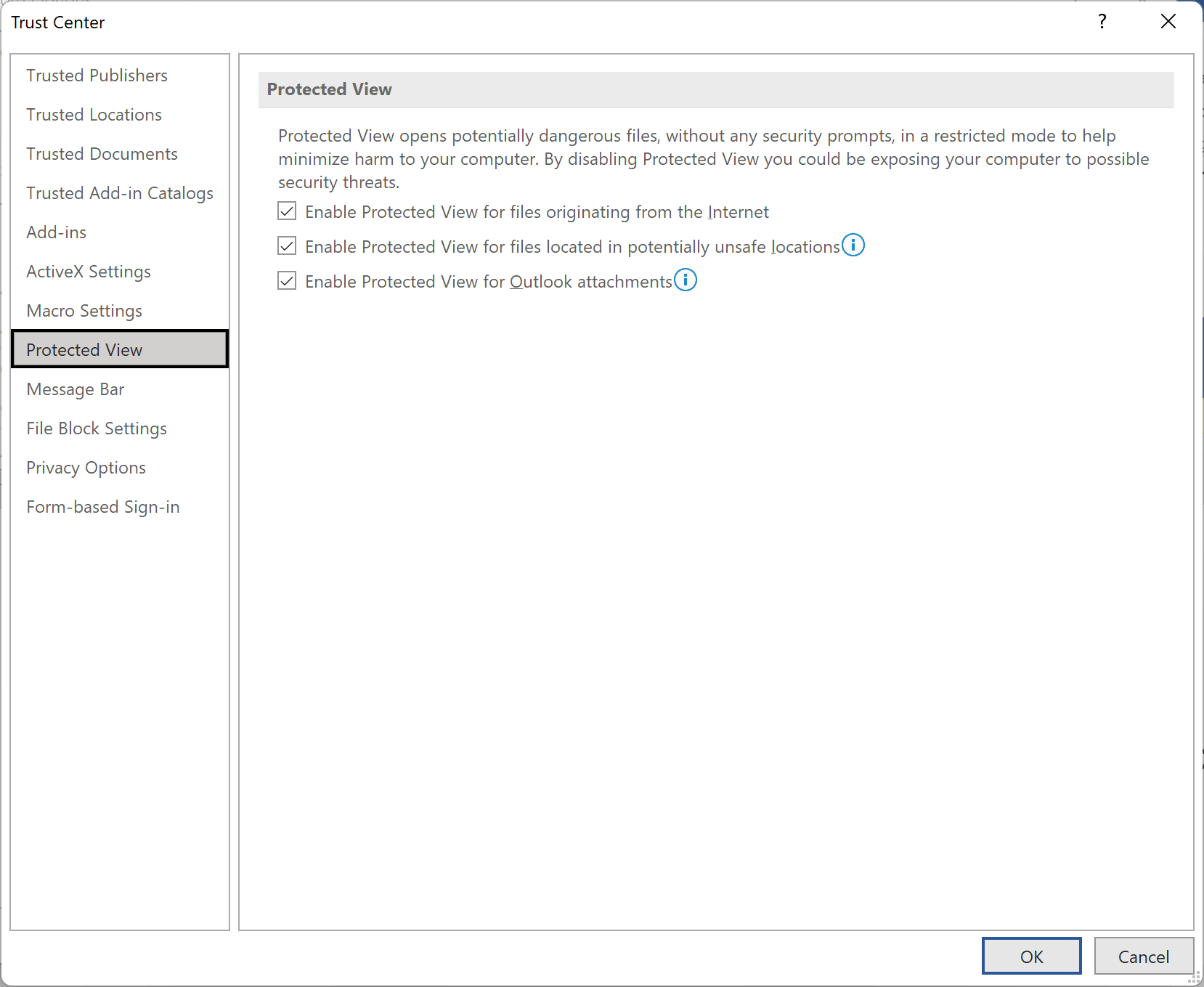
Microsoft Word ອະນຸຍາດໃຫ້ຜູ້ໃຊ້ປິດການຕັ້ງຄ່າ Protected View ໃນ Trust Center. ເພື່ອເຮັດສິ່ງນີ້, ໃຫ້ເປີດ Word ແລະຄລິກ “File” > “Options” > “Trust Center” > “Trust Center Settings”. ໃນແຖບ Protected View, ໃຫ້ຍົກເລີກການເລືອກທັງສາມຕົວເລືອກພາຍໃຕ້ “Protected View”. ນີ້ຈະປິດ Protected View ແລະອະນຸຍາດໃຫ້ທ່ານເປີດເອກະສານໂດຍບໍ່ຕ້ອງຜ່ານຂັ້ນຕອນເພີ່ມເຕີມໃນການເປີດໃຊ້ການແກ້ໄຂ. ຈົ່ງຈື່ໄວ້ວ່າການປິດ Protected View ສາມາດເຮັດໃຫ້ຄອມພິວເຕີຂອງທ່ານມີຄວາມສ່ຽງຕໍ່ມັລແວ ແລະໄພຂົ່ມຂູ່ດ້ານຄວາມປອດໄພອື່ນໆ, ສະນັ້ນຈົ່ງເຮັດສິ່ງນີ້ຖ້າທ່ານໄວ້ວາງໃຈແຫຼ່ງຂໍ້ມູນຂອງເອກະສານເທົ່ານັ້ນ.
ປິດ “ມຸມມອງການອ່ານ” ໃນເອກະສານ Word
ຄ່າເລີ່ມຕົ້ນຂອງມຸມມອງການອ່ານແມ່ນໂໝດອ່ານຢ່າງດຽວທີ່ຖືກຕັດອອກ ແລະ ການປິດມັນແມ່ນງ່າຍດາຍພຽງພໍ.
ຂັ້ນຕອນທີ 1. ຄລິກຕົວເລືອກໄຟລ໌ຂອງເອກະສານ Word.
ຂັ້ນຕອນທີ 2. ຊອກຫາ ແລະ ເລືອກແຖບ “ຕົວເລືອກ”.
ຂັ້ນຕອນທີ 3. ພາຍໃຕ້ການຕັ້ງຄ່າ "ທົ່ວໄປ", ນຳທາງໄປທີ່ "ຕົວເລືອກເລີ່ມຕົ້ນ".
ຂັ້ນຕອນທີ 4. ຍົກເລີກການເລືອກ “ເປີດໄຟລ໌ແນບອີເມວ ແລະ ໄຟລ໌ອື່ນໆທີ່ບໍ່ສາມາດແກ້ໄຂໄດ້ໃນມຸມມອງການອ່ານ”.
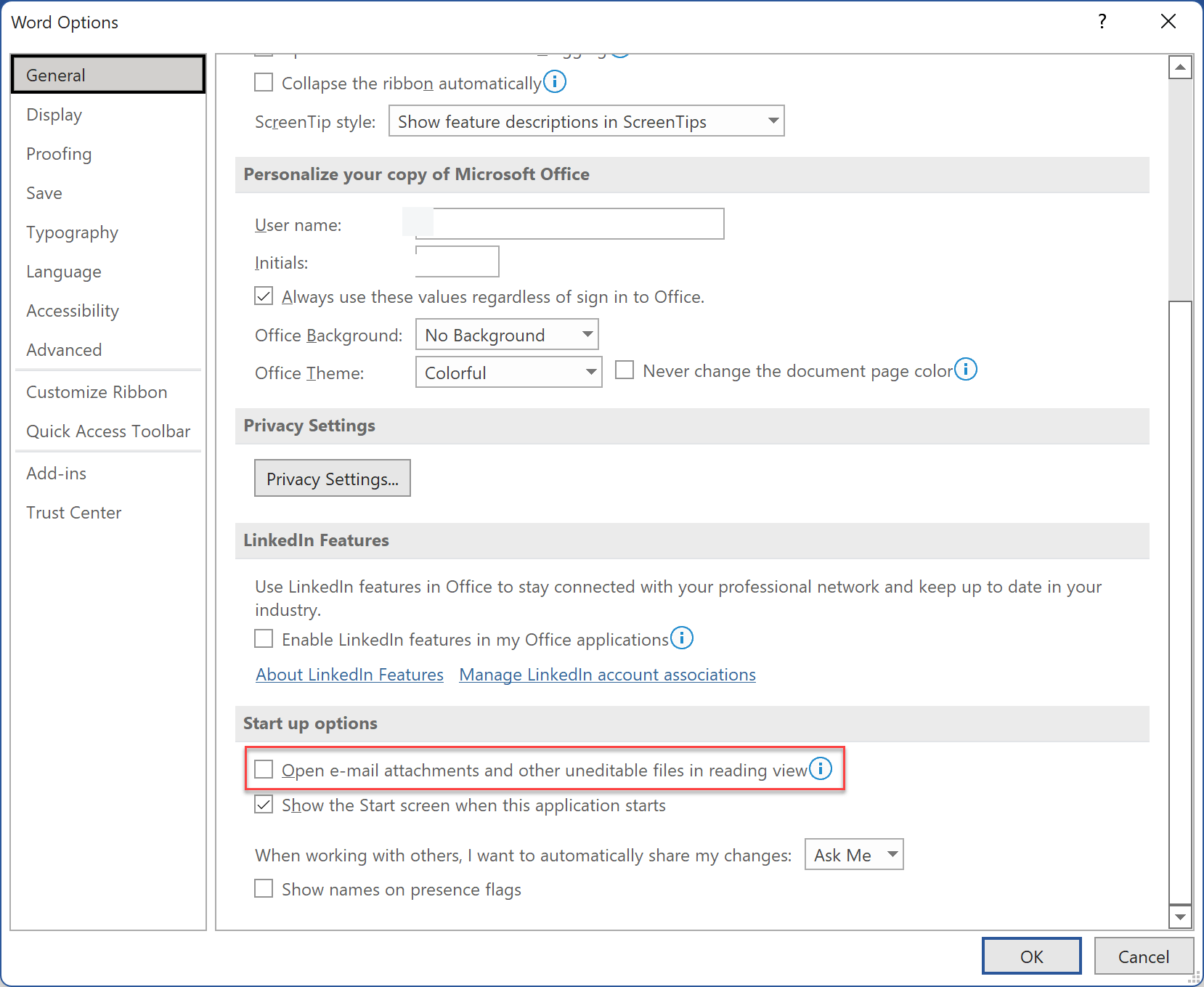
ຖ້າທ່ານກຳລັງໃຊ້ Word ໃນໂໝດການອ່ານ ແລະ ຕ້ອງການປິດມັນ, ມີສອງວິທີໃນການເຮັດເຊັ່ນນັ້ນ. ທ່ານສາມາດປ່ຽນມຸມມອງເປັນ "ຮູບແບບການພິມ" ຫຼື "ຮູບແບບເວັບ". ຫຼື, ທ່ານສາມາດສະຫຼັບຕົວເລືອກຢູ່ແຈລຸ່ມຂວາຂອງອິນເຕີເຟດ Word.
ຄັດລອກ ແລະ ວາງເອກະສານ Word
ແນ່ນອນ, ວິທີການຄັດລອກແລະວາງນີ້ຈະບໍ່ລຶບການປົກປ້ອງແບບອ່ານເທົ່ານັ້ນອອກຈາກເອກະສານຕົ້ນສະບັບ. ຢ່າງໃດກໍຕາມ, ທ່ານສາມາດຄັດລອກຂໍ້ຄວາມຂອງເອກະສານ Word ແລະວາງມັນລົງໃນເອກະສານ Word ໃໝ່ທີ່ທ່ານສາມາດແກ້ໄຂໄດ້.
ເພື່ອສ້າງສຳເນົາ, ໃຫ້ປະຕິບັດຕາມຂັ້ນຕອນເຫຼົ່ານີ້:
ຂັ້ນຕອນທີ 1. ຄລິກສອງຄັ້ງເພື່ອເປີດເອກະສານ Word ທີ່ຖືກປ້ອງກັນ.
ຂັ້ນຕອນທີ 2. ຄລິກທີ່ໜ້າເວັບ ແລະ ກົດ Ctrl+A ເພື່ອເລືອກຂໍ້ຄວາມທັງໝົດ
ຂັ້ນຕອນທີ 3. ຄັດລອກຂໍ້ຄວາມທີ່ເລືອກໂດຍໃຊ້ປຸ່ມລັດ Ctrl+C.
ຂັ້ນຕອນທີ 4. ກົດທີ່ File ຢູ່ເບື້ອງຊ້າຍດ້ານເທິງຂອງ Word.
ຂັ້ນຕອນທີ 5. ຄລິກໃໝ່ ແລະ ຄລິກເອກະສານເປົ່າ.
ຂັ້ນຕອນທີ 6. ວາງເອກະສານທີ່ຄັດລອກມາໃສ່ໃນແຜ່ນ Word ໃໝ່. ໃຊ້ປຸ່ມລັດ Ctrl+V.
ຂັ້ນຕອນທີ 7. ບັນທຶກສຳເນົາເປັນໄຟລ໌ໃໝ່. ທ່ານຈະສາມາດແກ້ໄຂເອກະສານ Word ນີ້ໄດ້.
ຖ້າວິທີແກ້ໄຂເຫຼົ່ານີ້ລົ້ມເຫຼວ ແລະ ທ່ານຍັງບໍ່ສາມາດບັນທຶກໄຟລ໌ໄດ້, ນີ້ແມ່ນທາງເລືອກອື່ນທີ່ທ່ານສາມາດລອງໄດ້:
- ກວດສອບພື້ນທີ່ເກັບຂໍ້ມູນ OneDrive ຂອງທ່ານ. ພື້ນທີ່ເກັບຂໍ້ມູນເຕັມໃນໄດຣຟ໌ອາດເຮັດໃຫ້ທ່ານບໍ່ສາມາດບັນທຶກເອກະສານເພີ່ມເຕີມໄດ້. ເຂົ້າສູ່ລະບົບບັນຊີ OneDrive ຂອງທ່ານ ແລະ ຈັດການພື້ນທີ່ເກັບຂໍ້ມູນຂອງທ່ານ.
- ເປີດໃຊ້ MS Office ຂອງທ່ານຄືນໃໝ່. ການສະໝັກໃຊ້ທີ່ໝົດອາຍຸສາມາດຫຼຸດປະສິດທິພາບການເຮັດວຽກຂອງຊອບແວລົງໄດ້.
- ບັນທຶກໄວ້ໃນໂຟນເດີອື່ນ. ຖ້າທ່ານໄດ້ບັນທຶກໄຟລ໌ຂອງທ່ານໄວ້ໃນໂຟນເດີໃດໜຶ່ງ, ລອງບັນທຶກພວກມັນໄວ້ໃນໂຟນເດີເອກະສານຂອງທ່ານໃນຄັ້ງນີ້. ລອງເບິ່ງວ່າສິ່ງນີ້ມີຄວາມແຕກຕ່າງຫຼືບໍ່.
- ກວດສອບວ່າເອກະສານ Word ຢູ່ໃນໄຟລ໌ ZIP ຫຼືບໍ່. ໃຫ້ແນ່ໃຈວ່າມັນບໍ່ໄດ້ຢູ່ໃນນັ້ນ.
- ໃຫ້ແນ່ໃຈວ່າບໍ່ໄດ້ເປີດເອກະສານຢູ່ໃນແຜງສະແດງຕົວຢ່າງ. ເພື່ອກວດສອບ, ໃຫ້ເປີດ Windows Explorer ແລະຈາກນັ້ນໄປທີ່ "ເບິ່ງ" ຈາກນັ້ນເລືອກ "ກຸ່ມແຜງ" ແລະຍົກເລີກການເລືອກ "ແຜງສະແດງຕົວຢ່າງ".
- ຖ້າເປັນໄປໄດ້ລອງຕັ້ງຄ່າຊອບແວປ້ອງກັນໄວຣັສຂອງທ່ານບໍ່ໃຫ້ສະແກນໄຟລ໌ Word.
ສະຫຼຸບ
ພວກເຮົາແຕ່ລະຄົນມີປະເພດເອກະສານທີ່ເຮົາມັກໃຊ້ປະຈຳວັນ. ແຕ່ກໍຍັງມີບາງກໍລະນີທີ່ພວກເຮົາຕ້ອງແບ່ງປັນເອກະສານກັບ/ຈາກຄົນອື່ນ. ສະນັ້ນ, ຍັງມີໂອກາດທີ່ທ່ານຈະພົບກັບໄຟລ໌ Word ແບບອ່ານໄດ້ຢ່າງດຽວ. ຖ້າເວລານັ້ນມາຮອດ, ທ່ານສາມາດທົບທວນວິທີແກ້ໄຂໃນບົດຄວາມນີ້ເພື່ອປ່ຽນເອກະສານ Word ຈາກແບບອ່ານໄດ້ຢ່າງດຽວໄປເປັນແບບປົກກະຕິ.




