ຖ້າທ່ານມີປຶ້ມສຽງ ຫຼື ໄຟລ໌ສຽງທີ່ຍາວຫຼາຍທີ່ຕ້ອງການຕັດອອກ, ບໍ່ວ່າທ່ານຈະພະຍາຍາມຊອກຫາບົດຕົວຈິງ ຫຼື ພຽງແຕ່ແບ່ງໄຟລ໌ໃຫຍ່ອອກເປັນໄຟລ໌ນ້ອຍໆແຍກຕ່າງຫາກ, ທ່ານສາມາດເຮັດໄດ້. ປຶ້ມສຽງບາງອັນ, ເຊັ່ນປຶ້ມຈາກ Audible, ແມ່ນງ່າຍທີ່ຈະແບ່ງອອກເປັນບົດຕ່າງໆດ້ວຍການຊ່ວຍເຫຼືອຂອງເຄື່ອງມືສະເພາະບາງຢ່າງ. ແຕ່ຖ້າມັນເປັນປຶ້ມສຽງທຳມະດາທີ່ບໍ່ມີເຄື່ອງໝາຍບົດ, ມັນມັກຈະໃຊ້ເວລາຫຼາຍໃນການແບ່ງປັນປຶ້ມດ້ວຍຕົນເອງອອກເປັນບົດຕ່າງໆ.
ໃນບົດຄວາມນີ້, ທ່ານຈະໄດ້ຮຽນຮູ້ວິທີການແບ່ງປຶ້ມ Audible ອອກເປັນບົດຕ່າງໆ, ແລະວິທີການແບ່ງໄຟລ໌ປຶ້ມສຽງດຽວດ້ວຍຕົນເອງອອກເປັນສ່ວນນ້ອຍໆ.
ຈຸດເດັ່ນຂອງບົດຄວາມນີ້
- ເພື່ອແຍກປຶ້ມ Audible (.aax) ທີ່ມີບົດຕ່າງໆອອກເປັນໄຟລ໌ .aax ແຍກຕ່າງຫາກ, ທ່ານສາມາດໃຊ້ແອັບ Audible ໄດ້.
- ເພື່ອແຍກປຶ້ມ Audible (.aax) ທີ່ມີບົດຕ່າງໆອອກເປັນໄຟລ໌ .mp3/.m4b ແຍກຕ່າງຫາກທີ່ບໍ່ມີການປົກປ້ອງ DRM, ທ່ານສາມາດໃຊ້ ຕົວແປງສຽງ Epubor .
- ເພື່ອແຍກປຶ້ມສຽງທີ່ບໍ່ມີບົດອອກເປັນໄຟລ໌ບົດແຕ່ລະອັນ, ທ່ານສາມາດໃຊ້ Audacity ໄດ້.
ແບ່ງປຶ້ມ Audible ອອກເປັນສ່ວນໆດ້ວຍແອັບ Audible
Amazon Audible ເປັນຜູ້ຜະລິດປຶ້ມສຽງທີ່ໃຫຍ່ທີ່ສຸດໃນໂລກ. ຫຼາຍຄົນເລືອກທີ່ຈະມາຫາພວກເຂົາເມື່ອພວກເຂົາຕ້ອງການຟັງປຶ້ມສຽງ. ປຶ້ມ Audible ມີຂໍ້ມູນບົດທີ່ຊ່ວຍໃຫ້ທ່ານສາມາດນຳທາງຜ່ານບົດຕ່າງໆໄດ້ຢ່າງງ່າຍດາຍ, ແຕ່ຖ້າທ່ານຕ້ອງການໄດ້ຫຼາຍໄຟລ໌ແທນທີ່ຈະເປັນປຶ້ມສຽງດຽວ, ແອັບ Audible ອາດຈະສາມາດຊ່ວຍທ່ານໄດ້.
ແອັບ Audible ຂອງ Windows 10, iOS ແລະ Android ໃຫ້ຄຸນສົມບັດ, “ ດາວໂຫຼດຫ້ອງສະໝຸດຂອງທ່ານຕາມພາກສ່ວນຕ່າງໆ ", ເຊິ່ງຊ່ວຍໃຫ້ທ່ານສາມາດແບ່ງປຶ້ມທີ່ຍາວແທ້ໆອອກເປັນໄຟລ໌ບົດຕ່າງໆໄດ້.
ຂັ້ນຕອນທີ 1. ເປີດແອັບ Audible
ເພື່ອເປີດແອັບ ແລະ ປ່ຽນແປງການຕັ້ງຄ່າ, ທ່ານຕ້ອງໄດ້ຕິດຕັ້ງ Audible ໃນອຸປະກອນຂອງທ່ານກ່ອນ. ຖ້າທ່ານຍັງບໍ່ໄດ້ດາວໂຫຼດແອັບ, ນີ້ແມ່ນລິ້ງໂດຍກົງ.
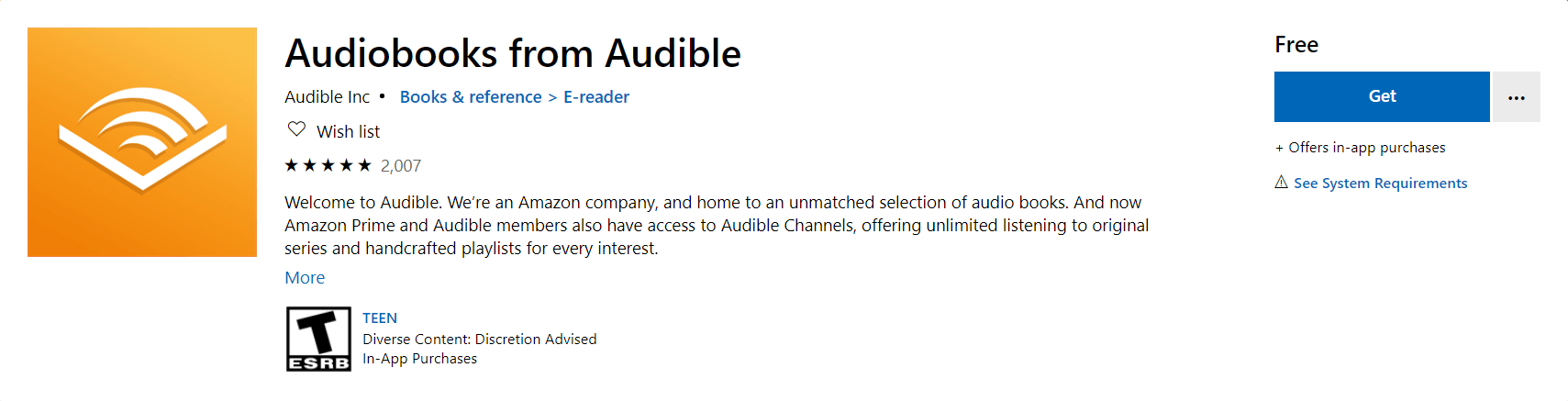
- ຄອມພິວເຕີ Windows 10: ໄປທີ່ ລິ້ງນີ້ ສຳລັບການຮັບ “ປຶ້ມສຽງຈາກ Audible”.
- iPhone ແລະ iPad: ຄລິກ ອັນນີ້ ເພື່ອດາວໂຫຼດ “ປຶ້ມສຽງ ແລະ ພອດແຄສ Audible” ສຳລັບອຸປະກອນ iOS ຂອງທ່ານ.
- Android: ຄລິກ ລິ້ງນີ້ ເພື່ອດາວໂຫຼດ “Audible: ປຶ້ມສຽງ, ພອດແຄສ ແລະ ເລື່ອງລາວສຽງ” ສຳລັບໂທລະສັບ ຫຼື ແທັບເລັດ Android ຂອງທ່ານ.
ຂັ້ນຕອນທີ 2. ເປີດການດາວໂຫຼດຕາມພາກສ່ວນຕ່າງໆໃນແອັບ Audible
- ຄອມພິວເຕີ Windows 10: “ການຕັ້ງຄ່າ” > “ດາວໂຫຼດ” > ເປີດ “ດາວໂຫຼດຫ້ອງສະໝຸດຂອງທ່ານຕາມສ່ວນຕ່າງໆ”. ໄຟລ໌ທີ່ດາວໂຫຼດມາ (ໃນຮູບແບບ .aax) ຈະຖືກເກັບໄວ້ໃນ “ສະຖານທີ່ດາວໂຫຼດ”.
ກະລຸນາຮັບຊາບ: “ຫົວຂໍ້ທີ່ທ່ານໄດ້ດາວໂຫຼດແລ້ວເປັນພາກດຽວຈະຍັງຄົງເປັນພາກດຽວ. ຖ້າທ່ານດາວໂຫຼດຢ່າງໜ້ອຍໜຶ່ງພາກຂອງຫົວຂໍ້ຫຼາຍພາກ, ຫົວຂໍ້ຈະຍັງຄົງເປັນຫຼາຍພາກ. ເມື່ອເປີດໃຊ້ການດາວໂຫຼດຫຼາຍພາກ, ການຊິ້ງຂໍ້ມູນປຶ້ມໃນທົ່ວອຸປະກອນອາດຈະໄດ້ຮັບຜົນກະທົບ.”

- iPhone ແລະ iPad: “ໂປຣໄຟລ໌” > ຄລິກທີ່ໄອຄອນ “ການຕັ້ງຄ່າ” > “ຂໍ້ມູນ ແລະ ພື້ນທີ່ເກັບຂໍ້ມູນ” > ຊອກຫາ “ດາວໂຫຼດຕາມຊິ້ນສ່ວນ” ແລະ ປ່ຽນການຕັ້ງຄ່າເປັນ “ຫຼາຍຊິ້ນສ່ວນ”.
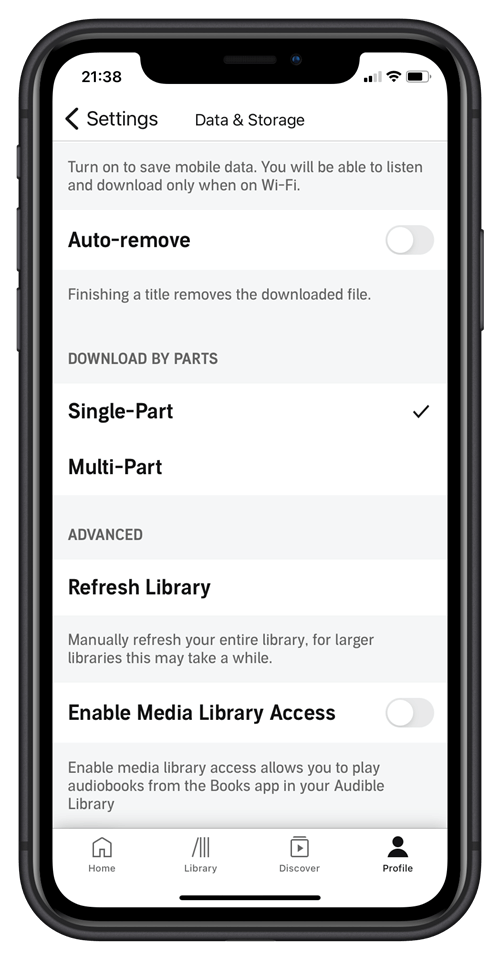
- Android: “ໂປຣໄຟລ໌” > ແຕະໄອຄອນ “ການຕັ້ງຄ່າ” > “ດາວໂຫຼດ” > ປ່ຽນຕົວເລືອກພາຍໃຕ້ “ດາວໂຫຼດຕາມຊິ້ນສ່ວນ”.
ສຳລັບປຶ້ມ Audible ເຫຼົ່ານັ້ນທີ່ບໍ່ຍາວພໍ, ທ່ານອາດຈະບໍ່ສາມາດແບ່ງພວກມັນອອກເປັນໄຟລ໌ແຍກຕ່າງຫາກໄດ້ເຖິງແມ່ນວ່າທ່ານໄດ້ເປີດໃຊ້ “ດາວໂຫຼດຫ້ອງສະໝຸດຂອງທ່ານຕາມພາກສ່ວນ” ໃນແອັບ Audible. ອ່ານຂໍ້ຄວາມຕໍ່ໄປນີ້ເພື່ອຮຽນຮູ້ວິທີການແບ່ງປຶ້ມ Audible ທັງໝົດຂອງທ່ານຕາມບົດໂດຍໃຊ້ ຕົວແປງສຽງ Epubor .
[ແນະນຳເປັນຢ່າງຍິ່ງ] ແບ່ງປຶ້ມ Audible ອອກເປັນບົດຕ່າງໆໂດຍໃຊ້ ຕົວແປງສຽງ Epubor
ສຳລັບຜູ້ໃຊ້ Audible ຫຼາຍຄົນ, ເຂົາເຈົ້າຕ້ອງການໄຟລ໌ຫຼາຍໄຟລ໌ໃນຮູບແບບ MP3 ຫຼື M4B, ນັ້ນແມ່ນເຫດຜົນທີ່ຄຸນສົມບັດ "ດາວໂຫລດຕາມພາກສ່ວນ" ຂອງແອັບ Audible ບໍ່ໄດ້ຕອບສະໜອງຄວາມຕ້ອງການຂອງເຂົາເຈົ້າ. ໃນທີ່ນີ້ຂ້າພະເຈົ້າຢາກແນະນຳເຄື່ອງມືສະເພາະສຳລັບຄວາມຕ້ອງການຂອງທ່ານ - ຕົວແປງສຽງ Epubor , ເຊິ່ງສາມາດປ່ຽນປຶ້ມ Audible ທີ່ຊື້ມາເປັນໄຟລ໌ MP3/M4B ທີ່ບໍ່ມີ DRM, ແລະແນ່ນອນວ່າມີຄວາມສາມາດໃນການແບ່ງປຶ້ມຕາມບົດຕ່າງໆ.
ຜະລິດຕະພັນນີ້ມີລຸ້ນທົດລອງໃຊ້ຟຣີ. ແຕ່ຫນ້າເສຍດາຍ, ລຸ້ນທົດລອງໃຊ້ຟຣີອະນຸຍາດໃຫ້ທ່ານປ່ຽນປຶ້ມສຽງໄດ້ພຽງແຕ່ 20% ເທົ່ານັ້ນ ແລະ ຈະບໍ່ອະນຸຍາດໃຫ້ທ່ານແບ່ງປຶ້ມສຽງອອກເປັນບົດຕ່າງໆ. ຟັງຊັນແບ່ງປຶ້ມສຽງມີໃຫ້ໃຊ້ໃນລຸ້ນທີ່ຕ້ອງຈ່າຍເງິນເທົ່ານັ້ນ.
ແຕ່ທ່ານຍັງສາມາດດາວໂຫຼດລຸ້ນທົດລອງໃຊ້ຟຣີໄດ້. ຖ້າປຶ້ມ Audible ທັງໝົດຂອງທ່ານສາມາດຖອດລະຫັດໄດ້ສຳເລັດ, ມັນອາດຈະເຮັດໃຫ້ທ່ານມີຄວາມໝັ້ນໃຈໃນຊອບແວນີ້. ນີ້ແມ່ນໜ້າທີ່ຫຼັກ.
ໃຫ້ກວດສອບຂັ້ນຕອນຂອງການແບ່ງປຶ້ມ Audible ທີ່ຊື້ມາເປັນໄຟລ໌ສຽງ MP3/M4B ປົກກະຕິ.
ຕົວແປງສຽງ Epubor ສຸມໃສ່ Audible ເທົ່ານັ້ນ. ມັນສາມາດຮັບໄຟລ໌ AAX ແລະ AA ເທົ່ານັ້ນ. ປຶ້ມສຽງໃນຮູບແບບອື່ນໆຈະບໍ່ຖືກນຳເຂົ້າ.
ຂັ້ນຕອນທີ 1. ຕິດຕັ້ງ ຕົວແປງສຽງ Epubor ທີ່ ໃນ Windows ຫຼື Mac ຂອງທ່ານ
ກົດປຸ່ມຂ້າງລຸ່ມນີ້ເພື່ອດາວໂຫລດເວີຊັນທົດລອງໃຊ້ຟຣີຢ່າງເປັນທາງການສຳລັບລະບົບປະຕິບັດການຂອງທ່ານ.
ຂັ້ນຕອນທີ 2. ເພີ່ມ Audible Books ໃສ່ Converter ຂອງທ່ານ
ເພື່ອເພີ່ມປຶ້ມ Audible ເຂົ້າໃນຕົວແປງ, ທ່ານຕ້ອງດາວໂຫຼດປຶ້ມກ່ອນ. ວິທີທີ່ງ່າຍທີ່ສຸດໃນການດາວໂຫຼດປຶ້ມ Audible ໄປຍັງເຄື່ອງທ້ອງຖິ່ນຂອງທ່ານແມ່ນໄປທີ່ ຫໍສະໝຸດ Audible , ແລະຈາກນັ້ນຄລິກໃສ່ປຸ່ມ “ດາວໂຫຼດ” ຂອງປຶ້ມ.
ດຽວນີ້ທ່ານມີໄຟລ໌ສຽງ .aax ທີ່ບັນທຶກໄວ້ໃນຄອມພິວເຕີຂອງທ່ານແລ້ວ. ພວກເຮົາຈະເພີ່ມໄຟລ໌ເຫຼົ່ານີ້.
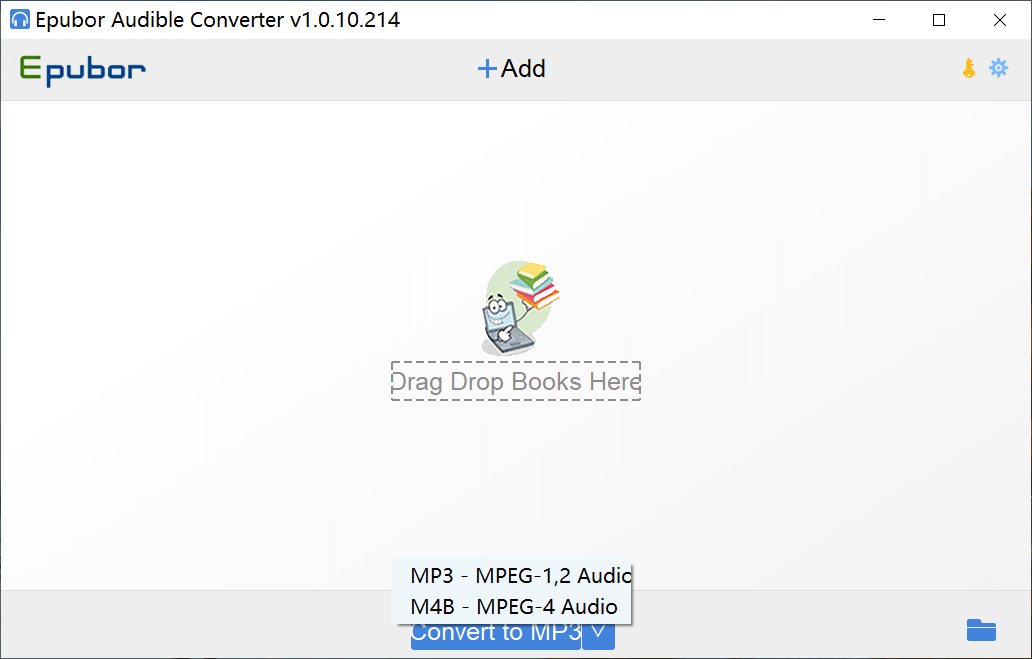
ເປີດໂປຣແກຣມ ແລະ ເພີ່ມປຶ້ມຕ່າງໆ.
ທ່ານອາດຈະສັງເກດເຫັນວ່າມີຮູບແບບຜົນຜະລິດ 2 ຮູບແບບໃຫ້ເລືອກ, ເຊິ່ງຄື MP3 ແລະ M4B. MP3 ເປັນຮູບແບບທີ່ຍອມຮັບຢ່າງກວ້າງຂວາງທີ່ສຸດໃນອຸປະກອນຫຼິ້ນ ແລະ ແພລດຟອມຕ່າງໆ. M4B ຖືກດັດແປງເປັນຢ່າງດີໂດຍ Apple, ມັນສາມາດມີແທຣັກບົດໃນຕົວ, ເຊິ່ງເປັນໜຶ່ງໃນຂໍ້ໄດ້ປຽບທີ່ໃຫຍ່ທີ່ສຸດຂອງມັນ, ແຕ່ເມື່ອເວົ້າເຖິງການແບ່ງປຶ້ມ Audible ອອກເປັນຫຼາຍໄຟລ໌ບົດ, ອາດຈະບໍ່ມີຄວາມແຕກຕ່າງຫຼາຍວ່າຈະເລືອກອັນໃດ.
ຂັ້ນຕອນທີ 3. ແບ່ງປຶ້ມ Audible ຕາມບົດຕ່າງໆ
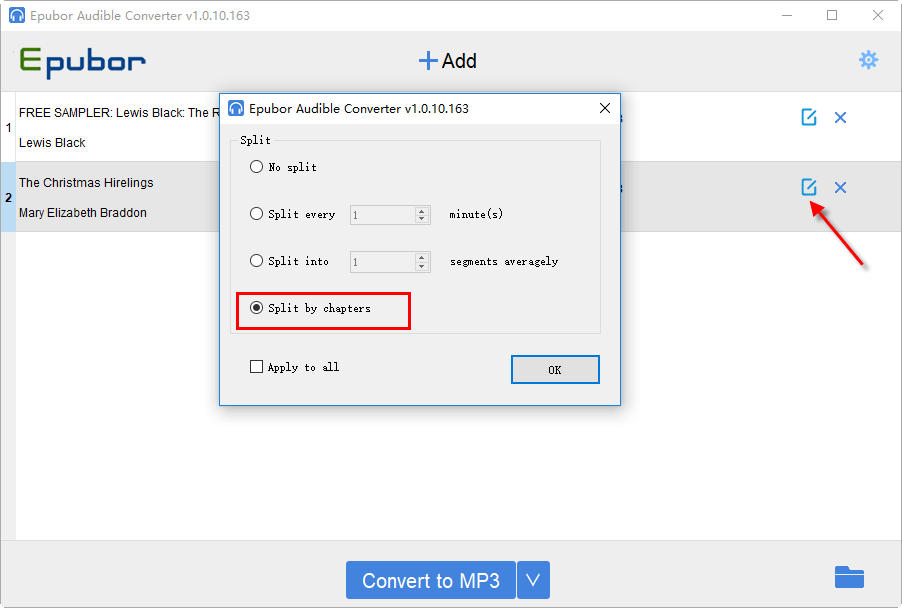
ຄລິກທີ່ໄອຄອນທີ່ລູກສອນຊີ້ໄປ, ປ່ອງຢ້ຽມຈະປາກົດຂຶ້ນ.
- ບໍ່ມີການແບ່ງ: ຕົວເລືອກເລີ່ມຕົ້ນ.
- ແບ່ງທຸກໆ __ ນາທີ: ເວລາຂອງໄຟລ໌ຈະເປັນຄື 30 ນາທີ, 30 ນາທີ, 30 ນາທີ, 21 ນາທີ.
- ແບ່ງອອກເປັນ __ ສ່ວນໂດຍສະເລ່ຍ: ເວລາຂອງໄຟລ໌ຈະເປັນຄື 30 ນາທີ, 30 ນາທີ, 30 ນາທີ, 30 ນາທີ.
- ແບ່ງຕາມບົດຕ່າງໆ: ແບ່ງຕາມບົດຕົວຈິງຂອງປຶ້ມເອງ.
ຖ້າທ່ານໝາຍຕິກ “ນຳໃຊ້ກັບທັງໝົດ” ພ້ອມກັນ, ນັ້ນໝາຍຄວາມວ່າການຕັ້ງຄ່າຈະຖືກນຳໃຊ້ກັບປຶ້ມ Audible ທັງໝົດທີ່ທ່ານໄດ້ເພີ່ມເຂົ້າ.
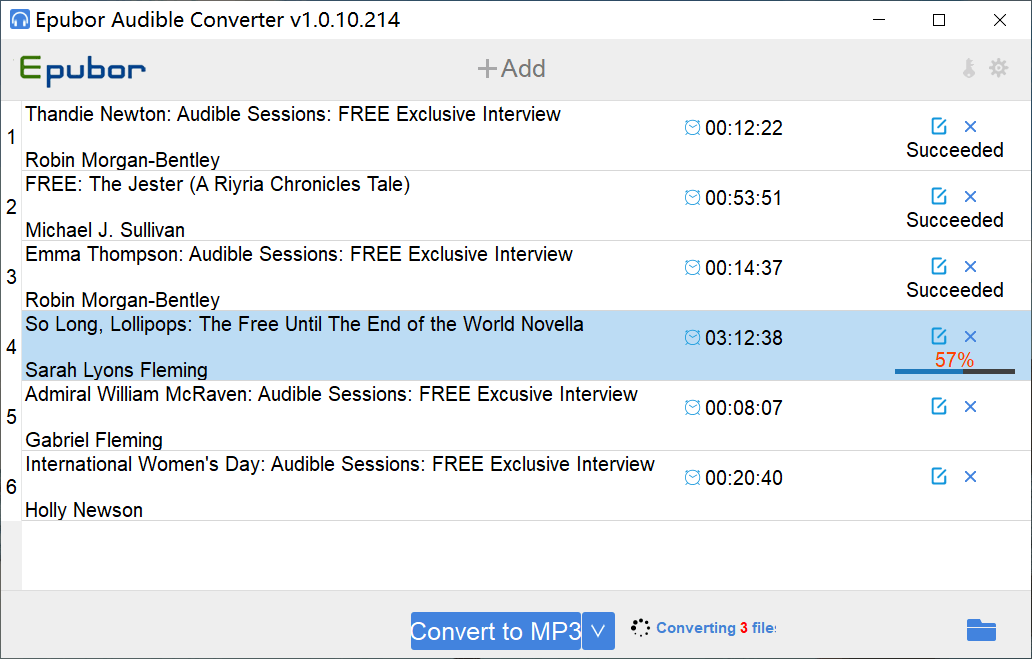
ສຸດທ້າຍ, ໃຫ້ຄລິກໃສ່ປຸ່ມ "ແປງເປັນ __" ເພື່ອຮັບໄຟລ໌ບົດແຕ່ລະອັນ.
ວິທີການຈັດໝວດໝູ່ປຶ້ມສຽງຍາວດ້ວຍຊອບແວແຫຼ່ງເປີດ Audacity
ຄວາມກ້າຫານ ເປັນຊອບແວສຽງທີ່ມີຊື່ສຽງຫຼາຍ. ທ່ານສາມາດໃຊ້ມັນເພື່ອແກ້ໄຂ ແລະ ແບ່ງປຶ້ມສຽງອອກເປັນບົດຕ່າງໆໄດ້ໂດຍບໍ່ເສຍຄ່າ. ການແກ້ໄຂປຶ້ມສຽງທີ່ຍາວຫຼາຍສາມາດເຮັດໃຫ້ທ່ານໝົດພະລັງງານໄດ້, ຢ່າລືມບັນທຶກໂຄງການເປັນບາງຄັ້ງຄາວໃນຂະນະທີ່ທ່ານກຳລັງໃຊ້ຊອບແວນີ້. Audacity ອາດຈະຊັກຊ້າໃນບາງຄັ້ງ.
ຂັ້ນຕອນທີ 1. ເພີ່ມປຶ້ມສຽງໃສ່ Audacity
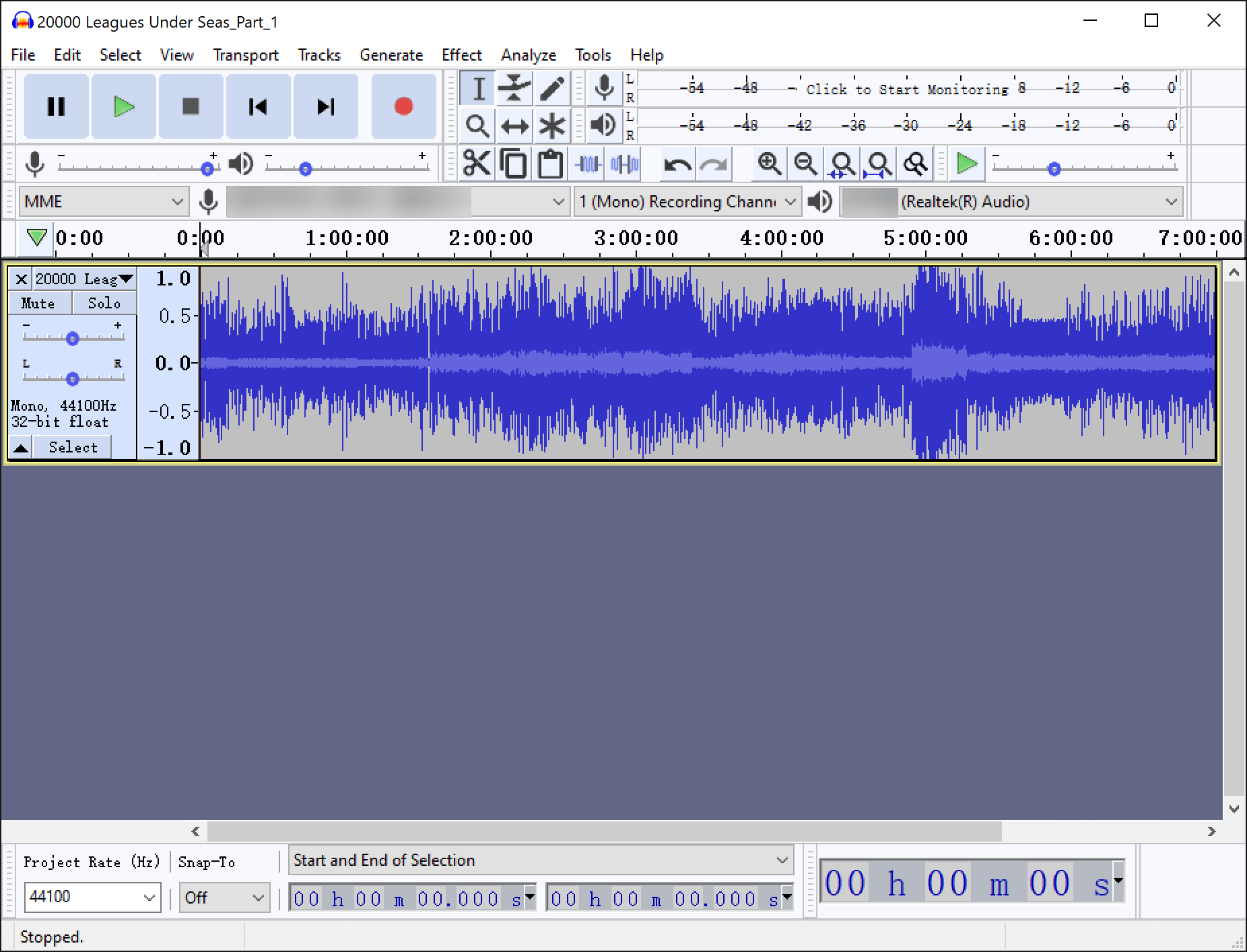
ເພື່ອເພີ່ມປຶ້ມສຽງ, ທ່ານສາມາດລາກປຶ້ມລົງໃນອິນເຕີເຟດຂອງໂປຣແກຣມໂດຍກົງ, ຫຼືເປີດໄຟລ໌ປຶ້ມສຽງໂດຍການໄປທີ່ “ໄຟລ໌” > “ເປີດ”. ມັນຈະໃຊ້ເວລາໄລຍະໜຶ່ງເພື່ອດຶງໄຟລ໌ໃຫຍ່ເຂົ້າມາ. ໃນທີ່ນີ້ຂ້ອຍໄດ້ນຳເຂົ້າ 1/2 ສ່ວນຂອງໄຟລ໌ປຶ້ມສຽງ “20000 Leagues Under Seas”, ເຊິ່ງມີຄວາມຍາວ 7 ຊົ່ວໂມງ, ເພື່ອການທົດສອບ.
ຂັ້ນຕອນທີ 2. ການຕັ້ງຄ່າ “ສຽງປ້າຍກຳກັບ”
ກົດປຸ່ມ “ເລືອກ” ໃນແທຣັກເພື່ອຊອກຫາປຶ້ມ, ແລະໄປທີ່ “ວິເຄາະ” > “ສຽງປ້າຍກຳກັບ”.
ໄລຍະເວລາງຽບລະຫວ່າງບົດ ແລະ ບົດຕ່າງໆຂອງປຶ້ມສຽງແມ່ນເກືອບຄືກັນ, ດັ່ງນັ້ນທ່ານສາມາດຊູມເຂົ້າໃສ່ເພງ ແລະ ຟັງບົດນ້ອຍໆເພື່ອນັບຈຳນວນວິນາທີລະຫວ່າງຕອນທ້າຍຂອງບົດໜຶ່ງ ແລະ ຕອນເລີ່ມຕົ້ນຂອງອີກບົດໜຶ່ງ, ແລະ ຈາກນັ້ນຕັ້ງຄ່າ "ໄລຍະເວລາງຽບຂັ້ນຕ່ຳ".
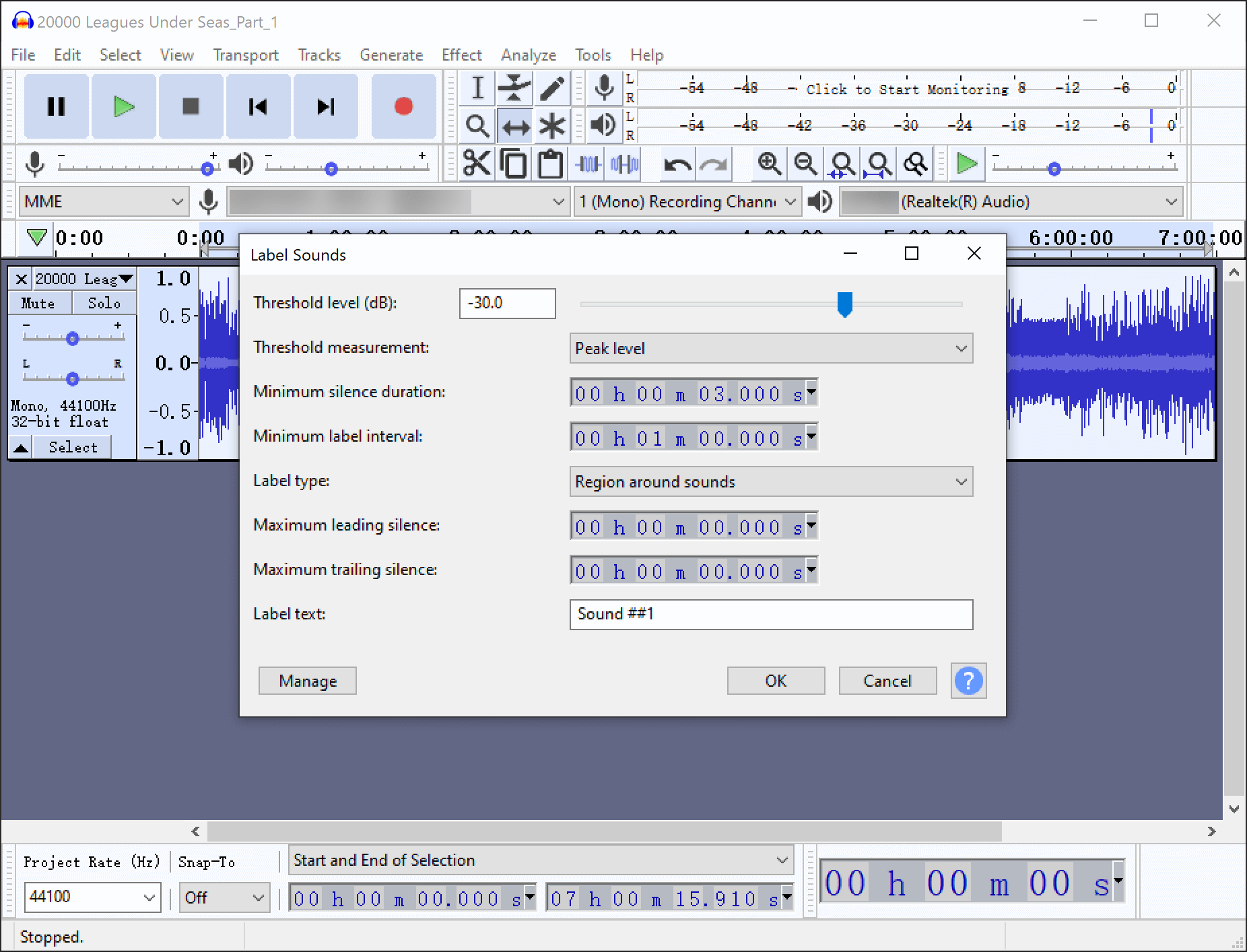
ຫຼັງຈາກຄລິກໃສ່ “ຕົກລົງ”, “ແທຣັກປ້າຍກຳກັບ” ໃໝ່ຈະຖືກສ້າງຂຶ້ນ.
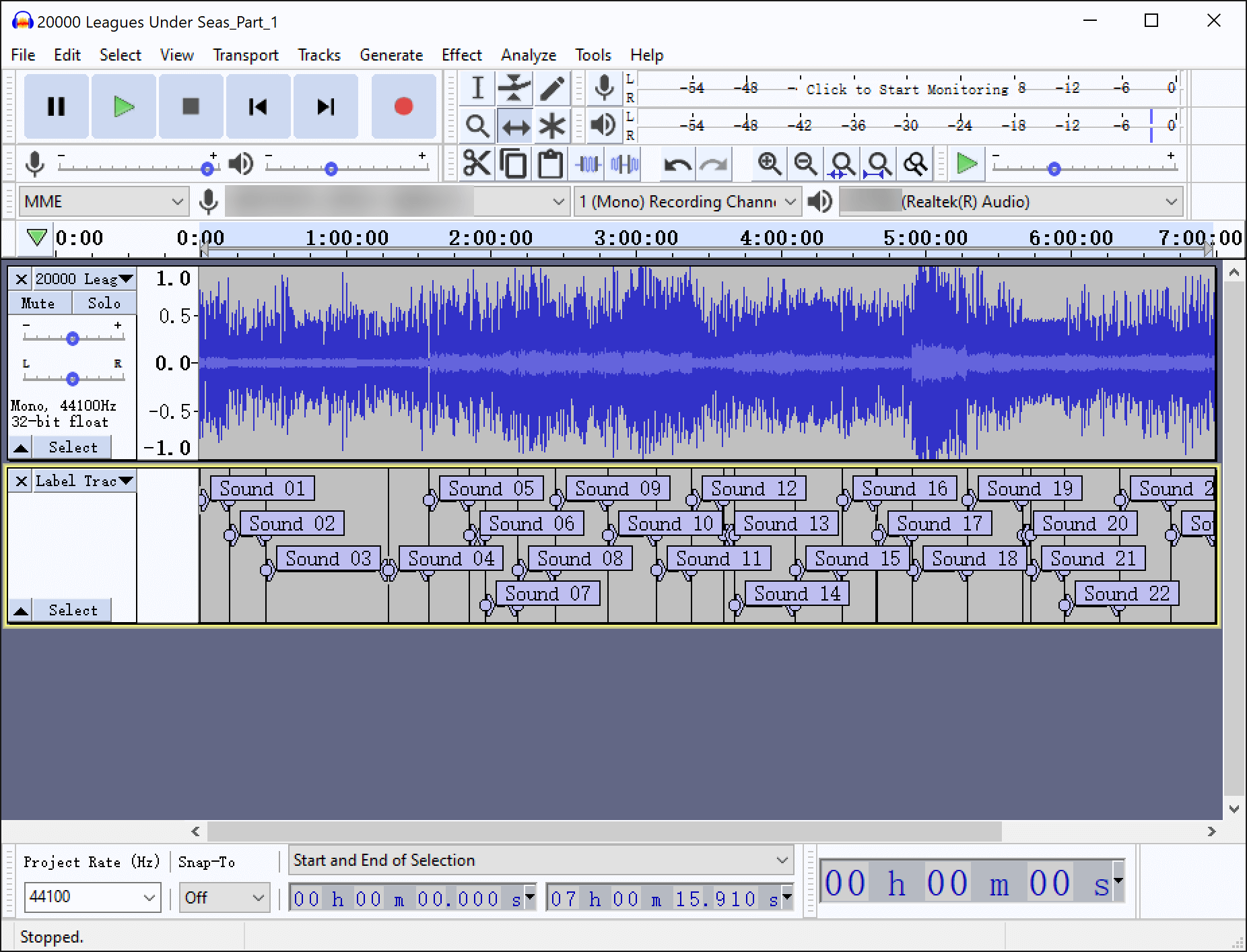
ຖ້າທ່ານມີຄຳຖາມກ່ຽວກັບຄວາມໝາຍຂອງການຕັ້ງຄ່າຕ່າງໆ, ທ່ານສາມາດອ້າງອີງເຖິງ ຄູ່ມືສຽງ: ສຽງປ້າຍກຳກັບ .
ຂັ້ນຕອນທີ 3. ແກ້ໄຂປ້າຍຊື່
ໃນກໍລະນີຫຼາຍທີ່ສຸດ, ທ່ານຈໍາເປັນຕ້ອງປັບປຸງ ແລະ ແກ້ໄຂບາງຢ່າງ. ຊູມເຂົ້າໃສ່ແທຣັກ ແລະ ຟັງສຽງ, ໃຫ້ແນ່ໃຈວ່າປ້າຍຊື່ຢູ່ໃນຕຳແໜ່ງທີ່ຖືກຕ້ອງ, ແລະ ຕື່ມຫົວຂໍ້ທີ່ຊັດເຈນສຳລັບແຕ່ລະປ້າຍຊື່.
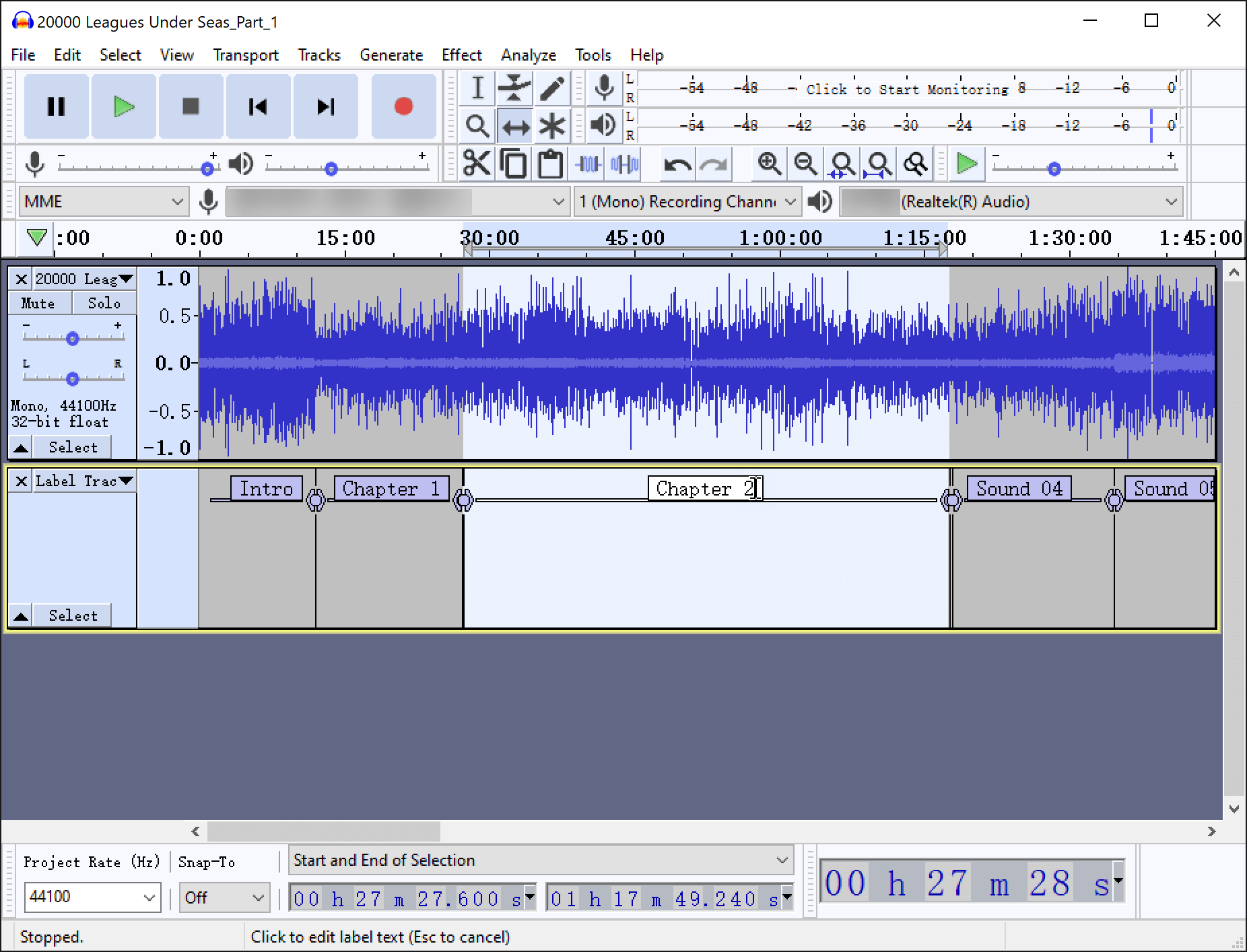
ຖ້າທ່ານຕ້ອງການລຶບປ້າຍກຳກັບ, ທ່ານສາມາດເລືອກຂໍ້ຄວາມຂອງປ້າຍກຳກັບ, ໃຊ້ປຸ່ມ Backspace ເພື່ອລຶບຂໍ້ຄວາມ, ແລະຈາກນັ້ນກົດປຸ່ມ Backspace ອີກຄັ້ງ.
ຂັ້ນຕອນທີ 4. ສົ່ງອອກເພງບົດເພື່ອຮັບໄຟລ໌ຫຼາຍໄຟລ໌
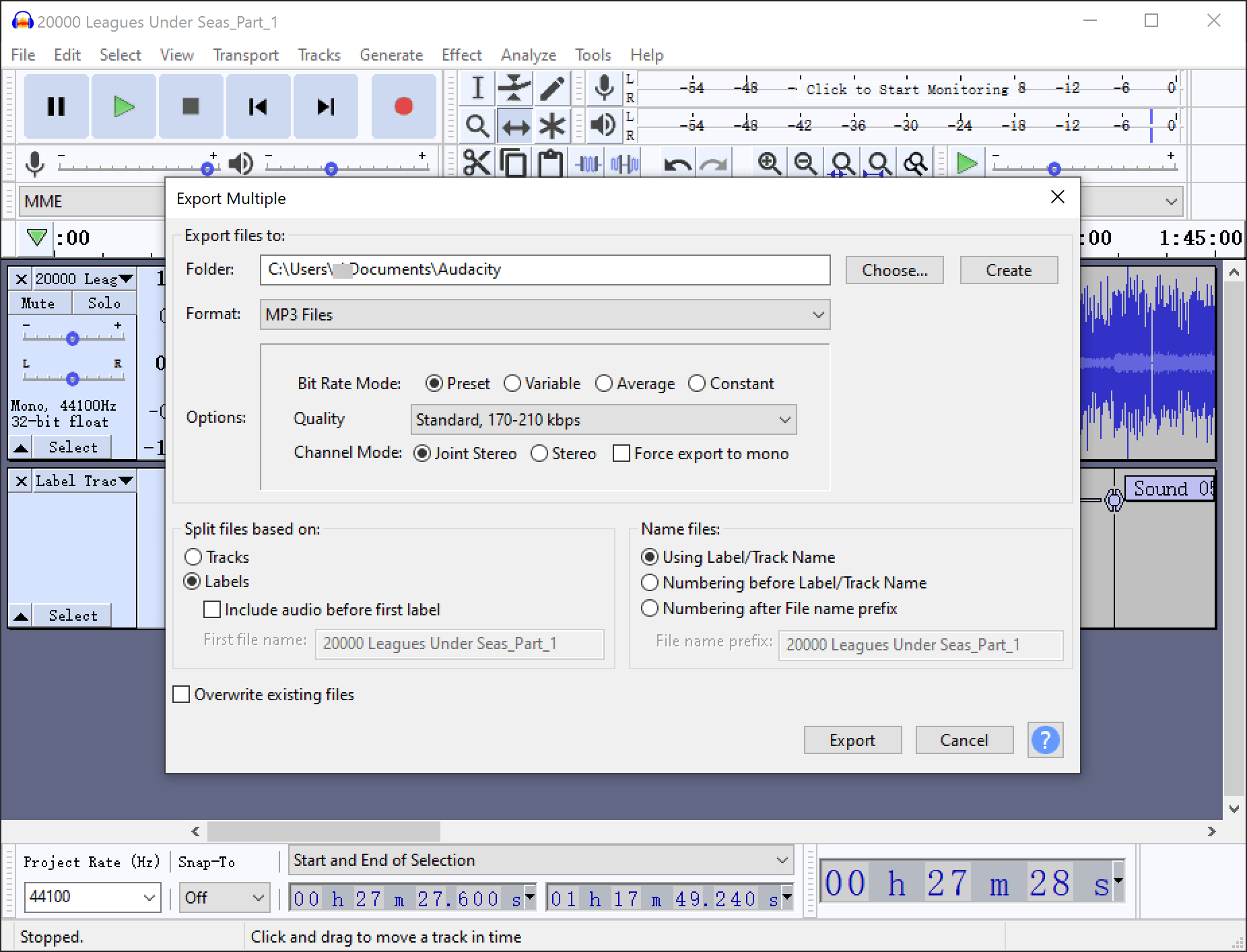
ຫຼັງຈາກການຕັ້ງຄ່າທັງໝົດສຳເລັດແລ້ວ, ໃຫ້ໄປທີ່ “ໄຟລ໌” > “ສົ່ງອອກ” > “ສົ່ງອອກຫຼາຍໄຟລ໌”, ເລືອກ “ໄຟລ໌ MP3” ຫຼືຮູບແບບອື່ນໆທີ່ທ່ານມັກເປັນຮູບແບບຜົນຜະລິດ, ປະຕິບັດຕາມຄຳແນະນຳເລີ່ມຕົ້ນ. ຫຼັງຈາກສຳເລັດແລ້ວ, ທ່ານຈະມີໄຟລ໌ຫຼາຍໄຟລ໌ທີ່ບັນທຶກໄວ້ໃນຄອມພິວເຕີຂອງທ່ານ.
ການແບ່ງປຶ້ມສຽງຍາວທີ່ບໍ່ມີບົດອອກເປັນໄຟລ໌ບົດແຍກຕ່າງຫາກສາມາດຊ່ວຍໃຫ້ທ່ານປ່ຽນໄປຫາບົດທີ່ທ່ານຕ້ອງການຟັງ. ຖ້າມີພື້ນທີ່ບໍ່ພຽງພໍໃນອຸປະກອນຂອງທ່ານ, ການແບ່ງໄຟລ໌ຂະໜາດໃຫຍ່ອອກເປັນສ່ວນນ້ອຍໆສາມາດປະຫຍັດພື້ນທີ່ໄດ້ແທ້ໆ. ຫວັງວ່າບົດຄວາມນີ້ສາມາດຊ່ວຍທ່ານແບ່ງປຶ້ມສຽງຂອງທ່ານອອກເປັນບົດ/ສ່ວນນ້ອຍໆໄດ້ຢ່າງພຽງພໍ.😊