ພວກເຮົາຖ່າຍຮູບໜ້າຈໍດ້ວຍຫຼາຍເຫດຜົນ - ເພື່ອບັນທຶກຊ່ວງເວລາຕະຫຼົກ, ເພື່ອສະແດງໃຫ້ຄົນອື່ນເຫັນວິທີເຮັດບາງສິ່ງບາງຢ່າງ, ເພື່ອບັນທຶກວຽກງານຂອງພວກເຮົາ, ຫຼືພຽງແຕ່ຍ້ອນວ່າພວກເຮົາຕ້ອງການບັນທຶກຮູບພາບຂອງສິ່ງຕ່າງໆທີ່ພວກເຮົາພົບໃນເວັບ ຫຼື ໃນແອັບ. ບໍ່ວ່າຈະດ້ວຍເຫດຜົນໃດກໍ່ຕາມ, ຮູບໜ້າຈໍແມ່ນເຄື່ອງມືທີ່ເປັນປະໂຫຍດຫຼາຍທີ່ສາມາດໃຊ້ໄດ້ໃນອຸປະກອນໃດກໍໄດ້ທີ່ມີໜ້າຈໍ.
ໃນ Mac, ມີຫຼາຍວິທີທີ່ແຕກຕ່າງກັນໃນການຖ່າຍຮູບໜ້າຈໍ. ປຸ່ມກົດທີ່ໃຊ້ແມ່ນຂຶ້ນກັບສິ່ງທີ່ທ່ານຕ້ອງການຖ່າຍ - ໜ້າຈໍທັງໝົດຂອງທ່ານ, ໜ້າຕ່າງສະເພາະ, ຫຼືພຽງແຕ່ສ່ວນໜຶ່ງຂອງໜ້າຈໍ.
ເມື່ອທ່ານຖ່າຍຮູບໜ້າຈໍແລ້ວ, ມັນຈະຖືກບັນທຶກໄວ້ໃນເດັສທັອບຂອງທ່ານໂດຍອັດຕະໂນມັດ. ເມື່ອເວລາຜ່ານໄປ, ຮູບໜ້າຈໍເຫຼົ່ານີ້ສາມາດເລີ່ມເຮັດໃຫ້ພື້ນທີ່ເກັບຂໍ້ມູນຂອງ Mac ຂອງທ່ານອຸດຕັນ.
ຂະໜາດຂອງພາບໜ້າຈໍສາມາດຂຶ້ນກັບສິ່ງທີ່ທ່ານກຳລັງຖ່າຍ ແລະ ລາຍລະອຽດໃນຮູບພາບ. ບາງຮູບອາດຈະມີຂະໜາດໃຫຍ່ເຖິງ 6MB ຫຼື ຫຼາຍກວ່ານັ້ນ. ຖ້າທ່ານຕ້ອງການເພີ່ມພື້ນທີ່ຫວ່າງ, ທ່ານສາມາດລຶບພາບໜ້າຈໍທີ່ບໍ່ຕ້ອງການອອກຈາກ Mac ຂອງທ່ານໄດ້.
ພາບໜ້າຈໍຖືກບັນທຶກໄວ້ໃນ Mac ຢູ່ໃສ?
ຕາມຄ່າເລີ່ມຕົ້ນ, ພາບໜ້າຈໍທັງໝົດທີ່ທ່ານຖ່າຍໃນ Mac ຈະຖືກບັນທຶກໄວ້ໃນເດັສທັອບຂອງທ່ານເປັນໄຟລ໌ .png. ທ່ານອາດຈະຈັດກຸ່ມພາບໜ້າຈໍເປັນກອງໆ. ສິ່ງນີ້ສາມາດເປີດໃຊ້ໄດ້ດ້ວຍກ່ອງກາເຄື່ອງໝາຍງ່າຍໆໃນເມນູຄລິກຂວາຂອງເດັສທັອບຂອງທ່ານ.
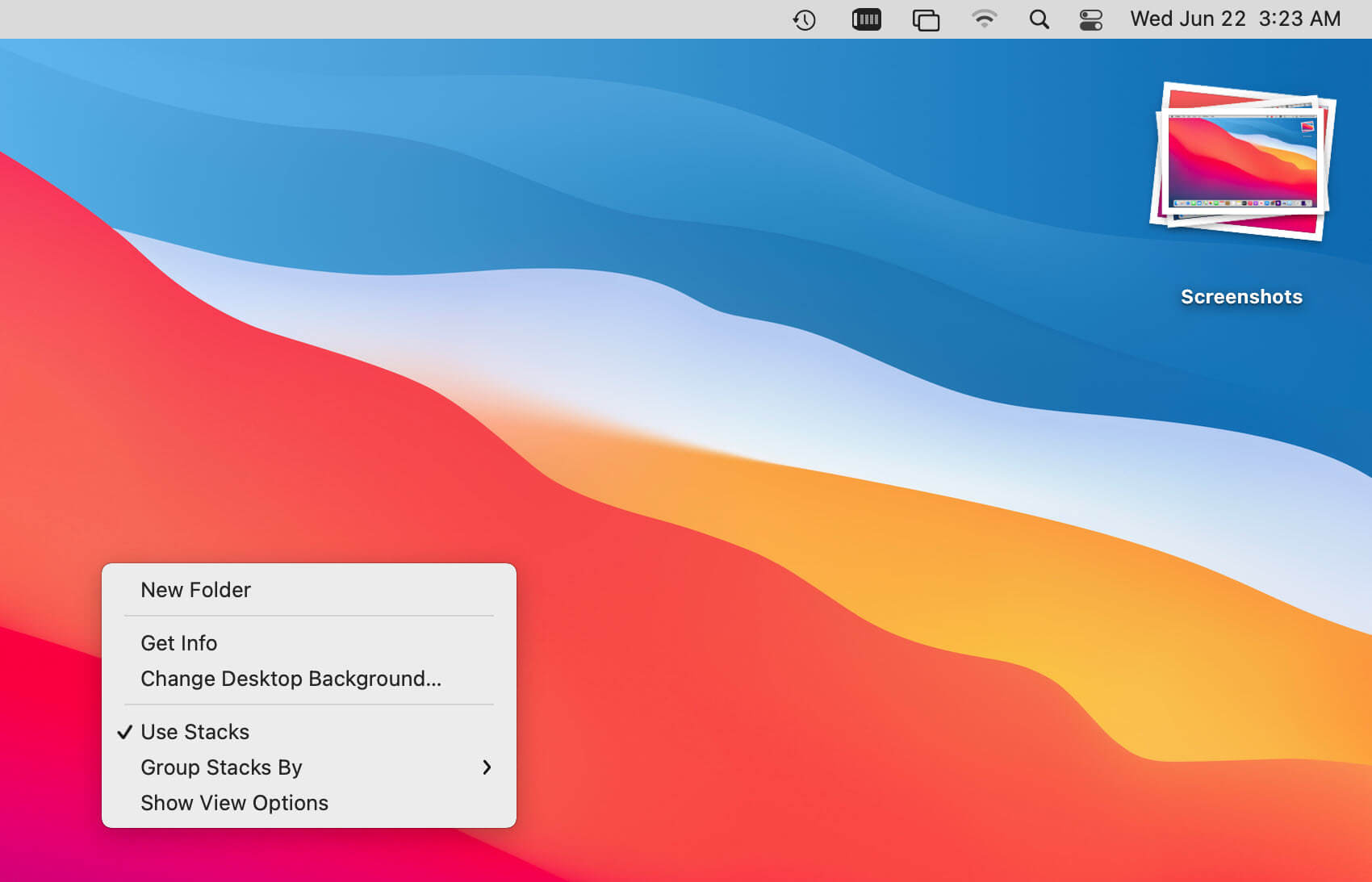
ຄຸນສົມບັດການຊ້ອນກັນຈະຈັດກຸ່ມຮູບໜ້າຈໍທັງໝົດຂອງທ່ານເຂົ້າກັນໃນກອງດຽວ ແລະ ຊ່ວຍໃຫ້ທ່ານສາມາດຂະຫຍາຍພວກມັນໄດ້ໂດຍການຄລິກໃສ່ກອງ, ເຮັດໃຫ້ມັນງ່າຍຂຶ້ນໃນການຊອກຫາຮູບໜ້າຈໍທີ່ທ່ານກຳລັງຊອກຫາ ແລະ ທຳຄວາມສະອາດໜ້າຈໍຂອງທ່ານໃນຂະບວນການ.
ຖ້າທ່ານຕ້ອງການປ່ຽນບ່ອນທີ່ບັນທຶກພາບໜ້າຈໍຂອງທ່ານ, ທ່ານສາມາດເຮັດໄດ້ໂດຍການເປີດແອັບພາບໜ້າຈໍ (ປຸ່ມລັດ Command + Shift + 5) ແລະໄປທີ່ “ຕົວເລືອກ”.
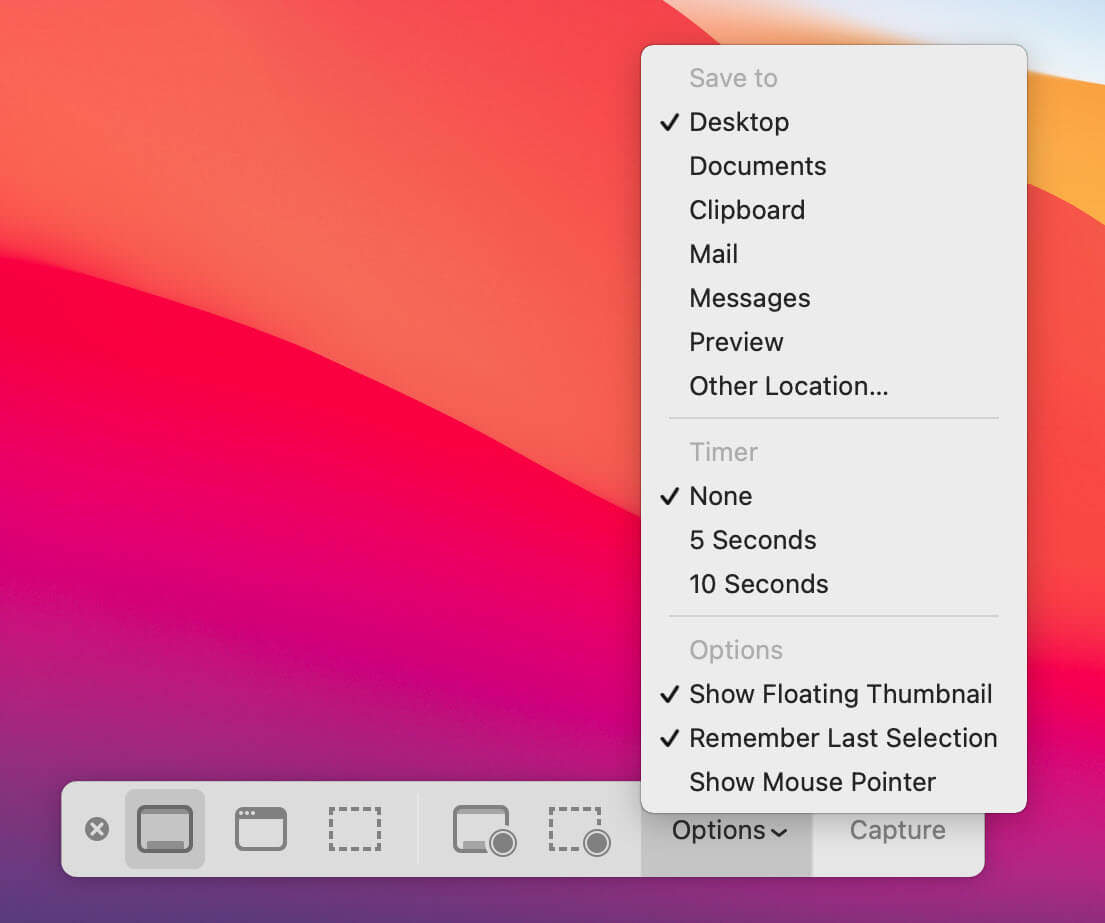
ຕົວເລືອກ “ບັນທຶກໃສ່” ດຽວນີ້ຈະພົບໄດ້ໃນເມນູເລື່ອນລົງ, ເຊິ່ງຈະຊ່ວຍໃຫ້ທ່ານສາມາດປ່ຽນບ່ອນທີ່ເກັບພາບໜ້າຈໍໃນອະນາຄົດຂອງທ່ານໄວ້.
ວິທີການລຶບພາບໜ້າຈໍໃນ Mac?
ບັດນີ້ພວກເຮົາຮູ້ແລ້ວວ່າພາບໜ້າຈໍຖືກບັນທຶກໄວ້ໃນ Mac ແລ້ວ, ລອງມາເບິ່ງວິທີການລຶບພວກມັນ.
ວິທີທີ່ງ່າຍທີ່ສຸດໃນການລຶບພາບໜ້າຈໍແມ່ນພຽງແຕ່ລາກມັນຈາກເດັສທັອບລົງໃນຖັງຂີ້ເຫຍື້ອ.
ທ່ານຍັງສາມາດເລືອກຮູບໜ້າຈໍ (ຫຼື ຮູບໜ້າຈໍຫຼາຍອັນ) ແລະ ກົດ Command + Delete ໃນແປ້ນພິມຂອງທ່ານໄດ້. ນີ້ຈະເປັນການສົ່ງຮູບໜ້າຈໍໄປທີ່ຖັງຂີ້ເຫຍື້ອເຊັ່ນກັນ.
ຖ້າທ່ານຕ້ອງການເລືອກຫຼາຍຂຶ້ນກ່ຽວກັບຮູບໜ້າຈໍທີ່ທ່ານຈະລຶບ, ທ່ານສາມາດເປີດພວກມັນໃນ Preview ແລະລຶບພວກມັນອອກຈາກບ່ອນນັ້ນ. ເພື່ອເຮັດສິ່ງນີ້, ເລືອກຮູບໜ້າຈໍ ແລະຄລິກຂວາໃສ່ພວກມັນ. ໃນເມນູປ໊ອບອັບ, ເລືອກ “ເປີດດ້ວຍ” ແລະຈາກນັ້ນເລືອກ “Preview”.
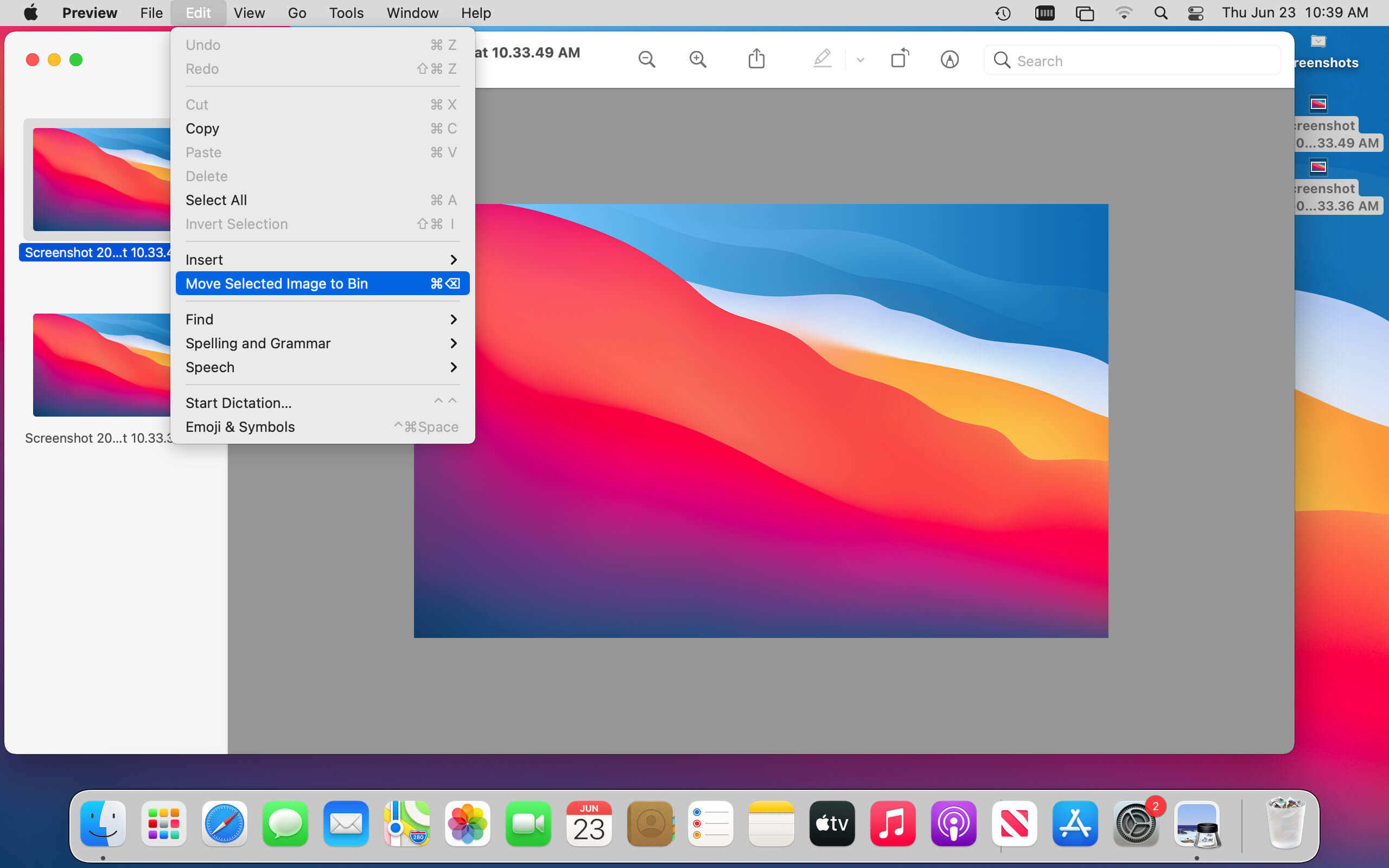
ເມື່ອຮູບໜ້າຈໍເປີດຢູ່ໃນ Preview ແລ້ວ, ທ່ານສາມາດກົດ Command + Delete ໃນແປ້ນພິມຂອງທ່ານ ຫຼື ໄປທີ່ເມນູ “ແກ້ໄຂ” ແລະ ເລືອກ “ຍ້າຍຮູບພາບທີ່ເລືອກໄປໃສ່ຖັງຂີ້ເຫຍື້ອ” ຈາກບ່ອນນັ້ນ. ຮູບໜ້າຈໍທີ່ທ່ານເລືອກຈະຖືກສົ່ງໄປທີ່ຖັງຂີ້ເຫຍື້ອ.
ພາບໜ້າຈໍທີ່ຖືກສົ່ງໄປຖັງຂີ້ເຫຍື້ອຈະບໍ່ຖືກລຶບຈົນກວ່າທ່ານຈະຖິ້ມຮູບໜ້າຈໍລົງໃນຖັງຂີ້ເຫຍື້ອ. ສະນັ້ນຫຼັງຈາກທີ່ທ່ານລຶບພາບໜ້າຈໍທີ່ທ່ານບໍ່ຕ້ອງການແລ້ວ, ທ່ານສາມາດລຶບພວກມັນອອກໄດ້ທັງໝົດໃນເທື່ອດຽວໂດຍການຄລິກຂວາໃສ່ຖັງຂີ້ເຫຍື້ອ ແລະ ເລືອກ “ຖິ້ມຮູບໜ້າຈໍລົງໃນຖັງຂີ້ເຫຍື້ອ”.
ນີ້ຈະລຶບພາບໜ້າຈໍອອກຈາກ Mac ຂອງທ່ານຢ່າງຖາວອນ ແລະ ເພີ່ມພື້ນທີ່ຫວ່າງໃນຂະບວນການ.
ເປັນຫຍັງຂ້ອຍຈຶ່ງບໍ່ສາມາດລຶບພາບໜ້າຈໍໃນ Mac ໄດ້?
ຖ້າທ່ານມີບັນຫາໃນການລຶບພາບໜ້າຈໍໃນ Mac, ມີບາງສິ່ງທີ່ທ່ານສາມາດລອງໄດ້.
ກ່ອນອື່ນໝົດ, ໃຫ້ແນ່ໃຈວ່າພາບໜ້າຈໍບໍ່ໄດ້ເປີດຢູ່ໃນແອັບໃດໆ. ຖ້າມັນເປີດຢູ່, ໃຫ້ປິດແອັບ ແລະ ລອງລຶບພາບໜ້າຈໍອີກຄັ້ງ.
ຖ້າມັນບໍ່ໄດ້ຜົນ, ລອງເປີດເຄື່ອງ Mac ຂອງທ່ານຄືນໃໝ່ ແລະ ລຶບພາບໜ້າຈໍ. ບາງຄັ້ງສິ່ງນີ້ສາມາດແກ້ໄຂບັນຫາກ່ຽວກັບການລຶບໄຟລ໌ໄດ້.
ຖ້າທ່ານຍັງມີບັນຫາຢູ່, CleanMyMac X ສາມາດຊ່ວຍໄດ້. ແອັບນີ້ສາມາດລຶບໄຟລ໌ທີ່ແຂງກະດ້າງທີ່ຈະບໍ່ຖືກລຶບໂດຍໃຊ້ວິທີການປົກກະຕິ.
ພຽງແຕ່ດາວໂຫຼດ ແລະ ຕິດຕັ້ງ CleanMyMac X, ເປີດແອັບ, ແລະ ຄລິກໃສ່ຄຸນສົມບັດ “Shredder” ໃນເມນູດ້ານຊ້າຍ.
ລອງໃຊ້ CleanMyMac X ໄດ້ຟຣີ
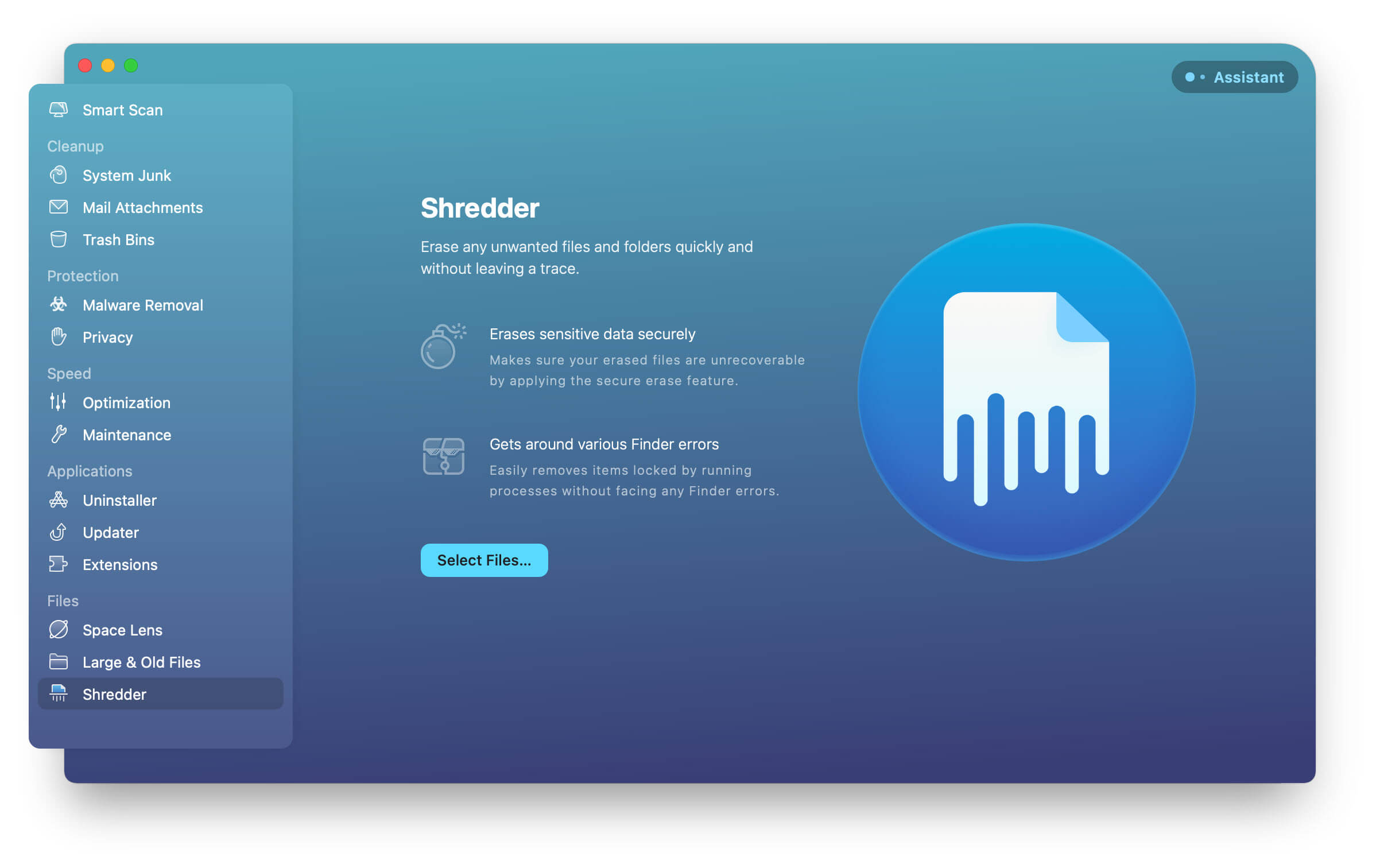
ໃນໜ້າຕ່າງ “Shredder”, ລາກແລະວາງຮູບໜ້າຈໍ (ຫຼື ຮູບໜ້າຈໍ) ທີ່ທ່ານຕ້ອງການລຶບລົງໃນໜ້າຕ່າງ.
ຕອນນີ້ຄລິກທີ່ “Shred” ແລະພາບໜ້າຈໍຈະຖືກລຶບອອກຈາກ Mac ຂອງທ່ານຢ່າງຖາວອນ.
CleanMyMac X ເປັນເຄື່ອງມືທີ່ມີປະສິດທິພາບທີ່ຍັງສາມາດຊ່ວຍໃຫ້ທ່ານເພີ່ມພື້ນທີ່ເກັບຂໍ້ມູນໃນ Mac ຂອງທ່ານໄດ້ດ້ວຍວິທີອື່ນໆ. ມັນສາມາດລຶບໄຟລ໌ຂະໜາດໃຫຍ່ ແລະ ເກົ່າ, ແອັບທີ່ບໍ່ໄດ້ໃຊ້ ແລະ ອື່ນໆອີກຫຼາຍຢ່າງ. ສະນັ້ນ ຖ້າທ່ານກຳລັງຊອກຫາວິທີທີ່ຈະເຮັດຄວາມສະອາດ Mac ຂອງທ່ານ ແລະ ເພີ່ມພື້ນທີ່ຫວ່າງ, ລອງໃຊ້ເບິ່ງ.
ນັ້ນແມ່ນມັນ - ຄູ່ມືທີ່ວ່ອງໄວ ແລະ ງ່າຍກ່ຽວກັບວິທີການລຶບພາບໜ້າຈໍໃນ Mac. ໂດຍການກຳຈັດຮູບພາບທີ່ບໍ່ຕ້ອງການ, ທ່ານສາມາດຈັດລະບຽບໜ້າຈໍຂອງທ່ານ ແລະ ຟື້ນຟູພື້ນທີ່ໃນຄອມພິວເຕີຂອງທ່ານໄດ້.




