ອາດຈະມີເວລາໜຶ່ງທີ່ເຈົ້າຕ້ອງການສະກັດຂໍ້ຄວາມອອກຈາກໄຟລ໌ PDF. ບາງທີເຈົ້າອາດຈະຕ້ອງການຄັດລອກແລະວາງມັນລົງໃນເອກະສານປະມວນຜົນຄຳສັບ, ຫຼືບາງທີເຈົ້າອາດຈະຕ້ອງການເກັບຂໍ້ຄວາມໄວ້ເພື່ອອ້າງອີງໃນອະນາຄົດ.
ເຖິງຢ່າງໃດກໍ່ຕາມ, ບາງຄັ້ງມັນອາດຈະເປັນຂະບວນການທີ່ໜ້າອຸກໃຈ. ໄຟລ໌ PDF ສ່ວນໃຫຍ່ແມ່ນຖືກອອກແບບມາເພື່ອເບິ່ງຢູ່ໜ້າຈໍ ຫຼື ພິມອອກມາຕາມທີ່ມັນເປັນ. ການພະຍາຍາມເລືອກພຽງແຕ່ຂໍ້ຄວາມທີ່ທ່ານຕ້ອງການມັກຈະເຮັດໃຫ້ການເລືອກຫຼາຍເກີນໄປ ຫຼື ໜ້ອຍເກີນໄປ. ແລະ ຖ້າທ່ານຕ້ອງການບັນທຶກຂໍ້ຄວາມເປັນຮູບແບບອື່ນ, ທ່ານບໍ່ສາມາດເຮັດມັນໄດ້ໂດຍກົງຈາກໂປຣແກຣມເບິ່ງ PDF ເຊັ່ນ Edge.
ໂຊກດີ, ມີບາງວິທີທີ່ທ່ານສາມາດໃຊ້ເພື່ອສະກັດຂໍ້ຄວາມຈາກໄຟລ໌ PDF ແລະເຮັດໃຫ້ຂະບວນການງ່າຍຂຶ້ນຫຼາຍ.
ວິທີການສະກັດຂໍ້ຄວາມຈາກ PDF?
- ໃຊ້ Adobe Acrobat Pro
Adobe Acrobat Pro, ເປັນໂປຣແກຣມທີ່ຕ້ອງຈ່າຍເງິນ, ເປັນໜຶ່ງໃນໂປຣແກຣມອ່ານ PDF ທີ່ໄດ້ຮັບຄວາມນິຍົມຫຼາຍທີ່ສຸດ ແລະ ມັນຍັງມີຄຸນສົມບັດການສະກັດຂໍ້ຄວາມທີ່ມີປະສິດທິພາບອີກດ້ວຍ. ພຽງແຕ່ເປີດໄຟລ໌ PDF ໃນ Adobe Acrobat ແລະໄປທີ່ “ເຄື່ອງມື” > “ສົ່ງອອກ PDF”. ມີຫຼາຍຮູບແບບທີ່ທ່ານສາມາດເລືອກສົ່ງອອກ PDF ໄດ້, ລວມທັງ Word, Rich Text, Excel, PowerPoint, ແລະ Image.
ທ່ານຍັງສາມາດເພີ່ມໄຟລ໌ PDF ຫຼາຍໄຟລ໌ ແລະ ສົ່ງອອກພວກມັນທັງໝົດໃນເທື່ອດຽວ ດັ່ງນັ້ນທ່ານຈຶ່ງບໍ່ຈຳເປັນຕ້ອງເຮັດຂັ້ນຕອນລະອັນ.
ເພື່ອສະກັດປະໂຫຍກສະເພາະ ຫຼື ສ່ວນໜຶ່ງຂອງຂໍ້ຄວາມ (ເຊັ່ນ: ຕາຕະລາງຂໍ້ມູນ) ຈາກ PDF, ພຽງແຕ່ເລືອກພື້ນທີ່ ແລະ ຈາກນັ້ນຄລິກຂວາເພື່ອສົ່ງອອກມັນ.
ອີກທາງເລືອກໜຶ່ງ, ທ່ານອາດຈະໃຊ້ ອົງປະກອບ PDF ຖ້າ Adobe Acrobat ບໍ່ແມ່ນສິ່ງທີ່ທ່ານມັກ.
- ໃຊ້ຕົວແປງ PDF ອອນໄລນ໌
ຖ້າທ່ານບໍ່ຕ້ອງການຕິດຕັ້ງຊອບແວໃດໆໃສ່ຄອມພິວເຕີຂອງທ່ານ, ມີໂປຣແກຣມແປງ PDF ອອນໄລນ໌ຈຳນວນໜຶ່ງທີ່ສາມາດຊ່ວຍທ່ານສະກັດຂໍ້ຄວາມຈາກໄຟລ໌ PDF. ຊອກຫາໂປຣແກຣມທີ່ຮອງຮັບຮູບແບບທີ່ທ່ານຕ້ອງການສົ່ງອອກ ແລະ ອັບໂຫລດ PDF ຂອງທ່ານ.
ເຖິງແມ່ນວ່າບາງບໍລິການເຫຼົ່ານີ້ແມ່ນບໍ່ເສຍຄ່າທີ່ຈະໃຊ້, ແຕ່ສ່ວນໃຫຍ່ຂອງພວກມັນມີຂໍ້ຈຳກັດບາງຢ່າງເຊັ່ນ: ຂໍ້ຈຳກັດຂະໜາດໄຟລ໌, ຂໍ້ຈຳກັດໜ້າ, ຫຼື ເຄື່ອງໝາຍນ້ຳໃນເອກະສານຜົນຜະລິດ.
- ໃຊ້ Google Docs
Google Docs ຍັງສາມາດໃຊ້ເພື່ອສະກັດຂໍ້ຄວາມຈາກ PDF ໄດ້. ພຽງແຕ່ອັບໂຫລດໄຟລ໌ PDF ໄປໃສ່ Google Drive ຂອງທ່ານ ແລະ ຈາກນັ້ນເປີດມັນດ້ວຍ Google Docs ເພື່ອເຮັດສຳເລັດໜ້າວຽກນີ້.
ເມື່ອ PDF ເປີດແລ້ວ, ໃຫ້ໄປທີ່ “ໄຟລ໌” > “ດາວໂຫຼດ”, ແລະເລືອກຮູບແບບເປົ້າໝາຍອັນໜຶ່ງ. ໄຟລ໌ຈະຖືກດາວໂຫຼດລົງໃນຄອມພິວເຕີຂອງທ່ານ, ບ່ອນທີ່ທ່ານສາມາດແກ້ໄຂໄດ້ຕາມໃຈມັກ.
ຂ້ອຍຈະສະກັດຂໍ້ຄວາມຈາກ PDF ທີ່ສະແກນໄດ້ແນວໃດ?
ຖ້າທ່ານກຳລັງພະຍາຍາມສະກັດຂໍ້ຄວາມຈາກ PDF ທີ່ສະແກນ, ມັນຈະຍາກກວ່າເພາະວ່າໄຟລ໌ PDF ໂດຍພື້ນຖານແລ້ວແມ່ນຮູບພາບຂອງຂໍ້ຄວາມ. ໃນກໍລະນີນີ້, ທ່ານຈະຕ້ອງໃຊ້ເຄື່ອງມື Optical Character Recognition (OCR) ເພື່ອສະກັດຂໍ້ຄວາມ.
ໂປຣແກຣມ OCR ທີ່ມີປະສິດທິພາບອັນໜຶ່ງແມ່ນ ຕົວແປງ PDF Icecream ມັນສາມາດປ່ຽນ PDF ທີ່ສະແກນແລ້ວໃຫ້ເປັນໄຟລ໌ຂໍ້ຄວາມທີ່ສາມາດແກ້ໄຂໄດ້ດ້ວຍການຄລິກພຽງບໍ່ກີ່ຄັ້ງ.
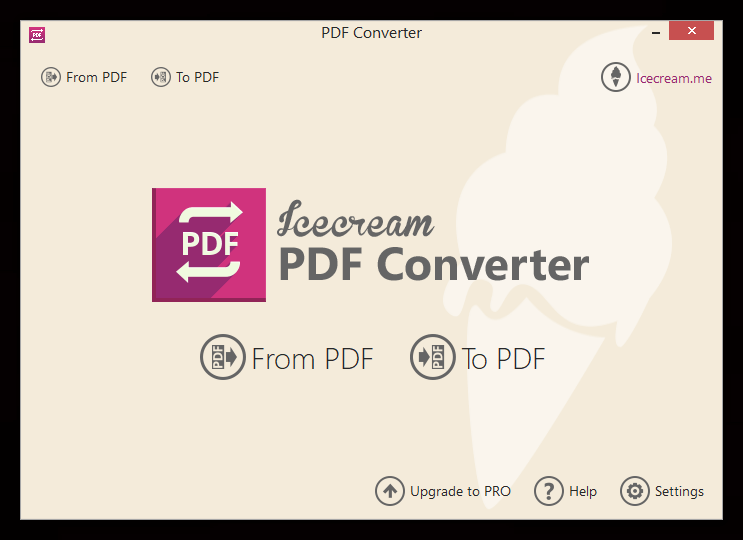
ນີ້ແມ່ນວິທີການເຮັດວຽກຂອງມັນ:
- ຕິດຕັ້ງ ແລະ ເປີດ Icecream PDF Converter ໃນຄອມພິວເຕີ Windows ຂອງທ່ານ (ສຳລັບ Mac, ໃຫ້ໃຊ້ Cisdem PDF Converter OCR ).
- ກົດ “ຈາກ PDF” ແລະເລືອກ PDF ທີ່ສະແກນແລ້ວທີ່ທ່ານຕ້ອງການແປງ.
- ເລືອກຮູບແບບຜົນຜະລິດສຳລັບໄຟລ໌ໃໝ່ ແລະ ຄລິກ “ແປງ”.
ເມື່ອການແປງສຳເລັດແລ້ວ, ໄຟລ໌ຈະຖືກບັນທຶກໄວ້ໃນຄອມພິວເຕີຂອງທ່ານ.
Icecream PDF Converter ຮອງຮັບຫຼາຍກວ່າ 12 ພາສາ OCR ແລະສາມາດແປງ PDF ເປັນ DOC, DOCX, HTML, ODT, RTF, TXT, ແລະອື່ນໆ.
Google Docs ທີ່ພວກເຮົາໄດ້ກ່າວມາກ່ອນໜ້ານີ້ຍັງມີຄຸນສົມບັດ OCR ທີ່ສາມາດໃຊ້ເພື່ອປ່ຽນ PDF ທີ່ສະແກນແລ້ວໄປເປັນເອກະສານຂໍ້ຄວາມທີ່ສາມາດແກ້ໄຂໄດ້. ເຖິງແມ່ນວ່າມັນຈະບໍ່ຄົບຖ້ວນຄືກັບ Icecream PDF Converter ຫຼື Cisdem PDF Converter OCR, ແຕ່ມັນຍັງສາມາດເຮັດວຽກໄດ້ສຳເລັດໃນກໍລະນີຫຼາຍທີ່ສຸດ.
ວິທີການສະກັດຂໍ້ຄວາມຈາກ PDF ທີ່ໄດ້ຮັບການປົກປ້ອງ?
ໄຟລ໌ PDF ບາງໄຟລ໌ຖືກລັອກດ້ວຍລະຫັດຜ່ານແກ້ໄຂ ຫຼື ມີມາດຕະການຄວາມປອດໄພອື່ນໆທີ່ປ້ອງກັນບໍ່ໃຫ້ທ່ານສະກັດຂໍ້ຄວາມ. ຖ້າທ່ານຕ້ອງການສະກັດຂໍ້ຄວາມຈາກ PDF ທີ່ໄດ້ຮັບການປົກປ້ອງ, ທ່ານຈະຕ້ອງໃຊ້ໂປຣແກຣມປົດລັອກ PDF ເຊັ່ນ ຜູ້ຂຽນແບບຟອມສຳລັບ PDF .
Passper ສຳລັບ PDF ເປັນໂປຣແກຣມທີ່ມີປະສິດທິພາບທີ່ສາມາດລຶບລະຫັດຜ່ານແກ້ໄຂ ແລະ ຂໍ້ຈຳກັດດ້ານຄວາມປອດໄພອື່ນໆອອກຈາກໄຟລ໌ PDF, ເຊັ່ນ: ຂໍ້ຈຳກັດການພິມ, ຂໍ້ຈຳກັດການຄັດລອກ ແລະ ອື່ນໆ. ຂະບວນການປ່ຽນໄຟລ໌ແມ່ນງ່າຍດາຍ ແລະ ໄວ, ສະນັ້ນທ່ານບໍ່ຈຳເປັນຕ້ອງເປັນຜູ້ຊ່ຽວຊານດ້ານຄອມພິວເຕີເພື່ອເຮັດມັນ.
ພຽງແຕ່ດາວໂຫຼດ ແລະ ຕິດຕັ້ງຊອບແວໃສ່ຄອມພິວເຕີຂອງທ່ານ, ຈາກນັ້ນເປີດໄຟລ໌ PDF ທີ່ປອດໄພໃນ Passper for PDF.

ຄລິກໃສ່ປຸ່ມ “ລຶບຂໍ້ຈຳກັດ” ແລະໂປຣແກຣມຈະເລີ່ມລຶບການປົກປ້ອງອອກຈາກໄຟລ໌ PDF. ເມື່ອມັນເຮັດສຳເລັດແລ້ວ, ທ່ານຈະສາມາດເປີດໄຟລ໌ PDF ໃນ Edge, PDFelement, Google Docs ຫຼືໂປຣແກຣມເບິ່ງ PDF ອື່ນໆ ແລະສະກັດຂໍ້ຄວາມອອກໄດ້.

ການສະກັດຂໍ້ຄວາມຈາກໄຟລ໌ PDF ບໍ່ຈຳເປັນຕ້ອງເປັນຂະບວນການທີ່ຍາກ. ດ້ວຍເຄື່ອງມືທີ່ເໝາະສົມ, ທ່ານສາມາດສະກັດຂໍ້ຄວາມໄດ້ຢ່າງງ່າຍດາຍເຖິງແມ່ນວ່າຈາກໄຟລ໌ PDF ທີ່ໄດ້ຮັບການປົກປ້ອງທີ່ສຸດ.




