ປຶ້ມສຽງ (ບໍ່ວ່າຈະເປັນປຶ້ມທີ່ຕ້ອງຈ່າຍເງິນ ຫຼື ປຶ້ມຟຣີ) ທີ່ມາຈາກ Audible ແມ່ນຢູ່ພາຍໃຕ້ການປົກປ້ອງຂອງ DRM. Audible DRM ອະນຸຍາດໃຫ້ປຶ້ມຂອງມັນຫຼິ້ນໄດ້ພຽງແຕ່ໃນແພລດຟອມ ຫຼື ແອັບພລິເຄຊັນທີ່ໄດ້ຮັບອະນຸຍາດຈາກບັນຊີ Audible ເທົ່ານັ້ນ. ເຖິງແມ່ນວ່າມັນຮອງຮັບແພລດຟອມຫຼັກໆ, ແຕ່ຍັງມີອຸປະກອນບາງຢ່າງທີ່ທ່ານອາດຈະຕ້ອງການຫຼິ້ນ ແລະ ບໍ່ສາມາດຫຼິ້ນປຶ້ມ Audible ໄດ້.
ໃນສະຖານະການແບບນີ້, ທ່ານສາມາດປ່ຽນ Audible ເປັນ MP3 ແລະລຶບ DRM ຂອງມັນອອກ. MP3 ເປັນຮູບແບບສຽງທີ່ໃຊ້ກັນຢ່າງກວ້າງຂວາງທີ່ສຸດ. ເກືອບທຸກອຸປະກອນຫຼິ້ນສຽງ, ແມ່ນແຕ່ບາງເຄື່ອງສຽງລົດກໍ່ຮອງຮັບ MP3. ມັນບໍ່ຍາກທີ່ຈະປ່ຽນ Audible, ທ່ານພຽງແຕ່ຕ້ອງດາວໂຫຼດປຶ້ມ Audible ລົງໃນຄອມພິວເຕີຂອງທ່ານເປັນໄຟລ໌ AAX ຫຼື AA, ແລະນຳເຂົ້າພວກມັນໄປໃສ່ຕົວແປງ Audible ເປັນ MP3 ສຳລັບການຖອດລະຫັດ ແລະ ການແປງ.
ຕົວແປງສຽງ ຖືກອອກແບບມາເພື່ອຈຸດປະສົງນີ້, ແລະ ທ່ານພຽງແຕ່ຕ້ອງການສອງຂັ້ນຕອນຫຼັກເພື່ອແປງ Audible ເປັນ MP3 - ເພີ່ມປຶ້ມທີ່ດາວໂຫຼດມາແລ້ວໃສ່ໂປຣແກຣມ, ແລະຈາກນັ້ນໃຫ້ຄລິກໃສ່ “ແປງເປັນ MP3”.
ຄຸນສົມບັດຫຼັກ
- ແປງໄຟລ໌ Audible AAX/AA ເປັນ MP3, M4B.
- ສະຫນັບສະຫນູນການແປງເປັນກຸ່ມ.
- ອະນຸຍາດໃຫ້ແຍກປຶ້ມຕາມບົດຕ່າງໆ.
- ຖອດລະຫັດ ແລະ ປ່ຽນປຶ້ມ Audible ທີ່ຊື້ມາໄດ້ 100% ດ້ວຍການຄລິກພຽງຄັ້ງດຽວ.
ດາວໂຫລດລຸ້ນທົດລອງໃຊ້ຟຣີຂອງ
ຕົວແປງສຽງ
ແລະໃຫ້ເລີ່ມແປງ Audible ເປັນ MP3.
ດາວໂຫຼດຟຣີ
ດາວໂຫຼດຟຣີ
4 ຂັ້ນຕອນງ່າຍໆໃນການແປງ Audible AAX/AA ເປັນຮູບແບບ MP3
ຂັ້ນຕອນທີ 1. ດາວໂຫຼດ Audible Books ລົງໃນ Windows ຫຼື Mac ຂອງທ່ານ
ຂັ້ນຕອນທີ 1 ແມ່ນຂັ້ນຕອນທີ່ຂ້ອນຂ້າງສັບສົນທີ່ສຸດ. ສິ່ງສຳຄັນແມ່ນການໄດ້ຮັບໄຟລ໌ປຶ້ມສຽງ .aax/.aa ຫຼັງຈາກດາວໂຫຼດແລ້ວ. ທ່ານສາມາດດາວໂຫຼດປຶ້ມ Audible ໃນ Windows ຫຼື Mac ເພື່ອສ້າງໄຟລ໌ໃນຮູບແບບ AAX ຫຼື AA ເທົ່ານັ້ນ. ຖ້າທ່ານດາວໂຫຼດປຶ້ມ Audible ໃນ Android ຂອງທ່ານ, ສິ່ງທີ່ທ່ານອາດຈະໄດ້ຮັບແມ່ນໄຟລ໌ AAXC. ບໍ່ມີຕົວແປງໃດສາມາດຖອດລະຫັດໄຟລ໌ AAXC ໄດ້ໃນເວລານີ້. ສະນັ້ນຈົ່ງຈື່ໄວ້ວ່າໃຫ້ດາວໂຫຼດປຶ້ມໃນຄອມພິວເຕີຂອງທ່ານ.
- ໃນ Mac: ເຂົ້າເບິ່ງໜ້າຫໍສະໝຸດຂອງເວັບໄຊທ໌ Audible ໃນຄອມພິວເຕີ ແລະ ຄລິກທີ່ “ດາວໂຫຼດ”.
- ໃນ Windows 8.1/8, 7: ເຂົ້າເບິ່ງໜ້າຫໍສະໝຸດຂອງເວັບໄຊທ໌ Audible desktop, ຄລິກໃສ່ “ດາວໂຫຼດ”, ແລະໃຊ້ Audible Download Manager ເພື່ອເປີດໄຟລ໌.
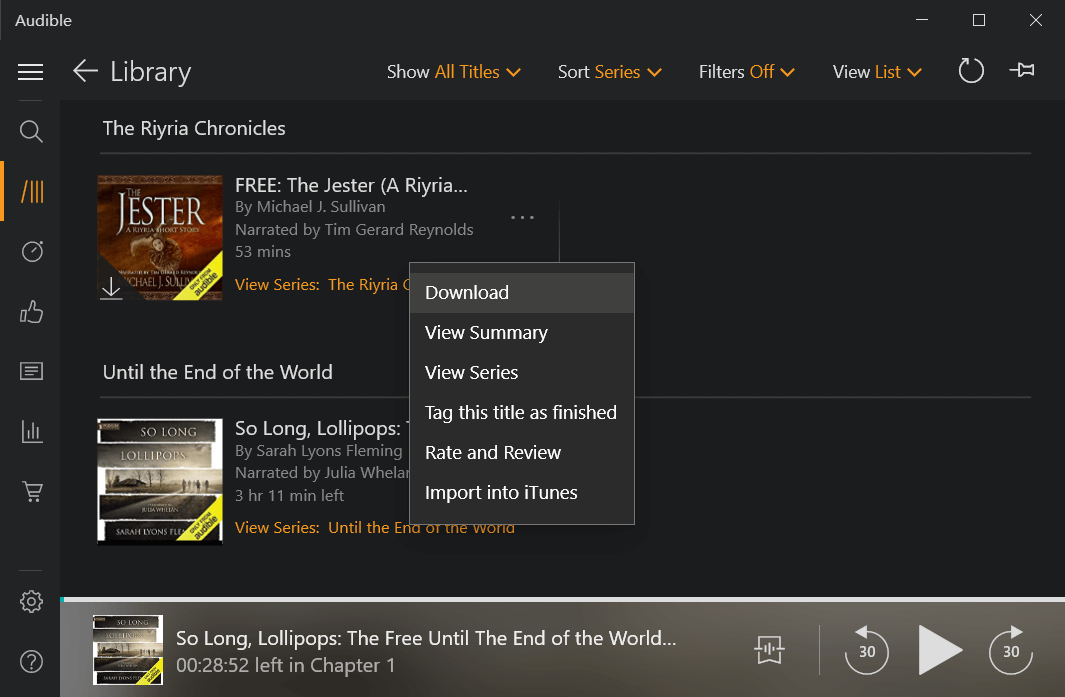
- ໃນ Windows 10: ຕິດຕັ້ງ “Audiobooks for Audible” ໃນ Microsoft Store ແລະດາວໂຫຼດໄຟລ໌ AAX ຄືກັບຮູບພາບຂ້າງລຸ່ມນີ້.
ຄຳແນະນຳ: ພວກເຮົາໄດ້ຂຽນບົດຄວາມລະອຽດກ່ຽວກັບ ວິທີດາວໂຫຼດປຶ້ມ Audible ໃນ Windows 10, 8.1/8, 7, ແລະ Mac ຖ້າທ່ານພົບບັນຫາໃດໆໃນຂະນະທີ່ດາວໂຫຼດປຶ້ມ ຫຼື ຊອກຫາສະຖານທີ່ດາວໂຫຼດ, ກະລຸນາຄລິກທີ່ລິ້ງເພື່ອອ່ານກ່ອນທີ່ຈະໄປຂັ້ນຕອນຕໍ່ໄປ.
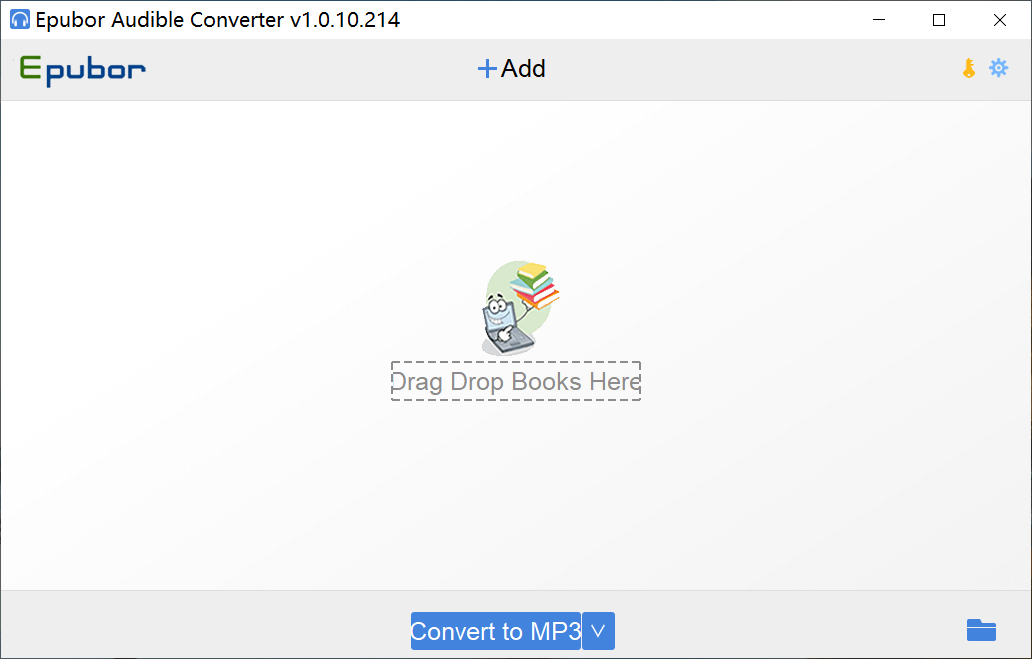
ຂັ້ນຕອນທີ 2. ນຳເຂົ້າໄຟລ໌ AAX/AA ໄປທີ່ Audible to MP3 Converter
ມີສອງວິທີໃນການນຳເຂົ້າປຶ້ມທີ່ດາວໂຫຼດມາ. ວິທີໜຶ່ງແມ່ນທ່ານສາມາດຄລິກໃສ່ “ເພີ່ມ” ເພື່ອເພີ່ມປຶ້ມ, ແລະອີກວິທີໜຶ່ງແມ່ນທ່ານສາມາດລາກແລະວາງປຶ້ມ Audible ເປັນຈຳນວນຫຼາຍໃສ່ໃນໂປຣແກຣມ.
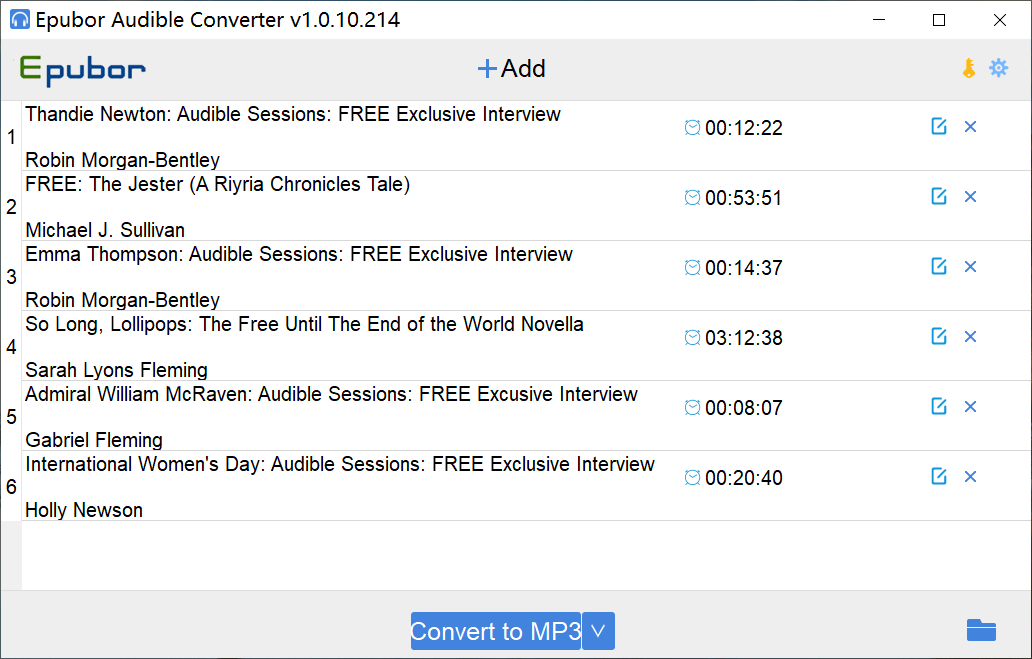
ຂັ້ນຕອນທີ 3. ໃຫ້ຄລິກໃສ່ “ແປງເປັນ MP3” ເພື່ອແປງປຶ້ມ Audible
ເມື່ອທ່ານຄລິກໃສ່ “ແປງເປັນ MP3”, ປຶ້ມ Audible ຈະຖືກຖອດລະຫັດ ແລະ ປ່ຽນທັງໝົດໃນເທື່ອດຽວ.
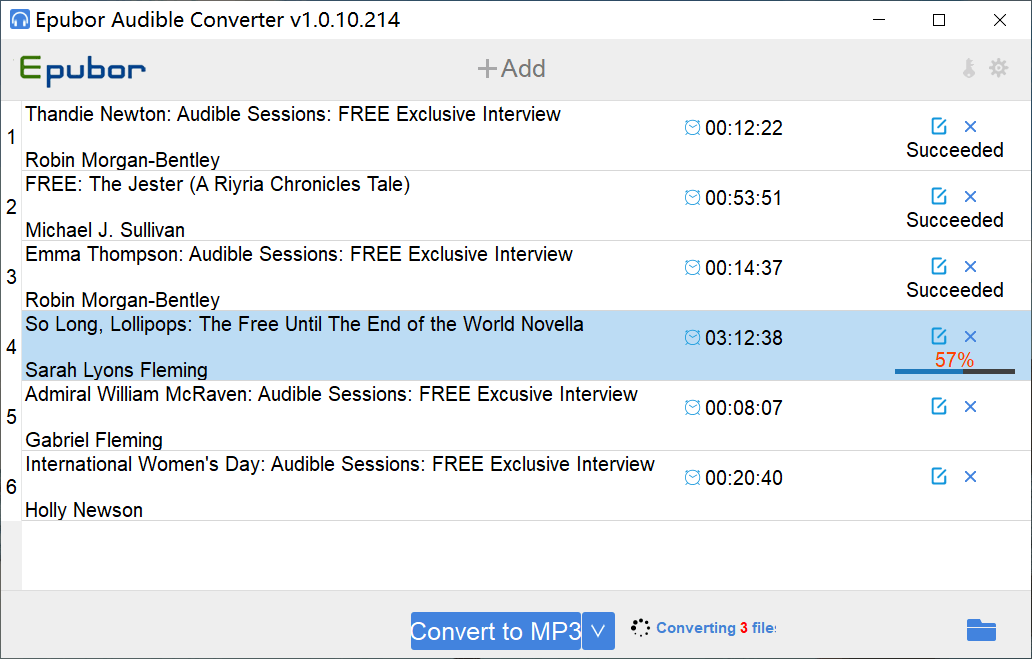
ຂັ້ນຕອນທີ 4. ໃຫ້ຄລິກໃສ່ຮູບສັນຍາລັກໂຟນເດີເພື່ອກວດສອບໄຟລ໌ MP3
ໂປຣແກຣມສາມາດແປງປຶ້ມ Audible ເປັນ MP3 ດ້ວຍຄວາມໄວສູງສຸດ. ຫຼັງຈາກເຮັດແລ້ວ, ໃຫ້ຄລິກໃສ່ໄອຄອນໂຟນເດີທີ່ຢູ່ດ້ານລຸ່ມຂວາເພື່ອຊອກຫາສະຖານທີ່ຂອງປຶ້ມສຽງ MP3 ຂອງທ່ານ.
ເມື່ອໃຊ້ລຸ້ນທົດລອງ, ມັນໜ້າສັງເກດວ່າ
ຕົວແປງສຽງ
ສາມາດແປງໄດ້ພຽງແຕ່ສອງສາມນາທີຂອງແຕ່ລະປຶ້ມ Audible ຂອງເຈົ້າເທົ່ານັ້ນ. ສະນັ້ນ, ມັນເປັນເລື່ອງປົກກະຕິທີ່ເຈົ້າຈະພົບວ່າຄວາມຍາວຂອງໄຟລ໌ MP3 ທີ່ແປງແລ້ວສັ້ນກວ່າໄຟລ໌ຕົ້ນສະບັບ. ຫຼັງຈາກຊື້ໃບອະນຸຍາດແລ້ວ, ຂໍ້ຈຳກັດທັງໝົດຈະຖືກລຶບອອກ. ຖ້າເຈົ້າມັກຈະເຮັດແບບນັ້ນ, ກະລຸນາດາວໂຫຼດລຸ້ນທົດລອງໃຊ້ຟຣີ ແລະ ກວດສອບວ່າມັນສາມາດແປງໄດ້ສຳເລັດຫຼືບໍ່.
ດາວໂຫຼດຟຣີ
ດາວໂຫຼດຟຣີ