ບໍ່ວ່າທ່ານຈະເປັນຜູ້ໃຊ້ຢູ່ເຮືອນ ຫຼື ຜູ້ຊ່ຽວຊານດ້ານທຸລະກິດ, ມີໂອກາດທີ່ທ່ານຈະເພິ່ງພາ Windows ເພື່ອເຮັດໃຫ້ສິ່ງຕ່າງໆສຳເລັດ. ເຊັ່ນດຽວກັນກັບຊອບແວ ຫຼື ຮາດແວອື່ນໆ, ອຸບັດຕິເຫດສາມາດເກີດຂຶ້ນໄດ້ ແລະ ຂໍ້ມູນຂອງທ່ານອາດຈະສູນເສຍໄປ. ນີ້ແມ່ນບ່ອນທີ່ຊອບແວກູ້ຄືນຂໍ້ມູນມີປະໂຫຍດ.
ໃນບົດຄວາມນີ້, ພວກເຮົາຈະພິຈາລະນາເບິ່ງຊອບແວກູ້ຄືນຂໍ້ມູນທີ່ດີທີ່ສຸດສຳລັບ Windows ແລະ ໃຫ້ຫ້າອັນດັບທຳອິດແກ່ທ່ານ. ສະນັ້ນ, ຖ້າຂໍ້ມູນຂອງທ່ານຫາຍໄປ, ຢ່າໝົດຫວັງ - ອ່ານຕໍ່ໄປເພື່ອເບິ່ງວິທີແກ້ໄຂບາງຢ່າງ!
ຊອບແວກູ້ຄືນຂໍ້ມູນຊ່ວຍໃນສະຖານະການຕໍ່ໄປນີ້
ການສູນເສຍຂໍ້ມູນມີສອງປະເພດຫຼັກຄື: ທາງດ້ານເຫດຜົນ ແລະ ທາງດ້ານວັດຖຸ.
ການສູນເສຍຂໍ້ມູນຕາມເຫດຜົນແມ່ນເວລາທີ່ຂໍ້ມູນອາດຈະຍັງຖືກນຳສະເໜີຢູ່ໃນຮາດດິດທີ່ສາມາດຮັບຮູ້ໄດ້ແຕ່ບໍ່ສາມາດເຂົ້າເຖິງໄດ້. ນີ້ອາດເກີດຈາກຫຼາຍສາເຫດເຊັ່ນ: ການຕິດເຊື້ອໄວຣັສ, ຄວາມເສຍຫາຍຂອງພາທິຊັນ, ຫຼື ການລຶບໂດຍບັງເອີນ.
ການສູນເສຍຂໍ້ມູນທາງກາຍະພາບແມ່ນເວລາທີ່ໄດຣຟ໌ຂອງທ່ານເສຍຫາຍ ແລະ ມັນບໍ່ໄດ້ຮັບການຮັບຮູ້ຈາກຄອມພິວເຕີ ຫຼື ເຄື່ອງອ່ານຮາດໄດຣຟ໌ອີກຕໍ່ໄປ. ສິ່ງໃດກໍ່ຕາມຕັ້ງແຕ່ຄວາມເສຍຫາຍຈາກນໍ້າ, ໄຟໄໝ້ ຫຼື ການຖືກກະທົບທາງກາຍະພາບອາດເປັນສາເຫດຂອງສິ່ງນີ້.
ໃນກໍລະນີທີ່ຂໍ້ມູນສູນເສຍທາງກາຍະພາບ, ທ່ານອາດຈະຕ້ອງສົ່ງຮາດດິດຂອງທ່ານໄປຫາບໍລິການກູ້ຄືນຂໍ້ມູນແບບມືອາຊີບເພື່ອຂໍຄວາມຊ່ວຍເຫຼືອ. ພວກເຂົາຈະຊ່ວຍທ່ານໂດຍການໃຊ້ຫ້ອງທີ່ສະອາດເພື່ອສ້ອມແປງຮາດດິດຂອງທ່ານ ແລະ ສະກັດຂໍ້ມູນອອກ.
ການສູນເສຍຂໍ້ມູນຕາມເຫດຜົນມັກຈະສາມາດແກ້ໄຂໄດ້ດ້ວຍການຊ່ວຍເຫຼືອຂອງຊອບແວກູ້ຄືນຂໍ້ມູນ, ແຕ່ມັນເປັນເງື່ອນໄຂ. ເມື່ອ TRIM ຖືກເປີດໃຊ້ງານສຳລັບ SSD, ຂໍ້ມູນຈະຫາຍໄປຕະຫຼອດການທັນທີທີ່ທ່ານລຶບມັນ. ເນື່ອງຈາກວ່າໄດຣຟ໌ຈະຂຽນທັບພື້ນທີ່ນັ້ນຂອງ SSD ເພື່ອເຮັດໃຫ້ມັນຫວ່າງເປົ່າ ແລະ ພ້ອມທີ່ຈະຮັບຂໍ້ມູນໃໝ່. ດັ່ງນັ້ນ, ຖ້າ SSD ຂອງທ່ານມີ TRIM, ທ່ານອາດຈະບໍ່ສາມາດເອົາຂໍ້ມູນຂອງທ່ານຄືນມາໄດ້.
ສະຫຼຸບແລ້ວ, ຖ້າທ່ານມີຮາດດິດທີ່ໝຸນວຽນ ຫຼື SSD ຂອງທ່ານບໍ່ຮອງຮັບ TRIM, ຂໍ້ມູນອາດຈະຍັງຢູ່ທີ່ນັ້ນແຕ່ຖືກເຊື່ອງໄວ້ຈົນກວ່າຂໍ້ມູນໃໝ່ຈະປົກຄຸມມັນ. ທ່ານສາມາດໃຊ້ຊອບແວກູ້ຄືນຂໍ້ມູນເພື່ອພະຍາຍາມເອົາມັນກັບຄືນສູ່ພື້ນຜິວ; ຢ່າງໃດກໍຕາມ, ທ່ານຕ້ອງປະຕິບັດຢ່າງວ່ອງໄວ.
ບັດນີ້ພວກເຮົາຮູ້ແລ້ວວ່າຈະຄາດຫວັງຫຍັງຈາກຊອບແວກູ້ຄືນຂໍ້ມູນ, ໃຫ້ພວກເຮົາພິຈາລະນາທາງເລືອກທີ່ດີທີ່ສຸດ.
ເຄື່ອງມືກູ້ຄືນຂໍ້ມູນທີ່ດີທີ່ສຸດສຳລັບ Windows
ເພື່ອເລືອກຊອບແວກູ້ຄືນຂໍ້ມູນສຳລັບ Windows, ພວກເຮົາໄດ້ພິຈາລະນາເບິ່ງຄຸນສົມບັດທີ່ແຕ່ລະໂປຣແກຣມມີໃຫ້ພ້ອມທັງການທົບທວນຄືນຂອງລູກຄ້າ. ພວກເຮົາຍັງໄດ້ຄຳນຶງເຖິງລາຄາ, ດັ່ງນັ້ນທ່ານສາມາດຊອກຫາຊອບແວທີ່ເໝາະສົມກັບຄວາມຕ້ອງການຂອງທ່ານໃນລາຄາທີ່ເໝາະສົມ.
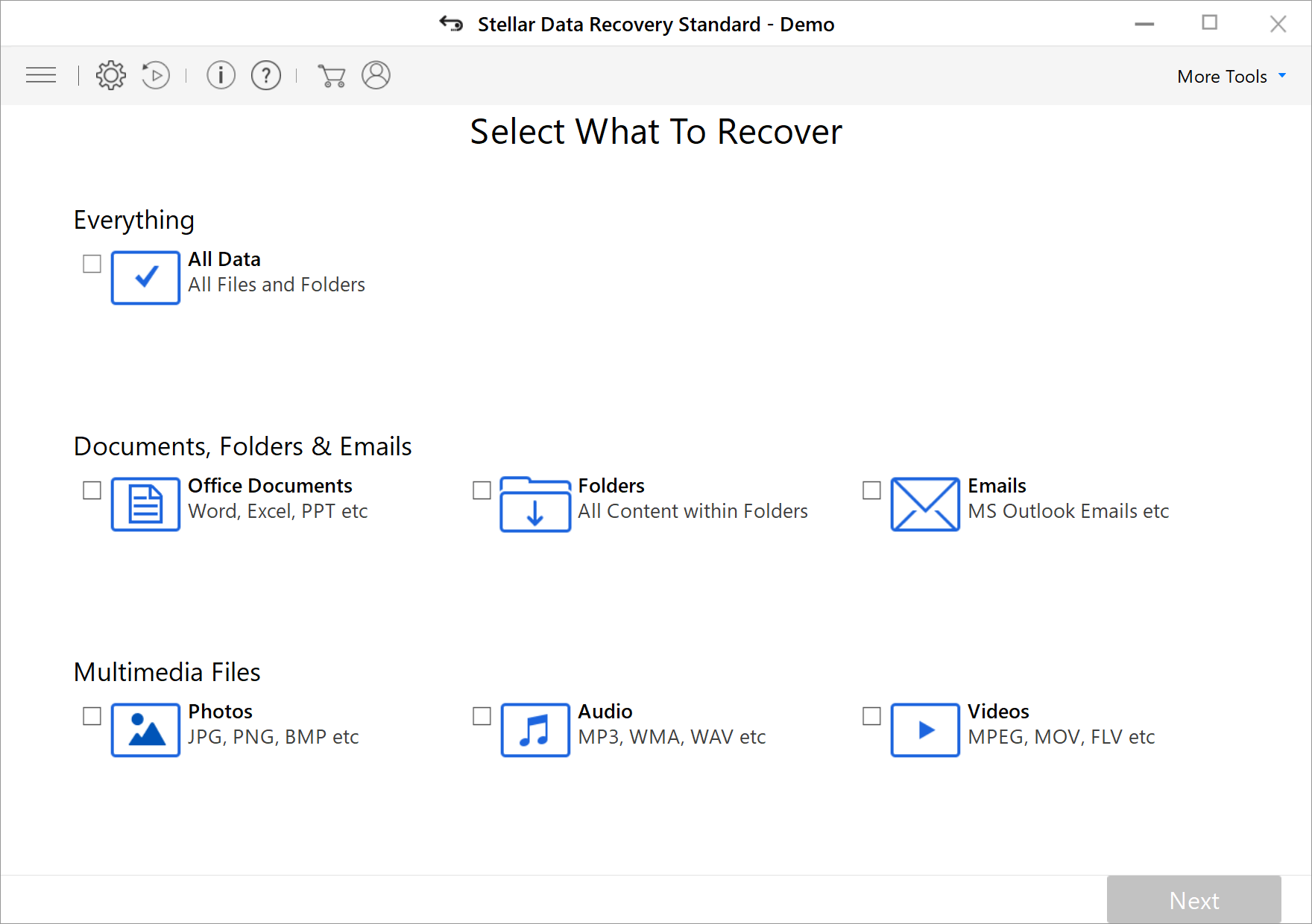
ຊອບແວກູ້ຄືນຂໍ້ມູນທຳອິດໃນລາຍຊື່ຂອງພວກເຮົາແມ່ນ Stellar Data Recovery. ໂປຣແກຣມນີ້ມີທັງລຸ້ນ Windows ແລະ Mac, ພ້ອມທັງຄຸນສົມບັດທີ່ຫຼາກຫຼາຍເພື່ອຊ່ວຍທ່ານກູ້ຄືນຂໍ້ມູນທີ່ສູນຫາຍຂອງທ່ານ. ຄຸນສົມບັດເຫຼົ່ານີ້ລວມມີຄວາມສາມາດໃນການສະແກນຢ່າງເລິກເຊິ່ງໃນຮາດດິດຂອງທ່ານເພື່ອຊອກຫາໄຟລ໌ທີ່ຖືກລຶບ, ບັນທຶກການສະແກນເພື່ອໃຫ້ທ່ານສາມາດສືບຕໍ່ການກູ້ຄືນໃນພາຍຫຼັງ, ແລະສະແດງຕົວຢ່າງໄຟລ໌ເພື່ອໃຫ້ທ່ານສາມາດເບິ່ງໄຟລ໌ທີ່ທ່ານກຳລັງກູ້ຄືນກ່ອນທີ່ທ່ານຈະຊື້ຊອບແວ.
Stellar Data Recovery ລຸ້ນຕ່າງໆມີໃຫ້ບໍລິການໂດຍອີງຕາມຄວາມຕ້ອງການຂອງທ່ານ. ສະບັບມາດຕະຖານ ດີເລີດສຳລັບການກູ້ຄືນໄຟລ໌ສ່ວນບຸກຄົນ, ໃນຂະນະທີ່ ສະບັບມືອາຊີບ ສາມາດກູ້ຄືນພາທິຊັນທີ່ສູນຫາຍ ແລະ ລະບົບທີ່ບໍ່ສາມາດບູດໄດ້. ຖ້າທ່ານຕ້ອງການສ້ອມແປງວິດີໂອ ຫຼື ຮູບພາບຈາກຮາດດິດທີ່ຟໍແມັດແລ້ວ, ພຣີມຽມ ສະບັບແມ່ນທາງເລືອກທີ່ດີທີ່ສຸດ.

ການທົບທວນຄືນຂອງລູກຄ້າສຳລັບ Stellar Data Recovery ແມ່ນມີຄະແນນບວກຢ່າງຫຼວງຫຼາຍ, ໂດຍມີຄະແນນສະເລ່ຍ 4.7 ຈາກ 5 ດາວໃນ Trustpilot. ລູກຄ້າຄົນໜຶ່ງຊີ້ໃຫ້ເຫັນວ່າທ່ານຄວນລະມັດລະວັງການເປີດໃຊ້ງານ, ເພາະວ່າທ່ານບໍ່ສາມາດຍ້າຍໃບອະນຸຍາດໄປຍັງຄອມພິວເຕີເຄື່ອງອື່ນໄດ້ຫຼັງຈາກມັນຖືກເປີດໃຊ້ງານຢູ່ໃນເຄື່ອງເດີມຂອງທ່ານແລ້ວ.
ລາຄາສຳລັບ Stellar Data Recovery ເລີ່ມຕົ້ນທີ່ $59.99 ສຳລັບລຸ້ນມາດຕະຖານ. ແຕ່ຖ້າທ່ານຕ້ອງການກູ້ຄືນໄຟລ໌ຈຳນວນໜ້ອຍກວ່າ 1GB ໃນຂະໜາດທັງໝົດ, ສະບັບຟຣີ ອາດຈະເປັນທັງໝົດທີ່ເຈົ້າຕ້ອງການ.
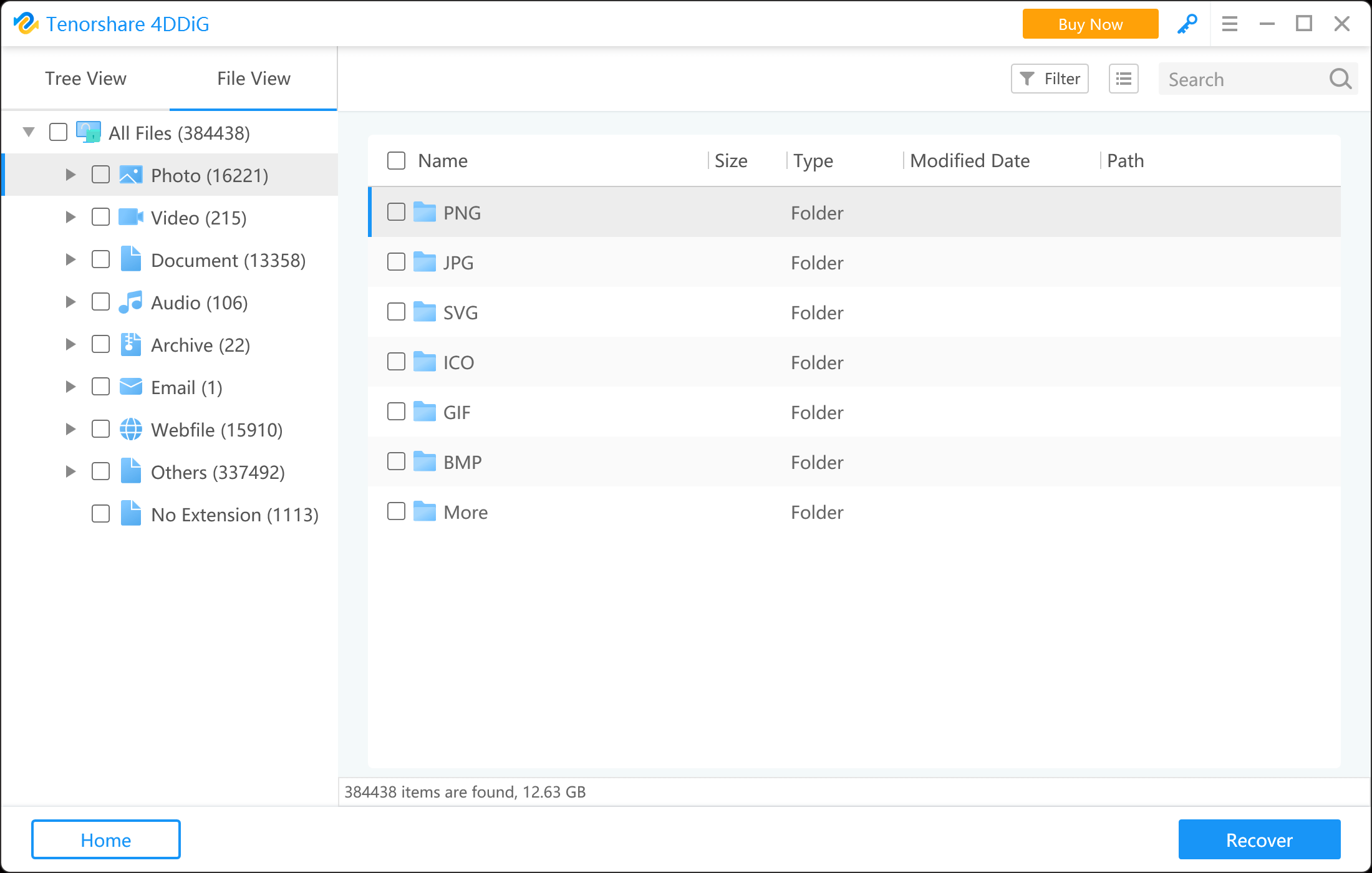
4DDiG Windows Data Recovery ເປັນຊອບແວກູ້ຄືນຂໍ້ມູນທີ່ມີປະສິດທິພາບອີກອັນໜຶ່ງສຳລັບຄອມພິວເຕີ ແລະ ແລັບທັອບ Windows. ມັນຮອງຮັບການກູ້ຄືນໄຟລ໌ທີ່ຖືກລຶບຈາກຖັງຂີ້ເຫຍື້ອ, ກູ້ຄືນຂໍ້ມູນຈາກພາທິຊັນທີ່ຟໍແມັດ/RAW/ບໍ່ສາມາດເຂົ້າເຖິງໄດ້, ພ້ອມທັງກູ້ຄືນໄຟລ໌ທີ່ສູນຫາຍຍ້ອນການໂຈມຕີຂອງໄວຣັສ, ລະບົບຂັດຂ້ອງ, ແລະອື່ນໆໃນລະບົບໄຟລ໌ FAT16/32, NTFS, ແລະ exFAT.
ຊອບແວທີ່ຊ່ວຍໃຫ້ທ່ານສາມາດເບິ່ງຕົວຢ່າງໄຟລ໌ທີ່ກູ້ຄືນໄດ້ກ່ອນທີ່ຈະກູ້ຄືນພວກມັນ. ດ້ວຍການໂຕ້ຕອບທີ່ເປັນມິດກັບຜູ້ໃຊ້, ເຖິງແມ່ນວ່າຜູ້ໃຊ້ໃໝ່ກໍ່ສາມາດໃຊ້ມັນເພື່ອປະຕິບັດການກູ້ຄືນຂໍ້ມູນໄດ້ຢ່າງວ່ອງໄວ ແລະ ງ່າຍດາຍ.
ນອກເໜືອໄປຈາກຄຸນສົມບັດການກູ້ຄືນຂໍ້ມູນທີ່ມີປະສິດທິພາບແລ້ວ, 4DDiG Windows Data Recovery ຍັງເປັນທາງເລືອກທີ່ລາຄາບໍ່ແພງດ້ວຍລາຄາຕໍ່າກວ່າ $50.
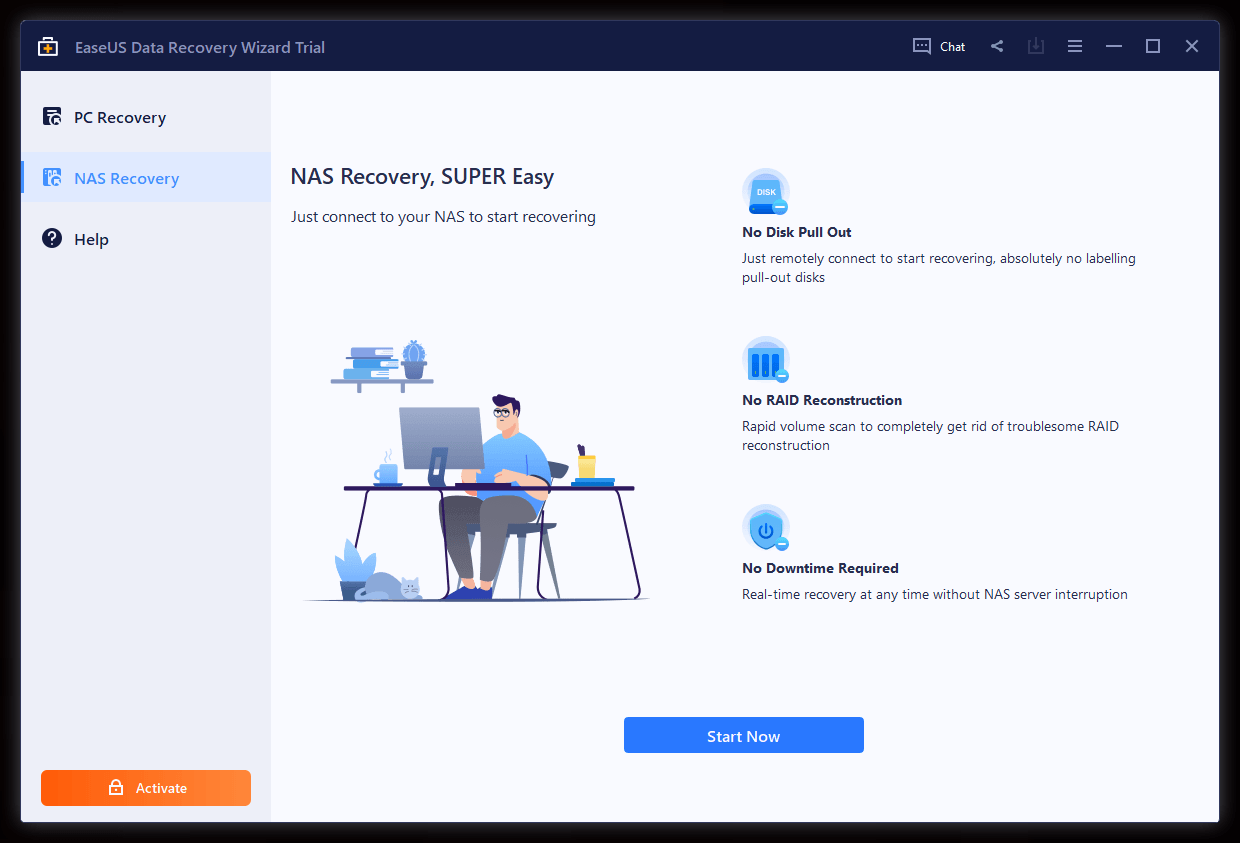
EaseUS Data Recovery Wizard Pro ເປັນຊອບແວກູ້ຄືນຂໍ້ມູນມືອາຊີບເພື່ອກູ້ຄືນໄຟລ໌, ຮູບພາບ, ວິດີໂອ, ເອກະສານ ແລະ ອື່ນໆທີ່ຖືກລຶບຈາກຄອມພິວເຕີ (ລວມທັງຮາດດິດພາຍນອກ, ໄດຣຟ USB, ກາດໜ່ວຍຄວາມຈຳ ແລະ ອຸປະກອນເກັບຂໍ້ມູນອື່ນໆ).
ບໍ່ວ່າທ່ານຈະຕ້ອງການກູ້ຄືນຂໍ້ມູນຈາກເຊີບເວີ NAS ຫຼື ສ້ອມແປງຮູບພາບ ແລະ ວິດີໂອທີ່ເສຍຫາຍ, ຕົວຊ່ວຍສ້າງສາມາດຊ່ວຍໄດ້. ນອກຈາກນັ້ນ, ການບໍລິການຊ່ວຍເຫຼືອທາງໄກຟຣີຂອງມັນຮັບປະກັນວ່າທ່ານຈະໄດ້ຮັບຄວາມຊ່ວຍເຫຼືອທີ່ທ່ານຕ້ອງການໃນທຸກໆຂັ້ນຕອນ.
ດ້ວຍລາຄາ $69.95/ເດືອນ, ມັນມີລາຄາແພງກວ່າຊອບແວອື່ນໆໃນລາຍຊື່ນີ້ເລັກນ້ອຍ, ແຕ່ຄຸນສົມບັດທີ່ມັນສະເໜີອາດຈະຄຸ້ມຄ່າກັບການລົງທຶນສຳລັບຜູ້ໃຊ້ບາງຄົນ.
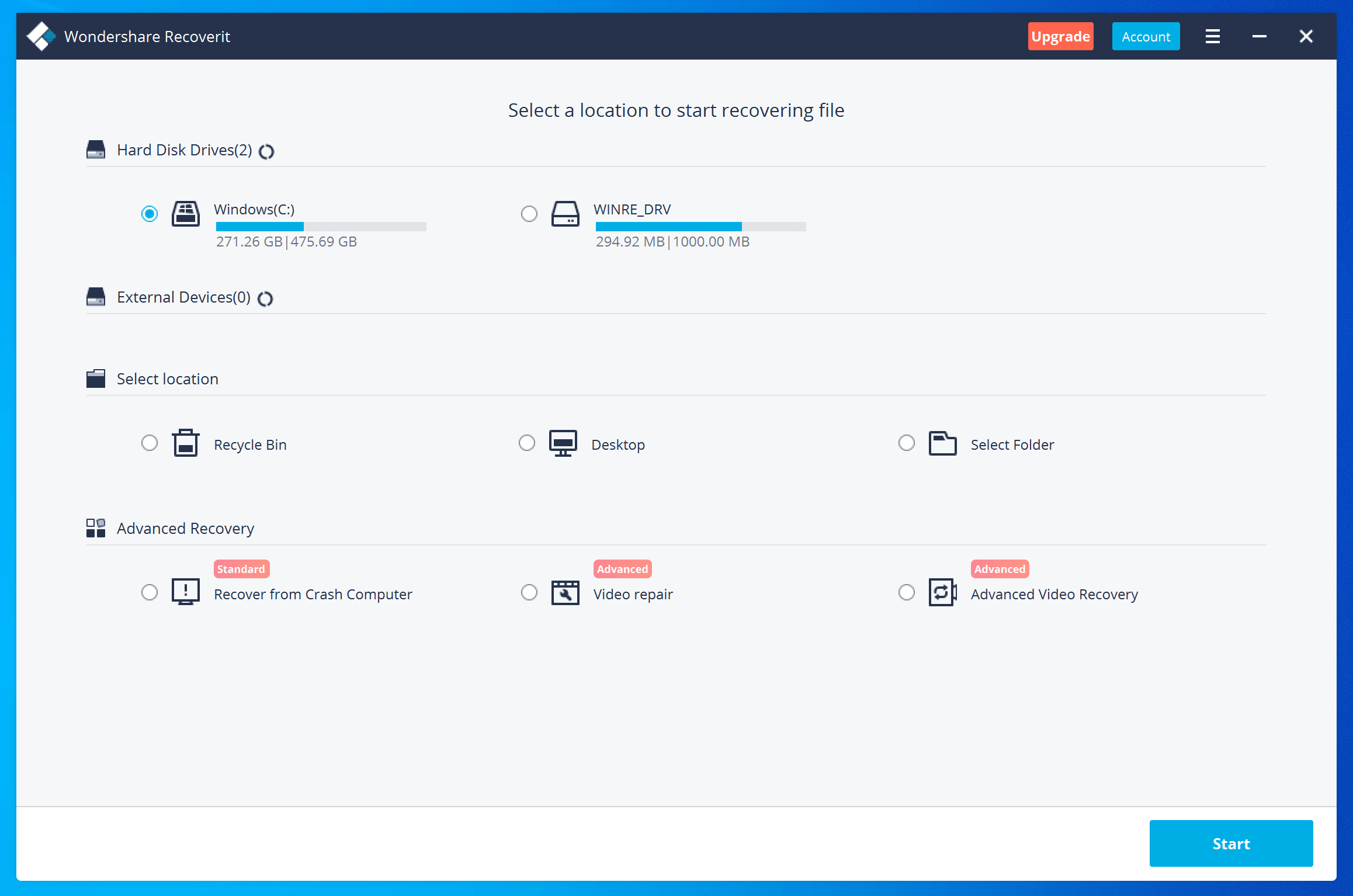
Recoverit ມີການໂຕ້ຕອບທີ່ງ່າຍດາຍທີ່ເຮັດໃຫ້ການກູ້ຄືນຂໍ້ມູນງ່າຍຂຶ້ນ. ພຽງແຕ່ເລືອກໄດຣຟ໌ທີ່ທ່ານຕ້ອງການສະແກນ, ແລະລໍຖ້າຜົນໄດ້ຮັບ. ມັນປະກອບມີຄຸນສົມບັດຄົ້ນຫາທີ່ມີປະໂຫຍດທີ່ເຮັດໃຫ້ການຊອກຫາໄຟລ໌ສະເພາະໄວແລະງ່າຍດາຍ.
ເຄື່ອງມືສ້ອມແປງທີ່ຕິດຕັ້ງມາພ້ອມສາມາດແກ້ໄຂໄຟລ໌ວິດີໂອທີ່ເສຍຫາຍໄດ້. ແລະຖ້າທ່ານຕ້ອງການສ້າງໄດຣຟ໌ USB ທີ່ສາມາດບູດໄດ້, Recoverit ສາມາດເຮັດໄດ້ເຊັ່ນກັນ.

Recuva ເປັນໜຶ່ງໃນຕົວເລືອກຊອບແວກູ້ຄືນຂໍ້ມູນທີ່ໄດ້ຮັບຄວາມນິຍົມຫຼາຍທີ່ສຸດໃນຕະຫຼາດ. ມັນບໍ່ເສຍຄ່າ, ງ່າຍຕໍ່ການໃຊ້ ແລະ ສາມາດກູ້ຄືນໄຟລ໌ໄດ້ຫຼາກຫຼາຍປະເພດ. Recuva ຍັງມີຄຸນສົມບັດສະແກນເລິກທີ່ສາມາດຊອກຫາໄຟລ໌ທີ່ແຂງກະດ້າງທີ່ສຸດໄດ້.
ຊອບແວນີ້ມີໃຫ້ໃຊ້ທັງລຸ້ນພົກພາ ແລະ ລຸ້ນຕິດຕັ້ງ. ລຸ້ນພົກພາແມ່ນດີຫຼາຍສຳລັບຜູ້ໃຊ້ທີ່ຕ້ອງການໃຊ້ຊອບແວໃນຄອມພິວເຕີທີ່ແຕກຕ່າງກັນ, ຫຼື ສຳລັບຜູ້ໃຊ້ທີ່ຕ້ອງການເກັບຊອບແວໄວ້ໃນໄດຣຟ໌ USB.
Recuva ປະກອບມີຕົວຊ່ວຍສ້າງທີ່ຈະນຳພາທ່ານຜ່ານຂະບວນການກູ້ຄືນຂໍ້ມູນ.
ສິ່ງທີ່ຄວນຮູ້ກ່ອນຊື້ຊອບແວກູ້ຄືນຂໍ້ມູນ
ສິ່ງທີ່ສຳຄັນທີ່ສຸດທີ່ຕ້ອງເຮັດຄືການດາວໂຫຼດລຸ້ນທົດລອງໃຊ້ຟຣີ ແລະ ເບິ່ງວ່າໄຟລ໌ຂອງທ່ານຖືກພົບເຫັນໂດຍໂປຣແກຣມແທ້ຫຼືບໍ່. ທ່ານຄວນເບິ່ງຕົວຢ່າງໄຟລ໌ກ່ອນເພື່ອບໍ່ໃຫ້ມີຄວາມຫວັງທີ່ບໍ່ຖືກຕ້ອງວ່າວິດີໂອ/ຮູບພາບ/ເອກະສານຂອງທ່ານອາດຈະສາມາດກູ້ຄືນໄດ້.
ຖ້າສາມາດພົບໄຟລ໌ໄດ້, ພວກເຮົາແນະນຳໃຫ້ທ່ານຖ່າຍຮູບມັນເປັນຫຼັກຖານວ່າທ່ານໄດ້ໃຊ້ໄລຍະທົດລອງໃຊ້ຟຣີກ່ອນທີ່ຈະຊື້.
ນອກຈາກນັ້ນ, ໃຫ້ກວດສອບສອງຄັ້ງວ່າທ່ານໄດ້ເປີດໃຊ້ຊອບແວໃນອຸປະກອນທີ່ຖືກຕ້ອງແລ້ວ ເນື່ອງຈາກການເປີດໃຊ້ງານສາມາດໃຊ້ໄດ້ໃນເຄື່ອງດຽວເທົ່ານັ້ນ.
ຂໍ້ກຳນົດການຄືນເງິນຂອງບໍລິສັດເຫຼົ່ານີ້ແມ່ນເຂັ້ມງວດກວ່າເນື່ອງຈາກລັກສະນະຂອງຊອບແວກູ້ຄືນຂໍ້ມູນ. ຖ້າທ່ານມີຄຳຖາມອື່ນໆ, ໃຫ້ແນ່ໃຈວ່າໄດ້ຕິດຕໍ່ພະແນກບໍລິການລູກຄ້າຂອງຊອບແວກ່ອນທີ່ຈະຊື້ເພື່ອໃຫ້ໄດ້ປະໂຫຍດສູງສຸດຈາກການລົງທຶນຂອງທ່ານ.
ການສູນເສຍຂໍ້ມູນອາດເປັນປະສົບການທີ່ໜ້າອຸກໃຈ, ແຕ່ດ້ວຍຊອບແວກູ້ຄືນຂໍ້ມູນທີ່ເໝາະສົມ, ທ່ານອາດຈະໄດ້ໄຟລ໌ຂອງທ່ານຄືນມາຢ່າງວ່ອງໄວ ແລະ ງ່າຍດາຍ. ຊອບແວທີ່ລະບຸໄວ້ຂ້າງເທິງນີ້ແມ່ນບາງທາງເລືອກທີ່ດີທີ່ສຸດທີ່ມີຢູ່, ຢ່າລືມລອງໃຊ້ລຸ້ນທົດລອງໃຊ້ຟຣີເພື່ອເບິ່ງວ່າອັນໃດເໝາະສົມກັບທ່ານ.