तुम्ही Kobo.com वरून आधीच खरेदी केलेली ई-पुस्तके वापरण्यासाठी कोबो खाते हीच गुरुकिल्ली आहे. जेव्हा तुम्ही मोफत कोबो ॲप्स वापरून कोबो ई-रीडरवर, किंवा स्मार्टफोन, डेस्कटॉप, टॅबलेटवर तुमच्या खात्यात लॉग इन करता, तेव्हा पुस्तके क्लाउडवरून सिंक केली जातात आणि ऑफलाइन वाचनासाठी तुमच्या डिव्हाइसवर कॅश केली जातात.
पण जसजसे तुम्ही कोबोवरून अधिकाधिक पुस्तके खरेदी करता, त्या महागड्या ई-बुक्सच्या संग्रहाकडे पाहता, तेव्हा तुम्हाला अशी चिंता वाटते का की एक दिवस ही सर्व पुस्तके डाउनलोड करता येणार नाहीत? माझ्याकडे इतकी पुस्तके असतील तर मला नक्कीच काळजी वाटेल. मला माझ्या ई-बुक्सवर अधिक नियंत्रण हवे आहे, ती फक्त कोबोच्या क्लाउड सर्व्हरवर साठवून ठेवायची नाहीत, तर माझ्या स्वतःच्या कॉम्प्युटरवर त्यांचा बॅकअपही घ्यायचा आहे – जे एक अधिक शांत आणि सुरक्षित ठिकाण आहे.
ते करणे अवघड नाही. तुम्हाला फक्त काही सॉफ्टवेअर प्रोग्राम्सच्या संचाची गरज आहे. खालील लेखात नमूद केलेली साधने ही आहेत:
- अडोब डिजिटल एडिशन्स
- कॅलिबर अधिक डीडीआरएम साधने
- एपुबोर अल्टिमेट (सर्वात सोपा मार्ग)
अडोबी डिजिटल एडिशन्स वापरून ACSM डाउनलोड करा आणि कोबो बुक्सचा बॅकअप घ्या.
सर्वसाधारण प्रक्रिया अशी आहे की, कोबो पुस्तक ACSM फाईल (अडोबी कंटेंट सर्व्हर मेसेज फाईल) म्हणून डाउनलोड करावे. ती फाईल अडोबी डिजिटल एडिशन्समध्ये उघडावी, आणि त्यामुळे EPUB मध्ये डाउनलोड होण्याची प्रक्रिया आपोआप सुरू होईल.
पायरी १. ADE इन्स्टॉलेशन
तुमच्या PC किंवा Mac वर Adobe Digital Editions डाउनलोड करून इन्स्टॉल करा.
पायरी २. कोबो ACSM फाईल्स डाउनलोड करा
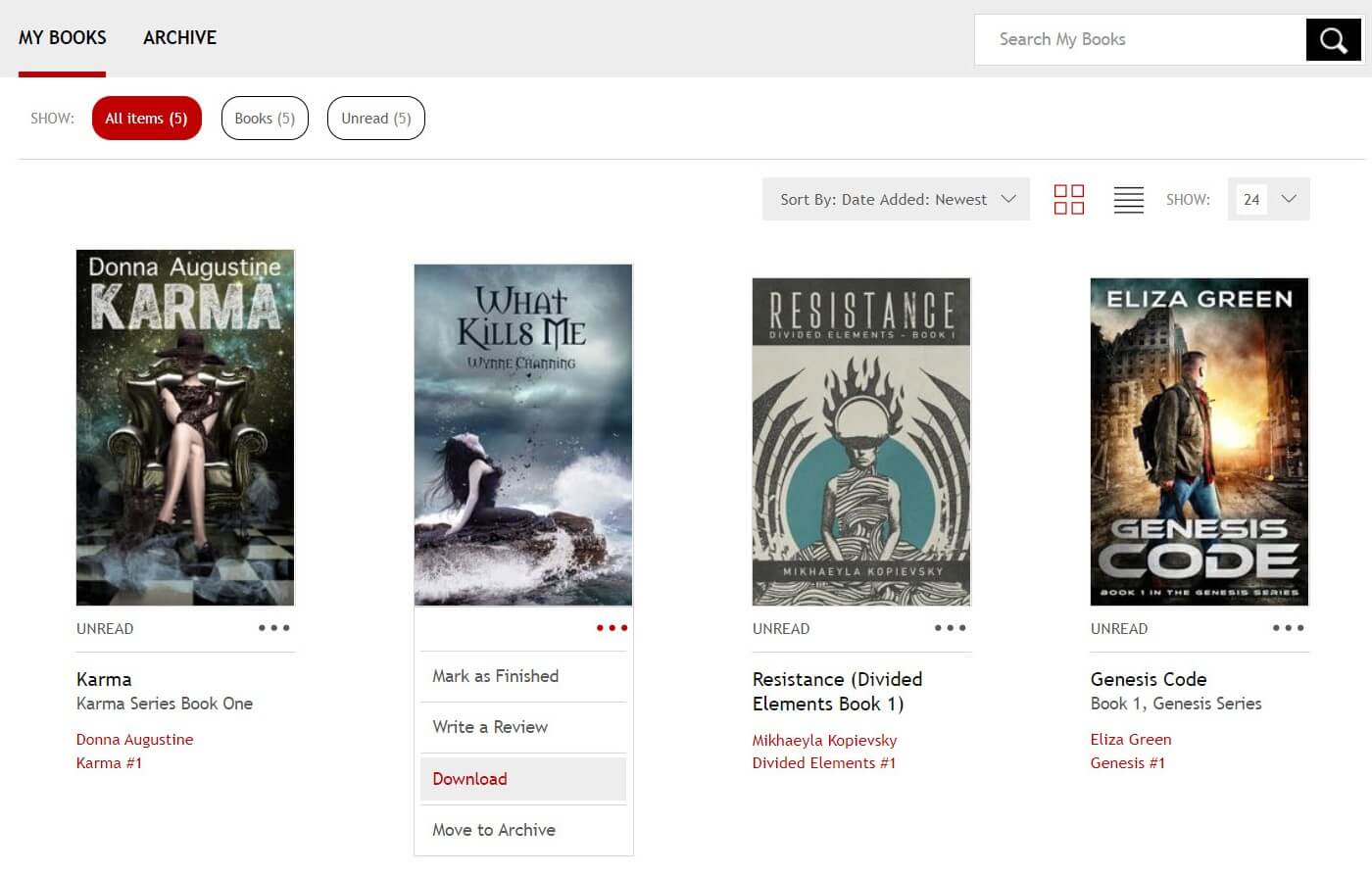
तुमच्या कोबो खात्यात लॉग इन करा, वरच्या उजव्या कोपऱ्यातील “माय अकाउंट” वर क्लिक करा आणि “माय बुक्स” निवडा, किंवा या लिंकला भेट द्या: https://www.kobo.com/us/en/library ...
तुम्हाला जे पुस्तक डाउनलोड करायचे आहे, त्याच्या तीन ठिपक्यांवर क्लिक करा आणि बटण टॅप करा. कोबो एकाच वेळी अनेक पुस्तके डाउनलोड करण्याची परवानगी देत नाही, त्यामुळे तुम्ही फक्त एक-एक करूनच डाउनलोड करू शकता (जर तुमच्याकडे खूप पुस्तके असतील, तर ही एक मोठी डोकेदुखी ठरू शकते).
सर्व डाउनलोड केलेल्या फाईल्सचे नाव “URLLink” असे असेल. .acsm विस्तार. ते कोणते पुस्तक आहे हे सांगता येत नाही.
पायरी ३. ACSM उघडा आणि अधिकृत करा
Adobe Digital Editions हे .acsm शी संबंधित असल्यामुळे, ACSM फाईलवर डबल-क्लिक करा आणि ADE आपोआप सुरू होईल. पुढील पायरी म्हणजे तुमच्या Adobe ID ने डिव्हाइसला अधिकृत करणे. तुमच्याकडे ID नसल्यास, तो तयार करा. अधिकृतता पूर्ण झाल्यावर, डाउनलोड सुरू होईल.


पायरी ४. कोबो EPUB पुस्तकांचा बॅकअप मार्ग शोधा.
कोबो पुस्तक तुमच्या संगणकावर आधीपासूनच आहे. त्याचे स्थान खालीलप्रमाणे आहे:
किंवा, तुम्ही कोबो पुस्तकावर राईट-क्लिक करून “शो फाईल इन एक्सप्लोरर” निवडू शकता. त्यामुळे तोच मार्ग उघडेल.
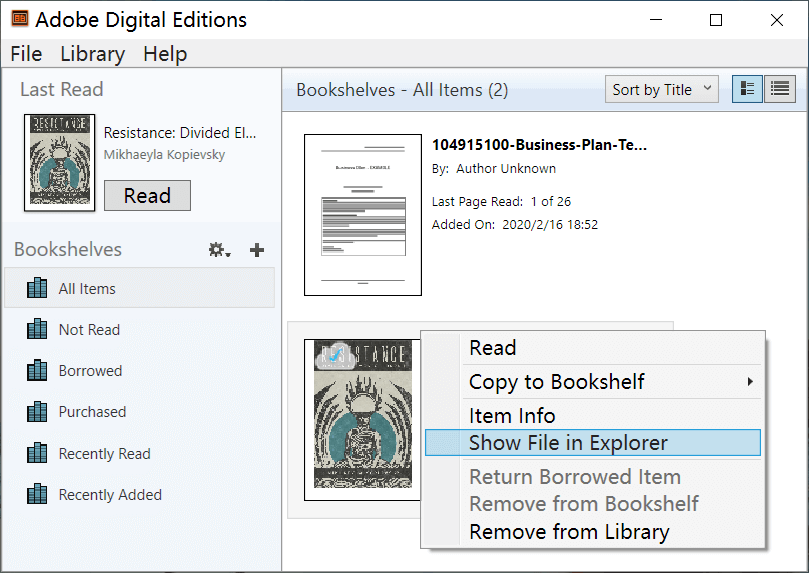
आम्ही आधी सांगितल्याप्रमाणे, डाउनलोड केलेल्या EPUB फाईल्स DRM-संरक्षित असतात, ज्या तुमच्या Adobe ID शी जोडलेल्या असतात. त्या इतर प्रोग्रॅम्सद्वारे उघडता येत नाहीत. त्यांची कॉपी किंवा प्रिंट काढता येत नाही.
Calibre आणि Obok_plugin वापरून Kobo DRM काढून टाका.
कॅलिबर हे एक सर्वसमावेशक ई-बुक व्यवस्थापन सॉफ्टवेअर आहे. याचे सर्वात उल्लेखनीय वैशिष्ट्य म्हणजे विविध प्लगइन्स स्थापित करण्याची क्षमता, ज्यापैकी एक Obok_plugin आहे.
पायरी १. आवश्यक साधने डाउनलोड करा
- कॅलिबर
- डीडीआरएम साधने
- कोबो डेस्कटॉप अॅप
पायरी २. कोबो डेस्कटॉपवर तुमच्या खात्यात लॉग इन करा.
लाँच करा पीसीसाठी कोबो किंवा कोबो फॉर मॅक तुमच्या कॉम्प्युटरवर, तुमच्या कोबो खात्यात लॉग इन करा, पुस्तकावर टॅप करा आणि ते डाउनलोड होण्यास सुरुवात होईल.
C:\Users\UserName\AppData\Local\Kobo\Kobo Desktop Edition\kepub
पायरी ३. कॅलिबरमध्ये Obok_plugin जोडा
कॅलिबर उघडा, “प्राधान्ये” > “प्लग-इन्स” > “फाईलमधून प्लग-इन लोड करा” वर क्लिक करा, आणि मग हा महत्त्वाचा भाग आहे – निवडा Obok_plugin.zip उघडण्यासाठी. तुम्हाला ते अनझिप करण्याची गरज नाही. लागू केल्यानंतर, कॅलिबर रीस्टार्ट करा.

पायरी ४. कोबो पुस्तकांचा बॅकअप घेण्यासाठी oBoK DeDRM वापरा.
आता कोबो डीआरएम रिमूव्हल प्लगइन आधीपासूनच इन्स्टॉल केलेले असेल. त्यावर क्लिक करा आणि तुम्हाला कोणत्या पुस्तकाचा बॅकअप घ्यायचा आहे ते निवडा.
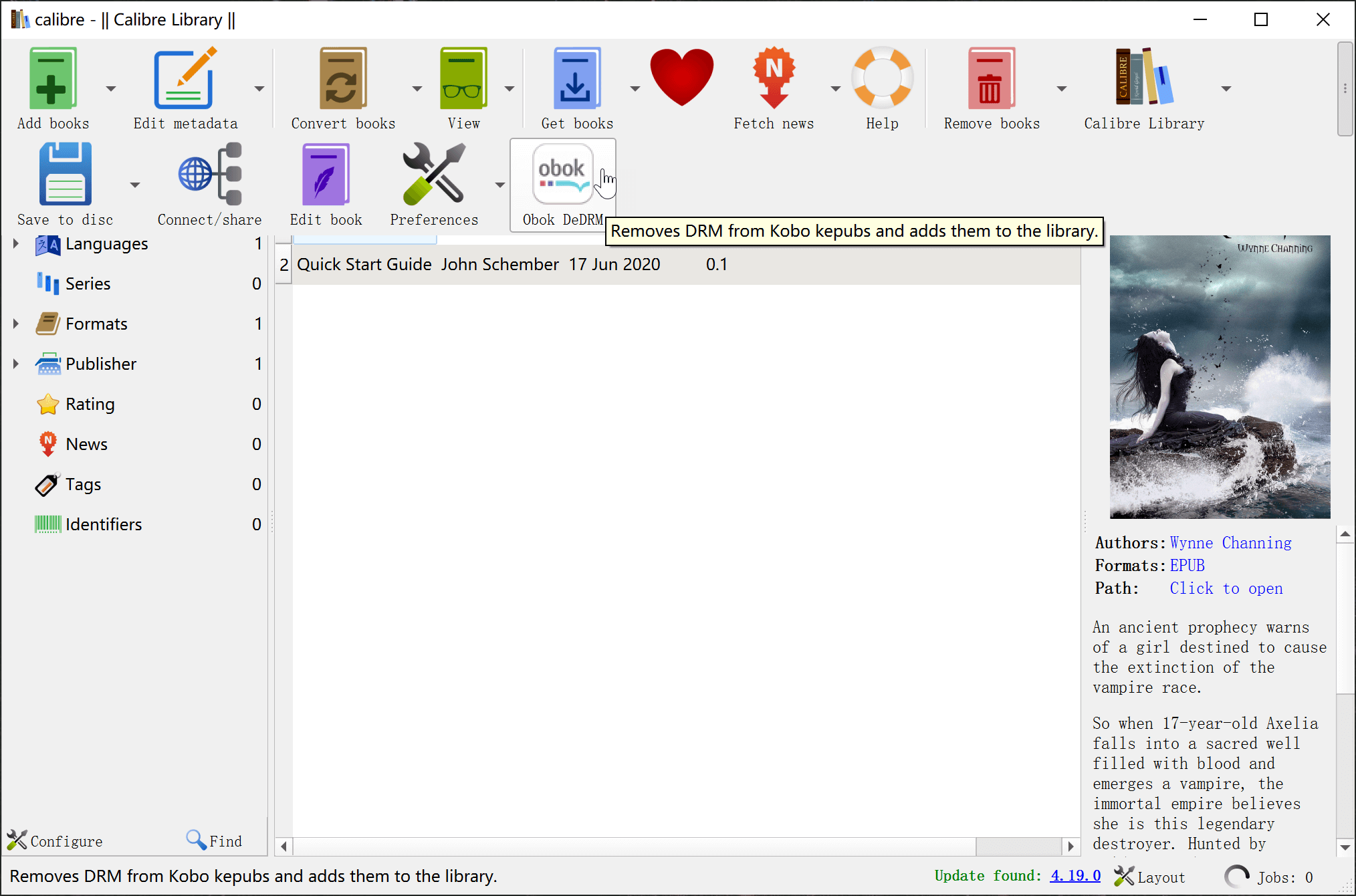
कोबो पुस्तकांना एका क्लिकमध्ये सामान्य ePub/PDF/Mobi/AZW3 मध्ये रूपांतरित करा
- वापरण्यास सोपे.
- प्लग-इन लोड करण्याची गरज नाही.
- अधिक वेगाने अपडेट करा.
- सर्वसमावेशक ग्राहक सहाय्य: लाइव्ह चॅट, तिकीट, ईमेल.
- कोबो व्यतिरिक्त, ते किंडल, बार्न्स अँड नोबलचे नूक, अडोबी डिजिटल एडिशन्स आणि इतर अनेक सॉफ्टवेअरचे डिक्रिप्शन व रूपांतरण करण्यास समर्थन देते.
- १० वर्षांहून अधिक काळ ई-बुक डिक्रिप्शनवर लक्ष केंद्रित केले आहे.
येथे मोफत चाचणी डाउनलोड करा. या मोफत चाचणीमुळे आम्हाला प्रत्येक पुस्तकाच्या २०% रकमेचे रूपांतर करता येते.
मोफत डाउनलोड
मोफत डाउनलोड
हा प्रोग्राम वापरण्याचे तीन मार्ग आहेत. मला वैयक्तिकरित्या वाटते की पहिले दोन मार्ग अधिक सोयीचे असतील, कारण त्यासाठी तुम्हाला Kobo.com वरून ACSM डाउनलोड करण्याची गरज नाही. पुढील पायऱ्या “पद्धत १” नुसार लिहिल्या आहेत.
- पद्धत १. कोबो डेस्कटॉप वापरून कोबो पुस्तके डाउनलोड करा आणि “कोबो” वर क्लिक करा. एपुबोर अल्टिमेट ...
- पद्धत २. तुमचा कोबो ई-रीडर तुमच्या संगणकाशी जोडा आणि इप्युबोर अल्टिमेटमध्ये “ई-रीडर” वर क्लिक करा.
- पद्धत ३. Adobe Digital Editions वापरून कोबो पुस्तके डाउनलोड करा आणि Epubor Ultimate मध्ये “Adobe” वर क्लिक करा.
पायरी १. कोबो डेस्कटॉप इन्स्टॉल करा आणि पुस्तके डाउनलोड करा.
येथून कोबो डेस्कटॉप डाउनलोड करा येथे ते इन्स्टॉल करा, सुरू करा, तुमच्या कोबो खात्याद्वारे लॉग इन करा, आणि तुमची पुस्तके डाउनलोड होण्यास सुरुवात होईल. जर ते आपोआप सुरू झाले नाही, तर पुस्तकाच्या खालच्या उजव्या कोपऱ्यातील डाउनलोड आयकॉनवर टॅप करा.
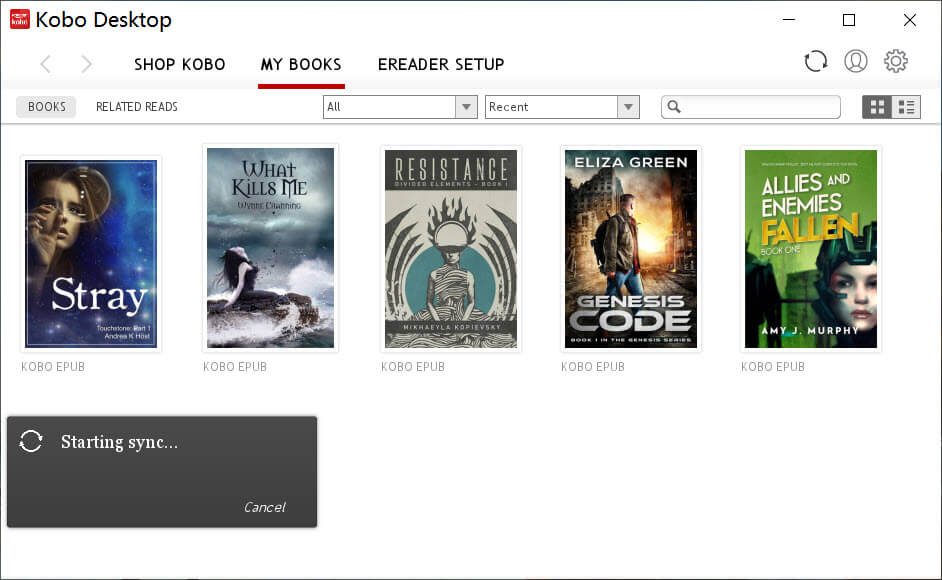
पायरी २. तुमच्या पुस्तकांचा बॅकअप घेण्यासाठी कोबो टॅबवर क्लिक करा.
लाँच करा एपुबोर अल्टिमेट आणि “कोबो” वर क्लिक करा. येथे तुम्हाला सर्व डाउनलोड केलेली पुस्तके दिसतील. हवे असलेले पुस्तक उजव्या बाजूच्या पॅनलवर ड्रॅग करा आणि “कन्व्हर्ट टू EPUB” वर क्लिक करा (किंवा दुसरा आउटपुट फॉरमॅट निवडा).
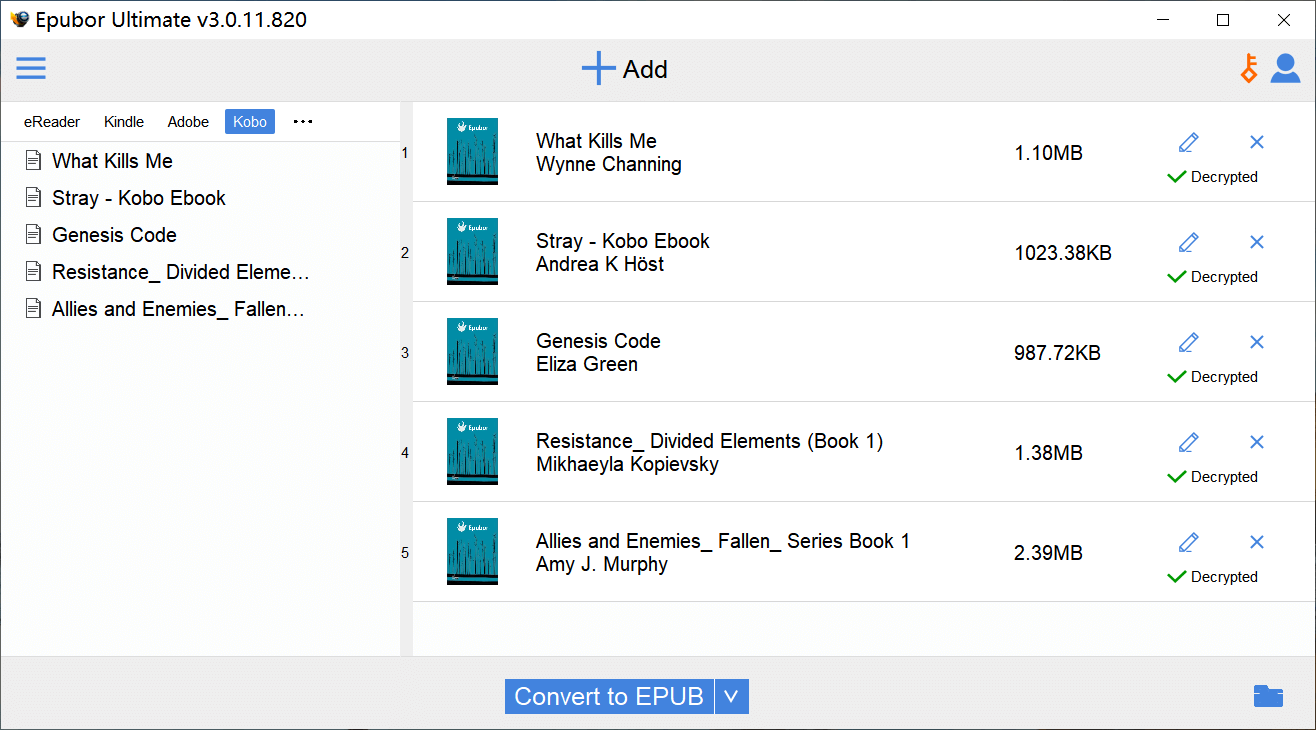
फक्त दोन सोप्या टप्प्यांमध्ये, तुम्ही पुस्तकांचा बॅकअप यशस्वीपणे घेतला आहे.
एपुबोर अल्टिमेट
...
मोफत डाउनलोड
मोफत डाउनलोड