तुम्ही कधी अशा अवघडलेल्या परिस्थितीत सापडला आहात का? तुम्ही खूप दिवसांपासून वाचू इच्छित असलेले पुस्तक विकत घेतले आणि डाउनलोड केले, कदाचित गुगल प्ले बुक्सवरून किंवा कोबोवरून, कशावरूनही चालेल. .acsm एक्सटेन्शन असलेली एक फाईल समोर आली आणि तुम्हाला विचित्र वाटले, कारण तुमच्या मनात आधीच ठरले होते की तुम्हाला एक EPUB किंवा PDF मिळेल, पण तसे काही झाले नाही. तरीही, हे काम करेल या आशेने तुम्ही त्यावर डबल-क्लिक केले. आणि परिणाम? प्रत्यक्षात काहीच झाले नाही, ई-बुक जसे उघडायला हवे होते तसे ते उघडले नाही, उलट तुम्ही एका अनोळखी जगात हरवून गेलात. या सर्वामागील कारण असे आहे की, ती फाईल प्रत्यक्षात संपूर्णपणे एक ई-बुक नसते, तर ती फक्त ॲडोबी डीआरएम (डिजिटल राइट्स मॅनेजमेंट) द्वारे एनक्रिप्ट केलेली काही माहिती असते.
सोप्या भाषेत सांगायचे तर, आपल्या सर्वांना माहित आहे की संगणकात साठवलेल्या फाईल्स फक्त विशिष्ट प्रोग्रॅम्सद्वारेच उघडल्या जाऊ शकतात. उदाहरणार्थ, जेव्हा तुम्ही DOC फाईल्सचा विचार करता, तेव्हा तुमच्या डोक्यात सर्वात आधी मायक्रोसॉफ्ट ऑफिस येते; ते एका दरवाजा आणि चावीसारखे आहे. आणि हीच गोष्ट ACSM फाईल्सच्या बाबतीतही लागू होते. ACSM फाईल्स फक्त ADE (Adobe Digital Editions) असलेल्या वापरकर्त्यांसाठीच उघडतात; ADE नसलेल्या इतरांना प्रवेश मिळत नाही. आणि जेव्हा तुम्ही प्रवेश करता, तेव्हा तुमचे ई-पुस्तक तिथेच तुमची वाट पाहत असते. शेवटी, जर तुम्हाला हे ई-पुस्तक घेऊन ADE च्या दारातून बाहेर जायचे असेल, तर ADE सहसा नकार देईल. कारण यादरम्यान DRM नावाची एक गोष्ट या पुस्तकाचे संरक्षण करत असते. ADE ला पासवर्ड माहित असतो, पण ते ते रहस्य स्वतःपुरतेच ठेवते, जेणेकरून तुम्ही ते सर्वांना सांगून चोरीसारखी कोणतीही बेकायदेशीर गोष्ट घडवून आणणार नाही. पण जर तुम्हाला फक्त EPUB/PDF फाईल किंडलसारख्या इतर उपकरणांवर हस्तांतरित करण्यासाठी किंवा वैयक्तिक वापरासाठी प्रिंट करण्यासाठी हवी असेल तर? तर हा लेख तुमच्यासाठी उपयुक्त ठरू शकतो.
विंडोजवर ACSM उघडा
पायरी १. आपल्या संगणकावर ई-पुस्तके खरेदी करून डाउनलोड करा.
तुमच्या आवडीचे कोणते पुस्तक आहे का, हे पाहण्यासाठी तुम्ही गूगल प्ले बुक्स, कोबो इत्यादी वेबसाइट्स पाहू शकता. त्यानंतर तुम्ही डाउनलोड करण्यासाठी एक पुस्तक निवडू शकता (जर ते उपलब्ध असेल तर) आणि पुढील पायऱ्यांचे पालन करू शकता.
पायरी २. अडोबी डिजिटल एडिशन्स डाउनलोड करा.
अडोबीच्या अधिकृत वेबसाइटवर जा , 4.5.11 विंडोज निवडा आणि ADE 4.5.11 मोफत डाउनलोड करा.
पायरी ३. ॲडोबी डिजिटल एडिशन्सवर तुमच्या संगणकाला अधिकृत करा.
आता तुमच्या हातात योग्य साधन आहे, पुढची पायरी म्हणजे तुमचा Adobe ID, ADE शी जोडणे. जेणेकरून पुढच्या वेळी जेव्हा तुम्ही डिव्हाइस बदलाल, तेव्हाही तुम्ही हेच खाते वापरून ADE मध्ये लॉग इन करू शकाल आणि तुमचा सर्व डेटा परत मिळवू शकाल. या संपूर्ण प्रक्रियेला तुमचा जास्त वेळ लागेलच असे नाही. शिवाय, दीर्घकाळात तुम्हाला याचा अधिक फायदा होईल. ज्या लोकांकडे Adobe ID नाही, त्यांना ही पायरी पूर्ण करण्यासाठी थोडा जास्त वेळ लागू शकतो, तुम्हाला एक Adobe ID तयार करावा लागेल. भविष्यात तुम्ही हा Adobe ID सर्व Adobe सॉफ्टवेअर्स वापरण्यासाठी वापरू शकता, जे खूप फायदेशीर आहे. एकंदरीत, ऑथोरायझेशनसाठी तुमचा वेळ नक्कीच सार्थकी लागेल.
ज्या लोकांना खूप घाई आहे आणि ज्यांना ऑथोरायझेशन टाळायचे आहे, त्यांच्यासाठी: ADE तुम्हाला फक्त अशीच ई-पुस्तके उघडण्याची परवानगी देते ज्यांना DRM संरक्षण नाही. एक धोकादायक मार्ग म्हणजे तुमच्या संगणकाला ऑथोराइज करणे, पण तुमच्या Adobe ID ने नाही. असे केल्याने तुमचा डेटा इंटरनेटद्वारे सिंक होणार नाही आणि तुम्ही Adobe DRM असलेली ई-पुस्तके फक्त याच विशिष्ट, ऑथोराइज्ड डिव्हाइसवर वाचू शकाल. पुढच्या वेळी जर तुम्हाला त्या ऑथोराइज्ड संगणकातील पुस्तके वाचण्यासाठी दुसरा संगणक वापरायचा असेल, तर तुमची निराशा होईल. म्हणून, ही पायरी पूर्ण करण्यासाठी तुम्ही तुमचा Adobe ID वापरावा अशी अत्यंत शिफारस केली जाते.
पायरी ४. अडोबी डिजिटल एडिशन्सद्वारे ACSM फाईल्स उघडा.
तुमच्या कॉम्प्युटरमधील पुस्तकावर डबल-क्लिक करा, आणि साहजिकच ADE सुरू होईल. जर ADE आपोआप सुरू झाले नाही, तर तुम्ही ADE मॅन्युअली सुरू करून हवी असलेली फाईल ADE च्या आयकॉनवर ड्रॅग करू शकता.
ADE कायमस्वरूपी आपोआप उघडण्यासाठी, सर्वप्रथम तुम्हाला डाउनलोड केलेली एक ACSM फाईल निवडावी लागेल. या फाईलवर राईट-क्लिक करा, 'ओपन विथ...' > 'चूज अनदर ॲप' > 'ॲडोबी डिजिटल एडिशन्स' निवडा, आणि या शेवटच्या टप्प्यात, 'ऑलवेज यूज धिस ॲप टू ओपन' हा पर्याय निवडायला विसरू नका.
तुमच्या इच्छित फाईलवर राईट-क्लिक केल्यानंतर, 'ओपन विथ...' > 'चूज अनदर ॲप' (Open With… > Choose Another App) निवडा. जर निवडण्यासाठी उपलब्ध असलेल्या ॲप्लिकेशन्सच्या यादीत ADE नसेल, तर 'मोअर ॲप्स' (More Apps) वर क्लिक करा, अन्यथा. तुम्हाला मेन्यूच्या तळाशी 'ओपन अनदर ॲप ऑन धिस पीसी' (Open Another App on This PC) हा पर्याय दिसेल, या पर्यायावर क्लिक करा. तुम्हाला C:\Program Files (x86)\Adobe\Adobe Digital Editions या ठिकाणी जायचे आहे. शेवटी, Adobe Digital Editions वर डबल-क्लिक करा आणि तुमचे काम पूर्ण झाले.
पायरी ५. डाउनलोड केलेल्या फाईल्स कुठे मिळतील याबद्दल.
पायरी ४ नंतर, तुम्हाला एक डाउनलोड केलेली EPUB/PDF फाईल मिळेल, जी Adobe DRM द्वारे संरक्षित असते. विंडोजवर, या फाईल्सचे स्थान तपासण्याचे दोन सोपे मार्ग आहेत. पहिला मार्ग म्हणजे …\My Documents (Documents)\My Digital Editions या पाथचा वापर करणे. दुसरा मार्ग म्हणजे तुमच्या बुकशेल्फवरील पुस्तकावर राईट-क्लिक करून 'आयटम इन्फो' (Item Info) निवडणे, म्हणजे तुम्हाला त्या फाईल्स नेमक्या कुठे आहेत हे स्पष्ट होईल.

मॅकवर ACSM उघडा
पायरी १. तुमच्या मॅकवर ई-पुस्तके खरेदी करा आणि डाउनलोड करा.
आजकाल बहुतेक पुस्तके डिजिटल स्वरूपात उपलब्ध आहेत, विविध विक्रेते ती वेगवेगळ्या किमतींना विकत आहेत. तुम्हाला आवडणारे पुस्तक निवडा, ते तुमच्या मॅकवर डाउनलोड करा (जर ते समर्थित असेल तर), आणि मग तुम्ही वाचायला तयार आहात.
पायरी २. अडोबी डिजिटल एडिशन्स डाउनलोड करा.
अडोबीच्या अधिकृत वेबसाइटवर जा , 4.5.11 मॅकिंटॉश निवडा आणि ADE 4.5.11 मोफत डाउनलोड करा.
पायरी ३. ॲडोबी डिजिटल एडिशन्सवर तुमच्या मॅकला अधिकृत करा.
या अधिकृततेमुळे हे सुनिश्चित होते की, जोपर्यंत इंटरनेट उपलब्ध आहे, तोपर्यंत तुमचा सर्व डेटा बॅकअप केलेला राहील आणि तो गमावला जाणार नाही. त्यामुळे, तुमचा मॅक तुमच्या ॲडोबी आयडीशी जोडण्याचा अर्थ असा आहे की, जरी तुम्ही भविष्यात हा मॅक वापरणे बंद केले, तरीही तुम्ही या डिव्हाइसवर उघडलेली किंवा लोड केलेली सर्व ई-बुक्स इतर ठिकाणीही उघडता येतील. हे सुरक्षित आहे आणि अजिबात क्लिष्ट नाही. ॲडोबी आयडी आणि इंटरनेटच्या मदतीने, तुम्ही हे काम पाच मिनिटांत किंवा त्यापेक्षा कमी वेळात पूर्ण करू शकता. ज्या वापरकर्त्यांकडे ॲडोबी आयडी नाही, ते अधिकृत वेबसाइटवर जाऊन नवीन आयडी तयार करू शकतात. हा आयडी प्रत्येक ॲडोबी सॉफ्टवेअरसोबत काम करतो.
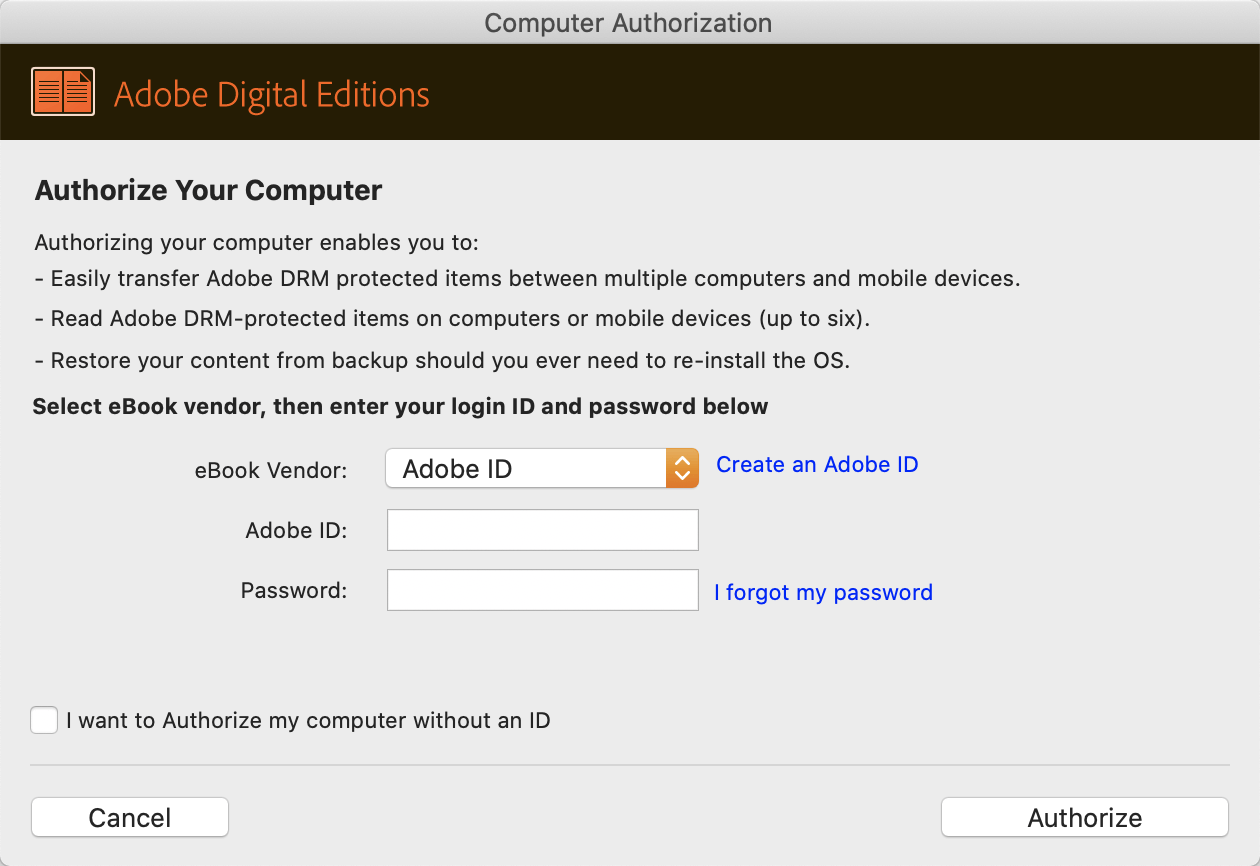
जर तुम्हाला आयडी तयार करायचा नसेल, तर तुम्ही आधी बॉक्समध्ये खूण करू शकता. मला आयडीशिवाय माझ्या संगणकाला अधिकृत करायचे आहे. मात्र, याचा अर्थ असा आहे की तुम्ही फक्त याच विशिष्ट मॅकवरून तुमच्या कंटेंटपर्यंत पोहोचू शकता, जसे की तुमच्या बुकशेल्फमध्ये पुस्तके जोडणे. पण तुम्ही तुमचे डिव्हाइस बदलल्यास परिस्थिती तशीच राहणार नाही. पूर्वी जोडलेली ती पुस्तके सोबत येणार नाहीत. सुरक्षिततेच्या कारणास्तव, आम्ही तुम्हाला इंटरनेट कनेक्ट करून ॲडोबी आयडीद्वारे अधिकृत करण्याची शिफारस करतो.
पायरी ४. अडोबी डिजिटल एडिशन्सद्वारे ACSM फाईल्स उघडा.
जेव्हा तुम्ही ADE ची स्थापना पूर्ण कराल, तेव्हा प्रोग्राम उघडा, आणि तुम्ही आधीच डाउनलोड केलेली सर्व ई-पुस्तके इंटरफेसच्या डाव्या बाजूला दिसतील. असे न झाल्यास, तुम्ही तुमचा माउस वरच्या स्तंभावर नेऊन 'फाईल' (कमांड+O) वर क्लिक करू शकता, आणि नंतर तुमच्या सध्याच्या संग्रहातून ब्राउझ करून तुमच्या बुकशेल्फमध्ये फाइल्स जोडू शकता.

किंवा, प्रथम फाइंडर उघडून तुम्हाला ADE द्वारे उघडायचे असलेले पुस्तक निवडा आणि ते इंटरफेसवर ड्रॉप करा. याव्यतिरिक्त, इच्छित फाइलवर राइट-क्लिक करून > ओपन विथ > ॲडोबी डिजिटल एडिशन्स हा पर्याय निवडल्यास देखील काम होईल.
साधारणपणे, ADE तुमच्याकडील सर्व ई-बुक्स आपोआप लोड करेल, पण याला अपवाद असू शकतो. म्हणून, ज्यांना ADE ने त्यांच्याकडील फाइल्स आपोआप उघडाव्यात/लोड कराव्यात असे सेट करायचे आहे, त्यांनी ADE द्वारे उघडायच्या असलेल्या ACSM फाइलवर किंवा इतर प्रकारच्या फाइल्सवर (EPUB/PDF) राइट-क्लिक करा, 'Get Info' निवडा, 'Open With…' मेन्यूवर क्लिक करा, ADE निवडा, आणि शेवटी 'Change All… > Continue' वर क्लिक करा. त्यानंतर, पुढच्या वेळी तुम्ही ACSM फाइलवर डबल-क्लिक करताच ADE आपोआप सुरू होईल.

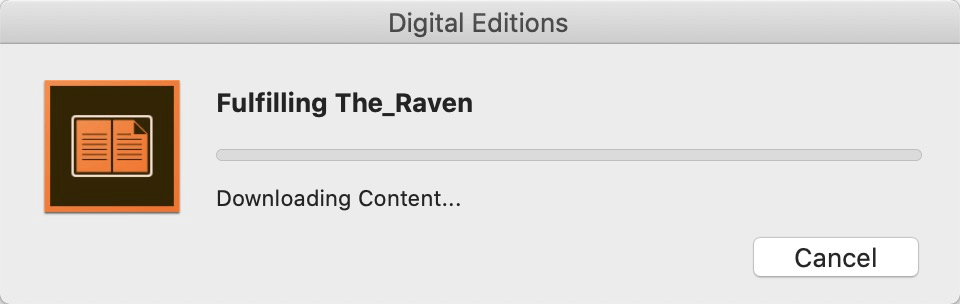
जेव्हा तुम्ही ADE द्वारे फाईल यशस्वीपणे उघडता, तेव्हा ADE तुम्हाला डाउनलोडच्या प्रगतीबद्दल माहिती देण्यासाठी एक विंडो दाखवेल. हे अनेकदा डोळ्याची पापणी लवते न लवते तोच पूर्ण होते.
पायरी ५. डाउनलोड केलेल्या फाईल्स कुठे मिळतील याबद्दल.
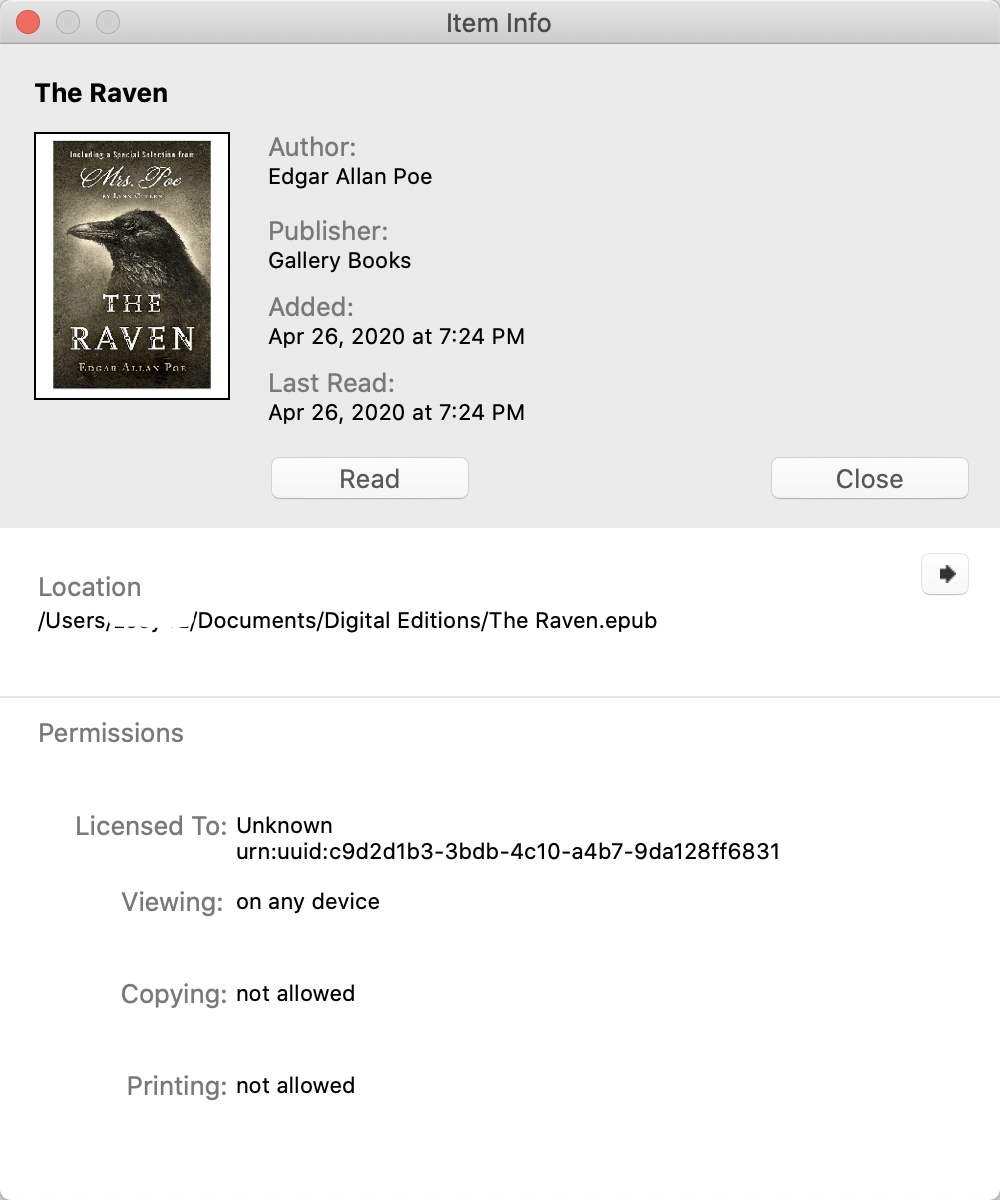
पायरी ४ नंतर, तुमच्या मूळ फाईल्स आता DRM सह .epub किंवा .pdf एक्सटेन्शन असलेल्या फाईल्स आहेत. त्या कुठे आहेत हे जाणून घ्यायचे असल्यास, बुकशेल्फवरील पुस्तकावर राईट-क्लिक करा, 'शो फाईल इन फाइंडर' (Show File in Finder) वर क्लिक करा किंवा 'आयटम इन्फो' (Item Info) निवडा, 'लोकेशन' (Location) तुम्हाला हवी असलेली माहिती देईल.
सर्व पाच पायऱ्या पूर्ण केल्यावर, विंडोज असो वा मॅक, ACSM फाइल्स आता तुमच्यासाठी समस्या राहणार नाहीत. पण काही वाचकांच्या लक्षात आले असेल की, मी आधी नमूद केले आहे की या ACSM फाइल्सना दुहेरी संरक्षण असते, त्यांच्यामध्ये अजूनही DRM समाविष्ट आहे, ज्यावर आपण अद्याप काम केलेले नाही. जोपर्यंत DRM अस्तित्वात आहे, तोपर्यंत ADE उपलब्ध नसल्यास तुम्ही त्या उघडू शकणार नाही. मग, जर मला ADE द्वारे समर्थित नसलेल्या उपकरणांवर पुस्तक वाचायचे असेल किंवा वैयक्तिक वापरासाठी त्याची प्रिंटआउट हवी असेल, तर मी काय करावे? याचे उत्तर असे आहे की, तुम्हाला अशा प्रोग्रामची आवश्यकता आहे ज्यामध्ये DRM डिक्रिप्ट करण्याची क्षमता असेल.
योग्य साधन वापरून DRM कसे काढावे
वापरून
एपुबोर अल्टिमेट
DRM काढण्यासारख्या अपरिचित समस्यांना तोंड देताना होणारा त्रास कमी करण्यास हे मदत करू शकते, कारण इप्युबोर अल्टिमेट हा एक असा प्रोग्राम आहे जो फक्त दोन क्लिकमध्ये DRM काढण्याची प्रक्रिया सहजसोपी करतो. इतकेच नाही, तर याची मोफत चाचणी (फ्री ट्रायल) देखील उपलब्ध आहे, जेणेकरून ते खरोखर सोयीस्कर आहे की नाही हे तुम्ही स्वतः पाहू शकता.
मोफत डाउनलोड
मोफत डाउनलोड
हे मार्गदर्शक तुम्हाला Epubor च्या मदतीने DRM काढण्यात कार्यक्षमता कशी मिळवायची हे सांगेल.
पायरी १. डाउनलोड करा आणि सुरू करा एपुबोर अल्टिमेट
प्रथम, डाउनलोड करून इन्स्टॉल करा एपुबोर अल्टिमेट (मोफत चाचणी) आणि प्रोग्राम सुरू करा. त्यानंतर “तुमचे सॉफ्टवेअर नोंदणी करा” असे लिहिलेली एक विंडो दिसेल, काळजी करू नका, जोपर्यंत तुम्ही इप्युबोर वापरून पाहिले नसेल तोपर्यंत ती बंद करा, म्हणजे तुम्हाला सॉफ्टवेअर वापरण्यापासून रोखले जाणार नाही.
पायरी २. इप्युबोरमध्ये पुस्तके जोडा
डाव्या स्तंभात ती पुस्तके आहेत जी स्वयंचलित ओळख प्रणालीमुळे तुमच्या संगणकात आधीच डाउनलोड झाली आहेत. खूप जास्त ई-रीडिंग ॲप्स डाउनलोड केल्यामुळे गोंधळ होण्याची काळजी वाटत आहे का? इप्युबोर हे सुनिश्चित करते की तुमची पुस्तके किंडल, कोबो यांसारख्या मुख्य ई-रीडिंग ॲप्सच्या नावाखाली वेगवेगळ्या विभागांमध्ये व्यवस्थितपणे वर्गीकृत केली जातील. अडोब डिजिटल एडिशन्स स्वयंचलित ओळख प्रणाली जवळपास सर्व लोकप्रिय ई-रीडिंग प्रोग्रॅम्ससाठी काम करते.

जर तुम्हाला डाव्या स्तंभात नसलेली काही पुस्तके जोडायची असतील, तर ते देखील शक्य आहे. त्यासाठी पहिला पर्याय म्हणजे इंटरफेसवर +Add वर क्लिक करणे, किंवा दुसरा पर्याय म्हणजे पुस्तके इंटरफेसवर ड्रॅग आणि ड्रॉप करणे.
पायरी ३. रूपांतरण सुरू करा
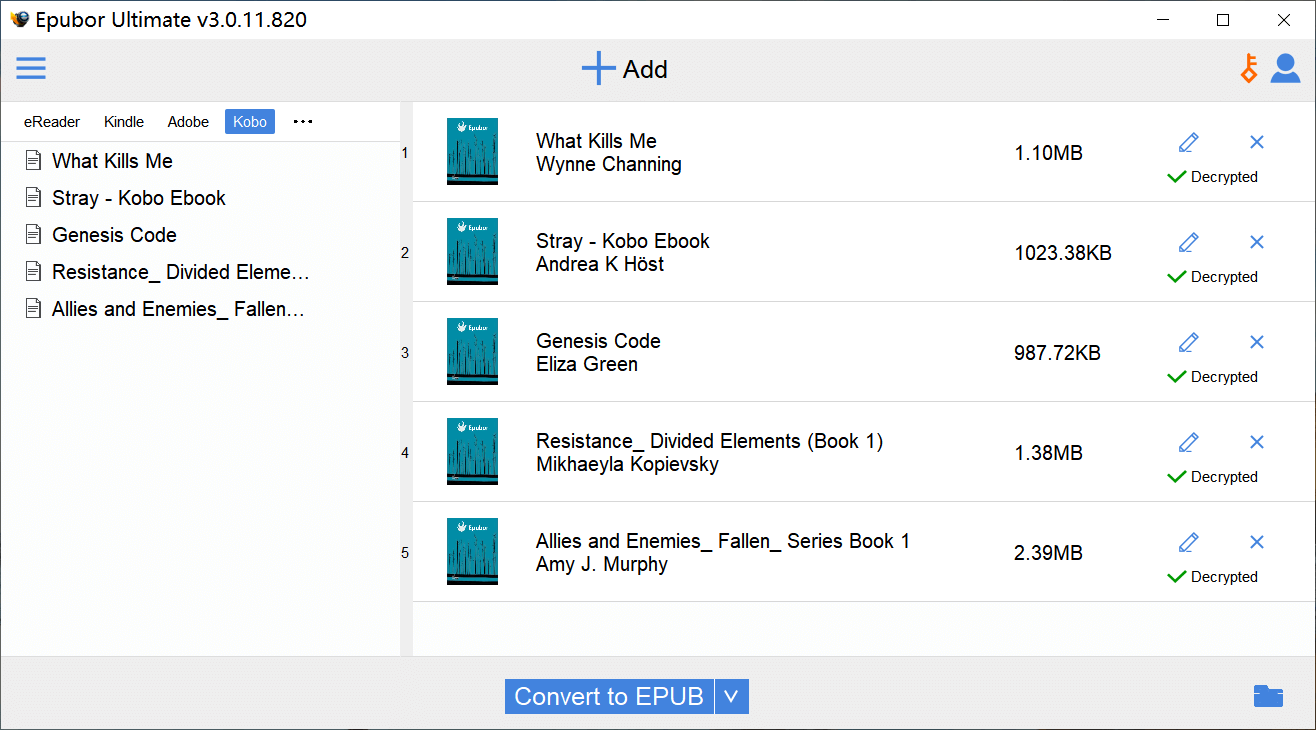
तुम्ही इंटरफेसच्या तळाशी तुमच्या इच्छेनुसार आउटपुट फॉरमॅट बदलू शकता, जसे की EPUB, Mobi, AZW3, TXT आणि PDF (सामान्य फॉन्ट आकार आणि मोठा फॉन्ट आकार), तुम्हाला आवडेल तो कोणताही फॉरमॅट. हे ठरल्यावर, तुम्हाला रूपांतरित करायच्या असलेल्या पुस्तकांवर डबल-क्लिक करा, आणि तुमचे काम झाले. आता तुम्ही तुमची पुस्तके ॲमेझॉन किंडल (ओएसिस, पेपरव्हाइट आणि व्हॉयेज सारख्या मॉडेल्ससह), कोबो इत्यादींसारख्या अनेक उपकरणांमध्ये पॅक करू शकता. वेगवेगळ्या ई-रीडिंग ॲप्ससाठी, इंटरफेस थोडा वेगळा असू शकतो. प्रक्रिया कशी असते हे तुम्हाला कळावे यासाठी आम्ही काही चित्रे निवडली आहेत.



पायरी ४. ई-पुस्तके विविध उपकरणांवर स्थानांतरित करा
किंडलपासून अँड्रॉइड फोन/अँड्रॉइड टॅबलेटपर्यंत, अँड्रॉइडपासून आयपॅड/आयफोनपर्यंत, आता ही ई-पुस्तके तुमच्यासोबत सर्वत्र प्रवास करू शकतात.
पुढील गोष्ट: जर तुम्हाला वापरणे आवडत असेल तर
एपुबोर अल्टिमेट
तुम्ही एक वर्षासाठी संपूर्ण आवृत्ती (मॅकवर $२९.९९ / विंडोजवर $२४.९९) किंवा आयुष्यभरासाठी (मॅकवर $५४.९९ / विंडोजवर $४९.९९) खरेदी करू शकता. जर तुमच्या मित्रांना किंवा कुटुंबातील सदस्यांना हा प्रोग्राम खरेदी करायचा असेल, तर आयुष्यभराच्या वापरासाठी २-५ संगणकांकरिता एकूण किंमत फक्त $१०९.९९ (मॅक) किंवा $९९.९९ (विंडोज) आहे. सॉफ्टवेअर खरेदी केल्यास, प्रोग्रामचे पुढील सर्व अपडेट्स पूर्णपणे मोफत मिळतात.
मोफत डाउनलोड
मोफत डाउनलोड