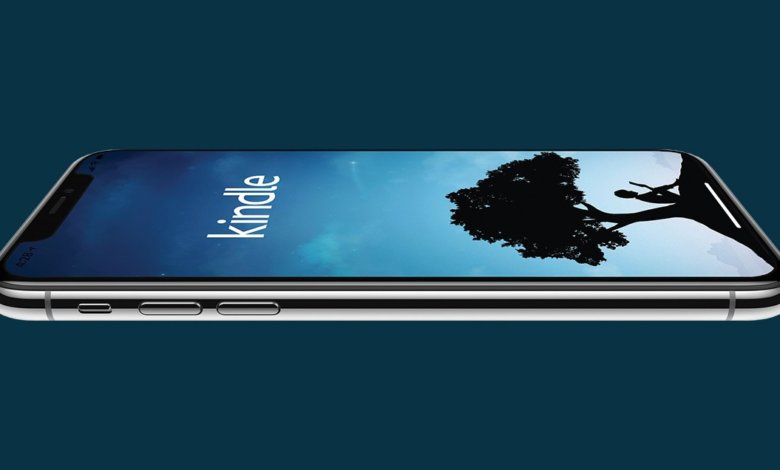
ई-बुक आणि ई-रीडर क्षेत्रातील दिग्गज असलेल्या ॲमेझॉनने खरेदीसाठी ६० लाखांहून अधिक किंडल पुस्तके उपलब्ध करून दिली आहेत. आयफोन आणि आयपॅडवर किंडल पुस्तके डाउनलोड करून वाचण्यासाठी, ॲमेझॉनने आयओएससाठी किंडल ॲप्स प्रसिद्ध केले आहेत, त्यापैकी एक आहे आयफोनसाठी किंडल आणि दुसरा आहे आयपॅडसाठी किंडल त्यामुळे, जर तुम्हाला फक्त iOS वर वाचायचे असेल, तर किंडल ई-रीडर खरेदी करणे तितकेसे आवश्यक नाही. खरेदी, डाउनलोड आणि वाचनाची संपूर्ण प्रक्रिया आयफोन किंवा आयपॅडवर पूर्ण करता येते. ...
तुमच्यापैकी काहींनी आयफोन/आयपॅडसाठी किंडल इन्स्टॉल केले असेल, पण त्यांना किंडल ई-बुक स्टोअर आणि खरेदीचा पर्याय सापडला नसेल. याचे कारण असे आहे की, ॲपलची इन-ॲप पर्चेस प्रणाली ॲप स्टोअरद्वारे होणाऱ्या सर्व खरेदीवर ३०% हिस्सा घेते. ॲमेझॉनला वाटते की आयफोन/आयपॅडसाठी किंडल आणि ॲमेझॉन ॲपवर पुस्तके विकणे हा एक किफायतशीर मार्ग नाही. आयफोन/आयपॅडसाठी किंडलवर किंडल ई-बुक स्टोअर नाही. ॲमेझॉन ॲपवर, आपल्याला किंडल ई-बुक्स सापडतात, पण त्यावर “हे ॲप खरेदीस समर्थन देत नाही” असे दिसेल. त्यामुळे, आयफोन आणि आयपॅडसाठी खरेदी वेब ब्राउझरद्वारे करावी लागत होती. ...
मोबाईल ब्राउझरद्वारे आयफोन/आयपॅडवर किंडल ई-बुक्स खरेदी करण्याच्या सोप्या पायऱ्या
पायरी १. आयफोन/आयपॅडच्या वेब ब्राउझरवर किंडल ई-बुक पेजला भेट द्या.
तुमच्या आयफोन किंवा आयपॅडवर वेब ब्राउझर उघडा. तो ॲपलचा सफारी ब्राउझर, क्रोम, फायरफॉक्स किंवा तुमच्या पसंतीचा कोणताही असू शकतो. त्यानंतर, या लिंकवर जा. अमेझॉनचे किंडल ईबुक्स पेज ...
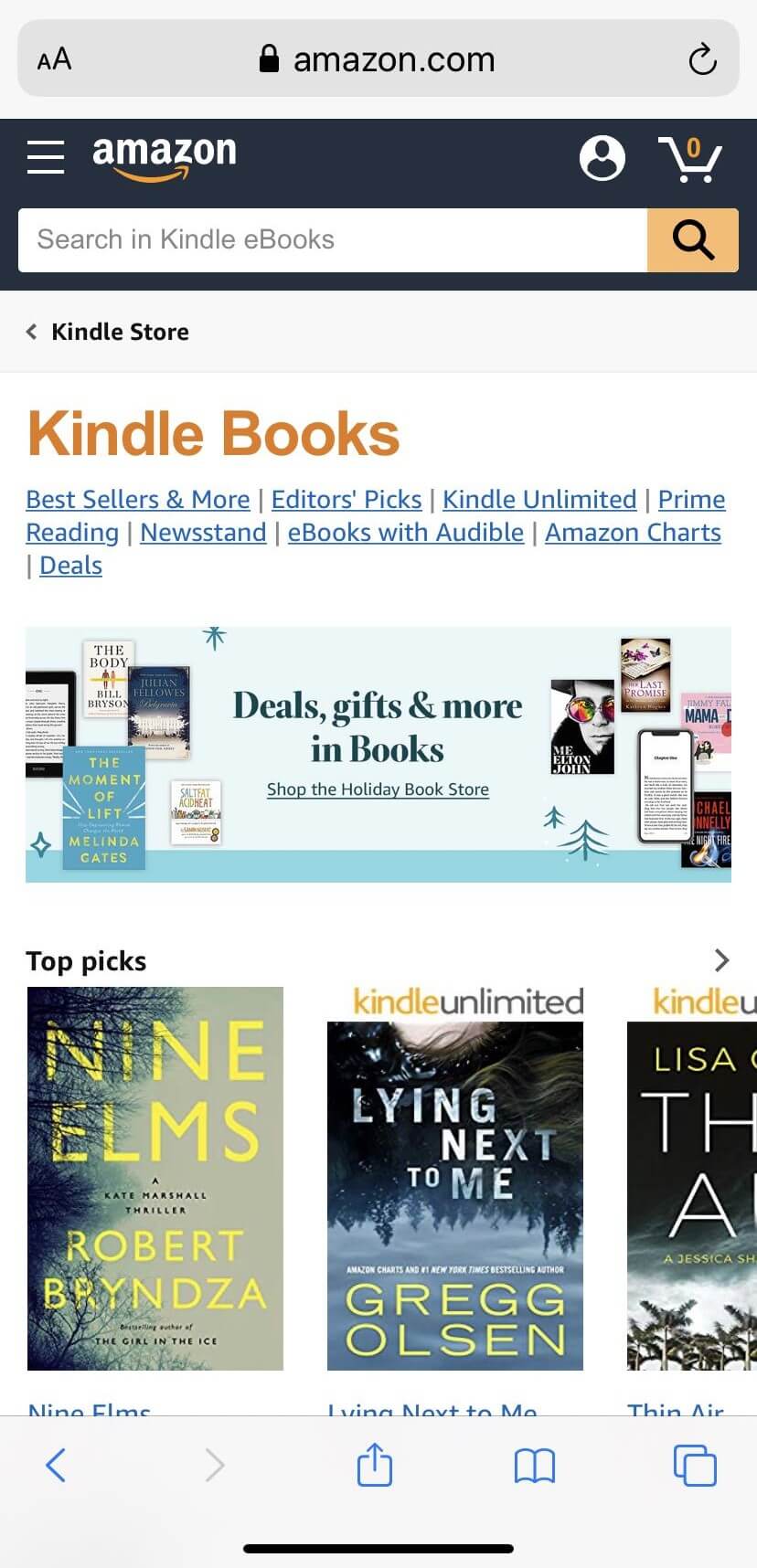
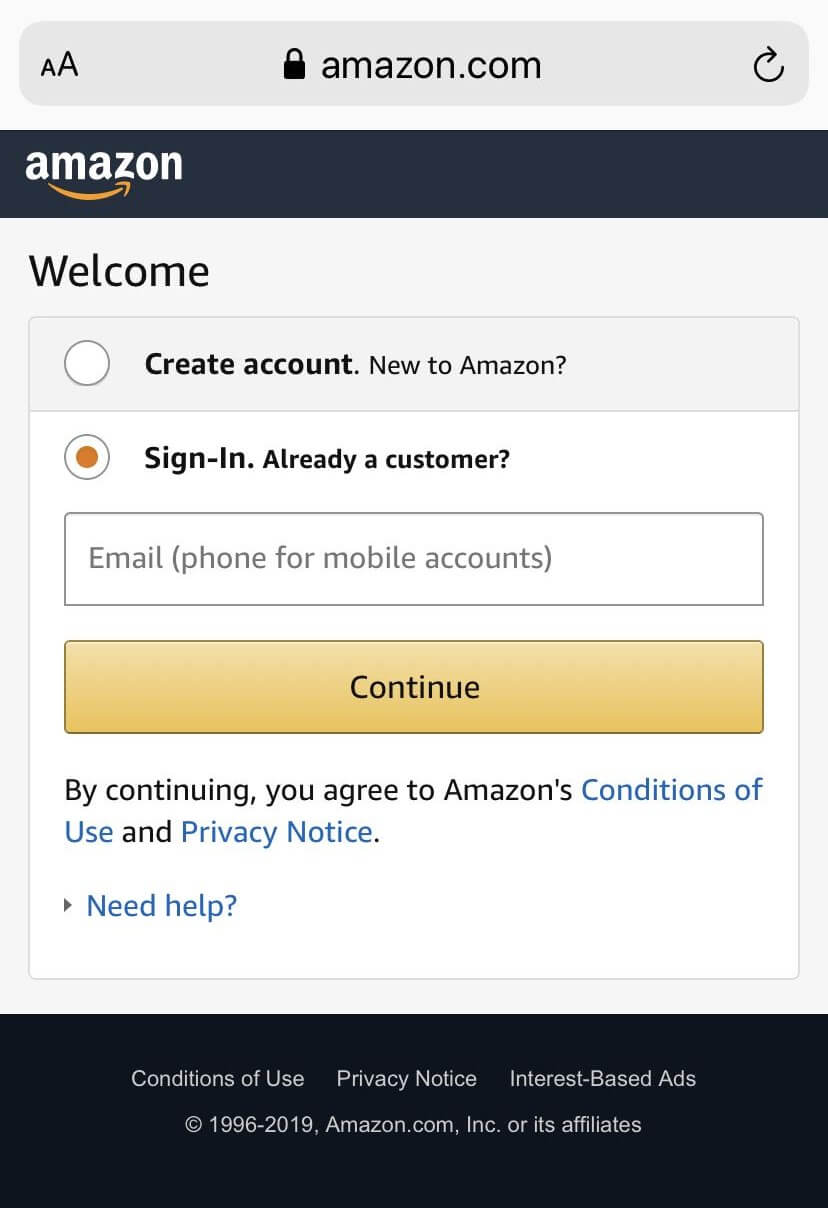
पायरी २. तुमच्या ॲमेझॉन खात्याद्वारे साइन इन करा.
ॲमेझॉनमध्ये साइन इन करण्यासाठी वरच्या उजव्या कोपऱ्यातील अकाउंट आयकॉनवर (१ व्यक्ती) क्लिक करा. तुम्ही आधीपासूनच ग्राहक असाल, तर तुम्ही तुमच्या ॲमेझॉन अकाउंटशी संबंधित ईमेल/फोन आणि पासवर्ड टाकू शकता.
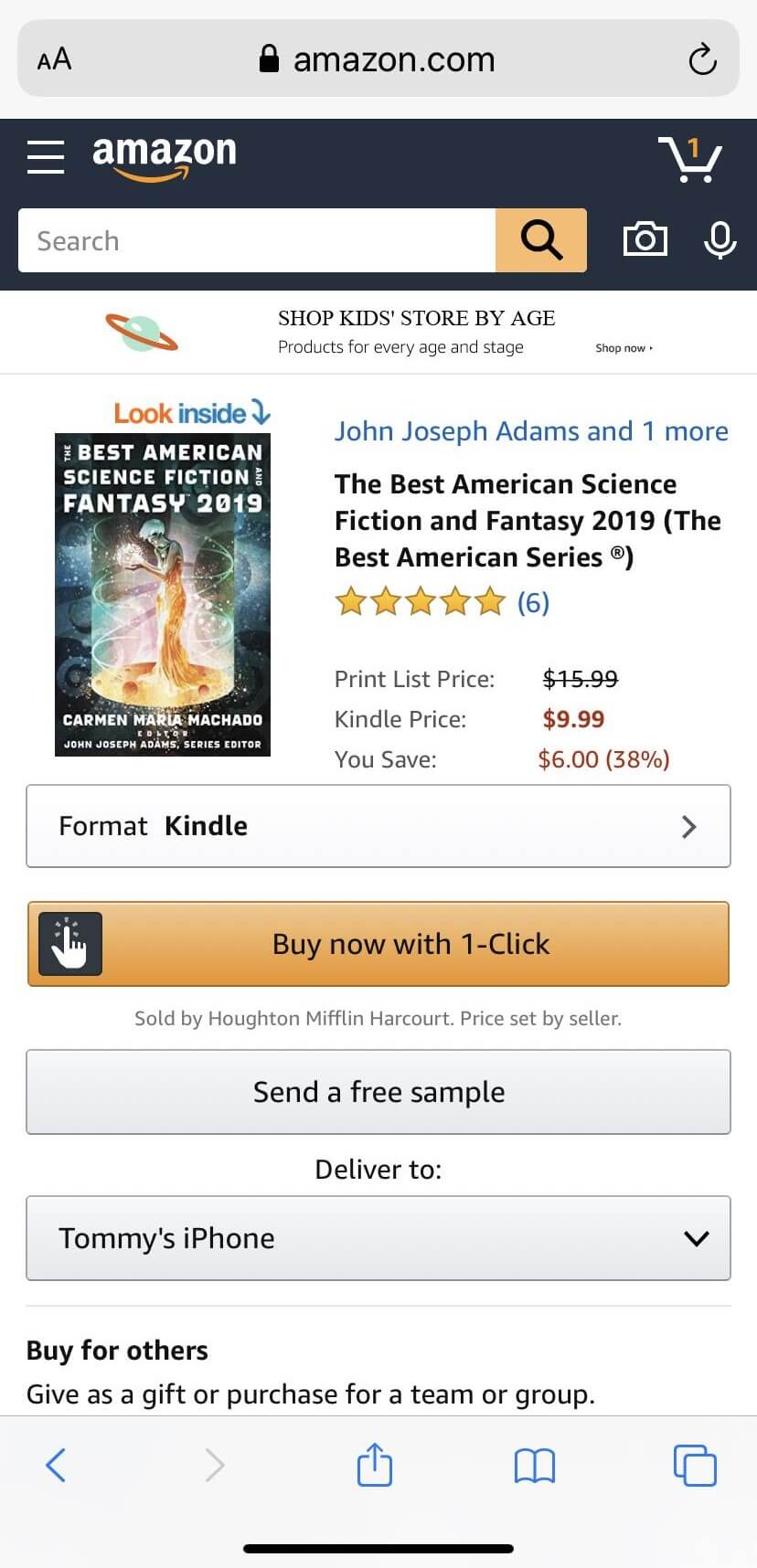
पायरी ३. किंडल पुस्तक निवडा आणि खरेदी करा
तुम्हाला खरेदी करायचे असलेले किंडल पुस्तक शोधा आणि निवडा आणि दाबा. १-क्लिकने आता खरेदी करा जर तुम्ही तुमच्या ॲमेझॉन खात्यामध्ये पेमेंट पद्धत जोडली नसेल, तर तुम्हाला पेमेंट कसे करायचे आहे असे विचारले जाईल आणि त्यानंतर तुम्हाला तुमच्या क्रेडिट कार्ड किंवा डेबिट कार्डची माहिती भरावी लागेल. पेमेंट पद्धत जोडल्यानंतर, तुम्ही फक्त एका क्लिकमध्ये किंडल पुस्तक खरेदी करू शकता.
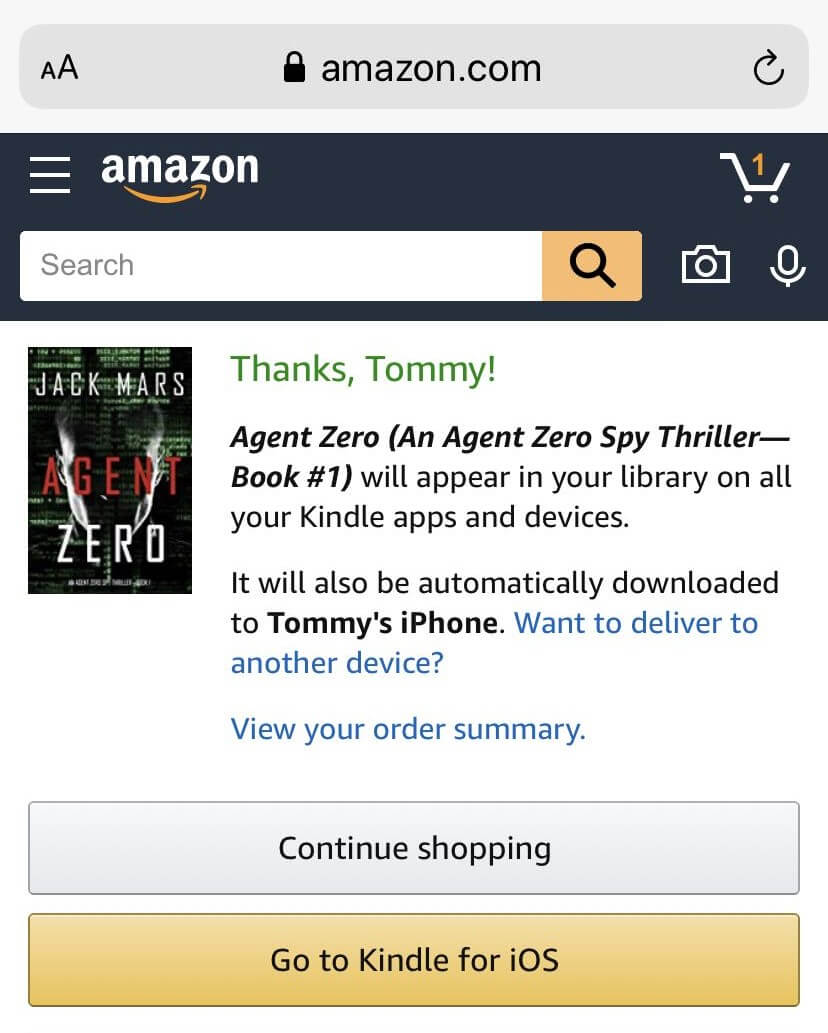
पायरी ४. किंडल पुस्तक आयफोन/आयपॅडवरील किंडलवर पोहोचवले जाईल.
आता तुम्ही किंडल पुस्तक यशस्वीपणे खरेदी केले आहे. हे पुस्तक तुमच्या सर्व किंडल ॲप्स आणि डिव्हाइसेसवरील लायब्ररीमध्ये दिसेल आणि ते थेट तुमच्या आयफोन/आयपॅडवर पोहोचवले जाईल.
पायरी ५. आयफोन/आयपॅडसाठी किंडलवर किंडल पुस्तके डाउनलोड करा.
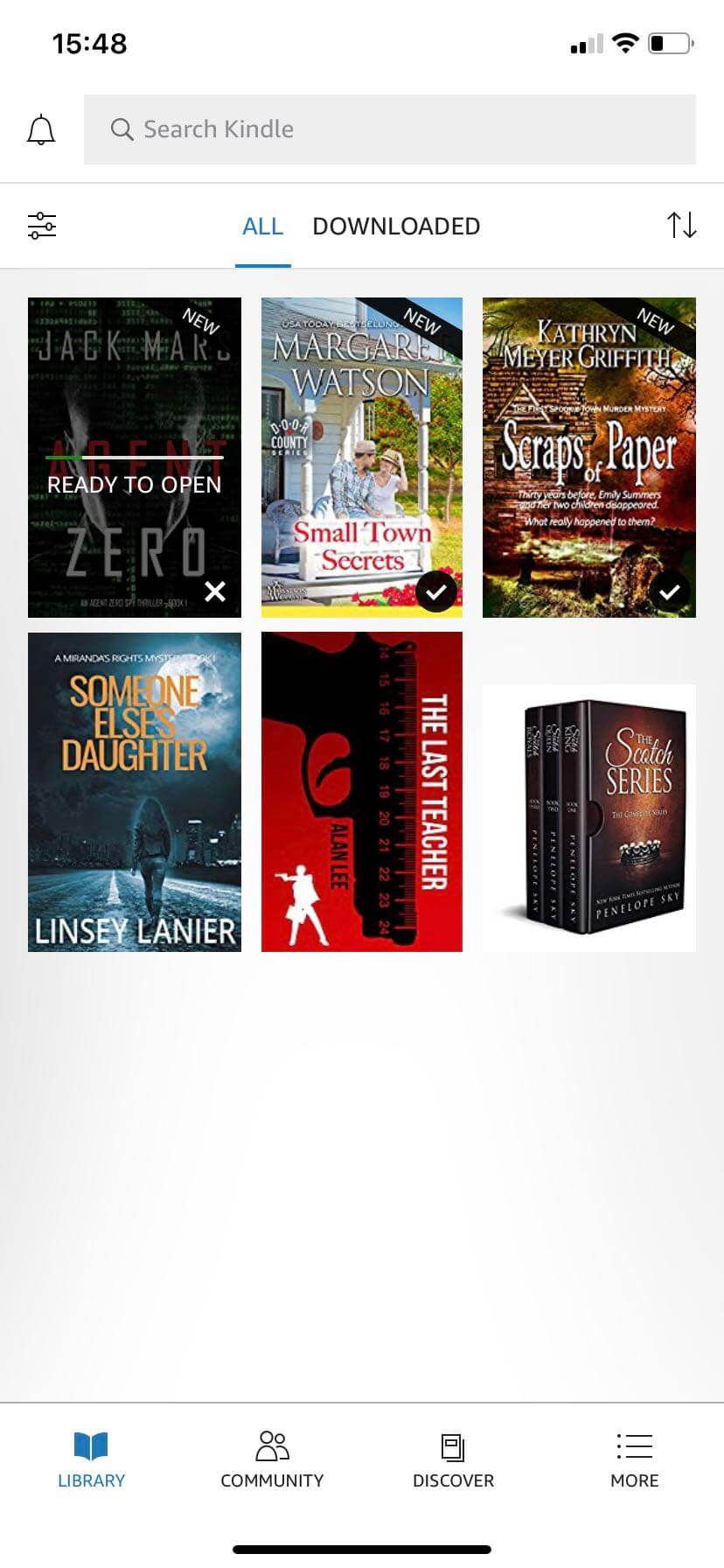
आयफोन/आयपॅडसाठी असलेले किंडल ॲप उघडा आणि खरेदी केलेले किंडल पुस्तक दिसेल. पुस्तकाच्या मुखपृष्ठावर फक्त टॅप केल्याने, तुमच्या आयफोन किंवा आयपॅडवर ऑफलाइन वाचनासाठी किंडल पुस्तके डाउनलोड करण्याची प्रक्रिया सुरू होईल.
टिप्स
१. किंडल ई-बुक्स स्टोअरवर अधिक सोयीस्करपणे कसे जावे?
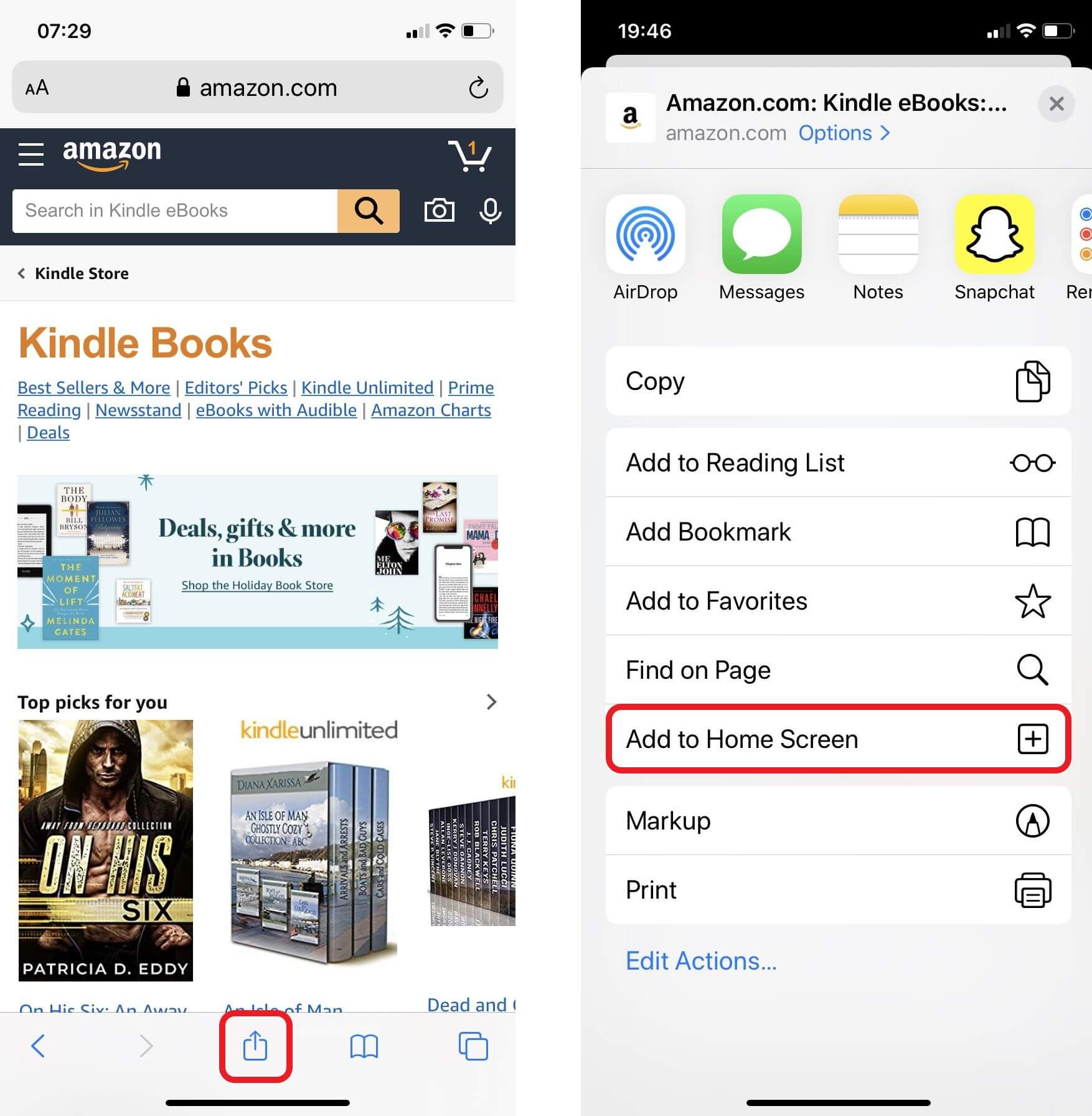
वेब ब्राउझरवर किंडल ई-बुक्सचे पान उघडल्यावर, तळाशी मध्यभागी असलेल्या बटणावर टॅप करून “होम स्क्रीनवर जोडा” (Add to Home Screen) हा पर्याय निवडा. ते पान तुमच्या स्क्रीनवर एका ॲप आयकॉनसह सेव्ह होईल. त्या आयकॉनवर क्लिक केल्यास तुम्ही थेट इच्छित पानावर जाल. यामुळे किंडल पुस्तकांच्या स्टोअरमध्ये जाणे आणि किंडल पुस्तके खरेदी करणे अधिक सोयीचे होईल.
२. आयफोन आणि आयपॅडवरून किंडल पुस्तक कसे काढून टाकावे?
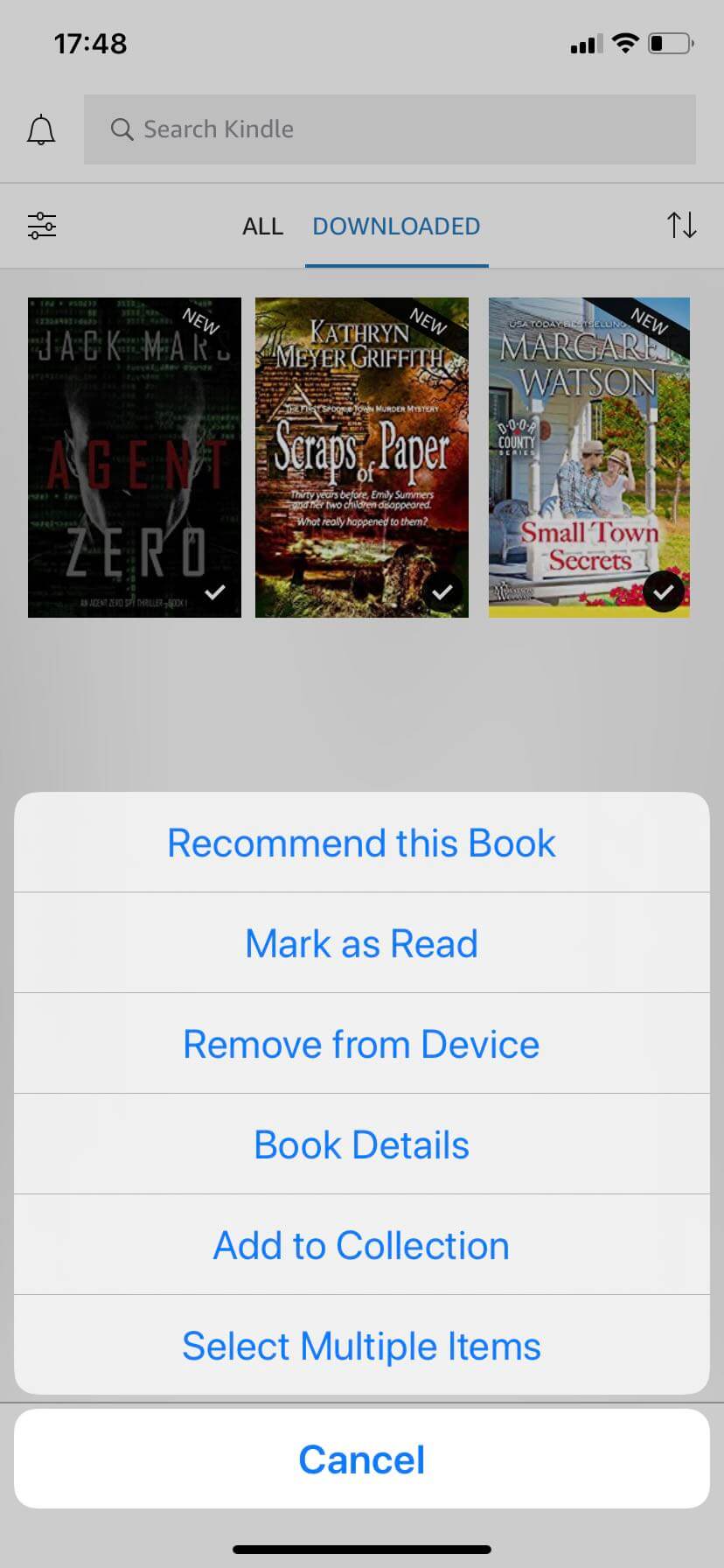
कदाचित तुम्ही एखादे पुस्तक वाचून पूर्ण केले असेल किंवा तुमच्या आयफोनवर थोडी जागा मोकळी करायची असेल, म्हणून तुम्हाला ते तुमच्या डिव्हाइसमधून काढून टाकायचे आहे. हे करणे खूप सोपे आहे, फक्त डाउनलोड केलेल्या पुस्तकावर जास्त वेळ दाबून (long-press) “डिव्हाइसमधून काढा” (Remove from Device) हा पर्याय निवडा. काढून टाकलेले पुस्तक 'सर्व' (ALL) या विभागात सहज सापडेल आणि तुम्ही ते कधीही पुन्हा डाउनलोड करू शकता.