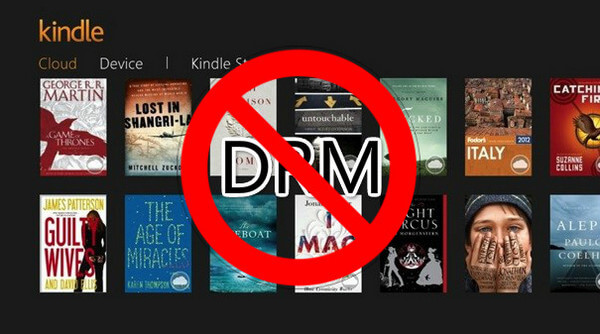
जर तुम्ही तुमच्या किंडल ई-रीडरवरून तुमच्या कॉम्प्युटरवर ई-बुक्स ट्रान्सफर केली किंवा किंडल ॲपमधून डाउनलोड केली, तर ती किंडल व्यतिरिक्त इतर प्लॅटफॉर्मवर उपलब्ध होणार नाहीत. याचे कारण असे आहे की... ॲमेझॉन किंडल पुस्तकांना DRM संरक्षण असते. हे मोडण्याचा एकमेव मार्ग म्हणजे किंडल पुस्तकांमधून DRM काढून टाकणे.
किंडलवरील DRM म्हणजे काय?
डीआरएम (डिजिटल राइट्स मॅनेजमेंट) ही डिजिटल मीडिया किंवा हार्डवेअरवरील प्रवेश नियंत्रित करण्याची एक पद्धत आहे. किंडलवरील काही विशिष्ट पुस्तकांच्या बाबतीत, तुम्ही त्यांच्यासोबत काय करू शकता यावर ते निर्बंध घालते. याचा अर्थ असा की, जेव्हा तुम्ही ॲमेझॉनवरून डीआरएम-संरक्षित पुस्तक विकत घेता, तेव्हा तुम्ही प्रत्यक्षात पुस्तकाची खरी प्रत विकत घेत नाही, जी तुम्ही तुमच्या मित्रांसोबत शेअर करू शकता किंवा इतर कोणत्याही डिव्हाइसवर वाचू शकता, तर तुम्ही फक्त ते पुस्तक पाहण्याचा परवाना विकत घेत असता. किंडल स्टोअरमधून येणारी संरक्षित पुस्तके केवळ किंडल ई-इंक रीडरवर आणि तुमच्या ॲमेझॉन खात्याशी जोडलेल्या किंडल सेवेवर चालणाऱ्या डिव्हाइसवरच वाचता येतात.
पण सरतेशेवटी, DRM खऱ्या अर्थाने पायरसी थांबवत नाही. अजूनही अनेक मार्ग आहेत ज्याद्वारे चोरी करता येते. किंडल पुस्तकांवरील DRM काढून टाका ...
एपुबोर अल्टिमेट—किंडल ई-रीडर, पीसी/मॅकसाठी किंडल आणि ॲमेझॉन किंडल वेबसाइटवरून DRM काढून टाका
एपुबोर अल्टिमेट किंडल ई-रीडर, ॲमेझॉन वेबसाइट आणि पीसी/मॅकसाठी किंडलमध्ये डाउनलोड केलेल्या पुस्तकांमधून ई-बुक्सचे DRM काढून टाकता येते. प्रोग्राममधील तुमच्या आउटपुट सेटिंग्जनुसार, डिक्रिप्ट केलेल्या पुस्तकांचे आउटपुट फॉरमॅट AZW3, PDF, EPUB, MOBI किंवा TXT असू शकते.
तुम्ही खालील डाउनलोड बटण दाबून मोफत चाचणी आवृत्ती डाउनलोड करू शकता. हा प्रोग्राम वापरण्यास सुरक्षित आहे याची खात्री करण्यासाठी आम्ही त्याची चाचणी केली आहे.
मोफत डाउनलोड
मोफत डाउनलोड
- किंमत: विंडोजसाठी $24.99, मॅकसाठी $29.99.
- मोफत चाचणीची मर्यादा: तारखेशिवाय निर्बंध घालते, परंतु प्रत्येक पुस्तकातील २०% मजकूर उलगडण्याची मर्यादा आहे.
- योग्य गर्दी: विंडोज 7/8/10/11 वापरकर्ते; ओएस एक्स 10.8 आणि त्यानंतरच्या आवृत्त्या वापरणारे.
टीप: जर तुम्हाला त्या लोकप्रिय आउटपुट फॉरमॅट्सची गरज नसेल आणि फक्त किंडल DRM काढायचे असेल, तर तुम्ही प्रयत्न करू शकता सर्व DRM काढणे ऑल डीआरएम रिमूव्हल आणि इप्युबोर अल्टिमेट हे जवळपास एकच उत्पादन आहे. त्याच पायऱ्या , समान इंटरफेस एपुबोर अल्टिमेट हे याचे संयोजन आहे ही वस्तुस्थिती वगळता डीआरएम काढणे आणि ई-बुक रूपांतरण ऑल डीआरएम रिमूव्हल किंडल डीआरएम काढून टाकेल आणि डिक्रिप्ट केलेली पुस्तके सेव्ह करेल. .txt फक्त टेक्स्ट फाइल्स.
खाली जे आहे ते कसे वापरावे एपुबोर अल्टिमेट किंडल डीआरएम तोडण्यासाठी खालील तिन्ही पद्धती तुम्हाला DRM संरक्षण यशस्वीपणे काढून टाकण्यास मदत करतात. तुमच्या गरजेनुसार सर्वोत्तम मार्ग सापडेपर्यंत तुम्ही त्या एक-एक करून वापरून पाहू शकता.
पद्धत #१ (शिफारस केलेली): ॲमेझॉनच्या “तुमची सामग्री आणि उपकरणे व्यवस्थापित करा” येथून डाउनलोड केलेल्या किंडल पुस्तकांमधून DRM काढून टाका.
पायरी १. किंडल पुस्तके स्थानिक स्टोरेजमध्ये डाउनलोड करा
जा तुमची सामग्री आणि उपकरणे व्यवस्थापित करा “कंटेंट” टॅबमधून, तुम्ही तुमची सर्व किंडल पुस्तके पाहू शकता. “मोअर अॅक्शन्स” वर क्लिक करा आणि नंतर “डाउनलोड अँड ट्रान्सफर व्हाया यूएसबी” निवडा.

ड्रॉपडाउनमधून तुमचा किंडल ई-रीडर निवडा. त्यानंतर “डाउनलोड” बटण दाबा. किंडल पुस्तक, जी एक .azw ई-बुक फाईल आहे, तुमच्या संगणकावर जतन केले जाईल. दुसऱ्या शब्दांत सांगायचे झाल्यास, जर तुमच्याकडे किंडल ई-रीडर नसेल, तर ही पद्धत तुमच्यासाठी उपयोगी ठरणार नाही.

पायरी २. किंडल सिरीयल नंबर टाका
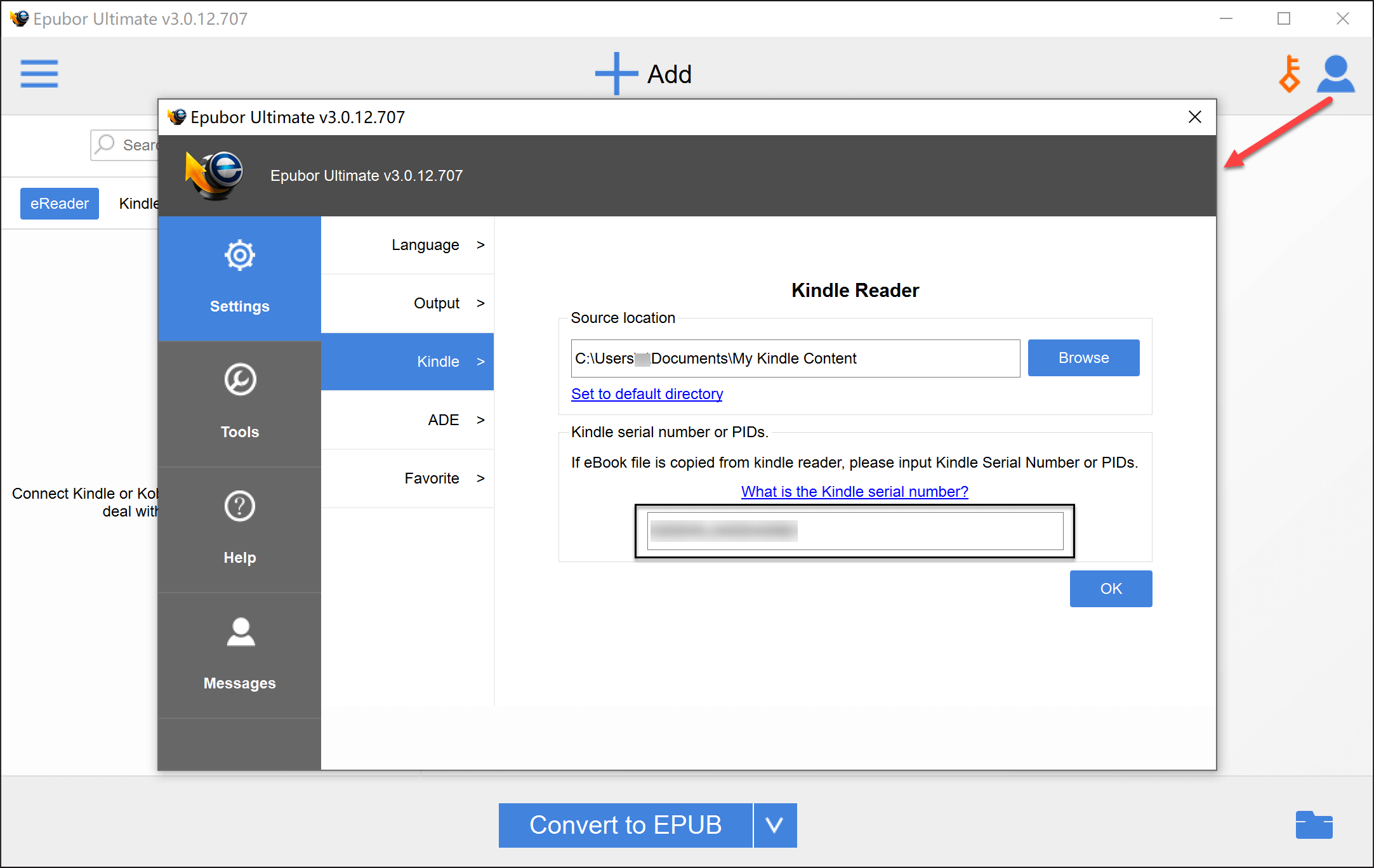
लाँच करा एपुबोर अल्टिमेट “सेटिंग्ज” > “किंडल” वर जाऊन तुमचा किंडल सिरीयल नंबर टाका. सिरीयल नंबर तुमच्या किंडल ई-इंक रीडरच्या “डिव्हाइस इन्फो” मध्ये सहज सापडतो.
पायरी ३. किंडल पुस्तके जोडा आणि DRM काढा
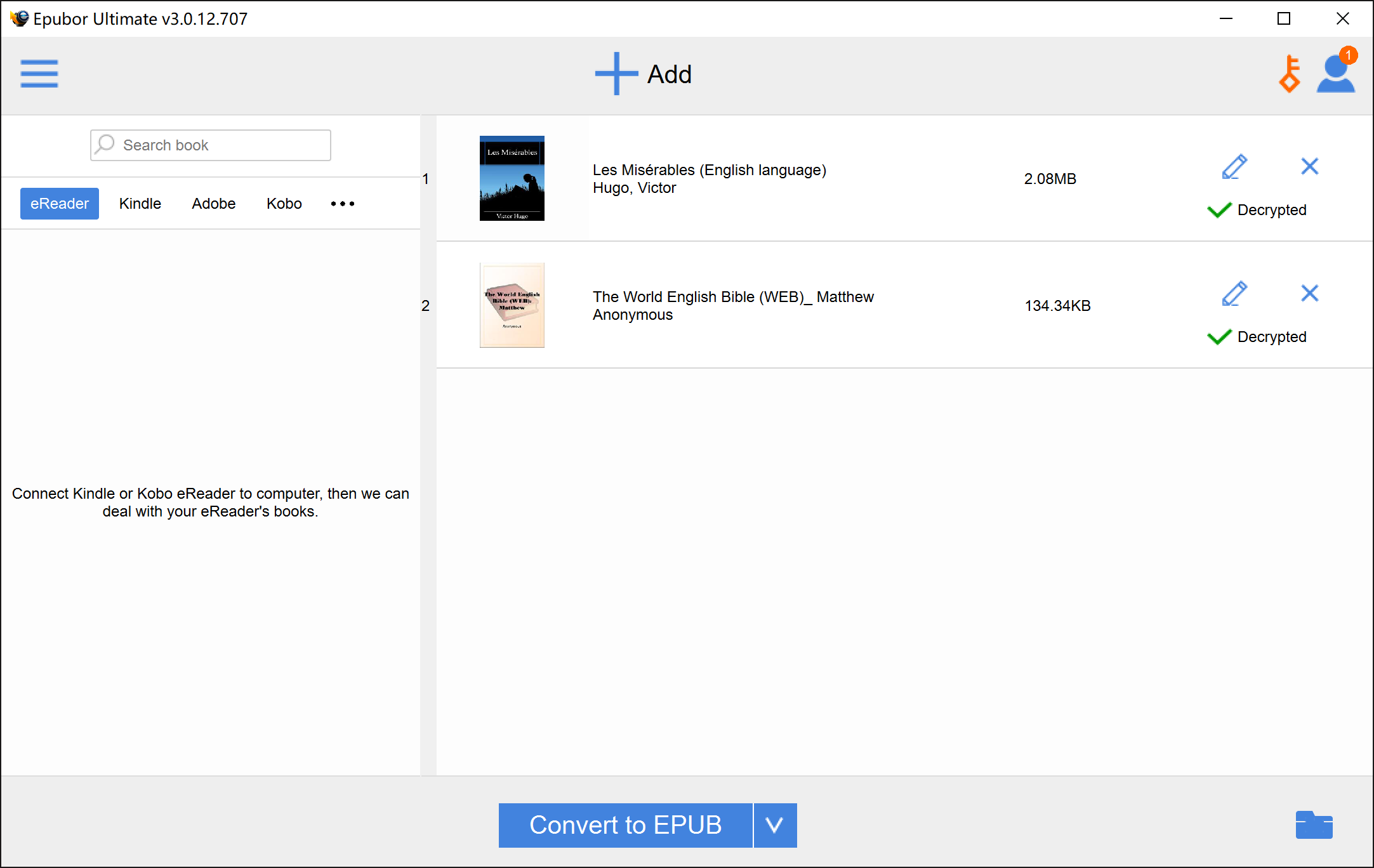
तुमची Kindle .azw ई-पुस्तके एकाच वेळी प्रोग्राममध्ये जोडा, म्हणजे त्यावरील DRM काढून टाकला जाईल.

पद्धत #२: किंडल डेस्कटॉपवरून डाउनलोड केलेल्या किंडल पुस्तकांमधून ई-बुक DRM काढून टाका
या पद्धतीचा वापर केल्याने तुम्हाला तुमचा किंडल ई-रीडर बाहेर काढण्याची गरज नाही. तुम्हाला फक्त किंडल डेस्कटॉप इन्स्टॉल करायचा आहे. पीसीसाठी किंडल/मॅकसाठी किंडल तुमच्या संगणकावर). एपुबोर अल्टिमेट तुमच्या किंडल डेस्कटॉपमध्ये डाउनलोड केलेली किंडल पुस्तके आपोआप शोधून काढेल.
विंडोजवर, तुम्हाला खालील पायऱ्यांचे पालन करावे लागेल:
पायरी १. स्थापित करा पीसीसाठी किंडल
तुमच्या संगणकावर ॲमेझॉनच्या वेबसाइटवर जाऊन सॉफ्टवेअर डाउनलोड करा. त्यानंतर पीसीसाठी किंडल इन्स्टॉल करा.
पायरी २. धावा एपुबोर अल्टिमेट
पीसीसाठी किंडलवरून ई-पुस्तके डाउनलोड करण्यापूर्वी इप्युबोर अल्टिमेट उघडणे आवश्यक आहे. जेव्हा प्रोग्राम सुरू होईल, तेव्हा तुम्हाला हा इंटरफेस दिसेल.

पायरी ३. पीसीसाठी किंडलमध्ये पुस्तके डाउनलोड करा
पीसीवर किंडल सुरू करा आणि ज्या पुस्तकांवरील DRM काढायचे आहे, ती डाउनलोड करा.

पायरी ४. किंडल DRM काढून टाका
Epubor Ultimate (किंवा All DRM Removal) वर पुढे जा. टॅब रिफ्रेश करा आणि DRM काढण्यासाठी तुमची पुस्तके उजव्या बाजूच्या पॅनलमध्ये जोडा.

मॅकवर, प्रक्रिया खालीलप्रमाणे आहे.
पायरी १. ॲमेझॉनचे “किंडल फॉर मॅक” सॉफ्टवेअर डाउनलोड करा.
Kindle for Mac ची सर्वात नवीन आवृत्ती सध्या क्रॅक करता येत नसल्यामुळे, तुम्हाला आवृत्ती 1.31 किंवा त्यापेक्षा कमी आवृत्ती डाउनलोड करावी लागेल.
मॅकसाठी किंडल आवृत्ती १.३१ डाउनलोड करा
पायरी २. ऑटो अपडेट बॉक्स अनचेक करणे आवश्यक आहे.
असे न केल्यास तुमच्या मॅकवर अपडेट इन्स्टॉल होईल आणि त्यानंतर किंडल DRM काढण्याची प्रक्रिया अयशस्वी होईल.

पायरी ३. कमांड लाइन चालवा
टर्मिनल प्रोग्राम उघडा आणि त्यानंतर खालील कमांड चालवा:
एस udo chmod -x /Applications/Kindle.app/Contents/MacOS/renderer-test

पायरी ४. आता तुम्ही किंडल फॉर मॅकवरून ई-बुक्स डाउनलोड करू शकता.
किंडल फॉर मॅकवरून पुस्तक डाउनलोड करण्यासाठी, त्यावर राईट-क्लिक करा आणि “डाउनलोड” निवडा (पुस्तकाच्या मुखपृष्ठावर डबल-क्लिक करू नका).

पायरी ५. किंडल DRM काढण्यासाठी याचा वापर करा एपुबोर अल्टिमेट
पुस्तकाचे शीर्षक, लेखक आणि प्रकाशक यांसारखे टॅग्ज आपोआप ओळखले जातात. तुम्ही त्यांची नावे स्वतः बदलू शकता. सर्वात महत्त्वाची गोष्ट म्हणजे योग्य आउटपुट फॉरमॅट सेट करणे. तुम्हाला ज्या प्रकारचे आउटपुट तयार करायचे आहे, त्यासाठी योग्य असलेले “Convert to” पर्याय तुम्ही निवडले आहेत याची खात्री करा. उदाहरणार्थ, जर तुमची इच्छा असेल की किंडल ई-पुस्तकांना EPUB मध्ये रूपांतरित करा आउटपुट फॉरमॅट म्हणून EPUB निवडल्याची खात्री करा.
* जर तुम्हाला डाउनलोड केलेली पुस्तके दिसत नसतील, तर कृपया “किंडल” टॅब रिफ्रेश करा. असे करूनही ती दिसत नसल्यास, त्याने शोधलेला पाथ हा Kindle for Mac वरील पुस्तकाच्या पाथसारखाच आहे की नाही हे पुन्हा तपासा.

पद्धत #३: किंडल ई-रीडरमधून DRM काढून टाका
जर तुमच्या किंडल फर्मवेअर आवृत्ती v5.10.2 पेक्षा लहान मग एपुबोर अल्टिमेट तुम्ही तुमच्या किंडल डिव्हाइसमधून थेट DRM काढू शकता.
पायरी १. किंडल संगणकाशी जोडा
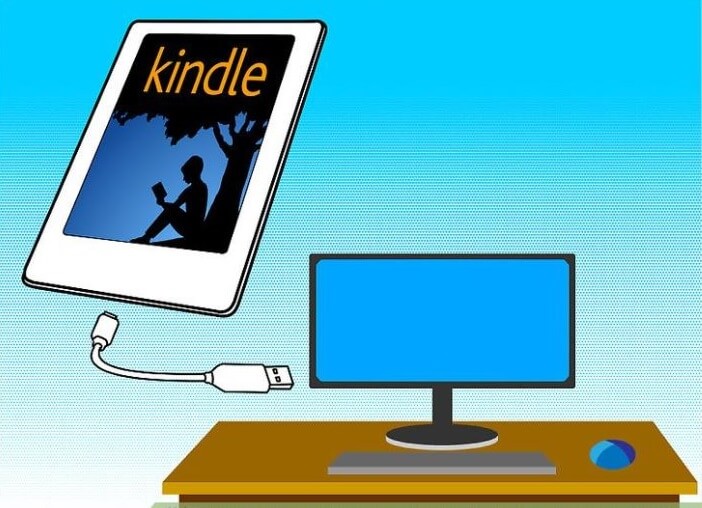
तुमच्या संगणकाशी किंडल ई-इंक रीडरला USB डेटा केबलद्वारे जोडा.
पायरी २. इप्युबोर अल्टिमेट सुरू करा.
हे सुरू करा किंडल DRM काढण्याचे साधन तुमची सर्व किंडल पुस्तके येथे सूचीबद्ध आहेत. ज्या पुस्तकांवरील DRM काढायचे आहे, ती उजव्या पॅनलवर ड्रॅग करा. पुस्तके “डिक्रिप्टेड” होतील.

निष्कर्ष
आता किंडल ई-बुक्सचे तीन वेगवेगळे फाईल एक्सटेन्शन आहेत:
- .azw: किंडल पुस्तकाचा एक विस्तार जो ॲमेझॉन डेस्कटॉप वेबसाइटवरून डाउनलोड केला जातो.
- .kfx: किंडल ई-इंक उपकरणांवर डाउनलोड केलेल्या किंडल पुस्तकाचा एक विस्तार.
- .kcr: किंडल डेस्कटॉप वापरून डाउनलोड केलेल्या किंडल पुस्तकाचा एक नवीन विस्तार.
स्थानिक AZW आणि KFX फाईल्स क्रॅक होऊ शकतात, परंतु KCR फाईल्स डिक्रिप्ट करण्याचा कोणताही मार्ग नाही. म्हणून पद्धत #२ वापरताना, तुम्ही पायऱ्यांचे काळजीपूर्वक पालन करा आणि पुस्तक क्रॅक होईपर्यंत ते वाचण्यासाठी उघडू नका, जेणेकरून इप्युबोर अल्टिमेट पीसी/मॅकसाठी असलेल्या किंडलला KCR फाईल्स तयार करण्यापासून यशस्वीपणे रोखू शकेल.
खरेदी केलेल्या किंडल पुस्तकांचा बॅकअप घेण्यास आवडणाऱ्या विंडोज वापरकर्त्यासाठी, पद्धत #२—डीआरएम रिमूव्हल टूल सुरू करा.
एपुबोर अल्टिमेट
आणि मग DRM काढून टाकण्यासाठी पुस्तके डाउनलोड करण्याकरिता Kindle for PC वापरणे, ही माझी सर्वात आवडती पद्धत आहे. ती बरीच उपयुक्त आणि सोयीस्कर आहे.
मोफत डाउनलोड
मोफत डाउनलोड




