तुम्ही किंडल ई-बुक्सवरील DRM संरक्षण काढून टाकू शकता आणि नंतर ॲमेझॉनने लादलेल्या अनेक मर्यादांपासून सुटका मिळवण्यासाठी त्यांना EPUB फॉरमॅटमध्ये रूपांतरित करू शकता. EPUB हा एक लोकप्रिय आणि मोठ्या प्रमाणावर समर्थित ई-बुक फॉरमॅट आहे. किंडल वगळता, जवळजवळ सर्व हार्डवेअर रीडर्स आणि ई-बुक रीडर ॲप्लिकेशन्ससह, जवळपास कोणताही प्लॅटफॉर्म EPUB पुस्तके सहजपणे वाचू शकतो.
DRM-संरक्षित किंडल पुस्तकांना EPUB फॉरमॅटमध्ये रूपांतरित करण्यासाठी येथे एक उत्तम पद्धत आहे—वापरा एपुबोर अल्टिमेट हा एक सॉफ्टवेअर प्रोग्राम आहे जो वापरायला खूप सोपा आहे आणि विंडोज व मॅक या दोन्हीवर चालतो. चला आता आपण ॲमेझॉन किंडल पुस्तकांना EPUB मध्ये रूपांतरित करूया.
किंडल AZW/KFX ई-पुस्तकांना DRM-मुक्त EPUB मध्ये रूपांतरित करा (टप्प्याटप्प्याने सूचना)
तुम्ही कोणतीही पद्धत निवडली तरी, तुम्ही ते डाउनलोड आणि इन्स्टॉल केले आहे याची खात्री करा.
एपुबोर अल्टिमेट
तुमच्या विंडोज किंवा मॅक संगणकावर. ही प्रणाली कशी काम करते याची तुम्हाला कल्पना यावी यासाठी, मोफत चाचणीमध्ये प्रत्येक पुस्तकाच्या २०% रकमेचे रूपांतर केले जाईल.
मोफत डाउनलोड
मोफत डाउनलोड
पद्धत १: किंडल ई-रीडरवरील पुस्तकांचे EPUB मध्ये रूपांतर करा
फक्त किंडल फर्मवेअरच्या खालील आवृत्त्यांना लागू: V5.10.2 आणि त्यापेक्षा कमी. ह्या काही जुन्या आवृत्त्या आहेत. किंडल मॉडेल्स ...
पायरी १. तुमचा किंडल बाहेर काढा आणि तो तुमच्या संगणकाशी जोडा.
तुमचा किंडल ई-रीडर तुमच्या विंडोज किंवा मॅक संगणकाशी USB केबलद्वारे जोडा (फक्त चार्जिंग केबलऐवजी USB डेटा केबल वापरा).
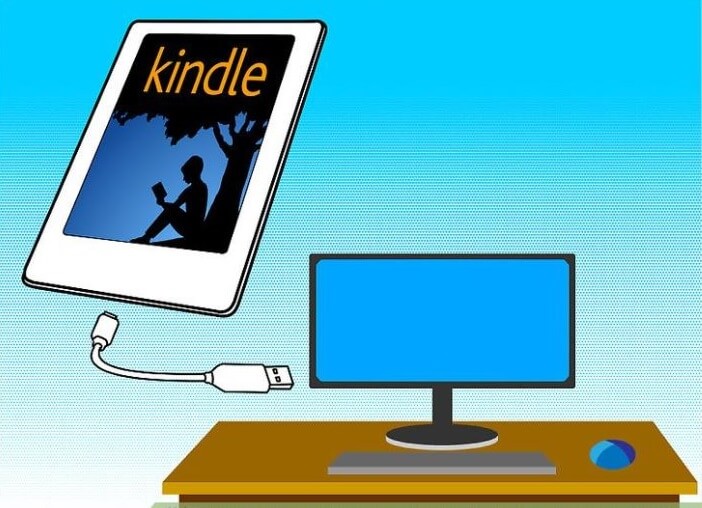
पायरी २. रूपांतरित करायची असलेली किंडल पुस्तके जोडा.
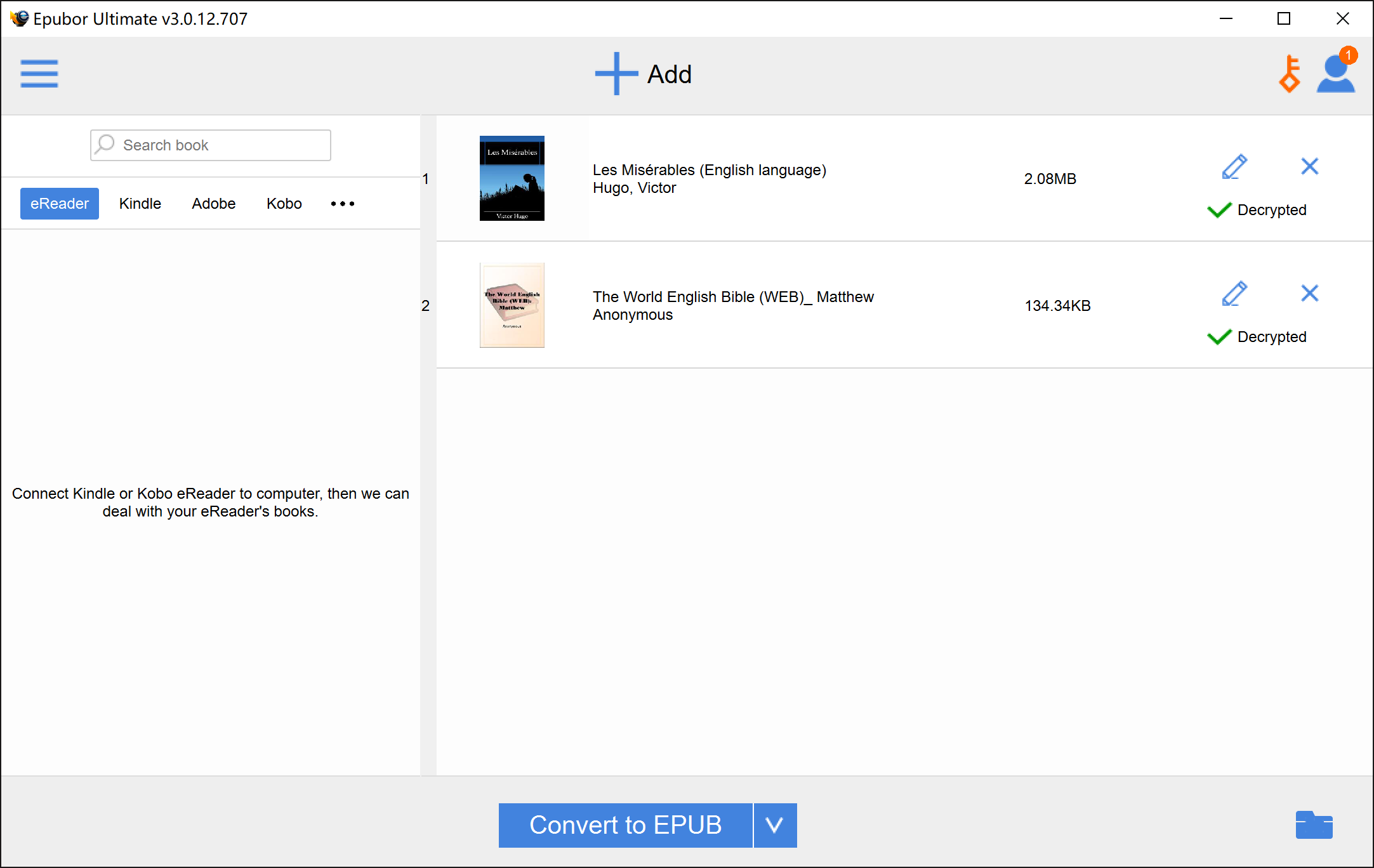
उघडा एपुबोर अल्टिमेट ते तुमचे किंडल डिव्हाइस आपोआप ओळखेल आणि त्यातील सर्व पुस्तके दाखवेल. ज्या पुस्तकाचे तुम्हाला EPUB मध्ये रूपांतर करायचे आहे, त्यावर डबल क्लिक करा. DRM संरक्षण काढून टाकले जाईपर्यंत थोडा वेळ थांबा. पुस्तक उजव्या पॅनेलमध्ये जोडले जाईल. मुखपृष्ठ बदलण्यासारख्या पुस्तकाच्या मेटा माहितीमध्ये बदल करण्यासाठी तुम्ही पेन्सिल आयकॉनवर क्लिक करू शकता.

पायरी ३. रूपांतरण सुरू करण्यासाठी “Convert to EPUB” वर क्लिक करा.
आउटपुट फॉरमॅट म्हणून EPUB निवडा आणि “Convert to EPUB” वर क्लिक करा. प्रक्रिया यशस्वी झाल्यावर, रूपांतरित झालेली किंडल पुस्तके तुमच्या संगणकावर .epub एक्सटेंशनसह सेव्ह केली जातील. पुस्तकांमध्ये कोणतेही DRM संरक्षण असणार नाही.
पद्धत २: ॲमेझॉनच्या वेबसाइटवरून पुस्तके डाउनलोड करा आणि त्यांना EPUB मध्ये रूपांतरित करा
या पद्धतीचा वापर करण्यासाठी तुम्हाला किंडल ई-रीडरची (मॉडेल कोणतेही असो) आवश्यकता असेल, कारण तुमचे किंडल ई-रीडर ॲमेझॉन खात्याशी जोडलेले असेल तरच ॲमेझॉन तुम्हाला त्यांच्या वेबसाइटवरून तुमच्या संगणकावर ई-पुस्तके डाउनलोड करण्याची परवानगी देईल. तसेच, ही पद्धत वापरताना तुम्हाला तुमच्या किंडल ई-रीडरचा सिरीयल नंबर देणे आवश्यक आहे. एपुबोर अल्टिमेट तुमच्या संगणकावर डाउनलोड केलेले ई-बुक्स उलगडण्यासाठी.
पायरी १. जा Amazon.com: तुमची सामग्री आणि उपकरणे व्यवस्थापित करा ...

पायरी २. ई-बुकच्या उजव्या बाजूला, “अधिक क्रिया” आणि नंतर “यूएसबी द्वारे डाउनलोड आणि हस्तांतरण करा” वर क्लिक करा.
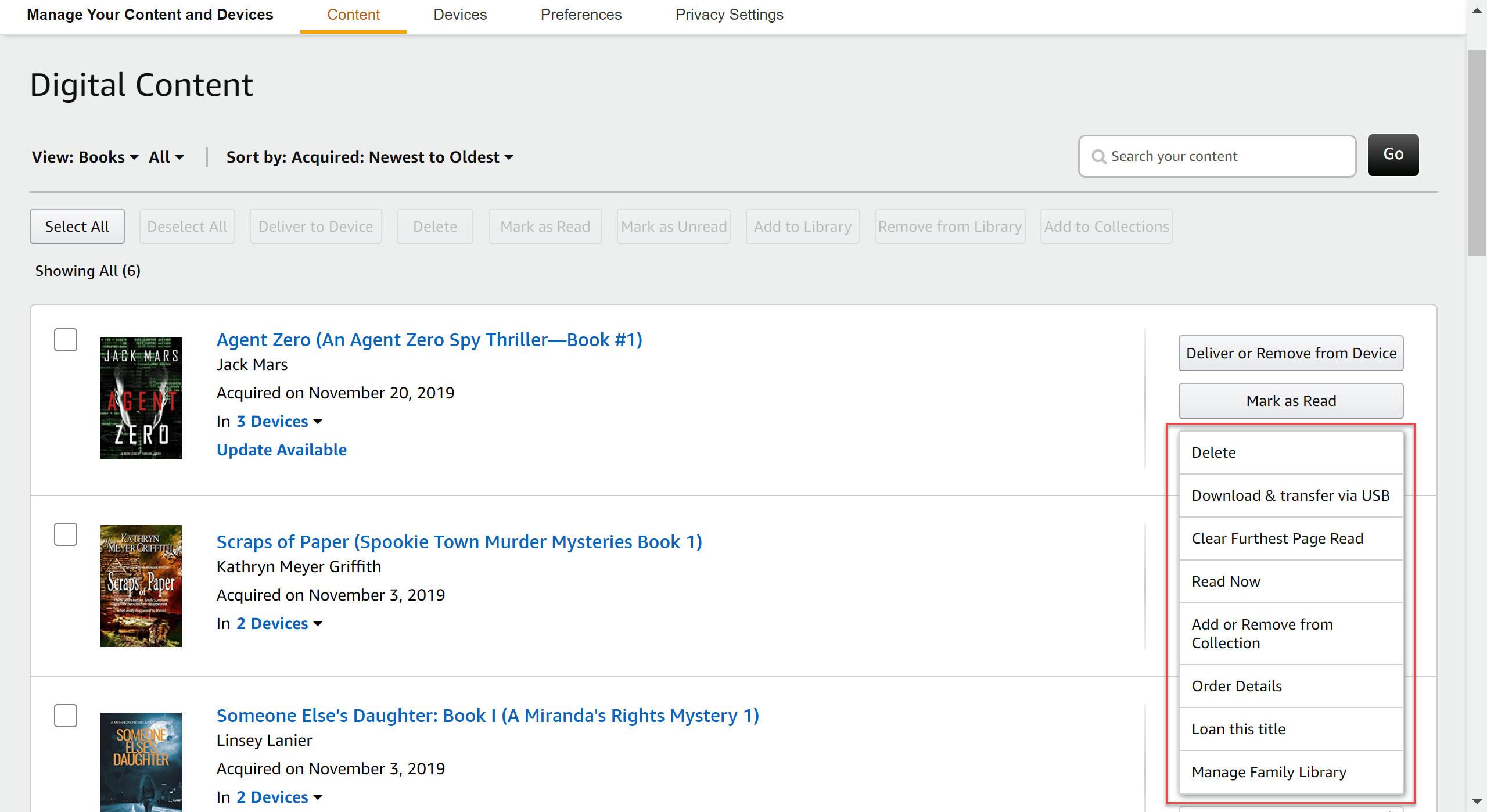
पायरी ३. तुमचे किंडल ई इंक डिव्हाइस निवडा आणि किंडल ई-बुक तुमच्या संगणकावर डाउनलोड करा.

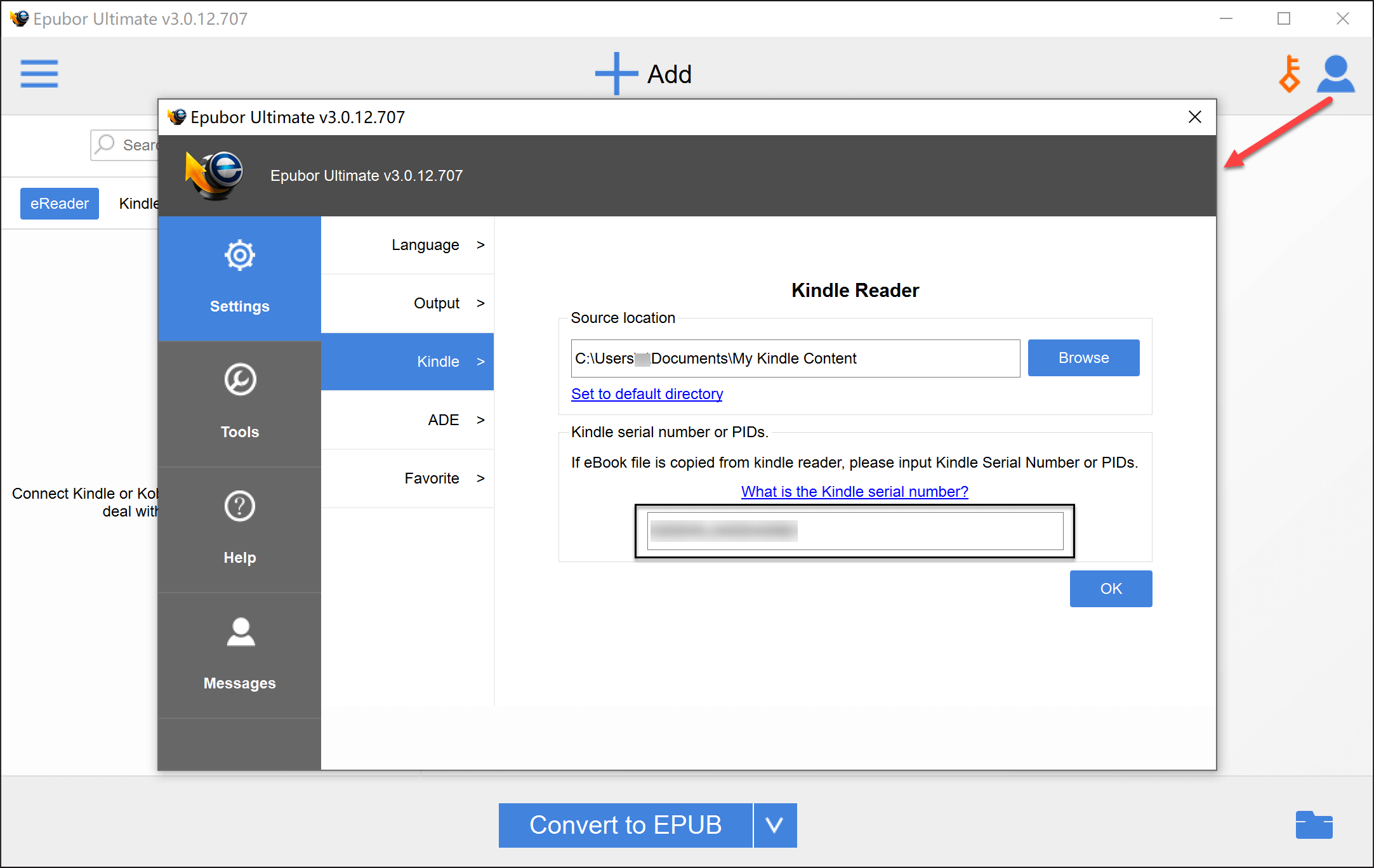
पायरी ४. लाँच करा एपुबोर अल्टिमेट आणि तुमचा किंडल सिरीयल नंबर टाका.
पायरी ५. Amazon.com वरून डाउनलोड केलेली किंडल पुस्तके जोडा.

पायरी ६. आता फक्त “Convert to EPUB” बटण दाबा आणि DRM-मुक्त EPUB पुस्तके तुमच्या संगणकावर जतन केली जातील.
पद्धत ३: पीसी/मॅकसाठी असलेल्या किंडलवरील पुस्तकांचे EPUB मध्ये रूपांतर करा
बॅच रूपांतरणासाठी हा सर्वात जलद मार्ग आहे आणि त्यासाठी किंडल ई-रीडरची आवश्यकता नाही. तथापि, विंडोज आणि मॅकवरील कार्यपद्धती बऱ्याच वेगळ्या असल्यामुळे, आपण त्यांची चर्चा स्वतंत्रपणे करू.
विंडोजवर: “Kindle for PC” ला EPUB मध्ये रूपांतरित करा
पायरी १. धावणे एपुबोर अल्टिमेट ...

पायरी २. पीसीसाठी किंडल सुरू करा (येथे आहे लिंक ते डाउनलोड करण्यासाठी), आणि नंतर तुमच्या ॲमेझॉन खात्याद्वारे साइन इन करा.
पायरी १ आणि पायरी २ एकमेकांच्या जागी वापरता येतात, पण त्या सर्व पायरी ३ च्या आधी कराव्या लागतात, कारण पीसीसाठी किंडलवरून पुस्तके डाउनलोड करण्यापूर्वी तुम्हाला इप्युबोर अल्टिमेट उघडून काही कमांड लाईन्स आपोआप कार्यान्वित करू द्याव्या लागतील.
पायरी ३. ज्या पुस्तकाला तुम्हाला EPUB मध्ये रूपांतरित करायचे आहे त्यावर राईट-क्लिक करा आणि “डाउनलोड” बटणावर क्लिक करा. काही सेकंद थांबा, पुस्तक “डाउनलोड केलेले” टॅबमध्ये जोडले जाईल.

पायरी ४. Epubor Ultimate वर परत जा. “Kindle” टॅब रिफ्रेश करण्यासाठी त्यावर डबल-क्लिक करा. तुमची सर्व डाउनलोड केलेली Kindle पुस्तके येथे मिळतील. ती सर्व किंवा त्यापैकी निवडक पुस्तके उजव्या बाजूच्या पॅनलमध्ये ड्रॅग करा, आणि प्रोग्राम त्यांना यशस्वीरित्या डिक्रिप्ट करू शकेल. तुम्ही माऊसच्या एका क्लिकने तुमची Kindle पुस्तके EPUB मध्ये रूपांतरित करू शकता.

मॅकवर: “Kindle for Mac” ला EPUB मध्ये रूपांतरित करा
पायरी १.
किंडल फॉर मॅक V1.31 किंवा त्यापेक्षा कमी आवृत्ती डाउनलोड करा ("1.31" या शब्दाकडे लक्ष द्या. जर तुम्ही किंडल ॲपची नवीनतम आवृत्ती स्थापित असलेला मॅक वापरत असाल, तर तुम्हाला डाउनलोड केलेली सर्व किंडल पुस्तके काढून टाकावी लागतील आणि ॲप हटवावे लागेल).
मॅकसाठी किंडल आवृत्ती १.३१ डाउनलोड करा
V1.31 इंस्टॉल केल्यानंतर तुम्हाला लगेच एक गोष्ट करायची आहे, ती म्हणजे Kindle > Preferences > Updates येथे जाऊन ऑटो-अपडेट बॉक्स अनचेक करणे, जेणेकरून तुम्ही नकळतपणे नवीन आवृत्तीमध्ये अपडेट होणार नाही. फक्त प्रोग्राममध्ये लॉग इन करा आणि तुमचे काम झाले.

पायरी २. “टर्मिनल” मध्ये खालील कमांड लाईन चालवा. तुम्ही फाइंडर > ॲप्लिकेशन्स > युटिलिटीज फोल्डरमध्ये जाऊन, नंतर “टर्मिनल” ॲप्लिकेशनवर डबल-क्लिक करून टर्मिनल उघडू शकता. किंवा तुम्ही स्पॉटलाइट (कमांड-स्पेसबार) उघडून, त्यात “टर्मिनल” टाइप करून, शोध परिणामांमध्ये दिसणाऱ्या टर्मिनल ॲपवर क्लिक करू शकता.
sudo chmod -x /Applications/Kindle.app/Contents/MacOS/renderer-test
प्रवेश करा
तुमचा पासवर्ड टाका
प्रवेश करा
खिडकी बंद करा

पायरी ३. किंडल फॉर मॅकवर पुस्तकाच्या मुखपृष्ठावर राईट-क्लिक करा आणि “डाउनलोड” निवडा.

दोन गोष्टी लक्षात ठेवल्या पाहिजेत:
- तुम्ही पुस्तकाच्या मुखपृष्ठावर डबल-क्लिक करण्याऐवजी त्यावर राईट-क्लिक केले पाहिजे. डबल-क्लिक केल्यास, ‘डाउनलोड करून उघडा’ असा त्याचा अर्थ होतो.
- डीआरएम (DRM) काढून टाकल्याशिवाय तुम्ही डाउनलोड केलेली ई-पुस्तके वाचण्यासाठी उघडू नयेत.
पायरी ४. उघडा एपुबोर अल्टिमेट किंडल डिक्रिप्ट करून EPUB मध्ये रूपांतरित करणे.

वारंवार विचारले जाणारे प्रश्न
जेव्हा मी इप्युबोर अल्टिमेटमधील “किंडल” टॅबवर गेलो, तेव्हा तिथे काहीच का दिसले नाही?
A: V1.31 चे डीफॉल्ट स्टोरेज लोकेशन हे /Users/UserName/Library/Application Support/Kindle/My Kindle Content आहे, त्यामुळे तुम्ही Epubor Ultimate च्या “सेटिंग्ज” उघडून आणि “सोर्स लोकेशन” बदलून तो मार्ग निवडू शकता.

प्रश्न: मला अजूनही पुस्तके उलगडण्यात अपयश का येत आहे?
अ: सर्वप्रथम, तुमच्या “किंडल फॉर मॅक” ची आवृत्ती अजूनही १.३१ किंवा त्यापेक्षा कमी आहे का, हे तुम्ही तपासले पाहिजे. त्यानंतर, दिलेल्या सूचनांचे पालन करा आणि तपशिलांकडे बारकाईने लक्ष देऊन पुन्हा प्रयत्न करा.
निष्कर्ष
या पोस्टमध्ये, आम्ही तुम्हाला किंडल पुस्तकांना EPUB मध्ये रूपांतरित करण्याची प्रक्रिया समजावून सांगितली आहे. मॅक किंवा विंडोजवर पुस्तक डिक्रिप्ट करण्याच्या पायऱ्या वेगवेगळ्या आहेत, परंतु दोन्ही पद्धतींनी हे करता येते. एपुबोर अल्टिमेट अनुक्रमे मॅक आणि विंडोजसाठी.
एपुबोर अल्टिमेट हे केवळ सर्वोत्तम किंडल ई-बुक्स कन्व्हर्टरच नाही, तर सर्वोत्तम कोबो/नूक ई-बुक्स कन्व्हर्टर आणि सर्वोत्तम गूगल प्ले बुक्स कन्व्हर्टरदेखील आहे. असंख्य वैशिष्ट्ये, अभूतपूर्व वापरसुलभता आणि अजेय किमतीमुळे, प्रत्येक ई-बुक चाहत्यासाठी हे खरोखरच एक आवश्यक साधन आहे.
आता डाउनलोड करा आणि तुमच्या वाचनाचा आनंद घ्या! मला आशा आहे की तुम्हाला हे साधन आणि त्याची कार्यपद्धती आवडेल. तुमच्या मनात काही शंका असल्यास, कृपया खालील आमच्या कमेंट सेक्शनमध्ये कमेंट करा, आम्ही लवकरात लवकर उत्तर देऊ.
मोफत डाउनलोड
मोफत डाउनलोड