I assume you already have some AAX files stored on your computer (if not, read How to Download Audible Books to PC or Mac). AAX files are downloaded from the Audible app or Audible website). By converting AAX to MP3, you can enjoy the AAX audiobook files without any limitation.
How to Convert AAX to MP3 on Windows & Mac
Step 1. Download and Install Audible Converter
Audible Converter is a computer-based software specializing in converting AAX to MP3, and it has these functions:
- Convert Audible AAX or AA to MP3 (MPEG-1, 2 Audio).
- Convert Audible AAX or AA to M4B (MPEG-4 Audio).
- Remove the copyright protection of AAX or AA files while conversion.
- Choose to split the output audiobook file by minutes, by segments averagely, by chapters or No split. “Apply to all” is optional.
- Supports batch import and batch conversion.
- Maintain excellent audio quality.
The free trial version of Audible Converter available for download on Windows & Mac.
Free Download Free Download
Step 2. Add AAX Files to the Program
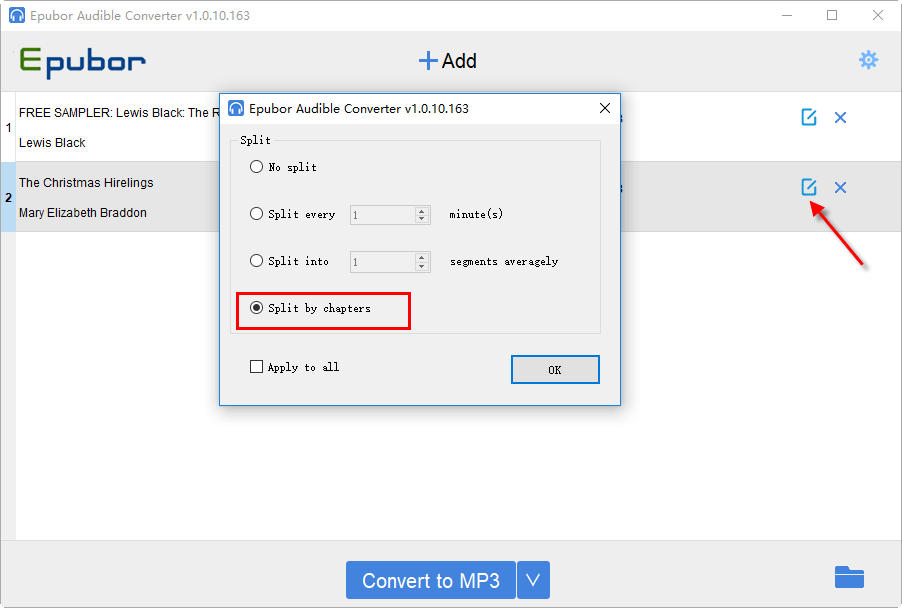
Find the AAX audiobook files on your computer, and then add them to Audible Converter. You can click the ➕Add button to bulk import or drag/drop AAX files into it. In this step, users can quickly choose whether they want MP3 or M4B as the output format.
Tips for how to quickly locate the downloaded AAX files on Windows 10: Open Audible app, click on Settings > Downloads > Open Download Location in File Explorer, that’s where your AAX files are stored.
Step 3. Split the AAX Files before Converting to MP3
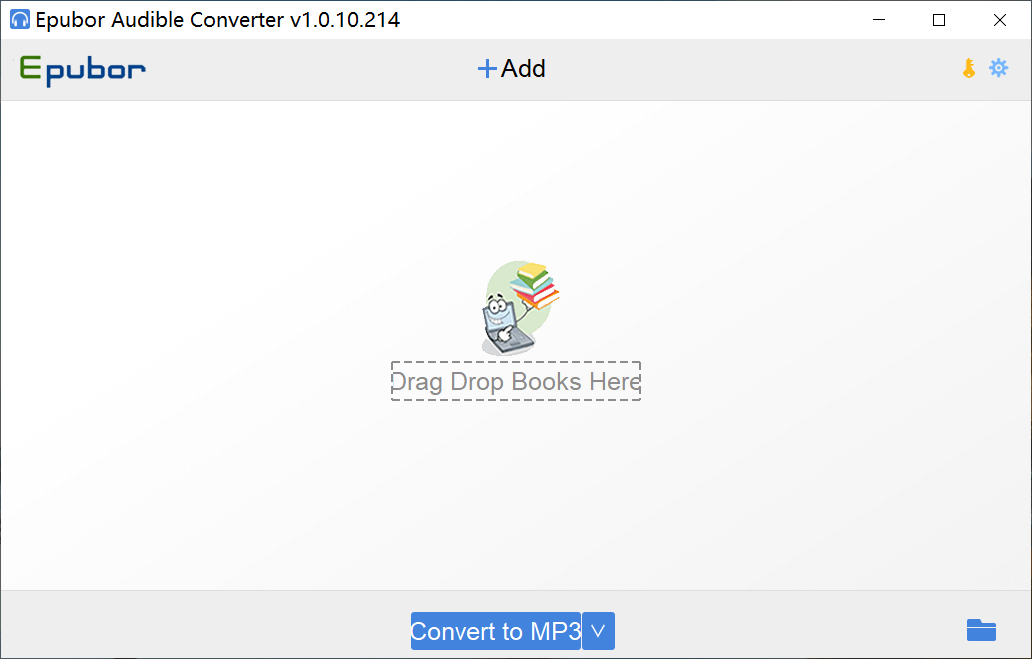
If necessary, you can split the AAX files before conversion. Click the edit icon of an AAX audiobook, and this window will show up. You can choose No split, split by minutes, segments, or chapters, and choose to apply the setting to all AAX audiobook files. It’s notable that the split function is not available for the trial version.
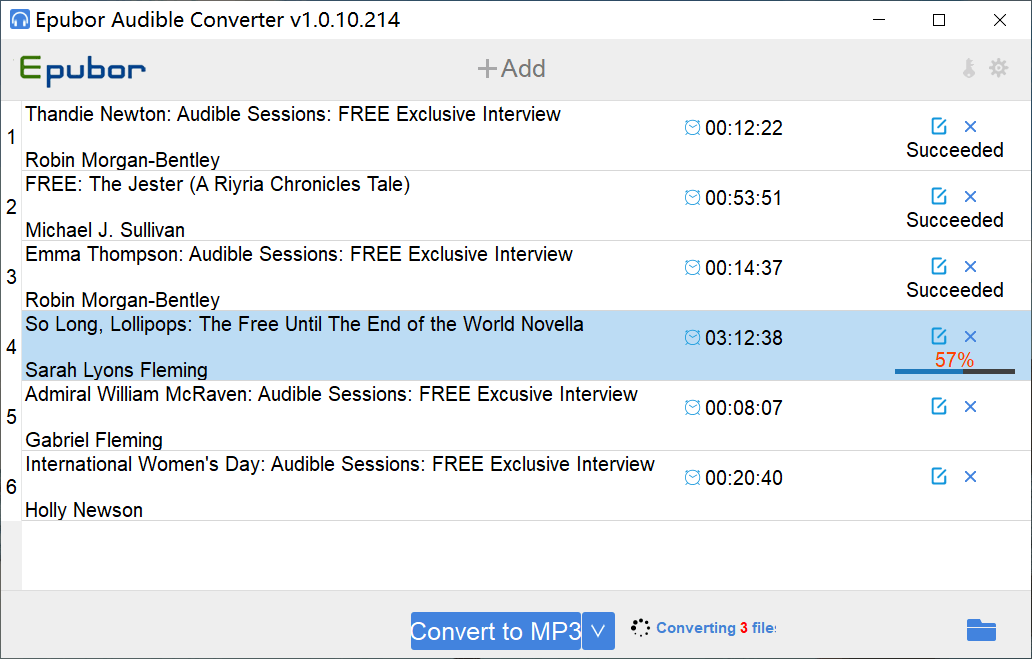
Step 4. Press “Convert to MP3” to Start Conversion
As you can see, the big button titled Convert to MP3 is the one you need to hit now. All the Audible AAX files will start being converted to MP3 format with a rocket speed. In this process, the DRM protection of the AAX files will also be removed. You can listen to successfully converted MP3 files on any mainstream device.
FAQ about AAX and Audible Converter
How Can I Download Audible Books as AAX Format?
AAX format with .aax file extension is Audible Enhanced Audiobook developed by Audible. It has better quality than another Audible format – AA.
- Download AAX on Windows 10: Audible app for Windows 10 will download audiobooks as AAX format, because the download format option “high quality” is turned on by default.
- Download AAX on Windows 7/8: On the Audible website, select Enhanced as Audio Quality, and you will get an admhelper.adh file that can be transformed into AAX using Audible Download Manager.
- Download AAX on Mac: Go to the Audible website, select Enhanced as Audio Quality, and then the AAX audiobook file will immediately be downloaded to your Mac.
How to Keep Chapters Info When Convert AAX to MP3
If you want to convert an AAX file to a single MP3 file and keep the chapter information, there’s no way to do that. MP3 file does not include the chapters. To keep chapters, you will need to click the edit icon and split the file after adding AAX audiobooks to Audible Converter.
To know more about the software, go to Audible Converter official site. It is truly very simple to use. You can download the program here and test if it can successfully convert all your AAX files to MP3.
Free Download Free Download